最適化されたMicrosoft Teams
Microsoft Teams VDIプラグイン — 一般提供され、デフォルトでインストールされます
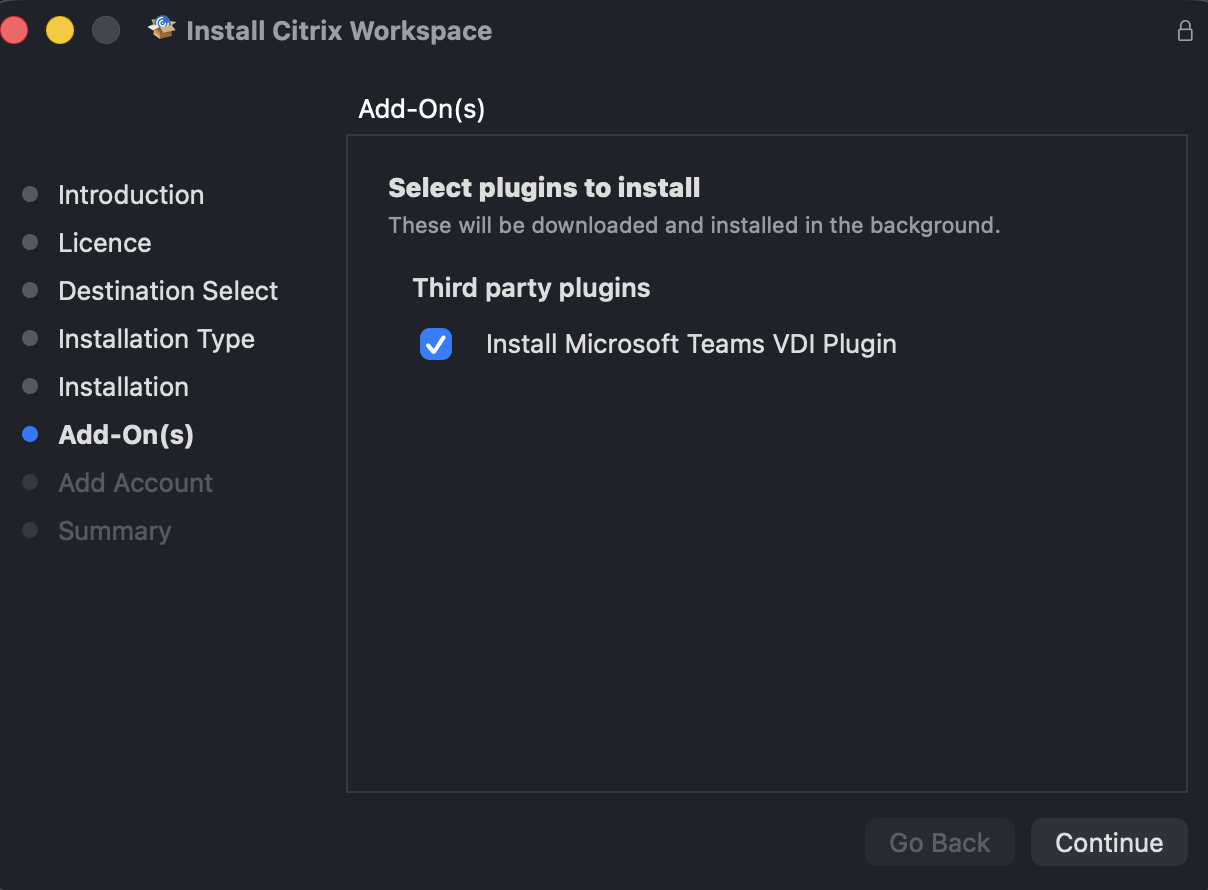
Citrix Workspaceアプリ for Mac 2607以降、Microsoft Teams向けの新しいVDI最適化が一般提供され、Microsoft Teams VDIプラグインがデフォルトでインストールされるようになりました。インストーラーの[アドオン]ステップにあるプラグインのチェックボックスは、デフォルトでオンになっています。また、Citrix Workspaceアプリ for Macの自動更新中にもプラグインが自動的にインストールされます。
これは、プラグインがオプトインでテクニカルプレビューの指定を受けていた2603リリースからの動作変更です。Mac向けMicrosoft Teamsの新しいVDI最適化は、現在一般提供されています。詳しくは、「一般提供開始:Mac向けVDIのMicrosoft Teamsの新しい最適化」を参照してください。
Unified Communications SDKによる通話接続時間の短縮
バージョン2607以降、Unified Communications SDK(UCSDK)5.0.0では、VDAとクライアントエンドポイント間の通信を効率化することで通話接続時間を短縮するSmart Sync機能が導入されました。これにより、すべてのネットワーク条件下で通話設定が高速化され、特に高遅延環境で最も顕著な改善が見られます。
Citrixでは、お客様がUCアプリケーションベンダーと協力してUCSDK 5.0.0にアップグレードすることをお勧めします。詳しくは、「Unified Communications SDKの最適化」を参照してください。
マルチメディアセッション向けに最適化されたオーバーレイクリッピング
バージョン2607以降、Citrix Workspaceアプリ for Macでは、最適化されたオーバーレイクリッピングが導入され、HDX Microsoft Teams最適化とUCSDK最適化を使用するマルチメディアセッション中のパフォーマンスと視覚的な精度が向上しました。
この機能強化により、次の利点が得られます。
-
視覚的な精度の向上:ポップアップメニューや通知などのUI要素がビデオコンテンツの背後に誤って表示される問題を解決し、よりシームレスで予測可能なユーザーエクスペリエンスを保証します。
-
パフォーマンスの向上:従来のポーリング方法をより効率的なグラフィックベースのアプローチに置き換えることで、VDAのCPU使用率を削減し、スケーラビリティを向上させ、より高いユーザー密度をサポートします。
詳しくは、「パフォーマンスとユーザーエクスペリエンスを向上させる最適化されたオーバーレイクリッピング」を参照してください。
UCSDK deviceIDの機能強化
Unified Communications SDK (UCSDK) はWebRTCベースのアプリケーションをサポートし、メディア処理をユーザーのデバイスにオフロードすることで、コンタクトセンターおよびユニファイドコミュニケーションプロバイダーがCitrix Virtual Desktop Infrastructure (VDI) 環境でリアルタイムの音声通話とビデオ通話を最適化できるようにします。この機能はデフォルトで有効になっています。
この機能を使用すると、次のことが可能になります。
-
Web Human Interface Device (HID) サポートを使用して通話を制御し、ヘッドセットから直接ミュート、ミュート解除、保留、応答を可能にし、アプリケーションでリアルタイムのステータス更新を行います。
-
エンドポイント画面を録画するポリシーを構成することで、VDIを超えた画面録画を有効にし、録画されたセッションの取得と再生を可能にします。
-
ブラウザアプリケーションでUCSDKを使用し、デスクトップアプリケーションとの完全な機能パリティを実現して、シームレスなエクスペリエンスを提供します。
オーディオおよびビデオデバイスの識別とグループ化が強化され、内蔵デバイスと周辺デバイスをより正確に制御できるようになりました。UCSDKパートナーは、ユーザーデバイスに関する明確でユーザーフレンドリーな情報を受け取ります。
UCSDKでのWebHID APIのサポート
バージョン2411以降、Citrix Workspace™ app for MacはWebHID APIをサポートし、エンドポイントからVDI上のUnified Communication SDKアプリケーションにHuman Interface Devices (HID) をリダイレクトします。これは、UCSDKベースのアプリケーションとエンドポイントに接続されたHIDデバイス間の双方向通信に関するHID標準に準拠しています。
この機能により、UCSDKアプリケーションはHDX™セッション内で通話の承諾、拒否、ミュート、ミュート解除などのHIDコマンドを解釈でき、ユーザーエクスペリエンスが向上します。この機能はデフォルトで有効になっています。
優先ネットワークインターフェイスの構成
バージョン2304以降、メディアトラフィックの優先ネットワークインターフェイスを構成できます。ターミナルで次のコマンドを実行します。
defaults write com.citrix.HdxRtcEngine NetworkPreference -int <value>
必要に応じて、次のいずれかの値を選択します。
-
1: イーサネット
-
2: ワイファイ
-
3: 携帯電話
-
4: VPN
-
5: ループバック
-
6: 任意
既定では、値が設定されていない場合、WebRTCメディアエンジンは最適な利用可能なルートを選択します。
エンコーダーパフォーマンス推定機能
HdxRtcEngine.exe は、Microsoft Teamsのリダイレクトを処理するCitrix Workspaceアプリに組み込まれたWebRTCメディアエンジンです。HdxRtcEngine.exe は、エンドポイントのCPUが過負荷にならずに維持できる最適なエンコード解像度を推定できます。可能な値は、240p、360p、480p、720p、および1080pです。
パフォーマンス推定プロセスは、マクロブロックコードを使用して、特定のエンドポイントで達成できる最適な解像度を決定します。コーデックネゴシエーションには、可能な限り最高の解像度が含まれます。コーデックネゴシエーションは、ピア間、またはピアと会議サーバー間で行うことができます。
それぞれ独自の最大利用可能解像度を持つエンドポイントには、4つのパフォーマンスカテゴリがあります。
| エンドポイントのパフォーマンス | 最大解像度 | レジストリキー値 |
|---|---|---|
| 高速 | 1080p (1920x1080 16:9、30フレーム/秒) | 3 |
| 中 | 720p (1280x720 16:9 で 30 fps) | 2 |
| 低速 | 360p (640x360 16:9 @ 30 fps または 640x480 4:3 @ 30 fps) | 1 |
| 非常に低速 | 240p (320x180 16:9 @ 30 fps または 320x240 4:3 @ 30 fps) | 0 |
ビデオエンコーディングの解像度を360pに設定するには、ターミナルから次のコマンドを実行します。
defaults write com.citrix.HdxRtcEngine OverridePerformance -int 1
Microsoft Teamsの最適化の詳細については、「Optimization for Microsoft Teams」を参照してください。
最適化されたMicrosoft Teamsビデオ会議通話の改善されたエクスペリエンス
バージョン2304以降、最適化されたMicrosoft Teamsビデオ会議通話では、デフォルトでサイマルキャストサポートが有効になっています。このサポートにより、すべての通話が最適な通話エクスペリエンスのために適切な解像度に調整されます。この機能は、さまざまなエンドポイントでのビデオ会議通話の品質とエクスペリエンスを向上させます。
この改善されたエクスペリエンスにより、各ユーザーは異なる解像度(たとえば、720p、360pなど)で複数のビデオストリームを配信できます。ビデオ解像度は、エンドポイントの機能、ネットワークの状態など、いくつかの要因によって異なります。受信側のエンドポイントは、処理できる最大品質の解像度を要求し、すべてのユーザーに最適なビデオエクスペリエンスを提供します。
注記:
この機能は、Microsoft Teamsからのアップデートが展開された後にのみ利用可能です。ETA(予定時刻)については、
<https://www.microsoft.com/> にアクセスし、Microsoft 365ロードマップを検索してください。Microsoftによってアップデートが展開されたら、ドキュメントの更新と発表についてはCTX253754 を確認してください。
ビデオ解像度の制限
パフォーマンスの低いクライアントエンドポイントを使用しているユーザーがいる管理者は、これらのエンドポイントでのビデオのエンコードとデコードの影響を軽減するために、送受信ビデオ解像度を制限することを選択できます。Citrix Workspaceアプリ2304 for Mac以降、クライアント構成オプションを使用してこれらの解像度を制限できます。
注記:
制限された解像度で実行しているユーザーは、Microsoft Teamsサーバーがすべての会議参加者に対して最小公分母の解像度を使用することを強制されるため、会議全体のビデオ品質に影響を与えます。
Citrix Workspaceアプリ2304では、クライアントで通話制限がデフォルトで無効になっています。有効にするには、管理者はdefaultsコマンドを使用して以下のクライアント側構成を設定する必要があります。
defaults write com.citrix.HdxRtcEngine <Name> -<Type> <Value>
| 名前 | タイプ | 必須 | 許容値 |
|---|---|---|---|
| EnableSimulcast | 整数 | はい | 1~3 (1に設定) |
| MaxOutgoingResolution | 整数 | はい | 180、240、360、540、720、1080 (Microsoft Teamsでサポートされている解像度) |
| MaxIncomingResolution | 整数 | はい | 180、240、360、540、720、1080 (Microsoft Teamsでサポートされている解像度) |
| MaxIncomingStreams | 整数 | はい | 1~8 |
| MaxSimulcastLayers | 整数 | はい | 1~3 (1に設定) |
| MaxVideoFrameRate | 整数型 | いいえ | 1~30 |
| MaxScreenShareFrameRate | 整数型 | いいえ | 1~15 |
Citrix Optimized Microsoft Teams の背景のぼかしと置き換え
バージョン2301以降、Mac向けCitrix WorkspaceアプリのCitrix Optimized Microsoft Teamsは、背景のぼかしと背景の置き換えをサポートするようになりました。この機能は、会議中またはP2P通話中に [その他]>[背景効果の適用] を選択することで使用できます。
最適化されたMicrosoft Teams通話のスリープモードの強化
以前は、最適化されたMicrosoft Teams会議中にマウスまたはキーボードの操作がない場合、Citrix Workspaceアプリまたは最適化されたMicrosoft Teamsの画面がスリープモードになることがありました。
バージョン2305以降、最適化されたMicrosoft Teams会議中にマウスまたはキーボードの操作がない場合でも、Citrix Workspaceアプリまたは最適化されたMicrosoft Teamsの画面がスリープモードになることはありません。
Microsoft Teamsでの画面共有の最適化
2012バージョン以降、Mac版Citrix WorkspaceアプリはMicrosoft Teamsでの画面共有の最適化をサポートしています。詳しくは、以下を参照してください。
シームレスなアプリセッションでのMicrosoft Teams最適化のサポート
2101バージョン以降、Mac版Citrix Workspaceアプリは、シームレスなアプリセッションでのMicrosoft Teamsの最適化をサポートするようになりました。これにより、Citrix Workspaceアプリ内からMicrosoft Teamsをアプリケーションとして起動できます。詳しくは、以下を参照してください。
Microsoft Teamsでのデュアルトーン多周波(DTMF)のサポート
2101バージョン以降、Mac版Citrix Workspaceアプリは、Microsoft Teamsでの電話システム(PSTNなど)および電話会議とのデュアルトーン多周波(DTMF)シグナリングインタラクションをサポートしています。この機能はデフォルトで有効になっています。
Desktop Viewerの機能強化
Desktop Viewerが全画面モードの場合、ユーザーはDesktop Viewerでカバーされているすべての画面から1つを選択して共有できます。ウィンドウモードでは、ユーザーはDesktop Viewerウィンドウを共有できます。シームレスモードでは、ユーザーはエンドポイントデバイスに接続されている画面から1つを選択できます。 Desktop Viewerがウィンドウモード(最大化、復元、最小化)を変更すると、画面共有は停止します。
ユーザーが画面を共有したい場合、利用可能なすべての画面のプレビューが画面共有パネルに表示されます。これにより、ユーザーはプレビューから適切なものを直感的に選択できます。
Microsoft TeamsでのH.264 Advanced Video Coding(MPEG-4 AVC)のサポート
2109バージョン以降、Mac版Citrix WorkspaceアプリはハードウェアアクセラレーションによるH.264ビデオエンコードまたはデコードをサポートしています。これにより、CPU使用率の負荷が軽減され、ビデオ会議エクスペリエンスが向上します。Citrix HDX最適化Microsoft Teamsのマルチメディアエンジン(HdxRtcEngine.exe)は、エンコードとデコードにAppleのVideo Toolboxフレームワークを使用するようになりました。このフレームワークは、ビデオをより高速かつリアルタイムで圧縮および解凍します。また、エンコードとデコードのGPUへのオフロードも最適化されています。ハードウェアアクセラレーションによるビデオデコードとエンコードは、デバイスがサポートしている場合、デフォルトで有効になります。この機能強化により、Microsoft TeamsがHDXで最適化されている場合のマルチメディア使用中のCPUへの負荷が軽減されます。
動的e911
2112バージョン以降、Citrix Workspaceアプリは動的緊急通報をサポートしています。Microsoft Calling Plans、Operator Connect、およびDirect Routingで使用する場合、以下のことが可能になります。
-
緊急通報を設定し、ルーティングする。
-
セキュリティ担当者に通知する。
通知は、エンドポイントで実行されているCitrix Workspaceアプリの現在の場所に基づいて提供されます。VDAで実行されているMicrosoft Teamsクライアントに基づいて送信されるわけではありません。Ray Baum法では、911通報者の派遣可能な位置情報を適切な公共安全応答拠点(PSAP)に送信することが義務付けられています。Windows版Citrix Workspaceアプリ2112.1以降、HDXによるMicrosoft Teamsの最適化はRay Baum法に準拠しています。この機能の詳細については、Microsoft Phone Systemセクションの動的e911のサポートを参照してください。
Microsoft Teamsで制御を要求する
2112バージョン以降、参加者が画面を共有しているMicrosoft Teams通話中に、制御を要求できます。制御を取得すると、共有画面の選択、編集、またはその他の変更を行うことができます。
画面が共有されているときに制御を取得するには、Microsoft Teams画面の上部にある制御を要求をクリックします。画面を共有している会議参加者は、あなたの要求を許可または拒否できます。完了したら、制御を解放をクリックします。
制限事項:
最適化されたユーザーと、エンドポイントで実行されているネイティブのMicrosoft Teamsデスクトップクライアントを使用しているユーザーとの間のピアツーピア通話では、制御を要求オプションは利用できません。回避策として、ユーザーは会議に参加して制御を要求オプションを利用できます。
Microsoft Teamsで制御を付与または取得する
2203.1バージョン以降、制御を付与ボタンを使用して、共有画面の制御を会議に参加している他のユーザーに付与できます。他の参加者は、キーボード、マウス、およびクリップボード入力によって共有画面の選択と変更を行うことができます。これで両者が共有画面の制御権を持ち、いつでも制御を取り戻すことができます。
画面共有セッション中に制御を取得するには、どの参加者でも制御を要求ボタンを通じて制御アクセスを要求できます。画面を共有している人は、その要求を承認または拒否できます。制御を取得すると、共有画面上のキーボードとマウス入力を制御でき、制御を解放して共有制御を停止できます。
注:
この機能は、Microsoft Teamsからの将来のアップデートが展開された後にのみ利用可能になります。
Microsoft Teams のマルチウィンドウチャットと会議
バージョン 2203.1 以降、Citrix Virtual Apps and Desktops および Citrix DaaS で HDX によって最適化されている場合、Microsoft Teams (1.5.00.5967 以降) でチャットと会議に複数のウィンドウを使用できます。ユーザーはさまざまな方法で会話や会議をポップアウトできます。ポップアウトウィンドウ機能の詳細については、Microsoft Office 365 サイトの Microsoft Teams のチャットと会議のポップアウトウィンドウ を参照してください。
Citrix Workspace アプリまたは VDA の古いバージョンを実行している場合、Microsoft は将来的にシングルウィンドウコードを非推奨にする可能性があります。ただし、マルチウィンドウをサポートする VDA/CWA のバージョン (2203 以降) にアップグレードするには、最低 9 か月間あります。
注:
この機能は、Microsoft Teams の今後のアップデートが展開された後にのみ利用可能になります。詳細については、Microsoft 365 ロードマップ を参照してください。
Microsoft Teams の「コンテンツを共有」機能を使用したアプリの共有
最適化された Microsoft Teams の機能強化
最適化された Microsoft Teams では、複数の仮想デスクトップまたはアプリセッションが使用されている場合でも、ビデオ機能を使用できるようになりました。
Microsoft Teams の HDX 最適化と App Protection の互換性
WebRTC からの SDP 形式 (プラン B) の非推奨に関するお知らせ
Citrix は、将来のリリースで WebRTC からの現在の SDP 形式 (プラン B) のサポートを非推奨にする予定です。最適化された Microsoft Teams の特定の機能を引き続き使用するには、Unified Plan をサポートするバージョンの Citrix Workspace アプリを使用する必要があります。
最適化された Microsoft Teams 用の WebRTC のアップグレードバージョン
バージョン 2405 以降、最適化された Microsoft Teams で使用される WebRTC のバージョンは M117 にアップグレードされます。
Microsoft Teamsでのシステムオーディオ共有のサポート
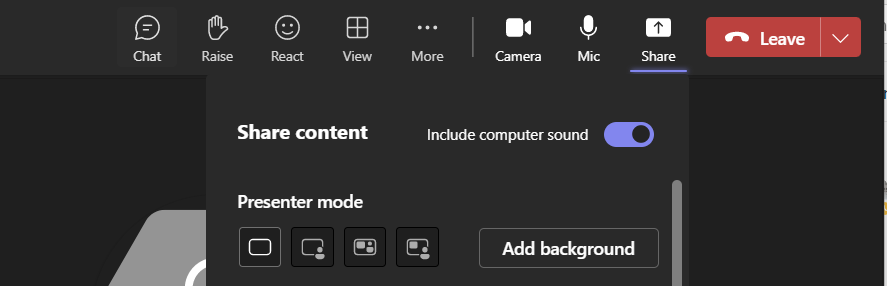
2503バージョン以降、Mac版Citrix Workspaceアプリは、Microsoft Teams会議中にシステムオーディオの共有をサポートします。この機能により、VDAで再生されているオーディオを会議の参加者と共有できるようになります。会議にシステムオーディオを共有するには、コンピューターサウンドを含めるオプションを選択します。