
インストール、アンインストール、およびアップグレード
Citrix Workspaceアプリ for Macには単一のインストールパッケージが含まれており、Citrix GatewayおよびSecure Web Gatewayを介したリモートアクセスをサポートしています。
Citrix Workspaceアプリ for Macは、以下のいずれかの方法でインストールできます。
-
Citrix® Webサイトから
-
Workspace for Webから自動的に
-
電子ソフトウェア配布 (ESD) ツールを使用する。
デフォルトでは、Citrix WorkspaceアプリはApplicationsディレクトリにインストールされます。インストールパスは次のとおりです。
-
フルインストール -
"/Applications/Citrix\ Workspace.app/" -
Citrix Workspaceアプリ for Mac実行可能ファイル -
"/Applications/Citrix\ Workspace.app/Contents/MacOS/Citrix\ Workspace"
手動インストール
Citrix.comからのユーザーによるインストール
初めてのユーザーとして、Citrix.comまたは独自のダウンロードサイトからCitrix Workspaceアプリ for Macをダウンロードできます。その後、サーバーURLの代わりにメールアドレスを入力してアカウントを設定できます。Citrix Workspaceアプリ for Macは、そのメールアドレスに関連付けられたCitrix GatewayまたはStoreFrontサーバーを特定します。そして、ユーザーにログオンしてインストールを続行するよう促します。この機能は、メールベースのアカウント検出と呼ばれます。
注:
初めてのユーザーとは、ユーザーデバイスにCitrix Workspaceアプリ for Macがインストールされていないユーザーのことです。
初めてのユーザーに対するメールベースのアカウント検出は、Citrix.com以外の場所(Citrix Receiver for Webサイトなど)からダウンロードした場合、適用されません。
サイトでCitrix Workspaceアプリ for Macの設定が必要な場合は、別の展開方法を使用してください。
電子ソフトウェア配信 (ESD) ツールを使用する
初めてCitrix Workspaceアプリ for Macを使用するユーザーは、アカウントを設定するためにサーバーURLを入力する必要があります。
Citrixダウンロードページから
Citrix Workspaceアプリ for Macは、ネットワーク共有から、またはユーザーデバイスに直接インストールできます。アプリは、Citrix Webサイトのダウンロードからファイルをダウンロードしてインストールできます。
Citrix Workspaceアプリ for Macをインストールするには:
-
Citrix Webサイトから、インストールするバージョンのCitrix Workspaceアプリ for Macの
.dmgファイルをダウンロードします。 -
ダウンロードしたファイルを開きます。
-
「はじめに」ページで、**「続ける」**をクリックします。
-
**「ライセンス」ページで、「続ける」**をクリックします。
-
ライセンス契約の条項に同意するには、**「同意する」**をクリックします。
-
**「インストールタイプ」ページで、「インストール」**をクリックします。
-
**「アカウントの追加」ページで、「アカウントの追加」を選択し、「続ける」**をクリックします。
-
ローカルデバイスの管理者のユーザー名とパスワードを入力します。
ターミナルコマンドを使用する
ターミナルコマンドを使用して、Mac用Citrix Workspaceアプリをインストールできます。
Mac用Citrix Workspaceアプリをインストールするには:
-
ダウンロードページから、インストールしたいバージョンのMac用Citrix Workspaceアプリの
.dmgファイルをダウンロードします。 -
ダウンロードした
CitrixWorkspaceApp.dmgファイルを開きます。 -
Install Citrix Workspace.pkgファイルをフォルダーにドラッグします。 -
ターミナルアプリを開きます。
-
ターミナルで次のコマンドを実行します。
sudo installer -pkg <path_to_package>/<package_name>.pkg -target / -
プロンプトが表示されたら、管理者パスワードを入力します。
-
コマンドを実行すると、Citrix Workspaceアプリが正常にインストールされます。
アンインストール
ゴミ箱を使用する
Mac用Citrix Workspaceアプリを完全にアンインストールするには、Citrix Workspaceアプリのアイコンをゴミ箱にドラッグまたは移動するだけです。
Citrix Workspaceアプリをアンインストールするには、次の手順を実行します。
-
Citrix Workspaceアプリが実行中の場合は閉じます。 Citrix Workspaceアプリを閉じるには、次のいずれかの方法を使用します。
-
メニューバーから、Citrix Workspace™をクリックし、次にCitrix Workspaceを終了をクリックします。
-
ドックからCitrix Workspaceアプリを右クリックし、オプションから「終了」を選択します。
-
Command-Qキーを押すか、
-
クイックアクセスメニューから、「アカウント」アイコンをクリックし、その後「終了」をクリックします。
注:前述の手順に従ってCitrix Workspaceアプリを閉じなかった場合、次のステップを実行した後に、以下のエラーメッセージが表示されることがあります。「項目「Citrix Workspace」は開いているため、ゴミ箱に移動できません。」. -
-
アプリケーションフォルダーからCitrix Workspaceアプリをゴミ箱にドラッグします。 または、Citrix Workspaceアプリを右クリックし、オプション > ゴミ箱に入れるを選択することもできます。
-
プロンプトが表示されたら、システム資格情報を入力します。
-
実行中のすべてのアプリ(Citrix Workspace)を閉じ、続行をクリックして確認します。 Citrix Workspaceアプリとそのすべてのシステムファイルがデバイスから削除されます。
Citrix Workspaceアプリの終了メニューの機能強化
バージョン2402.10以降、Citrix Workspaceアプリは終了機能を改善し、Appleの終了メニューの動作と一致するようになりました。終了オプションを使用してCitrix Workspaceアプリを終了すると、アプリはバックグラウンドで実行されなくなります。この機能により、バッテリー寿命を節約し、システムパフォーマンスを最適化できます。
以下のいずれかの方法でCitrix Workspaceアプリを終了できます。
-
メニューバーから終了する、,
-
ドックから終了する、,
-
クイックアクセスメニューから終了する、または
-
Command-Q キーを押します。
.dmgファイルを使用する
.dmgファイルを開いて、Citrix Workspaceアプリ for Macを手動でアンインストールすることもできます。「Uninstall Citrix Workspace App」を選択し、画面の指示に従います。.dmgファイルは、Citrix Workspaceアプリ for Macを初めてインストールする際にCitrixからダウンロードされるファイルです。ファイルがコンピューターにない場合は、アプリケーションをアンインストールするためにCitrix Downloadsからファイルを再度ダウンロードしてください。
ターミナルコマンドを使用する
ターミナルコマンドを使用して、Citrix Workspaceアプリ for Macをアンインストールできます。
Citrix Workspaceアプリ for Macをアンインストールするには:
-
ターミナルアプリを開きます。
-
ターミナルで次のコマンドを実行します。
sudo /Library/Application\ Support/Citrix\ Receiver/Uninstall\ Citrix\ Workspace.app/Contents/MacOS/Uninstall\ Citrix\ Workspace --nogui -
コマンドを実行すると、Citrix Workspaceアプリとそのすべてのシステムファイルがデバイスから削除されます。
アップグレード
Citrix Workspaceアプリ for Macは、既存のバージョンのアップデートまたは新しいバージョンへのアップグレードが利用可能になったときに通知を送信します。自動更新の詳細については、自動更新を参照してください。
Citrix Workspaceアプリ for Macは、以前のどのバージョンからでもアップグレードできます。アプリの手動更新の詳細については、手動更新を参照してください。
Citrix Workspaceアプリ for Macの新しいバージョンにアップグレードすると、以前のバージョンは自動的にアンインストールされます。マシンの再起動は不要です。
Citrix Workspaceアプリでのエンドポイント分析(EPA)プラグインの自動インストールサポート
以前は、Citrix Workspaceアプリのログイン中に、ユーザーはエンドポイント分析(EPA)プラグインを手動でダウンロードしてインストールする必要がありました。
バージョン2405以降、Citrix Workspaceアプリは、インストールまたは更新中にEPAプラグインの自動インストールをサポートします。Citrix Workspaceアプリをインストールまたは更新すると、EPAプラグインがデフォルトで含まれます。この機能強化により、EPAプラグインを個別にインストールする必要がなくなり、Citrix Workspaceアプリのセットアップがよりスムーズになります。
Citrix Enterprise Browser™のオプションインストールをサポート
バージョン2405以降、Mac版Citrix Workspaceアプリのインストール中にCitrix Enterprise Browserをインストールするかどうかを柔軟に選択できます。さらに、Citrix WorkspaceアプリでCitrix Enterprise Browserをすでにインストールしている場合は、Global App Configurationサービスとモバイルデバイス管理(MDM)を使用してCitrix Enterprise Browserをアンインストールできます。この機能により、管理者は、管理対象デバイスでCitrix Enterprise Browserの使用を許可するかどうかを制御することで、コンプライアンスを維持できます。
構成
Citrix Enterprise Browserは、インストーラーGUIおよびコマンドラインインターフェイスを使用してインストールすることを選択できます。Citrix Enterprise Browserがすでにインストールされている場合は、Global App ConfigurationサービスとMDMを通じて設定をプッシュすることでアンインストールできます。
コマンドラインを使用したインストール
-
Citrix Enterprise Browserを含むCitrix Workspaceアプリのインストール
コマンドラインを使用してCitrix Workspaceアプリのインストール中にCitrix Enterprise Browserをインストールするには、次のコマンドを実行します。
sudo installer -pkg path_to_pkg -target / -verboseR
例:
sudo installer -pkg /Volumes/Citrix\ Workspace/Install\ Citrix\ Workspace.pkg -target / -verboseR-
Citrix Workspaceアプリのみのインストール
コマンドラインを使用してCitrix Workspaceのインストール中にCitrix Enterprise Browserのインストールをオプトアウトするには、添付のcitrix_enterprise_browser_optedoutchoices.xmlファイルとともに次のコマンドを実行します。
sudo installer -applyChoiceChangesXML path_to_ChoiceChangesXML -pkg path_to_pkg -target /
例:
sudo installer -applyChoiceChangesXML ./citrix_enterprise_browser_optedoutchoices.xml -pkg /Volumes/Citrix\ Workspace/Install\ Citrix\ Workspace.pkg -target /
インストーラーGUI(グラフィカルユーザーインターフェイス)を使用したインストール
-
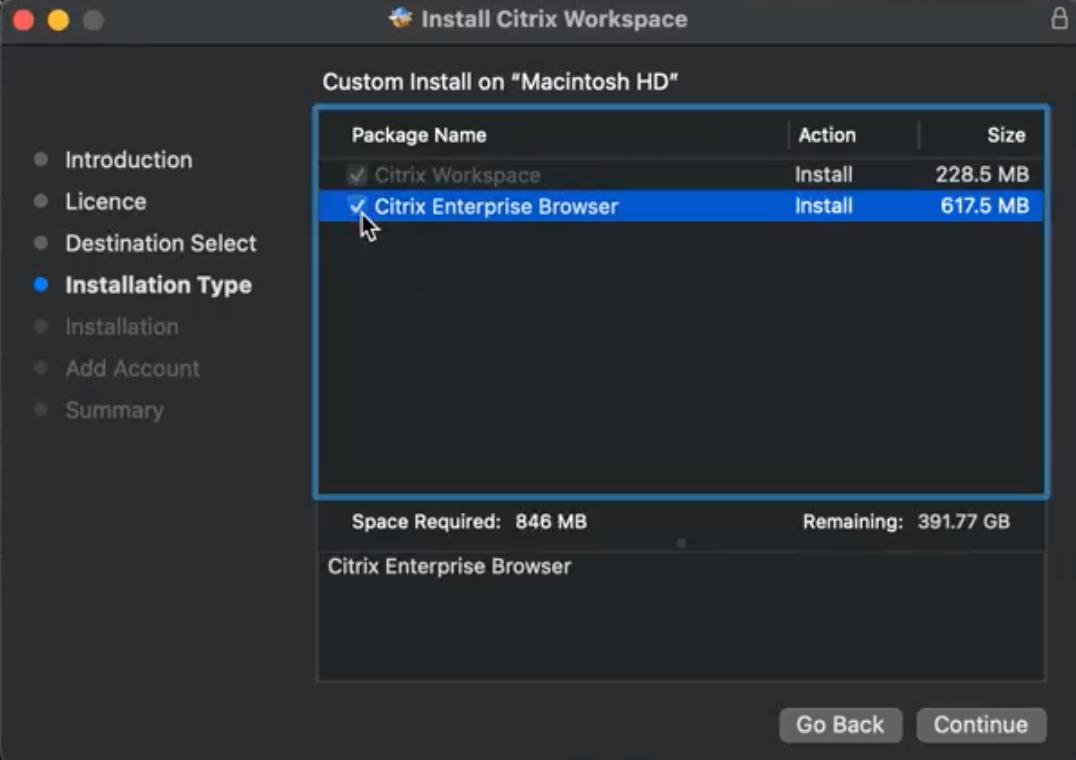
インストーラーGUIを介してInstall Citrix Workspace.pkgをインストールする際、「カスタムインストール」ページでCitrix Enterprise Browserをインストールするかどうかを選択できます。
-
「カスタムインストール」ページで、次のいずれかを実行します。
-
「Citrix Enterprise Browser」チェックボックスを選択します。この場合、Citrix WorkspaceアプリとCitrix Enterprise Browserの両方がインストールされます。
-
「Citrix Enterprise Browser」チェックボックスの選択を解除します。この場合、Citrix Workspaceアプリのみがインストールされます。
-
-
選択を解除すると、Citrix Workspaceアプリのみがインストールされます。
-
選択すると、Citrix WorkspaceアプリとCitrix Enterprise Browserの両方がインストールされます。 インストールについて詳しくは、「手動インストール」を参照してください。
グローバルアプリ構成サービスを使用したアンインストール
Citrix Enterprise Browserをアンインストールするには、次の手順を実行します。
-
Citrix Cloudにアクセスし、Citrix Cloudの資格情報でサインインします。
-
[ワークスペース構成] > [アプリ構成] の順に移動します。
-
構成済みのストアURLのリストから、Citrix Enterprise Browserをアンインストールするストアを選択し、[構成] をクリックします。
-
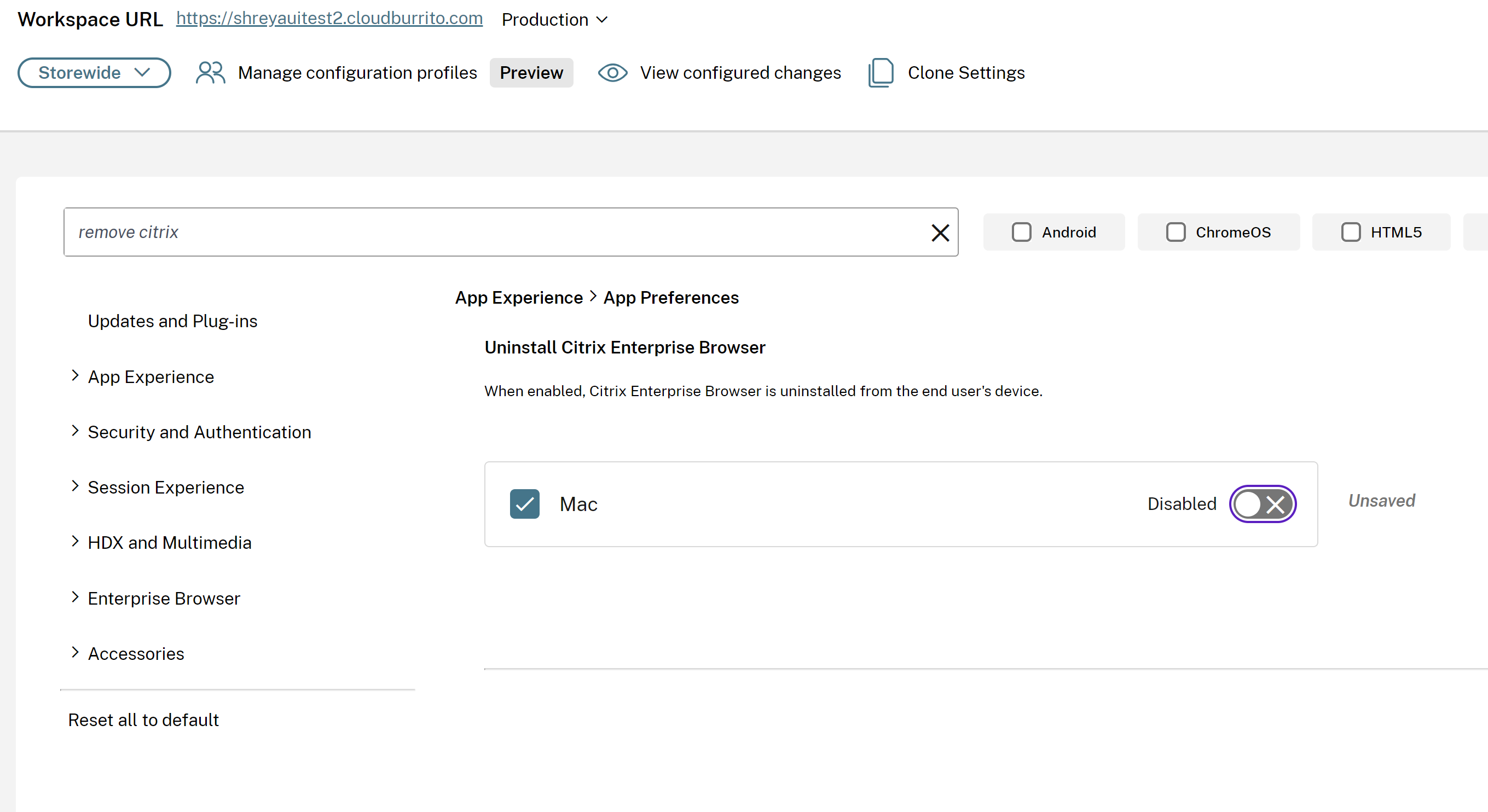
[アプリエクスペリエンス]>[アプリの基本設定] に移動し、[Mac] チェックボックスを選択して、ボタンを [有効] に切り替えます。有効にすると、Citrix Workspace Browserがエンドユーザーのデバイスからアンインストールされます。
-
[ドラフトの公開] をクリックして設定を保存します。
モバイルデバイス管理を使用したCitrix Enterprise Browserのアンインストール
Citrix Enterprise Browserをアンインストールするには、次のコマンドを実行します。
<key>RemoveCitrixEnterpriseBrowser</key> <true/>