クライアントドライブマッピング
セッション中、クライアントドライブマッピングを使用すると、ユーザーのハードウェアデバイス上のローカルドライブにアクセスできます。ユーザーのハードウェアデバイスには、CD-ROMドライブ、DVD、USBメモリなどが含まれます。サーバー構成でクライアントドライブマッピングが許可されている場合、セッション中にローカルに保存されているファイルにアクセスして作業できます。また、それらをローカルドライブまたはサーバー上のドライブに保存することもできます。
Citrix Workspaceアプリ for Macは、ユーザーハードウェアデバイスがユーザーデバイスに通常マウントされるディレクトリを監視します。セッション中に新しく出現したデバイスは、サーバー上の次に利用可能なドライブ文字に自動的にマッピングできます。
マップされたドライブの読み取り/書き込みアクセスレベルは、Citrix Workspaceアプリ for Macの環境設定を使用して構成できます。
マップされたドライブの読み取り/書き込みアクセスを構成するには
 をクリックし、
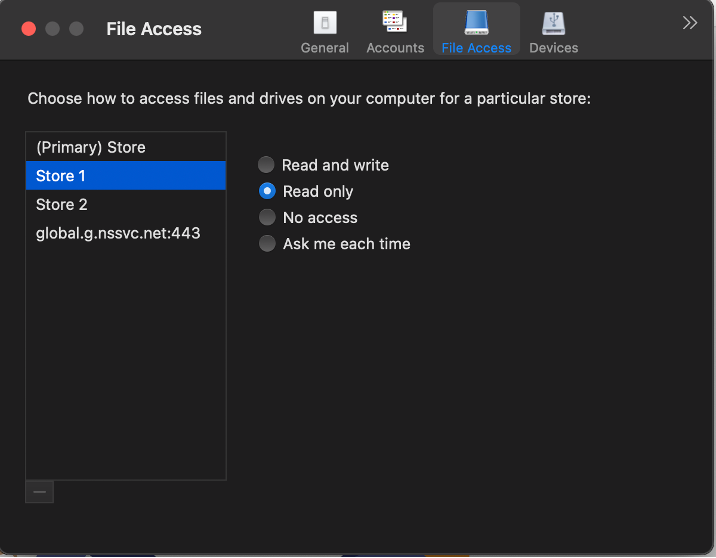
ストアベースのファイルアクセス構成
2405リリース以降、ストアごとのファイルアクセスは、クライアント選択的信頼機能の一部として含まれています。この機能強化により、ストアごとにファイルへのアクセスを提供できるようになります。
-
読み取りと書き込み: 選択したストアのファイルとドライブへの読み取りおよび書き込みアクセスを提供します。
-
読み取り専用: 選択したストアのファイルとドライブへの読み取り専用アクセスを提供します。
-
アクセスなし: 選択したストアのファイルとドライブへのアクセスを制限します。
-
毎回確認: 選択したストアで読み取りまたは書き込みアクセスが必要になるたびに、ファイルとドライブへのアクセス許可を要求します。