
キーボード
VDA OSおよびセッションタイプ向けの強化されたキーボード設定
バージョン2503以降、Citrix Workspace™アプリ for Macは、Virtual Desktop Agent (VDA) OSに合わせたデフォルトのキーボード設定を提供し、最適な入力エクスペリエンスを保証し、エンドユーザーの構成を簡素化します。この機能はデフォルトで有効になっています。
主な機能と更新:
-
動的同期の強化:
-
アプリケーションセッション: デフォルト設定は動的同期になり、シームレスな入力同期が可能になり、構成プロセスが簡素化されます。
-
デスクトップセッション: デフォルトも動的同期に設定されており、一貫性が確保され、柔軟性と安定性のバランスが取れます。
-
-
自動キーボード入力モード: キーボード入力モードのデフォルトとして、新しいオプション自動が追加されました。この機能により、以下が保証されます:
-
Mac VDAの場合、スキャンコードが自動的に選択されます。
-
WindowsおよびLinux VDAの場合、Unicodeが自動的に選択されます。
-
ユーザーは、必要に応じて、すべてのセッションでスキャンコードまたはUnicodeを手動で選択できます。
-
制限事項:
以前のバージョンのCitrix Workspaceアプリ for Macから、上記の各設定に対して事前に定義されたローカル構成ファイルがある状態でアップグレードする場合、以前の構成は保持されます。別のオプションを使用するには、手動で選択する必要があります。
強化されたキーボードおよびIME診断ツール
バージョン2411以降、Windows Virtual Delivery Agent (VDA)でホストされている新しいセルフサービスコマンドラインツールがCitrix Workspaceアプリ for Macでサポートされ、キーボードおよびInput Method Editor (IME)関連の問題を診断できるようになりました。このツールは、さまざまなユーザー要件を満たし、プラットフォームの汎用性を提供し、パーソナライズされたニーズに対応します。キーボードとIMEの機能は、VDAとCitrix Workspaceアプリのさまざまな構成と機能に依存します。VDAまたはクライアント側の設定が正しくないと、予期しない入力動作が発生する可能性があります。
このツールを使用すると、これまで見つけるのが困難だった問題を簡単に特定できます。
-
VDAポリシーとクライアントキーボードレイアウト同期モード間の一貫性をチェックします。
-
クライアントキーボードレイアウトとVDAキーボードレイアウトをチェックし、ベストプラクティスを提供します。
-
リモート言語バーの設定をチェックし、ベストプラクティスを提供します。
-
ベストプラクティスを提案するために、システムショートカットのパススルー構成、アクセシビリティ権限、および全画面モードのステータスをチェックします。
前提条件:
-
Citrix Workspaceアプリ for Mac 2411以降。
-
バーチャル デリバリー エージェント 2411 以降。
コマンドラインツールは、Windows VDAに
CtxKbImeDiagnostics.exeとしてホストされています。インターフェイスは次のとおりです。
| インターフェイス | 説明 | 注 |
|---|---|---|
CtxKbimeDiagnostics |
現在のユーザーのICA®セッションの診断結果を表示します。 | ユーザーが管理者権限を持っている場合、すべてのアクティブなICAセッションの診断を表示します。ユーザーが管理者権限を持っていない場合、現在のユーザーのICAセッションの診断を表示します。 |
CtxKbimeDiagnostics [-v] |
現在のユーザーのICAセッションの設定情報と診断結果を表示します。 | 管理者権限は、すべてのアクティブなICAセッションの診断を表示します。 |
CtxKbimeDiagnostics [-v] [-s Session_Id] |
このセッションの設定情報と診断結果を表示します。 | 管理者権限は他のICAセッションを照会できます。通常のユーザーは自分のセッションを照会できます。 |
CtxKbimeDiagnostics [-s Session_Id] |
特定のセッションの診断結果を表示します。 | 管理者権限は他のICAセッションを照会できます。通常のユーザーは自分のセッションを照会できます。 |
CtxKbimeDiagnostics [-s Session_Id] [-v] |
特定のセッションのすべての設定情報と診断結果を表示します。 | 管理者権限は他のICAセッションを照会できます。通常のユーザーは自分のセッションを照会できます。 |
CtxKbimeDiagnostics [-h] |
サポートされている引数、パラメーター、および例を表示します。 | ヘルプインターフェイス。 |
CtxKbimeDiagnostics [-V] |
現在のツールバージョンを表示します。 |
キーボードレイアウトの同期
キーボードレイアウトの同期により、クライアントデバイスで優先するキーボードレイアウトを切り替えることができます。
キーボードレイアウトの同期を有効にするには、[環境設定]\>[キーボード] に移動し、必要なオプションを選択します。
注:
ローカルキーボードレイアウトオプションを使用すると、クライアントの入力方式エディター (IME) がアクティブになります。日本語、中国語、または韓国語を使用するユーザーは、「同期しない」 オプションを選択することで、サーバーIMEを使用することもできます。次回のセッションに接続すると、セッションはリモートサーバーによって提供されるキーボードレイアウトに戻ります。
バージョン2210以降、Mac向けCitrix Workspaceアプリは、3つの異なるキーボードレイアウト同期モードをサポートしています。
-
セッション開始時に1回のみ同期 –
ConfigファイルのCTXIME値に基づいて、セッション起動時にクライアントキーボードレイアウトがサーバーに同期されます。セッション中にクライアントキーボードレイアウトに加えた変更は、すぐに有効になりません。変更を適用するには、アプリからサインアウトして再度サインインします。「セッション開始時に1回のみ同期」モードは、Mac向けCitrix Workspaceアプリのデフォルトのキーボードレイアウトです。 -
動的同期を許可 - このオプションは、クライアントキーボードレイアウトを変更したときに、クライアントキーボードレイアウトをサーバーに同期します。
-
同期しない - クライアントがサーバー上のキーボードレイアウトを使用することを示します。
前提条件
-
Windows VDAでUnicodeキーボードレイアウトマッピング機能を有効にします。詳しくは、Knowledge Centerの記事CTX226335を参照してください。
-
Linux VDAで動的キーボードレイアウト同期機能を有効にします。詳しくは、動的キーボードレイアウト同期を参照してください。
-
Windows Server 2016またはWindows Server 2019を使用している場合は、レジストリパス HKEY_LOCAL_MACHINE\Software\Citrix\ICA\IcaIme に移動し、キー名 DisableKeyboardSync で DWORD 値を追加し、値を 0 に設定します。
キーボードレイアウトの構成
Mac向けCitrix Workspaceアプリは、3つの異なるキーボードレイアウト同期モードを構成するためのUIを提供します。
GUIを使用してキーボードレイアウト同期を構成するには:
-
メニューバーのCitrix Workspaceアプリのアイコンから、右上隅にあるアカウントアイコンをクリックし、環境設定 > キーボードに移動します。キーボードレイアウト同期設定が表示されます。
-
次のいずれかのオプションを選択します。
-
1回のみ同期 - セッション開始時 - キーボードレイアウトがセッション起動時にVDAに1回だけ同期されることを示します。「1回のみ同期 - セッション開始時」には、Unicodeキーボード入力モードが推奨オプションです。
-
動的同期を許可 - セッション中にクライアントキーボードが変更されたときに、キーボードレイアウトがVDAに動的に同期されることを示します。「動的同期を許可」モードには、Unicodeキーボード入力モードが推奨オプションです。
-
同期しない - クライアントで選択されているキーボードレイアウトに関係なく、クライアントがサーバー上にあるキーボードレイアウトを使用することを示します。「同期しない」には、スキャンコードキーボード入力モードが推奨オプションです。「同期しない」オプションでUnicodeを選択する場合は、クライアントキーボードレイアウトがVDA上のキーボードレイアウトと同じであることを確認する必要があります。
-
制限事項
-
「Macでサポートされているキーボードレイアウト」に記載されているキーボードレイアウトを使用すると、この機能が動作します。クライアントキーボードレイアウトを互換性のないレイアウトに変更した場合、レイアウトはVDA側で同期される可能性がありますが、機能は保証されません。
-
昇格された特権で実行されるリモートアプリは、クライアントキーボードレイアウトと同期できません。この問題を回避するには、VDAでキーボードレイアウトを手動で変更するか、UACを無効にします。
-
ユーザーがRDPセッション内で作業している場合、RDPがアプリとして展開されていると、
Alt + Shiftショートカットを使用してキーボードレイアウトを変更することはできません。回避策として、RDPセッションの言語バーを使用してキーボードレイアウトを切り替えることができます。
Windows VDAのキーボードレイアウトサポート
| Mac上の言語 | Macでの入力ソース | 適用可能なmacOSバージョン |
|---|---|---|
| 英語 | ABC | すべて |
| 英語 | ABC - インド | すべて |
| 英語 | 米国. | すべて |
| 英語 | 米国インターナショナル - PC | すべて |
| 英語 | ドヴォラック | すべて |
| 英語 | ドヴォラック - 左手用 | すべて |
| 英語 | ドヴォラック - 右手用 | すべて |
| 英語 | 英国 | すべて |
| 英語 | 英国 - PC | すべて |
| 英語 | カナダ英語 | すべて |
| 英語 | オーストラリア | すべて |
| 英語 | アイルランド | すべて |
| フランス語 | フランス語 | すべて |
| フランス語 | フランス語 - 数値 | すべて |
| フランス語 | カナダ フランス語 - CSA | 11、12 |
| フランス語 | カナダ – CSA | 13 |
| フランス語 | スイス フランス語 | すべて |
| フランス語 | フランス語 - PC | すべて |
| ドイツ語 | ドイツ語 | すべて |
| ドイツ語 | オーストリア | すべて |
| ドイツ語 | スイスドイツ語 | すべて |
| スペイン語 | スペイン語 | すべて |
| スペイン語 | スペイン語 - ISO | 10,11 |
| スペイン語 | スペイン語 – レガシー | 12,13 |
| スペイン語 | ラテンアメリカ | すべて |
| スウェーデン語 | スウェーデン語 | すべて |
| スウェーデン語 | スウェーデン語 – レガシー | 12,13 |
| スウェーデン語 | スウェーデン語 - Pro | 10, 11 |
| チェコ語 | チェコ語 | すべて |
| デンマーク語 | デンマーク語 | すべて |
| フィンランド語 | フィンランド語 | すべて |
| ハンガリー語 | ハンガリー語 | すべて |
| イタリア語 | イタリア語 | すべて |
| イタリア語 | イタリア語 - タイプライター | 10,11 |
| イタリア語 | イタリア語 – QZERTY | 12,13 |
| ギリシャ語 | ギリシャ語 | すべて |
| オランダ語 | ベルギー語 | すべて |
| オランダ語 | オランダ語 | すべて |
| ロシア語 | ロシア語 | すべて |
| ロシア語 | ロシア語 - PC | すべて |
| クロアチア語 | クロアチア語 - PC | すべて |
| スロバキア語 | スロバキア語 | すべて |
| スロバキア語 | スロバキア語 - QWERTY | すべて |
| トルコ語 | トルコ語 F | すべて |
| トルコ語 | トルコ語 Q | すべて |
| ポルトガル語 | ブラジル | すべて |
| ポルトガル語 | ブラジル - ABNT2 | すべて |
| ポルトガル語 | ブラジル – レガシー | 12,13 |
| ポルトガル語 | ブラジル - Pro | 10,11 |
| ポルトガル語 | ポルトガル語 | すべて |
| ウクライナ語 | ウクライナ語 - PC | 10,11 |
| ウクライナ語 | ウクライナ語 | 12,13 |
| ベラルーシ語 | ベラルーシ語 | すべて |
| スロベニア語 | スロベニア語 | すべて |
| エストニア語 | エストニア語 | すべて |
| ラトビア語 | ラトビア語 | すべて |
| ポーランド語 | ポーランド語 - Pro | 10,11 |
| ポーランド語 | ポーランド語 | 12,13 |
| アイスランド語 | アイスランド語 | すべて |
| ノルウェー語 | ノルウェー語 | すべて |
| 日本語 | カタカナ | すべて |
| 日本語 | 半角カタカナ | すべて |
| 日本語 | ローマ字 | すべて |
| 日本語 | 全角ローマ字 | すべて |
| 日本語 | ひらがな | すべて |
| 日本語 | 英数字 (Google) | すべて |
| 日本語 | ひらがな (Google) | すべて |
| 日本語 | カタカナ (Google) | すべて |
| 日本語 | 半角カタカナ (Google) | すべて |
| 日本語 | 全角英数字 (Google) | すべて |
| 韓国語 | 2セット韓国語 | すべて |
| 中国語 (簡体字) | ピンイン - 簡体字 | すべて |
| 中国語 (簡体字) | 搜狗ピンイン | すべて |
| 中国語 (繁体字) | ピンイン - 繁体字 | すべて |
| 中国語 (繁体字) | 倉頡 - 繁体字 | すべて |
| 中国語、繁体字 | 注音 - 繁体字 | すべて |
| 中国語、繁体字 | 速成 - 繁体字 | すべて |
Linux VDA、スイスフランス語のキーボードレイアウトのサポート
| Mac上の言語 | Mac上の入力ソース | 適用可能なmacOSバージョン |
|---|---|---|
| 英語 | ABC | すべて |
| 英語 | ABC - インド | すべて |
| 英語 | 米国. | すべて |
| 英語 | 米国インターナショナル - PC | すべて |
| 英語 | ドヴォラック | すべて |
| 英語 | Dvorak - 左手用 | すべて |
| 英語 | Dvorak - 右手用 | すべて |
| 英語 | イギリス | すべて |
| 英語 | イギリス - PC | すべて |
| 英語 | カナダ英語 | すべて |
| 英語 | オーストラリア | すべて |
| 英語 | アイルランド語 | すべて |
| フランス語 | フランス語 | すべて |
| フランス語 | フランス語 - 数値 | すべて |
| フランス語 | カナダフランス語 - CSA | 11, 12 |
| フランス語 | カナダ語 – CSA | 13 |
| フランス語 | スイスフランス語 | すべて |
| フランス語 | フランス語 - PC | すべて |
| ドイツ語 | ドイツ語 | すべて |
| ドイツ語 | オーストリア語 | すべて |
| ドイツ語 | スイスドイツ語 | すべて |
| スペイン語 | スペイン語 | すべて |
| スペイン語 | スペイン語 - ISO | 10,11 |
| スペイン語 | スペイン語 – レガシー | 12,13 |
| スペイン語 | ラテンアメリカ | すべて |
| ブルガリア語 | ブルガリア語 | 10,11,12 |
| ブルガリア語 | ブルガリア語 – 標準 | 13 |
| スウェーデン語 | スウェーデン語 | すべて |
| スウェーデン語 | スウェーデン語 – レガシー | 12,13 |
| スウェーデン語 | スウェーデン語 - プロ | 10, 11 |
| チェコ語 | チェコ語 | すべて |
| デンマーク語 | デンマーク語 | すべて |
| フィンランド語 | フィンランド語 | すべて |
| ハンガリー語 | ハンガリー語 | すべて |
| イタリア語 | イタリア語 | すべて |
| イタリア語 | イタリア語 - タイプライター | 10,11 |
| イタリア語 | イタリア語 – QZERTY | 12,13 |
| ギリシャ語 | ギリシャ語 | すべて |
| ベルギー語 | ベルギー語 | すべて |
| オランダ語 | オランダ語 | すべて |
| ルーマニア語 | ルーマニア語 - 標準 | すべて |
| ロシア語 | ロシア語 | すべて |
| ロシア語 | ロシア語 - PC | すべて |
| クロアチア語 | クロアチア語 - PC | すべて |
| スロバキア語 | スロバキア語 | すべて |
| スロバキア語 | スロバキア語 - QWERTY | すべて |
| トルコ語 | トルコ語 F | すべて |
| トルコ語 | トルコ語 Q | すべて |
| ポルトガル語 | ブラジル | すべて |
| ポルトガル語 | ブラジル - ABNT2 | すべて |
| ポルトガル語 | ブラジル – レガシー | 12,13 |
| ポルトガル語 | ブラジル語 - プロ | 10,11 |
| ポルトガル語 | ポルトガル語 | すべて |
| ウクライナ語 | ウクライナ語 - PC | 10,11 |
| ウクライナ語 | ウクライナ語 | 12,13 |
| ベラルーシ語 | ベラルーシ語 | すべて |
| スロベニア語 | スロベニア語 | すべて |
| エストニア語 | エストニア語 | すべて |
| ポーランド語 | ポーランド語 - Pro | 10,11 |
| ポーランド語 | ポーランド語 | 12,13 |
| アイスランド語 | アイスランド語 | すべて |
| ノルウェー語 | ノルウェー語 | すべて |
| 日本語 | カタカナ | すべて |
| 日本語 | 半角カタカナ | すべて |
| 日本語 | ローマ字 | すべて |
| 日本語 | 全角ローマ字 | すべて |
| 日本語 | ひらがな | すべて |
| 日本語 | 英数字 (Google) | すべて |
| 日本語 | ひらがな (Google) | すべて |
| 日本語 | カタカナ (Google) | すべて |
| 日本語 | 半角カタカナ (Google) | すべて |
| 日本語 | 全角英数字 (Google) | すべて |
| 韓国語 | 2セット韓国語 | すべて |
| 中国語 (簡体字) | ピンイン - 簡体字 | すべて |
| 中国語 (簡体字) | 搜狗ピンイン | すべて |
| 中国語 (繁体字) | ピンイン - 繁体字 | すべて |
| 繁体字中国語 | 倉頡 - 繁体字 | すべて |
| 繁体字中国語 | 注音 - 繁体字 | すべて |
| 繁体字中国語 | 速成 - 繁体字 | すべて |
デフォルトでは、キーボードレイアウト同期機能はオンになっています。この機能のみを制御するには、~/Library/Application Support/Citrix Receiver/ フォルダーにある Config ファイルを開き、「EnableIMEEnhancement」設定を見つけて、値を「true」または「false」に設定することで、この機能をオンまたはオフにします。
注:
設定の変更は、セッションを再起動した後に有効になります。
キーボード入力モードの機能強化
Mac版Citrix Workspaceアプリは、キーボード入力モードを設定するためのUIを提供します。
GUIを使用してキーボード入力モードを設定するには、次の手順を実行します。
この機能強化はデフォルトで有効になっています。
スキャンコード Unicode(/en-us/citrix-workspace-app-for-mac/media/scancode-unicode.png)
たとえば、米国国際キーボードレイアウトを使用しており、VDAがロシア語キーボードレイアウトを使用しているシナリオを考えてみましょう。スキャンコードを選択してCaps Lockの隣のキーを入力すると、スキャンコード「1E」がVDAに送信されます。VDAは「1E」を使用して文字「ф」を表示します。Unicodeを選択してCaps Lockの隣のキーを入力すると、文字「a」がVDAに送信されます。そのため、VDAがロシア語キーボードレイアウトを使用していても、画面には文字「a」が表示されます。
Citrix®は、さまざまなキーボードレイアウト同期オプションに対して、次のキーボード入力モードを推奨します。
注:
キーボード構成の変更は、アプリケーションに再接続すると有効になります。
Citrix WorkspaceアプリのUIでキーボード入力モードの設定を変更できます。ただし、最高のパフォーマンスを得るには、さまざまなシナリオ、物理キーボード、およびクライアントデバイスに合わせてCitrixが推奨するモードを使用してください。
言語バー
GUIを使用して、アプリケーションセッションでリモート言語バーを表示または非表示にすることを選択できます。言語バーには、セッションで優先される入力言語が表示されます。以前のリリースでは、VDAのレジストリキーのみを使用してこの設定を変更していました。Citrix Workspace for Macバージョン1808以降では、環境設定ダイアログを使用して設定を変更できます。言語バーはデフォルトでセッションに表示されます。
注:
この機能は、VDA 7.17以降で実行されているセッションで利用できます。
リモート言語バーの表示または非表示を構成する
-
環境設定を開きます。
-
キーボードをクリックします。
-
公開アプリケーションのリモート言語バーを表示するには、クリックまたはクリック解除します。
注:
設定の変更はすぐに有効になります。アクティブなセッションで設定を変更できます。入力言語が1つしかない場合、リモート言語バーはセッションに表示されません。
より多くのキーボードレイアウトの同期をサポート
バージョン2304以降、Citrix Workspaceアプリ for Macは、次のレイアウトまたは入力方式エディター (IME) のキーボードレイアウト同期をサポートします。
-
英語 ABC
-
英語 ABC - インド
-
中国語 (繁体字): 注音 - 繁体字
-
中国語 (繁体字): 倉頡 - 繁体字
-
Google 日本語 IME
-
Sougou 中国語 IME
英語以外の言語の入力メソッドエディター (IME) キーボードレイアウトのサポート
Carbon APIがCocoa APIで非推奨になった後も、英語以外の言語のIMEキーボードレイアウトのサポートは中断することなく引き続き機能します。
Windowsの特殊キー
Mac向けCitrix Workspaceアプリは、Windowsアプリケーションのファンクションキーなどの特殊キーをMacのキーで置き換えるためのいくつかのオプションとより簡単な方法を提供します。以下の手順で、キーボードタブを使用して、使用するオプションを構成します。
-
Control文字の送信方法: セッション内でCommand+文字のキーストロークの組み合わせをCtrl+文字のキーの組み合わせとして送信するかどうかを選択できます。ポップアップメニューから「CommandまたはControl」を選択すると、Macで使い慣れたCommand+文字またはCtrl+文字のキーストロークの組み合わせを、PCにCtrl+文字のキーの組み合わせとして送信できます。Controlを選択した場合、Ctrl+文字のキーストロークの組み合わせを使用する必要があります。
-
Alt文字の送信方法: セッション内でAltキーをどのように再現するかを選択できます。Command-Optionを選択した場合、Command-Optionとキーストロークの組み合わせをセッション内でAlt+キーの組み合わせとして送信できます。または、Commandを選択した場合、CommandキーをAltキーとして使用できます。
-
Command(右)キーを使用してWindowsロゴキーを送信: キーボードの右側にあるCommandキーを押したときに、Windowsロゴキーをリモートデスクトップおよびアプリケーションに送信できます。このオプションが無効になっている場合、右側のCommandキーは、環境設定パネルの上記の2つの設定に従って、左側のCommandキーと同じ動作をします。ただし、キーボードメニューを使用してWindowsロゴキーを送信することもできます。キーボード \> Windowsショートカットの送信 \> スタートを選択します。
-
特殊キーを変換せずに送信: 特殊キーの変換を無効にできます。たとえば、Option-1(テンキー上)の組み合わせは特殊キーF1に相当します。この動作を変更し、この特殊キーをセッション内で1(テンキーの数字の1)として表すように設定できます。これを行うには、「特殊キーを変換せずに送信」チェックボックスをオンにします。デフォルトでは、このチェックボックスはオフになっているため、Option-1はF1としてセッションに送信されます。
ファンクションキーやその他の特殊キーをセッションに送信するには、キーボードメニューを使用します。
キーボードにテンキーが含まれている場合、以下のキーストロークも使用できます。
| PCキーまたはアクション | Macのオプション |
|---|---|
| INSERT | テンキーの0(数字のゼロ)。Num Lockはオフにする必要があります。これはClearキーでオン/オフを切り替えることができます。Option-Help |
| DELETE | テンキーの小数点。Num Lockはオフにする必要があります。これはClearキーでオン/オフを切り替えることができます。Clear |
| F1~F9 | テンキーのOption-1~-9(数字の1~9) |
| F10 | テンキーのOption-0(数字のゼロ) |
| F11 | テンキーのOption-マイナス記号 |
| F12 | テンキーのOption-プラス記号 |
Windowsのショートカットとキーの組み合わせ
リモートセッションでは、著作権記号©を入力するためのOption-Gなど、ほとんどのMacキーボードのテキスト入力の組み合わせが認識されます。ただし、セッション中に入力した一部のキーストロークは、リモートアプリケーションまたはデスクトップに表示されません。Macオペレーティングシステムがそれらを解釈します。その結果、キーがMacの応答をトリガーする可能性があります。
多くのMacキーボードにはないInsertなどの特定のWindowsキーを使用したい場合もあるでしょう。同様に、一部のWindows 8キーボードショートカットは、チャームやアプリコマンドを表示したり、アプリをスナップしたり切り替えたりします。Macキーボードはこれらのショートカットを模倣しません。ただし、これらはKeyboardメニューを使用してリモートデスクトップまたはアプリケーションに送信できます。
キーボードとキーの設定方法は、マシンによって大きく異なる場合があります。そのため、Citrix Workspaceアプリfor Macでは、キーストロークがホストされたアプリケーションやデスクトップに正しく転送されるように、いくつかの選択肢を提供しています。これらのキーストロークは表に記載されています。デフォルトの動作について説明します。デフォルト設定を調整した場合(Citrix Workspaceアプリまたはその他の設定を使用)、異なるキーストロークの組み合わせが転送されたり、Remote PC Accessで別の動作が確認されたりする可能性があります。
重要
表に記載されている特定のキーの組み合わせは、新しいMacキーボードを使用している場合は利用できません。ほとんどの場合、キーボードメニューを使用してセッションにキーボード入力を送信できます。
表で使用されている表記規則:
-
文字キーは大文字で表記されていますが、Shiftキーを同時に押す必要があることを意味するものではありません。
-
キーストローク間のハイフンは、キーを同時に押す必要があることを示します (例: Control-C)。
-
文字キーはテキスト入力を生成し、すべての文字、数字、句読点が含まれます。特殊キーはそれ自体では入力を生成しませんが、修飾キーまたはコントローラーとして機能します。特殊キーには、Control、Alt、Shift、Command、Option、矢印キー、ファンクションキーが含まれます。
-
メニューの指示は、セッション内のメニューに関連しています。
-
ユーザーデバイスの構成によっては、一部のキーの組み合わせが期待どおりに機能しない場合があります。その場合は代替の組み合わせが記載されています。
-
Fnは、MacキーボードのFn (ファンクション) キーを指します。ファンクションキーは、PCまたはMacキーボードのF1~F12を指します。
| Windowsキーまたはキーの組み合わせ | Macでの同等キー |
|---|---|
Alt+characterキー |
Command–Option–characterキー (例: Alt-Cを送信するには、Command-Option-Cを使用) |
Alt+specialキー |
Option–specialキー (例: Option-Tab); Command–Option–specialキー (例: Command-Option-Tab) |
Ctrl+character キー |
Command–character キー (例: Command-C); Control–character キー (例: Control-C) |
Ctrl+special キー |
Control–special キー (例: Control-F4); Command–special キー (例: Command-F4) |
Ctrl/Alt/Shift/Windows logo + function キー |
キーボード > ファンクションキーの送信 > Control/Alt/Shift/Command-Function キー |
Ctrl+Alt |
Control-Option-Command |
Ctrl+Alt+Delete |
Control-Option-Fn-Command-Delete; キーボード > Ctrl-Alt-Delの送信を選択 |
Delete |
Delete; キーボード > キーの送信 > Deleteを選択; Fn-Backspace (一部のUSキーボードでは Fn-Delete ) |
End |
End; Fn-Right Arrow |
Esc |
Escape; 「キーボード > キーの送信 > Escape」を選択します。 |
F1 to F12 |
F1 to F12; 「キーボード > ファンクションキーの送信 > F1~F12」を選択します。 |
Home |
Home; Fn-Left Arrow |
Insert |
「キーボード > キーの送信 > Insert」を選択します。 |
Num Lock |
Clear |
Page Down |
Page Down; Fn-Down Arrow |
Page Up |
Page Up; Fn-Up Arrow |
Spacebar |
「キーボード > キーの送信 > Space」を選択します。 |
Tab |
「キーボード > キーの送信 > Tab」を選択します |
Windows logo |
Command (右) キー (キーボード設定、デフォルトで有効); 「キーボード > Windowsショートカットの送信 > スタート」を選択します |
| チャームを表示するためのキーの組み合わせ | 「キーボード > Windowsショートカットの送信 > チャーム」を選択します |
| アプリコマンドを表示するためのキーの組み合わせ | 「キーボード > Windowsショートカットの送信 > アプリコマンド」を選択します |
| アプリをスナップするためのキーの組み合わせ | 「キーボード > Windowsショートカットの送信 > スナップ」を選択します |
| アプリを切り替えるためのキーの組み合わせ | 「キーボード > Windowsショートカットの送信 > アプリの切り替え」を選択します |
入力方式エディター (IME) と国際キーボードレイアウトを使用する
Citrix Workspaceアプリ for Macでは、ユーザーデバイスまたはサーバーのいずれかで入力方式エディター (IME) を使用できます。
クライアント側IMEが有効になっている場合、ユーザーは別のウィンドウではなく、挿入ポイントでテキストを作成できます。
Citrix Workspace app for Mac は、ユーザーが使用したいキーボードレイアウトを指定することもできます。
クライアント側IMEを有効にするには
-
Citrix Viewerのメニューバーから、キーボード \> インターナショナル \> クライアントIMEを使用を選択します。
-
サーバー側IMEが直接入力または英数字モードに設定されていることを確認します。
-
Mac IMEを使用してテキストを作成します。
テキスト作成時の開始点を明示的に示すには
-
Citrix Viewerのメニューバーから、キーボード \> インターナショナル \> 構成マークを使用を選択します。
サーバー側IMEを使用するには
-
クライアント側IMEが英数字モードに設定されていることを確認します。
マッピングされたサーバー側IME入力モードキー
Citrix Workspace app for Macは、Macキーボードでは利用できないサーバー側Windows IME入力モードキーのキーボードマッピングを提供します。Macキーボードでは、Optionキーは、サーバー側のロケールに応じて、以下のサーバー側IME入力モードキーにマッピングされます。
| サーバー側システムロケール | サーバー側IME入力モードキー |
|---|---|
| 日本語 | 漢字キー(日本語キーボードのAlt + 半角/全角) |
| 韓国語 | 右Altキー (韓国語キーボードでのハングル/英語切り替え) |
国際キーボードレイアウトを使用するには
-
クライアント側とサーバー側の両方のキーボードレイアウトが、デフォルトのサーバー側入力言語と同じロケールに設定されていることを確認してください。
デフォルトのキーボード設定を復元する
以前にCitrix Workspaceアプリでキーボード設定を変更した場合は、デフォルトのキーボード設定を復元できます。キーボード設定をデフォルト値に復元するには、Citrix Workspaceアプリを開き、[環境設定] > [キーボード] の順に移動します。次に、[デフォルトに戻す] をクリックし、[はい] をクリックして確定します。
キーボード設定からの[国際]メニューの廃止
以前は、Citrix Viewerで [デバイス] > [キーボード] > [国際] に移動して、[クライアントIMEを使用]、[構成マークを使用]、[クライアントキーボードレイアウトを使用] の各機能を有効または無効にできました。
バージョン2311以降、Citrix Viewerのキーボード設定にある [国際] メニューは廃止されました。このバージョン以降、クライアント側IMEはデフォルトで有効になっています。
HDX™デスクトップセッションでのシステムショートカットのサポート
以前は、Option-Command-ESC、Command-Spaceバー、Command-Tab、Control-Command-Q、Shift-Command-Q、Control Up/Down/Left/Right などのシステムキーボードショートカットは、最初にmacOSによって消費されるため、macOSローカルでのみ有効でした。
バージョン2402以降、Mac向けCitrix Workspaceアプリは、macOSシステムキーボードショートカットをウィンドウモードおよび全画面モードのVDA(HDXセッション)に渡すことをサポートしています。この機能により、システムショートカットがmacOSローカルで有効になるか、ウィンドウモードまたは全画面モードのHDXデスクトップセッションで有効になるかについて、設定を行うことができます。
キーボード設定の次のオプションで、システムショートカットを制御できます。
-
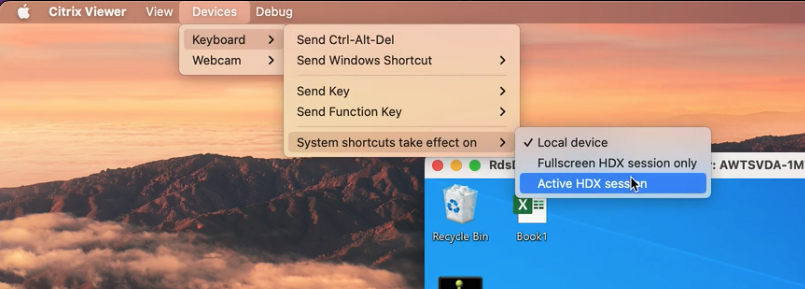
ローカルデバイス: システムショートカットはmacOSローカルでのみ有効になります。HDXセッションには影響しません。[ローカルデバイス] オプションがデフォルトです。
-
全画面HDXセッションのみ: システムショートカットは、セッションが全画面モードの場合にHDXセッションで有効になります。セッションがウィンドウモードの場合、またはアクティブなセッションがない場合、システムショートカットはHDXセッションに影響しません。
-
アクティブなHDXセッション: システムショートカットは、セッションがウィンドウモードおよびフルスクリーンモードの場合にHDXセッションで有効になります。アクティブなHDXセッションがない場合、またはアクティブなセッションウィンドウが前面にない場合、システムショートカットはmacOSローカルでのみ有効になります。
HDXセッションでシステムショートカットを有効にするには、HDXセッションを開きます。Citrix Viewerメニューバーで、デバイス > キーボード > システムショートカットの適用先に移動し、フルスクリーンHDXセッションのみまたはアクティブなHDXセッションを選択します。
注:
HDXセッションのシステムショートカットを有効にすると、この機能を使用するためにCitrix Viewerへのアクセシビリティアクセスを提供するよう求められます。Citrix Viewerへのアクセシビリティアクセスを提供するには、ダイアログボックスでシステム設定を開くをクリックし、Citrix Viewerへのアクセシビリティアクセスを有効にします。詳細については、Appleサポート記事のMacでアクセシビリティアプリによるアクセスを許可するを参照してください。
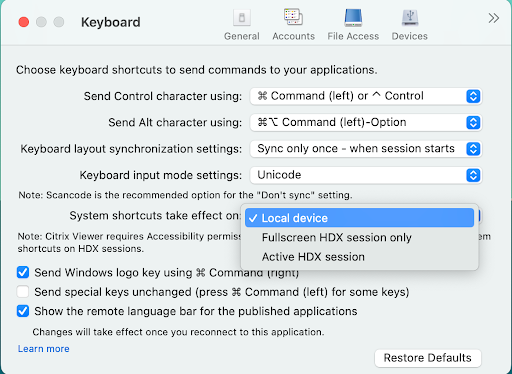
または、環境設定 > キーボードに移動して、フルスクリーンモードまたはウィンドウモードのHDXセッションでシステムショートカットを有効にすることもできます。システムショートカットの適用先ドロップダウンメニューから、フルスクリーンHDXセッションのみまたはアクティブなHDXセッションオプションを選択します。
キーボード設定の機能強化
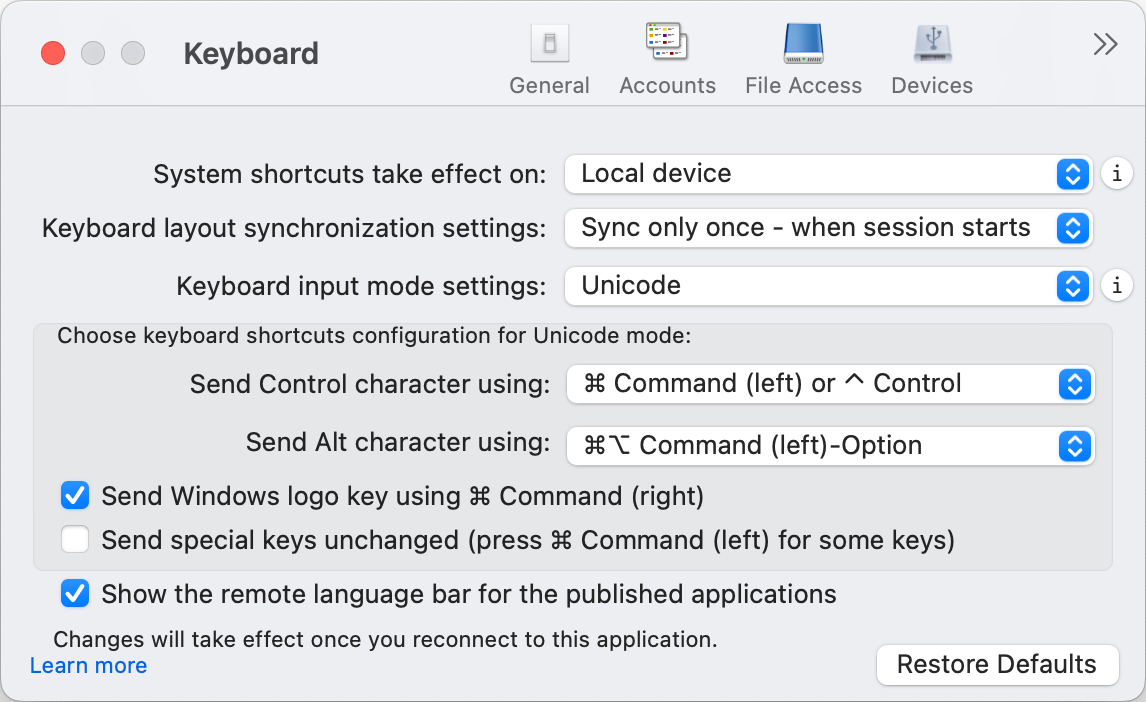
バージョン2405以降、Citrix Workspaceアプリは、設定オプションを分類し、役立つヒントアイコンを追加することで、改善されたキーボード設定ユーザーインターフェイス(UI)を提供するようになりました。
以下の設定が、Unicode入力モード設定のセカンダリオプションとして利用できるようになりました。
-
Control文字の送信に使用
-
この設定は、仮想セッション内でControlキー(コピーのCtrl+Cなどのショートカットによく使用されます)として機能する代替キーを指定します。異なるキーボードやオペレーティングシステムでは、Controlキーの位置が異なる場合があるため、この設定により、より良いユーザーエクスペリエンスのために一貫性を維持するためのカスタマイズが可能になります。
-
-
Alt文字の送信に使用
-
この設定は、Altキー(ウィンドウ切り替えのAlt+Tabのように、キーの代替機能にアクセスするために使用されます)として機能するキーを指定します。
-
-
Command(右)を使用してWindowsロゴキーを送信
-
この設定は、Macキーボードの右CommandキーをWindowsロゴキーとして機能させるものです。この設定は、Commandキーを頻繁に使用するmacOSユーザーが、Windowsまたはそれを認識するアプリケーションを使用する際にWindowsロゴキーの機能が必要な場合に特に役立ちます。
-
-
特殊キーをそのまま送信する(一部のキーはCommand(左)を押す)
-
この設定は、左Commandキーが押された場合を除き、特定の特殊キー(ファンクションキー、エスケープなど)の機能を変更しません。これにより、特殊キーのデフォルトの動作は維持しつつ、必要に応じて左Commandキーを押すことでその動作を変更できるハイブリッドなアプローチが可能になります。
-
Option + マウスクリックの動作の強化
バージョン2505.10以降、ネイティブのMac機能を復元するために、Option + マウスクリックの右クリック動作へのマッピングが無効になりました。この変更により、マウス操作中にOption/Altキー修飾子を必要とするプロフェッショナルアプリケーションの重要なユースケースが可能になります。
主な利点
-
Mac VDA上のAdobe Photoshop: ユーザーはクリックする前にOptionキーを押し続けることでツールの動作を変更でき、適切なツール機能が有効になります。
-
Windows VDAアプリケーション: Alt + マウスクリックは、次のような特定の操作で正しく機能します。
-
Notepad++での垂直編集
-
FigmaでオブジェクトをコピーするためのOption + マウスドラッグ
-
右クリックへのアクセス
Macユーザーは、引き続き好みの入力方法で右クリック機能にアクセスできます。
-
トラックパッドユーザーの場合: 副ボタンのクリックは2本指でクリック(Macのシステムデフォルト)として設定されています。
-
Apple Magic Mouseユーザーの場合: 副ボタンのクリックは右側をクリック(Macのシステムデフォルト)として設定されているか、Control+クリックを使用して実行できます。
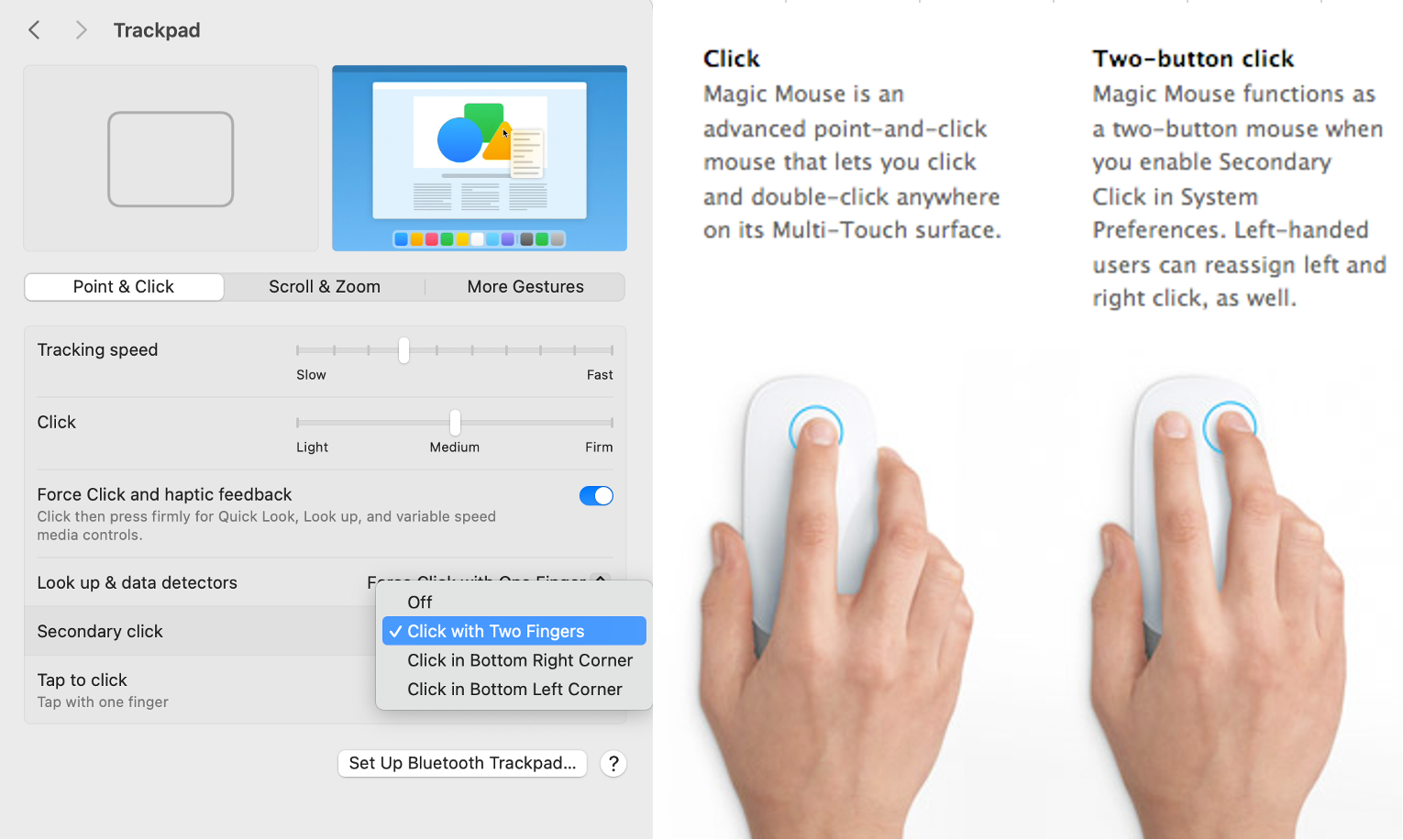
この機能強化により、Macユーザーは、プロフェッショナルアプリケーションに必要なOption/Altキーの動作を維持しながら、ネイティブの入力方法を通じて右クリック機能にアクセスできます。