セキュアな通信
サイトとCitrix Workspaceアプリ for Mac間の通信を保護するために、Citrix Gatewayを含むさまざまなセキュリティテクノロジーと接続を統合できます。 Citrix StoreFrontでCitrix Gatewayを構成する方法については、StoreFrontドキュメントを参照してください。
注:
Citrixでは、StoreFrontサーバーとユーザーデバイス間の通信を保護するためにCitrix Gatewayを使用することをお勧めします。
-
SOCKSプロキシサーバーまたはセキュアプロキシサーバー(セキュリティプロキシサーバー、HTTPSプロキシサーバーとも呼ばれます)。プロキシサーバーを使用して、ネットワークへのアクセスとネットワークからのアクセスを制限し、Citrix Workspaceとサーバー間の接続を処理できます。Citrix Workspaceアプリ for Macは、SOCKSおよびセキュアプロキシプロトコルをサポートしています。
-
Citrix Secure Web Gateway。Citrix Secure Web Gatewayを使用すると、インターネット経由で社内ネットワーク上のサーバーへの単一の安全な暗号化されたアクセスポイントを提供できます。
-
Transport Layer Security(TLS)プロトコルを使用したSSL Relayソリューション
-
ファイアウォール。ネットワークファイアウォールは、宛先アドレスとポートに基づいてパケットを許可またはブロックできます。サーバーの内部IPアドレスをネットワークアドレス変換(NAT)などの外部インターネットアドレスにマッピングするファイアウォールを使用する場合は、外部アドレスを構成します。
注:
macOS Catalina以降、AppleはルートCA証明書と中間証明書に追加の要件を課しており、管理者はこれを構成する必要があります。詳しくは、Appleサポート記事HT210176を参照してください。
シトリックス ゲートウェイ
リモートユーザーがCitrix Gateway経由でXenMobile展開に接続できるようにするには、StoreFrontをサポートするようにCitrix Gatewayを構成できます。アクセスを有効にする方法は、展開されているXenMobileのエディションによって異なります。
ネットワークにXenMobileを展開している場合は、Citrix GatewayとStoreFrontを統合することで、内部ユーザーまたはリモートユーザーがCitrix Gateway経由でStoreFrontに接続できるようにします。この展開により、ユーザーはStoreFrontに接続して、XenAppから公開されたアプリケーションやXenDesktopから仮想デスクトップにアクセスできます。ユーザーはCitrix Workspaceアプリ for Mac経由で接続します。
Citrix Secure Web™ Gatewayとの接続
Citrix Secure Web Gateway Proxyがセキュアネットワーク内のサーバーにインストールされている場合、Citrix Secure Web Gateway Proxyをリレーモードで使用できます。リレーモードの詳細については、XenApp and Citrix Secure Web Gatewayドキュメントを参照してください。
リレーモードを使用している場合、Citrix Secure Web Gatewayサーバーはプロキシとして機能するため、Citrix Workspaceアプリ for Macを次のように構成する必要があります。
-
Citrix Secure Web Gatewayサーバーの完全修飾ドメイン名 (FQDN)。
-
Citrix Secure Web Gatewayサーバーのポート番号。Citrix Secure Web Gatewayバージョン2.0はリレーモードをサポートしていません。
FQDNは、次の3つのコンポーネントを順にリストする必要があります。
-
ホスト名
-
中間ドメイン
-
トップレベルドメイン
たとえば、my\_computer.example.comはFQDNです。これは、ホスト名 (my\_computer)、中間ドメイン (example)、およびトップレベルドメイン (
com) を順にリストしているためです。中間ドメインとトップレベルドメインの組み合わせ (example.com) は、ドメイン名と呼ばれます。
プロキシサーバー経由での接続
プロキシサーバーは、ネットワークへのアクセスを制限し、Citrix Workspaceアプリ for Macとサーバー間の接続を処理するために使用されます。Citrix Workspaceアプリ for Macは、SOCKSプロトコルとセキュアプロキシプロトコルの両方をサポートしています。
Citrix Workspaceアプリ for MacがWebサーバーと通信する場合、ユーザーデバイスのデフォルトのWebブラウザー用に構成されたプロキシサーバー設定を使用します。ユーザーデバイスのデフォルトのWebブラウザーのプロキシサーバー設定を適切に構成してください。
PACファイルを使用した複数のプロキシサーバーを管理する機能
バージョン2405以降、HDXセッションが特定のリソースにアクセスするための適切なプロキシサーバーを選択できるように、複数のプロキシサーバーを使用できます。この選択は、プロキシ自動構成 (PAC) ファイルで構成されたプロキシルールに基づいています。このファイルを使用すると、どのネットワークトラフィックをプロキシサーバー経由で送信し、どのネットワークトラフィックを直接送信するかを指定することで、ネットワークを管理できます。さらに、PAC URLは**http://プロトコルとfile://**プロトコルの両方をサポートしています。
ファイアウォール経由での接続
ネットワークファイアウォールは、宛先アドレスとポートに基づいてパケットを許可またはブロックできます。Citrix Workspaceアプリ for Macは、WebサーバーとCitrixサーバーの両方とファイアウォール経由で通信できる必要があります。ファイアウォールは、ユーザーデバイスからWebサーバーへの通信のためにHTTPトラフィック (セキュアなWebサーバーの場合は通常、標準のHTTPポート80または443経由) を許可する必要があります。Citrix WorkspaceからCitrixサーバーへの通信の場合、ファイアウォールはポート1494および2598での受信ICAトラフィックを許可する必要があります。
TLS
トランスポート層セキュリティ (TLS) は、TLSプロトコルの最新の標準化されたバージョンです。インターネット技術特別調査委員会 (IETF) がオープンスタンダードとしてのTLSの開発責任を引き継いだとき、TLSと改名しました。
TLSは、サーバー認証、データストリームの暗号化、およびメッセージ整合性チェックを提供することで、データ通信を保護します。米国政府機関を含む一部の組織は、データ通信を保護するためにTLSの使用を義務付けています。これらの組織は、連邦情報処理標準 (FIPS) 140などの検証済みの暗号化の使用も義務付けている場合があります。FIPS 140は暗号化の標準です。
Mac用Citrix Workspaceアプリは、1024、2048、3072ビット長のRSAキーをサポートしています。4096ビット長のRSAキーを持つルート証明書もサポートされています。
注:
Mac用Citrix Workspaceアプリは、Mac用Citrix WorkspaceアプリとStoreFront間の接続にプラットフォーム (OS X) の暗号化を使用します。
セキュリティ強化のため、以下の暗号スイートは非推奨になりました。
-
プレフィックス「TLS_RSA_*」を持つ暗号スイート
-
暗号スイートRC4および3DES
-
TLS_RSA_WITH_AES_256_GCM_SHA384 (0x009d)
-
TLS_RSA_WITH_AES_128_GCM_SHA256 (0x009c)
-
TLS_RSA_WITH_AES_256_CBC_SHA256 (0x003d)
-
TLS_RSA_WITH_AES_256_CBC_SHA (0x0035)
-
TLS_RSA_WITH_AES_128_CBC_SHA (0x002f)
-
TLS_RSA_WITH_RC4_128_SHA (0x0005)
-
TLS_RSA_WITH_3DES_EDE_CBC_SHA (0x000a)
Citrix Workspaceアプリ for Macは、以下の暗号スイートのみをサポートしています。
-
TLS_ECDHE_RSA_WITH_AES_256_GCM_SHA384 (0xc030)
-
TLS_ECDHE_RSA_WITH_AES_256_CBC_SHA384 (0xc028)
-
TLS_ECDHE_RSA_WITH_AES_128_CBC_SHA (0xc013)
DTLS 1.0ユーザーの場合、Citrix Workspaceアプリ for Mac 1910以降は、以下の暗号スイートのみをサポートしています。
-
TLS_ECDHE_RSA_WITH_AES_128_CBC_SHA (0xc013)
DTLS 1.0を使用する場合は、Citrix Gatewayのバージョンを12.1以降にアップグレードしてください。そうしないと、DDCポリシーに基づいてTLSにフォールバックします。
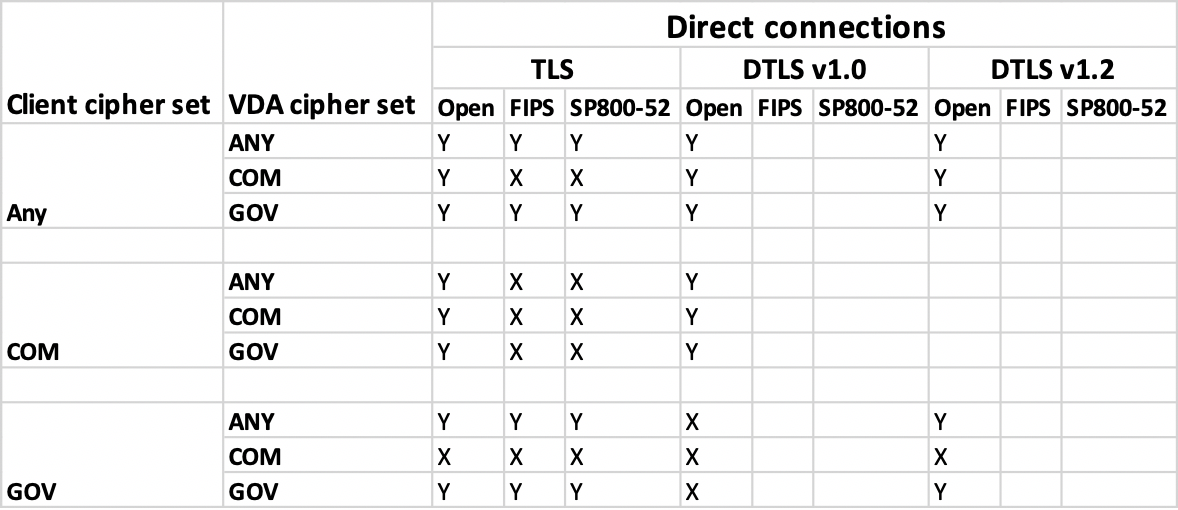
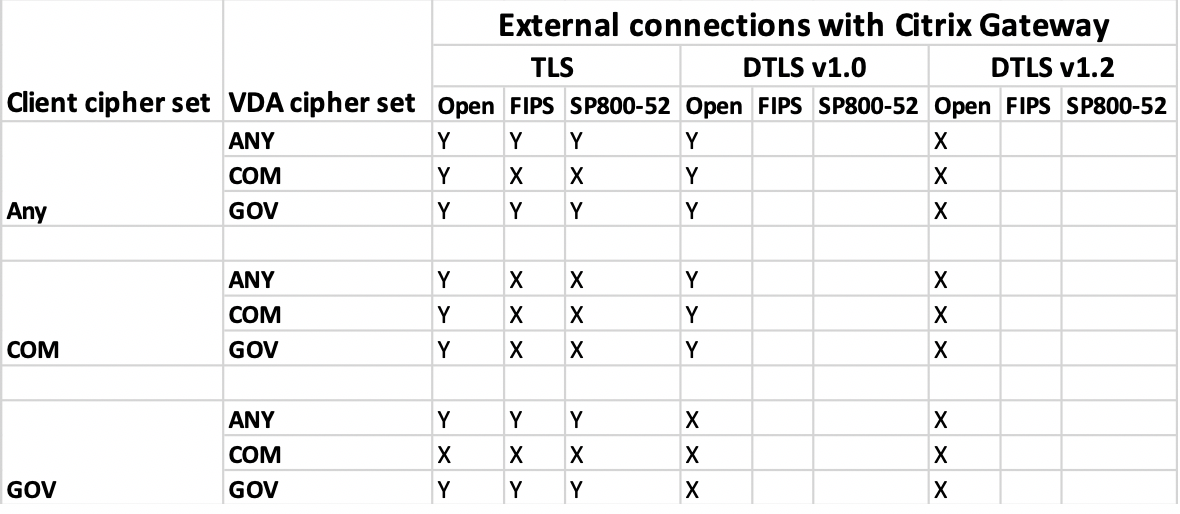
以下のマトリックスは、内部および外部ネットワーク接続の詳細を示しています。
注:
-
EDTが正しく機能するように、Citrix Gateway 12.1以降を使用してください。古いバージョンでは、DTLSモードでECDHE暗号スイートをサポートしていません。
-
Citrix GatewayはDTLS 1.2をサポートしていません。そのため、
TLS_ECDHE_RSA_WITH_AES_256_GCM_SHA384とTLS_ECDHE_RSA_WITH_AES_256_CBC_SHA384はサポートされていません。DTLS 1.0で正しく機能するように、Citrix GatewayはTLS_ECDHE_RSA_WITH_AES_128_CBC_SHAを使用するように構成する必要があります。
TLS向けCitrix Workspaceアプリの構成と有効化
TLS の設定には、主に次の 2 つのステップがあります。
-
Citrix Virtual Apps and Desktops™ および Citrix DaaS (旧 Citrix Virtual Apps and Desktops service) サーバーで SSL Relay をセットアップします。次に、必要なサーバー証明書を取得してインストールします。
-
ユーザーデバイスに同等のルート証明書をインストールします。
ユーザーデバイスへのルート証明書のインストール
TLS を使用して、TLS が有効な Citrix Workspace アプリ for Mac とサーバーファーム間の通信を保護するには、ユーザーデバイスにルート証明書が必要です。このルート証明書は、サーバー証明書上の証明機関の署名を検証します。
macOS X には、約 100 個の商用ルート証明書がすでにインストールされています。ただし、別の証明書を使用する場合は、証明機関から取得して各ユーザーデバイスにインストールできます。
ユーザーにインストールを促すのではなく、組織のポリシーと手順に従って、各デバイスにルート証明書をインストールします。最も簡単で安全な方法は、macOS X キーチェーンにルート証明書を追加することです。
TLSポリシーについて
このセクションでは、TLS経由のICAセッションのセキュリティポリシーを構成するための情報を提供します。Citrix Workspaceアプリfor Macで、ICA接続に使用される特定のTLS設定を構成できます。これらの設定はユーザーインターフェイスには表示されません。これらを変更するには、Citrix Workspaceアプリfor Macを実行しているデバイスでコマンドを実行する必要があります。
注:
TLSポリシーは、OS Xサーバーまたは別のモバイルデバイス管理ソリューションによって制御されるデバイスによって、他の方法で管理されます。
TLSポリシーには、次の設定が含まれます。
SecurityComplianceMode。 ポリシーのセキュリティコンプライアンスモードを設定します。SecurityComplianceModeを構成しない場合、FIPSがデフォルト値として使用されます。この設定に適用可能な値は次のとおりです。
-
None。コンプライアンスモードは適用されません
-
FIPS。FIPS暗号モジュールが使用されます
-
SP800-52。NIST SP800-52r1コンプライアンスが適用されます
defaults write com.citrix.receiver.nomas SecurityComplianceMode SP800-52
SecurityAllowedTLSVersions。プロトコルネゴシエーション中に受け入れられるTLSプロトコルバージョンを指定します。この情報は配列として表され、可能な値の任意の組み合わせがサポートされます。この設定が構成されていない場合、TLS10、TLS11、TLS12がデフォルト値として使用されます。この設定に適用可能な値は次のとおりです。
-
TLS10。TLS 1.0プロトコルが許可されることを指定します。
-
TLS11。TLS 1.1プロトコルが許可されることを指定します。
-
TLS12。TLS 1.2プロトコルが許可されることを指定します。
-
TLS13。TLS 1.3プロトコルが許可されることを指定します。
defaults write com.citrix.receiver.nomas SecurityAllowedTLSVersions -array TLS11 TLS12
SSLCertificateRevocationCheckPolicy。Citrixサーバーの暗号化認証を強化し、クライアントとサーバー間のSSL/TLS接続の全体的なセキュリティを向上させます。この設定は、OS X 用クライアントを使用しているときに、SSL 経由でリモートセッションを開く際の信頼されたルート証明機関 (CA) の処理を管理します。
この設定を有効にすると、クライアントはサーバーの証明書が失効しているかどうかを確認します。証明書失効リストの確認にはいくつかのレベルがあります。たとえば、クライアントはローカル証明書リストのみを確認するように、またはローカルとネットワークの証明書リストの両方を確認するように構成できます。さらに、すべての証明書失効リストが検証された場合にのみ、ユーザーがログオンできるように証明書確認を設定できます。
証明書失効リスト (CRL) の確認は、一部の証明書発行者がサポートする高度な機能です。これにより、証明書の秘密鍵の暗号化が危殆化した場合、または DNS 名に予期しない変更があった場合に、管理者はセキュリティ証明書 (有効期限前に無効化されたもの) を失効させることができます。
この設定に適用できる値は次のとおりです。
-
NoCheck。証明書失効リストの確認は実行されません。
-
CheckWithNoNetworkAccess。証明書失効リストの確認が実行されます。ローカルの証明書失効リストストアのみが使用されます。すべての配布ポイントは無視されます。証明書失効リストが見つからなくても、ターゲットの SSL Relay または Citrix Secure Web Gateway サーバーによって提示されたサーバー証明書の検証には影響しません。
-
FullAccessCheck。証明書失効リストの確認が実行されます。ローカルの証明書失効リストストアとすべての配布ポイントが使用されます。証明書失効リストが見つからなくても、ターゲットの SSL Relay または Citrix Secure Web Gateway サーバーによって提示されたサーバー証明書の検証には影響しません。
-
FullAccessCheckAndCRLRequired。ルート証明機関を除く証明書失効リストの確認が実行されます。ローカルの証明書失効リストストアとすべての配布ポイントが使用されます。必要なすべての証明書失効リストが見つかることが検証にとって重要です。
-
FullAccessCheckAndCRLRequiredAll。ルート証明機関を含む証明書失効リストの確認が実行されます。ローカルの証明書失効リストストアとすべての配布ポイントが使用されます。必要なすべての証明書失効リストが見つかることが検証にとって重要です。
注:
SSLCertificateRevocationCheckPolicy を設定しない場合、FullAccessCheck がデフォルト値として使用されます。
defaults write com.citrix.receiver.nomas SSLCertificateRevocationCheckPolicy FullAccessCheckAndCRLRequired
TLSポリシーの構成
管理されていないコンピューターでTLS設定を構成するには、Terminal.app で defaults コマンドを実行します。
defaults は、OS X の環境設定リストファイル内のアプリケーション設定を追加、編集、削除するために使用できるコマンドラインアプリケーションです。
設定を変更するには:
-
アプリケーション \> ユーティリティ \ > ターミナルを開きます。
-
ターミナルで、次のコマンドを実行します。
defaults write com.citrix.receiver.nomas <name> <type> <value>
ここで:
\<name\>: 前述の設定の名前。
\<type\>: 設定のタイプを識別するスイッチで、-string または -array のいずれかです。設定タイプが文字列の場合、この設定は省略できます。
\<value\>: 設定の値。値が配列で、複数の値を指定する必要がある場合は、値をスペースで区切ります。
defaults write com.citrix.receiver.nomas SecurityAllowedTLSVersions -array TLS11 TLS12
デフォルト設定に戻す
設定をデフォルトに戻すには:
-
アプリケーション \> ユーティリティ \ > ターミナルを開きます。
-
ターミナルで、次のコマンドを実行します。
defaults delete com.citrix.receiver.nomas <name>
ここで:
\<name\>: 前述の設定名。
defaults delete com.citrix.receiver.nomas SecurityAllowedTLSVersions
セキュリティ設定
Citrix Receiver for Macバージョン12.3では、以下のセキュリティの改善と強化が導入されました。
-
セキュリティ構成のユーザーインターフェイスが改善されました。以前のリリースでは、セキュリティ関連の変更を行うにはコマンドラインが推奨される方法でした。セッションセキュリティに関連する構成設定は、UIから簡単かつアクセスしやすくなりました。この改善により、セキュリティ関連のプリファレンスを導入するためのシームレスな方法が作成され、ユーザーエクスペリエンスが向上します。
-
TLS接続を表示します。特定のTLSバージョン、暗号化アルゴリズム、モード、キーサイズ、およびSecureICAステータスを使用する接続を確認できます。さらに、TLS接続のサーバー証明書を表示することもできます。
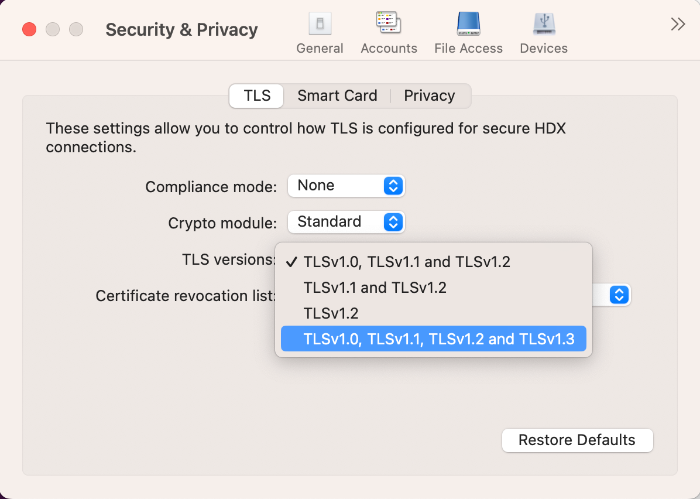
改善されたセキュリティとプライバシー画面には、TLSタブに以下の新しいオプションが含まれています。
-
コンプライアンスモードを設定する
-
暗号モジュールを構成する
-
適切なTLSバージョンを選択する
-
証明書失効リストを選択する
-
すべてのTLS接続の設定を有効にする
次の図は、UIからアクセスできるセキュリティとプライバシー設定を示しています。