
テクニカルプレビューの機能
テクニカルプレビューの機能は、非本番環境または限定的な本番環境で使用でき、お客様にフィードバックを共有する機会を提供します。Citrix® はテクニカルプレビューの機能に関するサポートケースを受け付けていませんが、改善のためのフィードバックを歓迎します。Citrix は、フィードバックの重大度、重要度、および優先度に基づいて対応する場合があります。
テクニカルプレビューの機能リスト
次の表に、テクニカルプレビューの機能を示します。これらの機能は、リクエストベースのプレビュー機能です。これらの機能のいずれかを有効にしてフィードバックを提供するには、それぞれのフォームにご記入ください。
| タイトル | 利用可能なバージョン | フィードバックフォーム (アイコンをクリック) |
|---|---|---|
| セッションの回復性を向上させるためのDNSキャッシュ | 2607 |  |
| EDT MTU再検出 | 2607 | |
| クライアントドライブマッピング (CDM) のストリーミング読み取りと書き込み | 2607 | |
| コネクタレスワークロード向けサービス継続性のためのHDX Direct | 2607 | |
| HDXグラフィックス超解像度 | 2607 | |
| 仮想セッションのロケーションリダイレクト | 2607 | |
| 堅牢で安全なサードパーティ製プラグインの実行 | 2607 | |
| Citrix Snipping Tool統合のサポート | 2603.11 | |
| Shield V2 サービス継続性 | 2603 | |
| Microsoft Teams VDI プラグインインストールのサポート | 2603 | |
| 信頼性の高いトランスポートのためのオーディオ品質エンハンサー | 2508 | |
| クラウドストア向けGACSによるハイブリッドモードサポートの強化 | 2503 | |
| Citrix Workspaceアプリを介したCitrix Secure Accessへのシングルサインオンの自動サポート | 2402 | |
| オンプレミス展開向けCitrix Secure Private Accessのサポート | 2309 | |
注:
-
テクニカルプレビューは、お客様が非本番環境または限定的な本番環境でテストし、フィードバックを共有する機会を提供するために利用できます。Citrixは、機能プレビューに関するサポートケースは受け付けていませんが、改善のためのフィードバックを歓迎します。Citrixは、フィードバックの重大度、重要度、および優先度に基づいて対応する場合としない場合があります。ベータビルドを本番環境に展開しないことをお勧めします。
-
この機能に関するフィードバックは、次のフィードバックフォームを使用して提供できます。
セッションの回復性向上のためのDNSキャッシュ
|バージョン2607からのテクニカルプレビュー|フィードバックフォーム|
バージョン2607以降、Mac向けCitrix Workspaceアプリは、セッション接続が成功するたびにCitrix Gateway Service PoPアドレスをキャッシュします。DNSプロバイダーの障害や不安定なネットワークが原因で、ユーザーがセッションを起動または再接続しようとしたときにDNSが一時的に利用できない場合、Workspaceアプリは自動的にキャッシュされたアドレスにフォールバックし、ユーザーの介入なしにセッションを続行できます。
これがないと、DNS障害はエンドユーザーにとってセッション起動の失敗に直結します。DNSキャッシュが有効になっている場合、DNS障害中のセッション障害は大幅に削減されます。
注:
DNSキャッシュはDNSサービスの中断に対する回復性を向上させますが、すべてのシナリオでセッションの確立が成功することを保証するものではありません。以前にキャッシュされたゲートウェイサービスPoPが、計画メンテナンス、サービス中断、またはネットワーク到達性の問題により利用できない場合、セッションの起動は引き続き失敗する可能性があります。
ユーザーがアドレスが最後にキャッシュされてから場所を変更した場合、Workspaceアプリは地理的に最適ではないゲートウェイサービスPoPを介して接続する可能性があり、その結果、わずかに高い遅延が発生します。これは意図的なトレードオフであり、起動の失敗よりも、遅延が高い接続されたセッションの方が望ましいです。
ターミナルコマンドを使用して無効にするには、次を実行します。
defaults write com.citrix.receiver.nomas EnableDNSCACHE -bool false
MDMを介してこの機能を無効にするには、次の設定を使用します。
<key>EnableDNSCACHE</key><false/>
EDT MTU再検出
|バージョン2607からのテクニカルプレビュー|フィードバックフォーム|
バージョン2607以降、Mac版Citrix WorkspaceアプリはEDT MTU再検出をサポートしています。以前は、セッション確立後にMTUが減少すると、ICAトラフィックが断片化され、パフォーマンスの低下や切断が発生する可能性がありました。EDT MTU再検出により、MTUの変更を検出し、セッションMTUが自動的に調整されるため、非対称ルーティングや動的なパス変更(ロードバランスされたプロキシ環境など)のあるネットワーク上のユーザーにとって、信頼性と安定性が向上します。詳細については、Enlightened Data Transport Documentationを参照してください。
ターミナルコマンドを使用して無効にするには、次を実行します。
defaults write com.citrix.receiver.nomas EnableMtuRediscovery -bool false
MDMを介してこの機能を無効にするには、次の設定を使用します。
<key>EnableMtuRediscovery</key><false/>
クライアントドライブマッピング (CDM) のストリーミング読み取りと書き込み
|バージョン2607からのテクニカルプレビュー|フィードバックフォーム|
バージョン2607以降、Mac版Citrix Workspaceアプリはクライアントドライブマッピングの読み取りおよび書き込みストリーミングをサポートしており、高遅延接続でのファイル転送パフォーマンスを大幅に向上させます。
-
読み取りストリーミング: クライアントからの大容量ファイルの読み取りは、単一のリクエストでマルチパケットのチャンク応答として配信され、繰り返しのラウンドトリップを排除します。
-
書き込みストリーミング: ホストからの大容量ファイルの書き込みはメモリに蓄積され、単一のOS書き込み呼び出しでディスクにフラッシュされ、ラウンドトリップを削減します。
以前は、マップされたクライアントドライブでのファイル操作には多くの小さな同期ラウンドトリップが伴い、リモートロケーションから接続するユーザーにとってパフォーマンスが低下していました。
ターミナルコマンドを使用して有効にするには、次を実行します。
defaults write com.citrix.receiver.nomas EnableCDMReadWriteStream -bool YES
MDMを介してこの機能を有効にするには、次の設定を使用します。
<key>EnableCDMReadWriteStream</key><true/>
コネクタレスワークロード向けサービス継続性のためのHDX Direct
|2607バージョンからのテクニカルプレビュー|フィードバックフォーム|
バージョン2607以降、Citrix Workspaceアプリ for Macは、コネクタレスワークロード向けのService Continuityを使用して起動されたセッションのHDX Directをサポートし、クラウド障害発生時にクライアントがセッションホストと直接接続を確立できるようにします。
この機能を構成するには:
-
コネクタレスワークロード向けのService Continuity環境があることを確認してください。
-
HDX direct DDCポリシーを許可に設定します。
ターミナルコマンドを使用してこの機能を有効にするには、次を実行します。
defaults write com.citrix.receiver.nomas EnableShieldHDXDirect -bool YES
MDMを介してこの機能を有効にするには、次の設定を使用します。
<key>EnableShieldHDXDirect</key><true/>
HDXグラフィック超解像度
|2607バージョンからのテクニカルプレビュー|フィードバックフォーム|
バージョン2607以降、Citrix Workspaceアプリ for MacはHDXグラフィック超解像度をサポートします。 HDXグラフィック超解像度は、Virtual Delivery Agent (VDA) 上のビデオ領域をシームレスにダウンスケールし、Macクライアントのハードウェアを使用して、目立った品質の低下やパフォーマンスへの影響なしに元の解像度にアップスケールします。これにより、視覚的な忠実度を維持しながら、高品質ビデオに必要なネットワーク帯域幅が削減されます。
この機能には以下が必要です。
-
macOS 26 (Tahoe) 以降
-
H.265/XDecoderグラフィックパスが有効になっていること(デフォルトで有効)
-
HDXグラフィック超解像度用に構成されたVDA。HDXグラフィック超解像度は、CVAD 2603以降、自動モードでデフォルトで有効になっています。この動作を制御するには、HDXグラフィック超解像度Citrix Studioポリシーを使用します。
注:
この機能は、Macクライアントではデフォルトで無効になっています。
ターミナルコマンドを使用してこの機能を有効にするには、以下を実行します。
defaults write com.citrix.receiver.nomas EnableSuperResolution -bool YES
MDMを介してこの機能を有効にするには、以下の設定を使用します。
<key>EnableSuperResolution</key><true/>
仮想セッションのロケーションリダイレクト
|バージョン2607からのテクニカルプレビュー|フィードバックフォーム|
バージョン2607以降、Mac向けCitrix Workspaceアプリは、クライアントデバイスの地理的位置を仮想セッションにリダイレクトすることをサポートしています。Mapsなどのセッションで実行されているサーバー側アプリケーションは、アプリケーションがローカルで実行されているかのように、エンドユーザーの実際の場所へアクセスできます。この機能は、ロケーションリダイレクトまたはデバイスセンサーリダイレクトとも呼ばれます。
この機能には、以下が必要です。
-
macOS 11以降
-
ロケーションリダイレクトをサポートするWindows VDA。マルチセッションVDAの場合、Citrix GeoLocSyncが有効になっているWindows 22H2以降。
この機能はデフォルトで無効になっており、VDA、DDC、クライアントの3つのコンポーネントすべてを有効にする必要があります。構成するには:
-
VDAで、プライバシーとセキュリティ > 位置情報に移動し、位置情報サービスとアプリに位置情報へのアクセスを許可するを有効にします。次に、VDAの種類に基づいて以下を有効にします。
-
シングルセッションVDA:位置情報の上書きを許可
-
マルチセッションVDA(Windows 22H2以降):Citrix GeoLocSync
-
-
DDCで、ユーザー設定 > ICA > クライアントセンサー > 位置情報に移動し、アプリケーションがクライアントデバイスの物理的な位置情報を使用することを許可するポリシーを許可に設定します。このポリシーはデフォルトで禁止に設定されています。
-
クライアントで、システム設定 > プライバシーとセキュリティ > 位置情報サービスで、位置情報サービスをオンにし、Citrix Viewerの位置情報アクセスを有効にします。次に、以下のコマンドを実行し、変更を有効にするためにCitrix Workspaceアプリを再起動します。
defaults write com.citrix.receiver.nomas EnableGEORedirection -bool YES
MDM を介してこの機能を有効にするには、次の設定を使用します。
<key>EnableGEORedirection</key><true/>
注:
セッションで最初の位置情報要求があった場合、ユーザーは許可または許可しないを選択するよう求められます。ユーザーが許可しないを選択した場合、VDA はアクセス拒否ステータスを受け取り、そのセッションでは位置情報データは共有されません。
堅牢で安全なサードパーティ製プラグインの実行
|バージョン 2607 以降のテクニカルプレビュー|フィードバックフォーム|
バージョン 2607 以降、Mac 用 Citrix Workspace アプリは、Citrix Virtual Channel SDK (VCSDK) を使用して構築されたサードパーティ製仮想チャネルプラグイン用の汎用プロセス外ホストであるプラグインマネージャーを導入します。
以前は、プラグインは Citrix セッションと同じプロセス内で実行されていました。これは、プラグインがクラッシュするとセッション全体がダウンし、ユーザーが再接続して作業を失う可能性があることを意味していました。プラグインマネージャーを使用すると、プラグインはセッションとは別の専用の分離されたプロセスで実行されます。
-
セッションはプラグインのクラッシュから回復: Teams VDI などのプラグインでエラーが発生した場合、ユーザーのセッションを中断したり、VDA への再接続を必要とすることなく、自動的に回復します。
-
より強力なセッションセキュリティ: セッションプロセスは、macOS のセキュリティ強化が完全に有効な状態で実行されます。プラグインは分離されているため、不正な動作をするプラグインや侵害されたプラグインがセッションや他の実行中のアプリケーションに影響を与えることはありません。
-
既存のプラグインに変更は不要: このアーキテクチャは完全に下位互換性があります。既存のプラグインは変更なしで動作します。
注:
この機能はテクニカルプレビュー段階であり、実稼働環境での使用は推奨されません。フィードバックは Citrix Feedback ポータルから送信できます。
MDM を介してこの機能を有効にするには、次の設定を使用します。
<key>EnablePluginBroker</key><true/>
Citrix Snipping Tool 統合のサポート
|バージョン 2603.11 以降のテクニカルプレビュー|フィードバックフォーム|
バージョン2603.11以降、Citrix Workspace app for MacはCitrix Snipping tool統合をサポートしています。この機能により、Citrix Virtual Apps and Desktopsセッション内のオーバーレイおよびリダイレクトされたコンテンツのスクリーンショットをシームレスにキャプチャできます。
要件
-
Virtual Delivery Agent (VDA) バージョン2603以降
この機能を有効にするには、次のコマンドを実行します。
defaults write com.citrix.receiver.nomas EnableScreenCapture -bool YES
詳細については、「AssistantでのCitrix Snipping tool統合」を参照してください。
Shield V2サービス継続性
|バージョン2603からのテクニカルプレビュー|フィードバックフォーム|
バージョン2603プレビュー以降、Citrix Workspace app for MacはShield V2をサポートしています。これにより、接続プロセスに関わるコンポーネントへの依存が排除または最小限に抑えられます。ユーザーは、クラウドサービスの稼働状況に関わらず、仮想アプリとデスクトップを起動できます。
Shield V2はコネクタレスであり、Shield V1と比較して、ワークフローにCloud Connectorが関与することなく動作します。
Shield V2は以下をサポートします。
-
DaaSまたはWorkspaceの停止中のセッション起動
-
Shieldによる新規セッション起動
詳細については、Citrix Workspaceドキュメントの「サービス継続性」セクションを参照してください。
Microsoft Teams VDIプラグインのインストールサポート
|バージョン2603からのテクニカルプレビュー|フィードバックフォーム|
2603バージョン以降、Microsoft Teams VDIプラグインは、Mac向けMicrosoft Teams SlimCore最適化に不可欠なクライアント側コンポーネントです。DMGインストーラーには、アドオンオプションが追加され、これにより、Citrix Workspaceアプリの新規インストール時にMicrosoft Teams VDIプラグインを選択してインストールできるようになりました。このプラグインのチェックボックスは、デフォルトではオフになっています。
Microsoft Teams VDIプラグイン
Citrix Workspaceアプリ2603以降、DMGインストーラーにはアドオンオプションが追加され、これにより、CWAの新規インストール時にMicrosoft Teams VDIプラグインを選択してインストールできるようになりました。
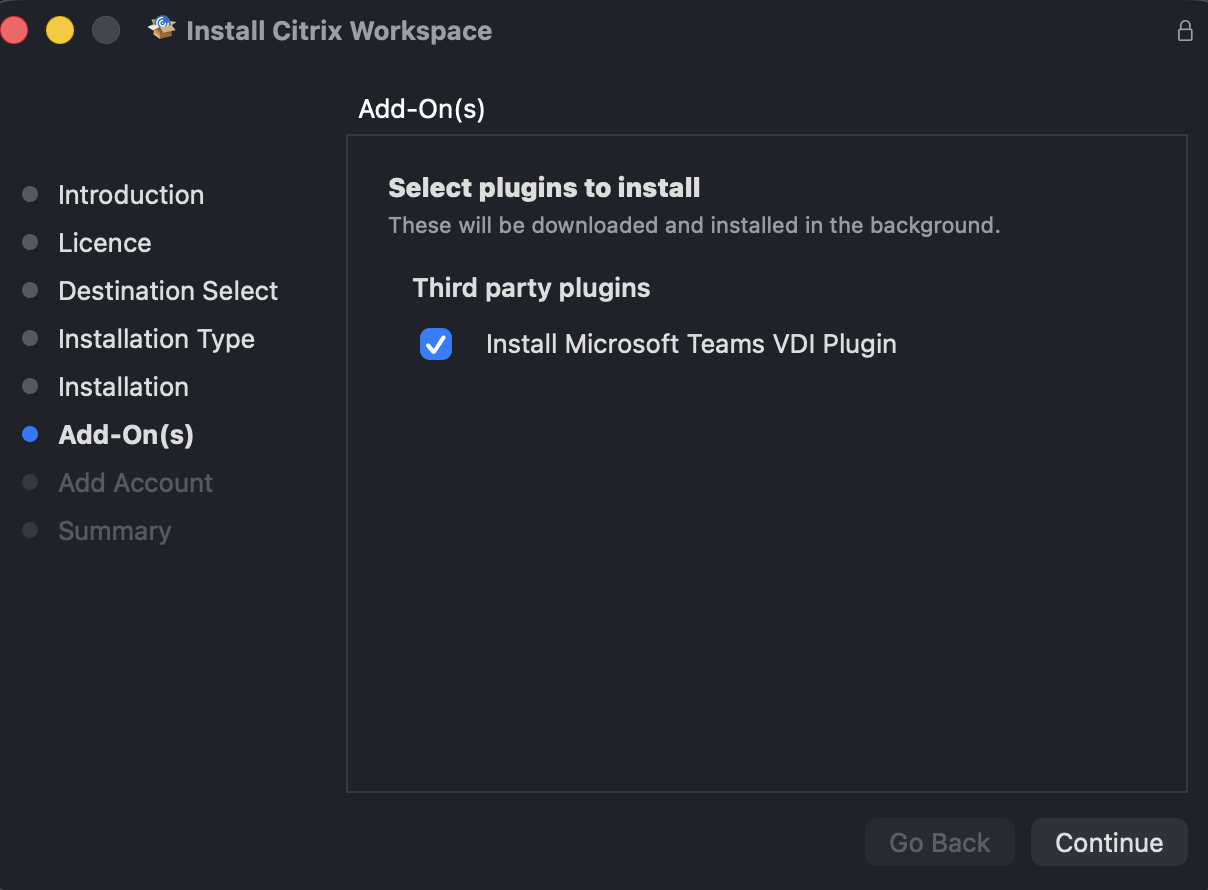
本稿執筆時点では、Mac向けMicrosoft Teams SlimCore最適化はパブリックプレビュー段階であり、管理者はTeamsのテナント側構成を有効にする必要がある場合があります。詳細については、「Teams向け新しいVDIソリューション」を参照してください。
Microsoft Teams VDIプラグインは、クライアントアプリ管理からもインストールできます。詳しくは、「クライアントアプリ管理」を参照してください。
注:
-
サードパーティコンポーネントは、Citrix Workspaceアプリにパッケージ化されるのではなく、それぞれのサードパーティCDNから取得されます。お客様は、オンラインおよびオフラインのCitrix Workspaceアプリパッケージの両方でコンポーネントを正常にインストールするために、エンドポイントから必要なネットワークアクセスを確保する必要があります。
-
サードパーティコンポーネントのインストール失敗は、Citrix Workspaceアプリのインストールには影響しません。
-
失敗したコンポーネントは、インストーラーを再実行するか、クライアントアプリ管理または仮想チャネルプラグインマネージャーを介してインストールを構成することで再インストールできます。また、将来のアップグレード時にインストールすることも可能です。
-
Citrix Workspaceアプリをアンインストールしても、サードパーティプラグインのアンインストールは管理されません。
-
Citrix Workspaceアプリは、更新後もコンポーネントの選択を保持します。たとえば、Microsoft Teamsプラグインが手動インストールからの残存物としてシステムに既に存在する場合、インストール中に選択を解除することはできません。
-
Citrixは、将来的に利用可能になるサードパーティコンポーネントの最新バージョンを受け取るために、Citrix Workspaceアプリの自動更新を有効にすることをお勧めします。
-
これらのプラグインはサードパーティ製ソフトウェアであり、Cloud Software Groupによって作成、開発、または管理されているものではありません。Cloud Software Groupは、いかなるサードパーティサービスまたはソフトウェアに対しても義務または責任を負いません。かかるソフトウェアをダウンロードおよび/または利用することにより、 お客様は、かかるソフトウェアがCloud Software Groupによっていかなる種類の保証もなく「現状有姿」で提供され、お客様によるソフトウェアまたは関連資産へのアクセスおよび/または使用は、お客様自身の単独のリスクで行われることをここに認識し、同意するものとします。 お客様は、かかるソフトウェアのそれぞれのサードパーティライセンスに準拠することを確認するものとします。
信頼性の高いトランスポートのためのオーディオ品質エンハンサー
|バージョン2508からのテクニカルプレビュー|フィードバックフォーム|
バージョン2508以降、オーディオ品質エンハンサーは信頼性の高いトランスポート(TCPおよびEDT-Reliable)を介した接続でも利用できるようになりました。ネットワークの状態が悪い場合でも、オーディオの再生と録音の両方で、遅延が少なく、よりスムーズなエクスペリエンスが得られます。
この機能を有効または無効にするには、「Mac VDA 用オーディオ品質エンハンサー」を参照してください。
注:
-
この機能が動作するには、アダプティブオーディオを有効にする必要があります。
-
この機能は、テックプレビュー(信頼性の高いトランスポート経由)ではデフォルトで無効になっています。
-
この機能は、VDAとCWAの両方で有効にする必要があります。
-
この機能は、Mac VDAバージョン2507以降でサポートされています。
クラウドストア向けGACSによるハイブリッドモードサポートの強化
|バージョン2503からのテクニカルプレビュー|フィードバックフォーム|
バージョン2503以降、Mac版Citrix Workspaceアプリは、Citrix Workspaceランチャーを活用し、クラウドストアのハイブリッドモードでGlobal App Configurationサービス (GACS) をサポートします。これにより、管理者はブラウザを使用して追加されたストアを介してGACS設定を構成でき、クライアントエクスペリエンスの管理を効率化できます。この機能はデフォルトで無効になっています。この機能はリクエストのみのプレビューです。環境で有効にするには、Googleフォームに記入してください。 詳細については、「GACSはハイブリッド起動をサポート」を参照してください。
Citrix Workspaceアプリを介したCitrix Secure Accessへのシングルサインオンの自動サポート
|バージョン2402からのテクニカルプレビュー|フィードバックフォーム|
Mac版Citrix Workspaceアプリは、Citrix Workspaceアプリにログインすると、Citrix Secure Accessへのシングルサインオン (SSO) を自動的にサポートするようになりました。Citrix Secure AccessエージェントとCitrix Workspaceアプリの両方がデバイスにインストールされている場合、この機能により、Citrix Workspaceアプリにログインする際にSSOを介してCitrix Secure Accessに自動的にサインインできます。詳細については、NetScalerドキュメントの「Citrix Workspaceアプリを介したCitrix Secure Accessへの自動シングルサインオン (SSO) - プレビュー」を参照してください。
MDMを介してこの機能を有効にするには、管理者は次の設定を使用する必要があります。
<key>EnableSecureAccessAutoLogin</key><true/>
注:
-
この機能を有効にするには、Citrix Secure Accessバージョン24.03.1以降を使用する必要があります。
-
この機能はクラウドストアでのみサポートされており、オンプレミスストアではサポートされていません。
Save Energy画面のテキストをカスタマイズする
カスタムメッセージでサステナビリティ機能を使用するには、DDC上のDelivery Groupを以下の構成例で変更します。
-
前のセクションの手順に従います。
-
Descriptionフィールドで、
ICA-PromptMessageキーワードを必要なテキストに設定します。 -
Descriptionフィールドで、
ICA-Titleキーワードを必要なテキストに設定します。 -
ICA-Iconキーワードをtrueまたはfalseに設定します。 -
OKをクリックします。
デフォルトの動作:
-
ICA-LogOffOnClose: デフォルトはfalseで、標準の切断エクスペリエンスが表示されます。 -
ICA-Title: デフォルトはLog out or disconnect?です。 -
ICA-PromptMessage: デフォルトはLogging out consumes less energy, but any unsaved changes will be lost. Save your work before logging outです。 -
ICA-Icon: デフォルトはtrueで、サステナビリティが有効な場合は緑の葉のアイコンが表示されます。
カスタマイズルール:
-
ICA-LogOffOnClose=trueでのデフォルトの動作: 追加のキーワードが指定されていない場合、サステナビリティ機能はデフォルトのタイトル、本文テキスト、および緑の葉のアイコンで有効になります。 -
キーワードによるカスタマイズ:
ICA-LogOffOnClose=trueと特定のキーワードが提供されると、サステナビリティ機能は指定されたカスタマイズで有効になります:-
ICA-PromptMessage: カスタム本文テキスト(200文字まで)。 -
ICA-Title: カスタムタイトル(30文字まで)。 -
ICA-Icon=false: 緑の葉のアイコンを非表示にします。
-
例 - カスタム構成:
ICA-LogOffOnClose=true
 ICA-PromptMessage=`This is a sample custom message.`
 ICA-Title="Custom Logout"
 ICA-Icon=false
カスタムメッセージとタイトルが表示され、緑の葉のアイコンは非表示になります。
オンプレミス展開向けCitrix Secure Private Accessのサポート
|バージョン2309からのテクニカルプレビュー|フィードバックフォーム|
バージョン2309以降、Mac版Citrix Workspaceアプリはオンプレミス展開向けCitrix Secure Private Accessをサポートします。詳細については、オンプレミス向けSecure Private Access - プレビューを参照してください。
クラウドストアでのアクティビティマネージャーのサポート
|バージョン2308からのテクニカルプレビュー|フィードバックフォーム|
Mac版Citrix Workspaceアプリは、アクティビティマネージャー機能をサポートしています。この機能により、エンドユーザーはすべてのアクティブなアプリとデスクトップセッションを1か所で表示し、操作できます。アクティブなセッションは、アクティビティマネージャーから直接切断または終了できます。
「アクティビティマネージャー」でアクティブなセッションを表示するには、メニューバーからCitrix Workspaceアプリのアイコンを選択し、「アクティビティマネージャー」をクリックします。アクティブなデスクトップセッションを切断するには、それぞれの省略記号「(...)」メニューを選択し、「切断」をクリックします。「X」ボタンをクリックして、アクティブなアプリセッションを終了します。詳細については、「アクティビティマネージャー」を参照してください。
アクティビティマネージャー(/en-us/citrix-workspace-app-for-mac/media/activity-manager.png)
Citrix Workspaceアプリを使用したCitrix Secure Accessへのシングルサインオン
Citrix Workspaceアプリにすでにサインインしている場合、Citrix Secure Accessにシングルサインオンできます。Citrix WorkspaceアプリにサインインしてCitrix Secure Accessを開くと、資格情報を入力して認証を求められることはありません。認証は自動的に進行します。この機能により、さまざまなCitrixアプリケーションへのシングルサインオンが可能になり、ユーザーにシームレスなエクスペリエンスが提供されます。この機能は、クラウドストアのお客様のみが利用できます。最新バージョンのCitrix Workspaceアプリに加えて、互換性のあるバージョンのCitrix Secure Access(22.12.2以降のバージョン)が必要です。
テクニカルプレビューから一般提供(GA)へ
| サービスまたは機能 | 一般提供バージョン |
|---|---|
| PassKey(FIDO2)認証のサポート | 2603 |
| シームレスなアプリケーションアクセシビリティミラーリング | 2603 |
| セッション再接続エクスペリエンスの向上 | 2603 |
| 強化されたシームレスなアプリエクスペリエンス | 2511.1 |
| 仮想デスクトップのツールバーのキーボードアクセシビリティサポート | 2505 |
| Microsoft Teamsでのシステムオーディオ共有のサポート | 2503 |
| デスクトップセッションのマルチモニター管理の強化 | 2503 |
| 大容量ストレージデバイスのUSBリダイレクト | 2503 |
| 非シールドシナリオでのHDX™ direct V2 | 2503 |
| オーディオパフォーマンスを向上させるためのオーディオ品質エンハンサーを有効にする | 2503 |
| ブラウザコンテンツリダイレクトのサポート | 2411.10 |
| HDX ダイレクト | 2411 |
| プラグアンドプレイWebカメラリダイレクトのサポート | 2411 |
| クライアントアプリ管理 | 2409 |
| Rapid Scanクライアントドライブマッピングのサポート | 2409 |
| 強化されたDesktop Viewerツールバー | 2409 |
| スマートカードリーダー認証の機能強化 | 2409 |
| DDCポリシーを使用した複合USBデバイスリダイレクト管理のサポート | 2409 |
| 仮想デスクトップおよびシームレスアプリセッションでのMac VoiceOverのサポート | 2409 |
| Mac向けCitrix WorkspaceアプリのクリップボードでのHTML形式のサポート | 2409 |
| YUV444カラー形式のサポート | 2409 |
| Desktop Viewerツールバーのカスタマイズ | 2409 |
| 接続強度インジケーター | 2409 |
| Citrix Workspaceアプリからのサステナビリティへの取り組み | 2409 |
| 複数のWebカメラ解像度のサポート | 2409 |
| High DPIオプションの強化 | 2405 |
| ファイルアクセスのストアベースの構成 | 2405 |
| クラウドストアのクイックアクセスメニューでのアクティビティマネージャーのサポート | 2405 |
| デスクトップセッションを外部モニターに自動的に拡張するサポート | 2405 |
| HDX Reducerをバージョン4にアップグレード | 2402 |
| オーディオのロス許容モード | 2402 |
| オーディオ音量同期のサポート | 2402 |
| ウェブカメラの背景ぼかしのサポート | 2402 |
| アプリ保護が有効な場合の画面共有のサポート | 2402 |
| オンプレミスストアに接続する際のFIDO2を使用した認証のサポート | 2311 |
| Workspace向け仮想アプリとデスクトップの起動エクスペリエンスの強化(クラウドユーザーのみ) | 2311 |
| グラフィックパフォーマンスの向上 | 2308 |
| サポートされる仮想チャネル数の増加 | 2308 |