
グラフィックとディスプレイ
グラフィックのロストレラントモード
バージョン2503以降、この機能により、Mac版Citrix Workspace™アプリはCitrixセッションでグラフィックのロストレラントモードを使用できるようになり、特にネットワーク状態が悪い場合にビデオエクスペリエンスが向上します。
グラフィックのロストレラントモードは、ネットワーク接続が不安定な場合でもCitrix®アプリケーションがビデオとグラフィックをより適切に処理できるようにすることで、パフォーマンスを向上させます。リモートで作業するユーザーや、信頼性の低いネットワーク環境で作業するユーザーにとって、この機能は、ラグやピクセル化などの大きなパフォーマンスの問題なしに、グラフィックを多用するアプリケーションが使用可能であることを保証します。この機能はデフォルトで有効になっています。
この機能を使用すると、次のことができます。
-
不安定なネットワーク環境でも、大きな中断なしにアプリケーションにシームレスにアクセスして使用できます。
-
よりスムーズなビジュアルと迅速な応答時間を享受し、生産性が高く、ストレスの少ない作業環境を実現します。
-
ネットワークの状態に関係なく、アプリケーションの品質を犠牲にすることなく、どこからでも作業できます。
この機能を無効にするには、次のコマンドを使用します。
defaults write com.citrix.receiver.nomas EnableThinwireLossy NO
デスクトップセッション向けの強化されたマルチモニター管理
バージョン2503以降、マルチモニターセレクター (MMS) により、ユーザーはデスクトップセッション専用に、シームレスセッションではなく、フルスクリーンモードで使用するディスプレイを選択できるようになります。複数の画面が接続されている場合にのみ、ツールバーに新しいマルチモニターボタンが表示され、よりカスタマイズされた効率的なユーザーエクスペリエンスが提供されます。この機能はデフォルトで有効になっています。
新しいツールバーがOFFの場合、マルチモニターセレクター機能もOFFになります。
ツールバーボタンには、フルスクリーンモードのデスクトップセッション用の3つのドロップダウンメニューオプションが含まれています。
-
すべてのディスプレイに拡張: セッションは、接続されているすべての画面でフルスクリーンモードに切り替わります。この機能が有効になっている場合、メニューバーにあった以前のチェックボックスフルスクリーンモードですべてのディスプレイを使用は削除されます。
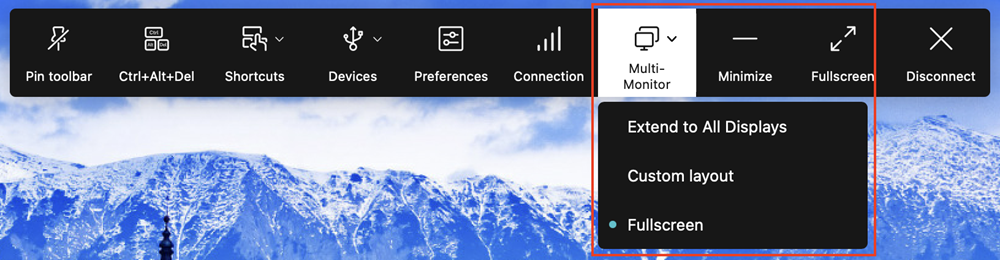
-
カスタムレイアウト: このオプションは、macOSシステムのレイアウトを表示するカスタムモニターセレクターを開きます。ユーザーはセレクター内の長方形をクリックして使用する画面を選択し、適用をクリックします。その後、セッションは選択された画面をフルスクリーンモードで使用します。
-
フルスクリーン: セッションウィンドウと交差する画面を使用して、従来の動作に従ってセッションがフルスクリーンになります。
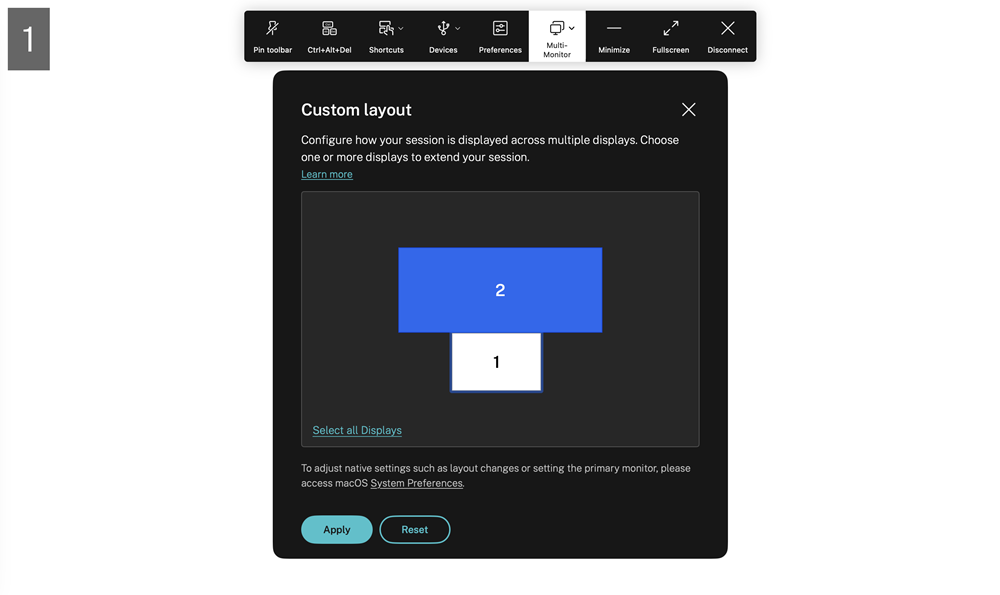
この機能を無効にするには、次のコマンドを使用します。
defaults write com.citrix.receiver.nomas EnableNewCustomMonitorSelector NO
新しいモニターが接続されると、ユーザーが選択を行うための通知が表示されます。ユーザーは、**「設定を記憶する」**をオンにすることで、現在のセッションでこの通知をミュートできます。
選択的Thinwireのグラフィックパフォーマンスの最適化
バージョン2503以降、これらの機能強化によりテキスト表示パフォーマンスが最適化され、よりスムーズで効率的なユーザーエクスペリエンスが提供されます。選択的H.264またはH.265を使用したThinwireのグラフィックパフォーマンスの向上により、テキストシーンを高速スクロールするなどのシナリオで、CPUおよびグラフィック処理ユニット(GPU)の使用量が大幅に削減されます。ユーザーは、フレームレートの向上とメモリ使用量の削減からも恩恵を受けます。この機能はデフォルトで有効になっています。
この機能を無効にするには、次のコマンドを使用します。
defaults write com.citrix.receiver.nomas EnableBitBltOptimization NO
制限事項:
このパフォーマンス強化は、グラフィックプロファイルとして選択的Thinwireが使用されている場合にのみ機能します。
複数モニター
Citrix Workspaceアプリfor Macを、複数モニターでフルスクリーンモードで動作するように設定できます。
-
Citrix Viewerを開きます。
-
メニューバーから、**[表示]**をクリックし、要件に基づいて次のいずれかのオプションを選択します。
-
[フルスクリーンにする] - プライマリモニターのみでフルスクリーン表示。
-
[すべてのディスプレイをフルスクリーンで使用] - 接続されているすべてのモニターでフルスクリーン表示。
-
-
Citrix Virtual Desktops™の画面をモニター間でドラッグします。
画面がすべてのモニターに拡張されました。
制限事項
-
全画面モードは、1つのモニターまたはすべてのモニターでのみサポートされており、メニュー項目から構成できます。
-
Citrixでは、最大2台のモニターを使用することをお勧めします。2台を超えるモニターを使用すると、セッションパフォーマンスが低下したり、使いやすさの問題が発生したりする可能性があります。
-
ノッチ付きのMacでは、全画面モードは利用できません。
高DPIのサポート
Citrix Workspaceアプリfor Macは、4Kまたは5K解像度の高DPIモニター1台に対応するようになりました。この機能により、仮想デスクトップまたはアプリセッション上のテキスト、画像、その他のグラフィック要素が、これらの高解像度モニターで快適に表示できるサイズで表示されます。
この機能を有効にするには、環境設定 > 一般 > 高DPI に移動します。
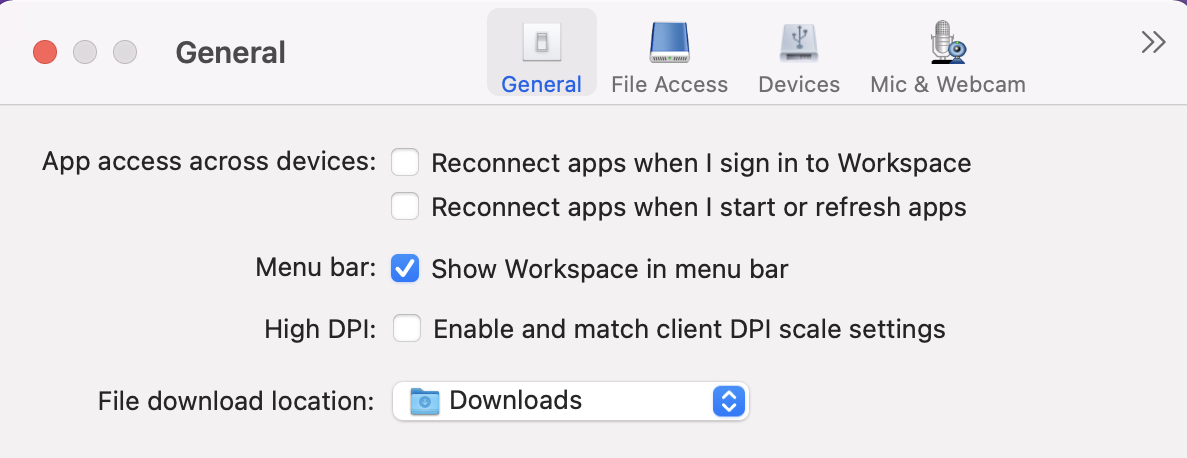
管理者は、デスクトップセッションの最大ビデオバッファサイズをキロバイト単位で指定する表示メモリ制限ポリシーを編集して、表示解像度に合わせて調整できます。表示メモリ制限ポリシーのデフォルト値は65536 KBで、4K解像度の高DPIモニター1台には十分です。
仮想アプリセッションの場合、アプリセッションは複数のディスプレイをサポートしないため、表示メモリ制限のデフォルト値で十分です。
仮想デスクトップセッションの場合、管理者はCitrix Studio > ポリシー > 表示メモリ制限に移動し、複数の外部モニターまたは5K解像度モニターで高DPI機能を使用するために、たとえば393216 KBなどのより高い値を使用する必要があります。
表示メモリ制限ポリシーの詳細については、「表示メモリ制限」を参照してください。
注:
この機能は、最大2台の接続されたモニターで動作します。
Macで使用できる外部モニターの数は、Macのモデル、および各ディスプレイの解像度とリフレッシュレートによって常に制限されます。サポートされている外部モニターの数については、Macの技術仕様を参照してください。詳細については、Appleサポート記事の「Macに1台以上の外部ディスプレイを接続する」を参照してください。
強化されたノッチスクリーンサポート
バージョン2301以降、Citrix Workspaceアプリ for Macはノッチディスプレイを搭載したMacをサポートします。Macは、Retinaおよびマルチモニターディスプレイのフルスクリーンモードでネイティブノッチスクリーンをサポートします。ノッチスクリーンでのセッション領域は大幅に拡大され、お客様により広い画面スペースを提供します。この強化により、高DPIスケーリングもサポートされます。接続されているすべての外部モニターで、マウスカーソルの位置も正確に表示されます。
注:
Citrix Viewerで、「内蔵カメラの下に収まるように拡大/縮小」オプションを選択しないようにしてください。このオプションはデフォルトでは選択されておらず、ノッチディスプレイを搭載したMacでのみ利用できます。
デスクトップツールバー
ユーザーは、ウィンドウモードとフルスクリーンモードの両方でデスクトップツールバーにアクセスできるようになりました。以前は、ツールバーはフルスクリーンモードでのみ表示されていました。その他のツールバーの変更点:
-
ホームボタンはツールバーから削除されました。この機能は、以下のコマンドを使用して実行できます。
-
Cmd-Tabで前のアクティブなアプリケーションに切り替える。
-
Ctrl-左矢印で前のスペースに切り替える。
-
内蔵トラックパッドまたはMagic Mouseジェスチャを使用して別のスペースに切り替える。
-
フルスクリーンモード中にカーソルを画面の端に移動すると、Dockが表示され、どのアプリケーションをアクティブにするかを選択できます。
-
-
ウィンドウボタンはツールバーから削除されました。フルスクリーンモードからウィンドウモードに切り替えるには、以下のいずれかの方法に従ってください。
-
OS X 10.10では、ドロップダウンメニューバーの緑色のウィンドウボタンをクリックします。
-
OS X 10.9では、ドロップダウンメニューバーの青色のメニューボタンをクリックします。
-
OS X のすべてのバージョンで、ドロップダウンメニューバーの表示メニューからフルスクリーンを終了を選択します。
-
-
複数のモニターでフルスクリーン表示中にウィンドウ間をドラッグするサポート。
仮想デスクトップセッションでデスクトップツールバーを非表示または表示する
仮想デスクトップセッションでデスクトップツールバーを完全に非表示または表示するようにカスタマイズできます。
デスクトップツールバーを完全に非表示にする方法の詳細については、ナレッジセンターのCTX202450サポート記事を参照してください。
フルスクリーンモードで複数のモニターを拡張する
バージョン2203.1以降、2つ以上のモニターで同時にフルスクリーンモードに入ることができます。この機能を使用するには、次の手順を実行します。
-
Citrix Viewerを開きます。
-
他の接続されたモニターでフルスクリーンモードを使用するには、プライマリモニターからウィンドウをドラッグして、接続されたモニターにまたがるようにします。メニューバーから、表示 > フルスクリーンにするを選択します。ウィンドウはそれらのモニターでフルスクリーンモードになります。注:以前にすべてのディスプレイをフルスクリーンで使用オプションを選択している場合は、この選択によりすべての接続されたモニターでフルスクリーンが拡張されるため、選択を解除してください。
Citrixは、プライマリモニターを含め、最大3台のモニターを使用することを推奨します。
Citrix Workspaceアプリを最大化モードで開くサポート
バージョン2204以降、管理者はGlobal App Configurationサービスで
maximise workspace windowプロパティを構成して、Citrix Workspaceアプリがデフォルトで最大化モードで開くようにすることができます。Global App Configurationサービスの詳細については、はじめにを参照してください。
最大5台のモニターでフルスクリーンモードで複数のモニターを拡張するサポート
以前は、Citrix はプライマリモニターを含め、フルスクリーンモードで最大3台のモニターをサポートしていました。
バージョン2311以降、プライマリモニターを含め、最大5台のモニターでフルスクリーンモードを同時に使用できるようになりました。
注
Mac で使用できる外部モニターの数は、Mac のモデル、および各ディスプレイの解像度とリフレッシュレートによって常に制限されます。サポートされている外部モニターの数については、Mac の技術仕様を参照してください。詳細については、Apple サポート記事の「Mac に1台以上の外部ディスプレイを接続する」を参照してください。
フルスクリーンモードで複数のモニターを拡張するには、次の2つの方法があります。
-
メニューバーを使用する
-
Citrix Viewer を開きます。
-
メニューバーから、[表示] をクリックし、[フルスクリーンにする] を選択してフルスクリーンを拡張します。注:[すべてのディスプレイをフルスクリーンで使用] を有効にしてから、[表示] メニューから [フルスクリーンにする] を選択すると、接続されているすべてのディスプレイで画面を一度にフルスクリーンモードに拡張できます。
-
アプリウィンドウの緑色のボタンを使用する
-
Citrix Viewer を開きます。
-
Citrix Viewer ウィンドウをドラッグまたはサイズ変更して、フルスクリーンモードで使用したいモニターに広げます。
-
ポインターをウィンドウの左上隅にある緑色のボタンに移動し、表示されるメニューから [フルスクリーンにする] を選択するか、緑色のボタンをクリックします。これで、ウィンドウと交差するモニターに画面が拡張されます。
管理者は、デスクトップセッションの最大ビデオバッファサイズをキロバイト単位で指定する Display memory limit ポリシーを編集して、ディスプレイの解像度に合わせて調整できます。Display memory Limit ポリシーのデフォルト値は 65536 KB で、2x4K モニター(2x32400KB)までしか対応できません。管理者は、ディスプレイの解像度に基づいて5台のモニターを使用するために、この値を増やす必要があります。Display memory Limit は、Citrix Studio > ポリシー > Display memory limit に移動して編集できます。Display memory limit ポリシーの詳細については、XenApp および XenDesktop ドキュメントの「Display memory limit」セクションを参照してください。
グラフィックパフォーマンスの向上
バージョン2308以降、シームレスなアプリセッションのためにグラフィックのパフォーマンスが向上しました。この機能は、CPU使用率の負荷も最適化します。
H.265ビデオデコードのサポート
バージョン2402以降、Mac版Citrix Workspaceアプリは、リモートグラフィックとビデオのハードウェアアクセラレーションにH.265ビデオコーデック(HEVC)の使用をサポートします。H.265ビデオコーデック(HEVC)は、デフォルトでYUV 4:2:0カラースペースをサポートします。H.265ビデオコーデックは、VDAとCitrix Workspaceアプリの両方でサポートされ、有効になっている必要があります。MacデバイスがVideoToolboxインターフェイスを使用したH.265デコードをサポートしていない場合、グラフィックポリシー設定のH.265デコードは無視され、セッションはH.264ビデオコーデックにフォールバックします。
前提条件
-
以下のGPUを使用するVDA 7.16以降:
-
NVIDIA Maxwell世代以降のGPU
-
Intel第6世代以降のGPU
-
AMD Raven世代以降のGPU
-
-
VDAで3Dグラフィックワークロードポリシーの最適化を有効にします。
-
VDAでビデオコーデックポリシーのハードウェアエンコードの使用を有効にします。
Mac版Citrix Workspaceアプリでは、この機能はデフォルトで有効になっています。
モバイルデバイス管理(MDM)を通じてこの機能を無効にするには、管理者は以下の設定を使用する必要があります。
<key>EnableXdecoderForH265</key><false/>
変更を有効にするには、セッションを再起動してください。
注:
HDX Monitor 3.x ツールを実行して、セッション内でH.265ビデオエンコーダーが有効になっているかどうかを確認します。HDX Monitor 3.x ツールに関する詳細については、Knowledge Centerの記事CTX135817を参照してください。
デスクトップセッションを外部モニターに自動的に拡張する機能のサポート
バージョン2405以降、Citrix Workspaceアプリは、デスクトップセッションを外部モニターに自動的に拡張する機能をサポートしています。この機能により、エンドポイントでデスクトップセッションを起動したときに、外部モニターがすでにエンドポイントに接続されている場合、セッションは自動的に外部モニターに拡張されます。外部モニターを切断すると、セッションは接続されているモニターのみに拡張されるように自動的に調整できます。
この機能を有効にするには、Citrix Viewerのメニューバーにある表示メニューに移動し、フルスクリーンですべてのディスプレイを使用オプションを選択します。
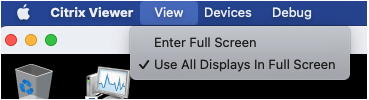
YUV444カラー形式のサポート
バージョン2409以降、Mac版Citrix WorkspaceアプリはYUV444カラー形式のサポートを導入しました。YUV444は、デフォルトのYUV420形式と比較して、より優れた色精度と画像の鮮明さを提供するカラー形式です。特にマルチメディアコンテンツを扱う際に、より鮮やかで正確な色を保証します。この機能強化により、ビデオ再生品質と画像の忠実度が向上します。
| Mac CPUの種類 | ビデオコーデック | YUV444 (ハードウェア) デコードのサポート |
|---|---|---|
| インテル | H.264 | いいえ |
| インテル | H.265 | はい |
| AppleSilicon | H.264 | はい |
| AppleSilicon | H.265 | はい |
注:
-
Appleシリコン搭載Macは、H.264とH.265の両方を使用して、ハードウェアアクセラレーションによるYUV444をサポートしています。
-
Intelアーキテクチャ搭載Macは、ハードウェアアクセラレーションによるH.264 YUV444デコードをサポートしていません。この場合、Citrix Workspaceアプリはサポートされているカラー形式に自動的にフォールバックします。
YUV444の有効化
全画面H.264の場合:
全画面H.264ビデオでYUV444を有効にするには、Delivery Controller (DDC) で以下のポリシーを構成します。
-
視覚品質: 常にロスレス / ロスレスに構築
-
視覚的にロスレスな圧縮を許可: 有効
-
全画面H.265の追加要件:
YUV444で全画面H.265ビデオを使用している場合は、以下を確認してください:
-
Citrix Virtual Apps and Desktops™ バージョン 2209 以降
-
要件を満たすグラフィックハードウェア:
-
NVIDIA Pascal GPU 以降
-
Intel 第6世代GPU 以降
-
AMD Generation GCN3 以降
推奨ポリシー
-
ビデオコーデックの使用: 「優先時に使用」または「画面全体に適用」
-
3Dグラフィックの最適化: 有効
-
ハードウェアエンコード: 有効
高DPIオプションの強化
以前は、Citrix Workspaceアプリは仮想デスクトップセッションでのみ高DPIオプションをサポートしていました。
2405リリース以降、高DPIオプションを有効にすると、シームレスアプリセッションもサポートできるようになりました。また、3台の4Kモニターで高DPIオプションを有効にすることもできます。これらの機能はデフォルトで無効になっています。
High DPIオプションを有効にするには、Preferences > Generalを選択する必要があります。Generalタブで、Enable and match the client DPI scale settingsを選択します。変更を有効にするには、アプリケーションを再起動してください。
シームレスアプリHDPI(/en-us/citrix-workspace-app-for-mac/media/seamless-app-hdpi.png)