
プラグイン管理
CAMおよびMDMポリシーのヘルスチェッカーツール
バージョン2607以降、Mac版Citrix Workspaceアプリには、CAMおよびMDMポリシー用のヘルスチェッカーツールが含まれています。Citrix Clientアプリ管理(CAM)ポリシーがMacエンドポイントで有効にならない場合、その原因を診断するには、これまでログの収集、手動でのネットワークテストの実行、構成ファイルの手動比較が必要であり、多大な労力と分析を要するプロセスでした。
Config Checkerツールには、専用のCAMヘルスチェックが含まれるようになりました。1回の実行で、デバイス上でCAM配信チェーン全体を積極的に検証します。
-
エンドポイントの到達可能性: CAM検出URLとサービスエンドポイントがデバイスから到達可能であることを確認します。
-
設定の取得: 構成されたエンドポイントからストア設定を取得できるかどうかを確認し、できない場合はチェーンのどこで障害が発生しているかを特定します。
-
適用された設定: デバイスのドメインに対してCAMによって現在提供されているキーと値のペアを表示します。
-
上書きの検出: ローカルユーザー設定またはMDMプロファイルがCAMによって配信された値を上書きしているかどうかをフラグで示します。
-
構成の比較: CAMから利用可能な最新の設定と、デバイスに現在保存されている設定を比較し、相違点を強調表示します。
-
取得タイムスタンプ: デバイスが最後にCAM設定を正常に取得した日時を表示します。
-
レポートのエクスポート: 結果をファイルとして保存し、サポートとの共有やフリート全体の監査に利用できます。
この機能を有効にするには、次のコマンドを実行します。
defaults write com.citrix.receiver.nomas EnableConfigChecker -bool YES
GACSを介してこの機能を有効にするには、次の設定を使用します。
"appSettings": {
   "macos": [
     {
       "assignedTo": [
         "AllUsersNoAuthentication"
       ],
       "category": "root",
       "settings": [
         {
           "name": "enable config checker",
           "value": true
         }
       ],
       "userOverride": false
     }
   ]
 }
ヘルスチェッカーツール(/en-us/citrix-workspace-app-for-mac/media/health-checker-tool.png)
Citrix Workspace™アプリによるdeviceTRUST®プラグインの自動インストールサポート
バージョン2503以降、Mac版Citrix WorkspaceアプリにはdeviceTRUSTが搭載されており、セッション内の継続的なデバイスポスチャチェックを通じてセキュリティを強化します。deviceTRUSTは、Citrix Workspaceアプリと統合展開のためにパッケージ化されており、シームレスな統合と管理を保証します。詳細については、deviceTRUSTを参照してください。
MDMとGACSを使用したバージョン管理
バージョン2411以降、管理者はモバイルデバイス管理 (MDM) を使用して、Citrix Workspaceのバージョン管理とクライアントアプリ管理を構成できます。この機能により、管理者は組織内のデバイスにおけるCitrix Workspaceアプリの自動更新を管理できます。管理者は、Global App Configurationサービスで
maximumAllowedVersionとminimumAllowedVersionプロパティの範囲を設定することで、バージョンを制御できます。
詳細については、自動更新のバージョン管理を参照してください。
MDMを介した認証を有効にするには、次の設定を使用します。
 <dict>
     <key>AutoUpdatePluginsSettings</key>
     <string>
         [
         {
           "pluginName": "Citrix Workspace",
           "pluginId": "D99C3E77-FBF5-4B97-8EDA-4E381A1E0826",
           "pluginSettings": {
             "deploymentMode": "InstallAndUpdate",
             "upgradeToLatest": false,
             "minimumAllowedVersion": "24.02.10.24",
             "maximumAllowedVersion": "24.02.10.24",
             "delayGroup": "Medium"
           }
         }
       ]
     </string>
  </dict>
GACSを介してこの機能を有効にするには、管理者は次の手順に従う必要があります。
-
Citrix Cloudで、ワークスペース構成 > アプリ構成 > 構成 に移動します。
-
Citrix Workspace appページで、Citrix Workspace app versionをクリックし、必要な設定を構成します。
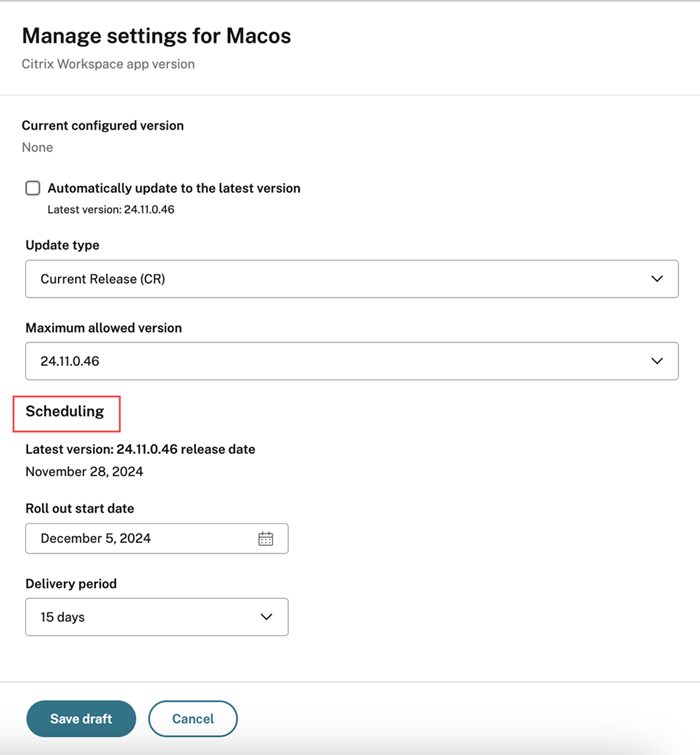
詳細については、Citrix Workspace app versionを参照してください。
MDMを使用したクライアントアプリ管理
クライアントアプリ管理により、管理者はCitrix EndPoint Analysis (EPA) やZoom VDIプラグインなどのエージェントを単一のコンソールからインストールおよび管理できます。
Zoom VDI自動更新プラグインのクライアントアプリ管理
管理者は、組織のデバイスにおけるZoom VDIプラグインの自動更新設定を制御し、シームレスな更新とセキュリティ強化を確保できます。
MDMを介してZoom VDI自動更新プラグイン管理を構成するには、次の設定を使用します。
  <dict>
     <key>AutoUpdatePluginsSettings</key>
     <string>
     [
         {
             "pluginName": "Zoom VDI AutoUpgrade Plugin",
             "pluginId": "1A4BB471-022C-4C87-BDCD-0B64FB42869C",
             "pluginSettings": {
                 "deploymentMode": "InstallAndUpdate",
                 "upgradeToLatest": true,
                 "ftu": true
             }
         }
     ]
     </string>
  </dict>
詳細については、Zoom VDIプラグインのクライアントアプリ管理を参照してください。
Citrix Workspace™アプリでのdeviceTRUST®プラグインの自動インストールサポート
バージョン2503以降、Mac版Citrix WorkspaceアプリにはdeviceTRUSTが含まれており、セッション内の継続的なデバイスポスチャチェックを通じてセキュリティを強化します。deviceTRUSTは、Citrix Workspaceアプリにパッケージ化されており、統合展開によりシームレスな統合と管理を保証します。詳細については、deviceTRUSTを参照してください。
MDMおよびGACSを使用したバージョン管理
バージョン2411以降、管理者はモバイルデバイス管理(MDM)を使用してCitrix Workspaceのバージョン管理とクライアントアプリ管理を構成できます。この機能により、管理者は組織内のデバイス上のCitrix Workspaceアプリの自動更新を管理できます。管理者は、Global App Configurationサービスで
maximumAllowedVersionおよびminimumAllowedVersionプロパティの範囲を設定することにより、バージョンを制御できます。
詳細については、自動更新のバージョン管理を参照してください。
MDMを介した認証を有効にするには、次の設定を使用します。
 <dict>
     <key>AutoUpdatePluginsSettings</key>
     <string>
         [
         {
           "pluginName": "Citrix Workspace",
           "pluginId": "D99C3E77-FBF5-4B97-8EDA-4E381A1E0826",
           "pluginSettings": {
             "deploymentMode": "InstallAndUpdate",
             "upgradeToLatest": false,
             "minimumAllowedVersion": "24.02.10.24",
             "maximumAllowedVersion": "24.02.10.24",
             "delayGroup": "Medium"
           }
         }
       ]
     </string>
  </dict>
GACSを介してこの機能を有効にするには、管理者は次の手順に従う必要があります。
-
Citrix Cloudで、ワークスペース構成 > アプリ構成 > 構成に移動します。
-
Citrix Workspace appページで、Citrix Workspace app versionをクリックし、必要な設定を構成します。
詳細については、Citrix Workspace app versionを参照してください。
MDMを使用したクライアントアプリ管理
クライアントアプリ管理により、管理者はCitrix EndPoint Analysis(EPA)やZoom VDIプラグインなどのエージェントを単一のコンソールからインストールおよび管理できます。
Zoom VDI自動更新プラグインのクライアントアプリ管理
管理者は、組織のデバイス上のZoom VDIプラグインの自動更新設定を制御でき、シームレスな更新とセキュリティ強化を保証します。
MDMを介してZoom VDI自動更新プラグイン管理を構成するには、次の設定を使用します。
  <dict>
     <key>AutoUpdatePluginsSettings</key>
     <string>
     [
         {
             "pluginName": "Zoom VDI AutoUpgrade Plugin",
             "pluginId": "1A4BB471-022C-4C87-BDCD-0B64FB42869C",
             "pluginSettings": {
                 "deploymentMode": "InstallAndUpdate",
                 "upgradeToLatest": true,
                 "ftu": true
             }
         }
     ]
     </string>
  </dict>
詳細については、Zoom VDI プラグインのクライアントアプリ管理を参照してください。
クライアントアプリ管理
バージョン2409以降、Mac版Citrix Workspaceアプリはクライアントアプリ管理機能を提供します。これにより、Citrix Workspaceアプリは、Citrix EndPoint Analysis (EPA) やZoom VDIプラグインなどのエージェントをエンドポイントにインストールして管理するために必要な単一のクライアントアプリとなります。この機能により、管理者は単一の管理コンソールから必要なエージェントを簡単に展開および管理できます。この機能は、Global App Configuration service (GACS) を使用して構成できます。
クライアントアプリ管理を構成するには、次の手順を実行します。
-
管理者は、GACSでエンドユーザーのデバイスに必要なエージェントを指定する必要があります。
-
Citrix Workspaceアプリは、GACSからエージェントのリストを取得します。
-
GACSから取得したリストに基づいて、Citrix Workspaceアプリは自動更新サービスを通じてエージェントパッケージをダウンロードします。エージェントがエンドポイントに以前インストールされていない場合、Citrix Workspaceアプリはエージェントのインストールをトリガーします。エージェントがすでにインストールされている場合、Citrix Workspaceアプリはエージェントの更新をトリガーします(ダウンロードされたエージェントのバージョンがインストールされているバージョンよりも新しい場合)。
Citrix Workspaceアプリは、今後更新が利用可能になったときに、エージェントを自動的に更新することを保証します。
構成の詳細については、Global App Configuration serviceを使用したプラグインの管理を参照してください。
Zoom VDIプラグインのクライアントアプリ管理
バージョン2409以降、クライアントアプリ管理機能を使用してZoom VDIプラグインを管理できるようになりました。この機能により、Citrix WorkspaceアプリからZoom VDIプラグインをダウンロード、インストール、および自動更新できます。構成の詳細については、GACSドキュメントのZoom VDIプラグイン管理を参照してください。