アプリケーション配信
Citrix Virtual Apps and Desktops™およびCitrix DaaSでアプリケーションを配信する際、ユーザーがアプリケーションにアクセスする際の体験を向上させるために、以下のオプションを検討してください。
Webアクセスモード
Citrix Workspaceアプリ for Macは、設定なしでWebアクセスモードを提供します。これは、ブラウザベースでアプリケーションとデスクトップにアクセスするモードです。ユーザーは単にブラウザでWorkspace for Webを開き、必要なアプリケーションを選択して使用します。Webアクセスモードでは、ユーザーデバイスのAppフォルダにアプリのショートカットは配置されません。
セルフサービスモード
Citrix Workspaceアプリ for MacにStoreFrontアカウントを追加するか、Citrix Workspaceアプリ for MacをStoreFrontサイトを指すように構成します。これにより、セルフサービスモードを構成でき、ユーザーはCitrix Workspaceアプリ for Macを通じてアプリケーションを購読できるようになります。この強化されたユーザーエクスペリエンスは、モバイルアプリストアのものと似ています。セルフサービスモードでは、必要に応じて、必須、自動プロビジョニング、およびおすすめアプリのキーワード設定を構成できます。ユーザーがアプリケーションを選択すると、そのアプリケーションへのショートカットがユーザーデバイスのAppフォルダに配置されます。
StoreFront 3.0サイトにアクセスすると、ユーザーにはCitrix Workspaceアプリ for Macのプレビューが表示されます。
Citrix Virtual Appsファームでアプリケーションを公開する際、StoreFrontストアを通じてそれらのアプリケーションにアクセスするユーザーのエクスペリエンスを向上させることができます。公開するアプリには意味のある説明を含めるようにしてください。説明はCitrix Workspaceアプリ for Macを通じてユーザーに表示されます。
セルフサービスモードの構成
前述のとおり、Citrix Workspaceアプリ for MacにStoreFrontアカウントを追加するか、Citrix Workspaceアプリ for MacをStoreFrontサイトを指すように構成できます。これにより、ユーザーがCitrix Workspaceアプリ for Macのユーザーインターフェイスからアプリケーションを購読できるセルフサービスモードを構成できます。この強化されたユーザーエクスペリエンスは、モバイルアプリストアのものと似ています。
セルフサービスモードでは、必要に応じて、必須、自動プロビジョニング、およびおすすめアプリのキーワード設定を構成できます。
-
Citrix Virtual Appsでアプリを公開する際に、アプリの説明に「KEYWORDS:Auto」という文字列を追加することで、すべてのストアユーザーをアプリに自動的に購読させます。ユーザーがストアにログインすると、手動での購読を必要とせずにアプリが自動的にプロビジョニングされます。
-
Citrix Workspaceアプリ for Macの「おすすめ」リストにアプリを掲載することで、ユーザーにアプリケーションを宣伝したり、よく使用されるアプリケーションを見つけやすくしたりできます。Macの「おすすめ」リストにアプリを掲載するには、アプリの説明に文字列
**KEYWORDS:Featured**を追加します。
詳細については、StoreFrontドキュメントを参照してください。
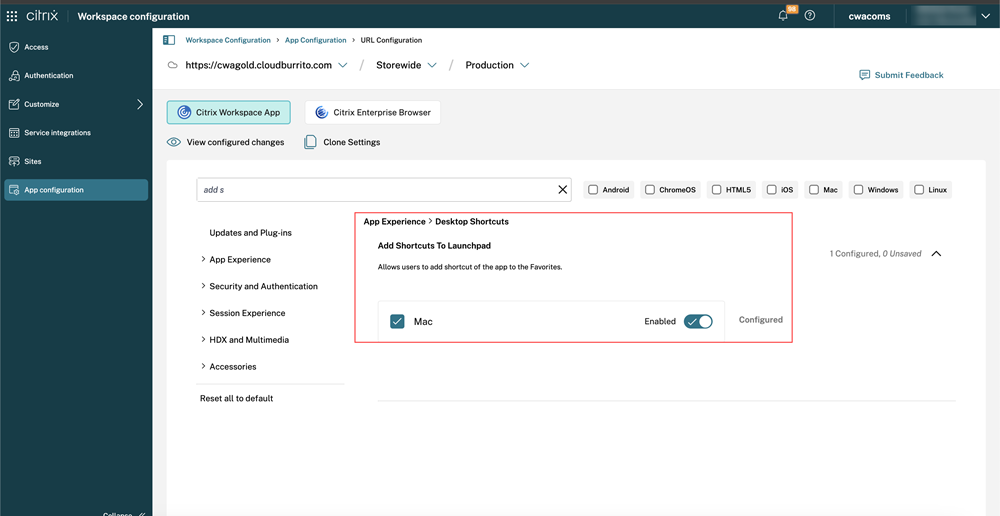
Mac Launchpadでのアプリショートカットの表示管理
バージョン2503以降、管理者はMac Launchpad上のお気に入りアプリショートカットの表示をより詳細に制御できるようになりました。
主な機能強化:
-
管理者は、購読済みアプリケーションがMacエンドユーザーのLaunchpadに表示されるのを防ぐことができます。
-
管理者がMacデバイス上のアプリショートカットの表示を管理するための柔軟性が向上しました。
この機能は、Global App Configuration service (GACS) および Mobile Device Management (MDM) を使用して構成できます。
MDMを使用する場合:
<key>AddShortcutsToLaunchPad</key>
GACSを使用する場合:
-
Citrix Cloudで、ワークスペース構成 > アプリ構成 > 構成 に移動します。
-
Citrix Workspace™ app ページで、App Experience > Desktop Shortcuts をクリックします。
-
Shortcuts In Startup Menu をクリックし、Mac チェックボックスを選択してショートカットを有効にします。