
USB
大容量記憶装置のUSBリダイレクト
バージョン2503以降、USBリダイレクトにより、ローカルコンピューターに接続されたUSB大容量記憶装置に仮想アプリおよびデスクトップからアクセスできるようになり、仮想セッション内でUSBドライブをシームレスに使用できます。この機能はデフォルトで有効になっています。
前提条件:
-
USB大容量記憶装置はローカルデバイスに接続されている必要があります。
-
USBリダイレクトポリシーはストアで有効にする必要があります。
注:
システムはユーザーに対してディスクが正しく取り出されませんでしたというメッセージをトリガーします。これは、既存のドライバーが奪取要求に応答しない場合にデバイスの制御を奪うために設計された、制御された動作です。
この機能を無効にするには、次のコマンドを使用します。
defaults write com.citrix.receiver.nomas EnableUSBMassStorage NO
制限事項:
ユーザーは、同じ製品IDとベンダーIDを共有する2つのUSB大容量記憶装置を同時にリダイレクトすることはできません。
DDCポリシーを使用した複合USBデバイスリダイレクトの管理のサポート
バージョン2409以降、DDCポリシーを使用して複合USBデバイスリダイレクトを管理できます。
このリリースでは、Citrix Workspace™ app for Macは、複合USBデバイスリダイレクトの使用を管理するのに役立つ以下のポリシーをサポートしています。
-
クライアントUSBデバイスリダイレクト
-
クライアント USB デバイスリダイレクト規則
-
クライアント USB デバイスリダイレクト規則 (バージョン 2)
-
既存の USB デバイスの自動接続を許可する
-
新しく接続された USB デバイスの自動接続を許可する
注: 前述のポリシーの構成について詳しくは、Citrix Virtual Apps and Desktops ドキュメントの「クライアント USB デバイスリダイレクト」を参照してください。
ポリシーに応じた Desktop Viewer の更新:
-
DDC で クライアント USB デバイスリダイレクト ポリシーが 禁止 に設定されている場合、ツールバーの デバイス は無効になり、Citrix Workspace アプリ - 環境設定 画面の デバイス オプションは表示されません。
-
既存の USB デバイスの自動接続を許可する および 新しく接続された USB デバイスの自動接続を許可する ポリシーに設定された値に基づいて、Citrix Workspace アプリ - 環境設定 画面の デバイス オプションで、次のチェックボックスが有効または無効になる場合があります。
-
セッション開始時にデバイスを自動的に接続する。
-
セッション実行中に新しいデバイスが接続された場合、デバイスを自動的に接続する。
-
制限事項:
ユーザーが複合 USB デバイスの 1 つのインターフェイスのみをアプリケーションにリダイレクトした場合、他のインターフェイスは他のアプリケーションで使用できません。
USB リダイレクト
HDX™ USB デバイスリダイレクトにより、USB デバイスをユーザーデバイスとの間でリダイレクトできます。ユーザーはフラッシュドライブをローカルコンピューターに接続し、仮想デスクトップまたはデスクトップホスト型アプリケーションからリモートでアクセスできます。
セッション中に、ユーザーは画像転送プロトコル (PTP) デバイスを含むプラグアンドプレイデバイスを使用できます。例:
-
デジタルカメラ、デジタルオーディオプレーヤーやポータブルメディアプレーヤーなどのメディア転送プロトコル (MTP) デバイス
-
販売時点情報管理 (POS) デバイス、および3D Space Mice、スキャナー、署名パッドなどのその他のデバイス。
注:
デスクトップでホストされるアプリケーションセッションでは、ダブルホップUSBはサポートされていません。
USBリダイレクトは、以下で利用できます。
-
Windows
-
Linux
-
Mac
デフォルトでは、USBリダイレクトは特定のクラスのUSBデバイスに対して許可され、その他のデバイスに対しては拒否されます。仮想デスクトップで利用できるUSBデバイスの種類を制限するには、リダイレクトがサポートされているUSBデバイスのリストを更新します。詳細については、このセクションの後半で説明します。
ヒント
ユーザーデバイスとサーバー間のセキュリティ分離が必要な場合は、避けるべきUSBデバイスの種類についてユーザーに通知するようにしてください。
最適化された仮想チャネルは、最も一般的なUSBデバイスをリダイレクトするために利用でき、WAN経由で優れたパフォーマンスと帯域幅効率を提供します。最適化された仮想チャネルは、特に高遅延環境では通常、最良の選択肢です。
注:
USBリダイレクトの目的では、Citrix Workspaceアプリfor MacはSMARTボードをマウスと同じように扱います。
この製品は、USB 3.0デバイスおよびUSB 3.0ポートを備えた最適化された仮想チャネルをサポートしています。たとえば、CDM仮想チャネルは、カメラ上のファイルを表示したり、ヘッドセットにオーディオを提供したりするために使用されます。この製品は、USB 2.0ポートに接続されたUSB 3.0デバイスの汎用USBリダイレクトもサポートしています。
最適化された仮想チャネルでは、Webカメラのヒューマンインターフェースデバイス(HID)ボタンなど、一部の高度なデバイス固有の機能が期待どおりに動作しない場合があります。代替として、汎用USB仮想チャネルを使用してください。
特定のデバイスはデフォルトではリダイレクトされず、ローカルセッションでのみ利用可能です。たとえば、内部USB経由で直接接続されているNICをリダイレクトすることは適切ではありません。
USBリダイレクトを使用するには:
-
USBデバイスを、Citrix Workspaceアプリ for Macがインストールされているデバイスに接続します。
-
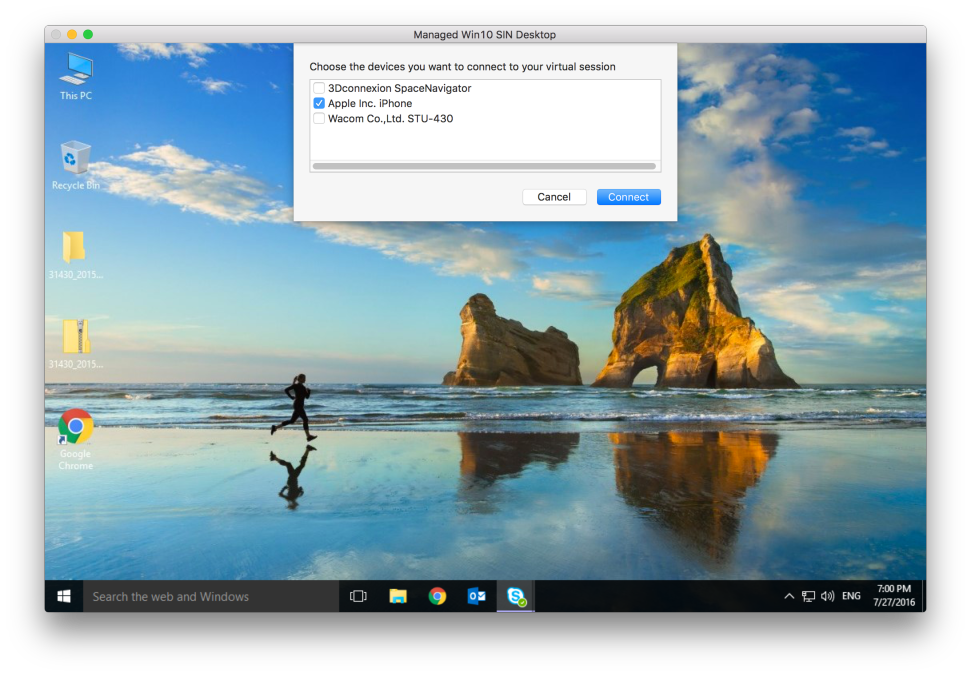
ローカルシステムで利用可能なUSBデバイスを選択するよう求められます。
-
接続したいデバイスを選択し、接続をクリックします。接続に失敗した場合は、エラーメッセージが表示されます。
-
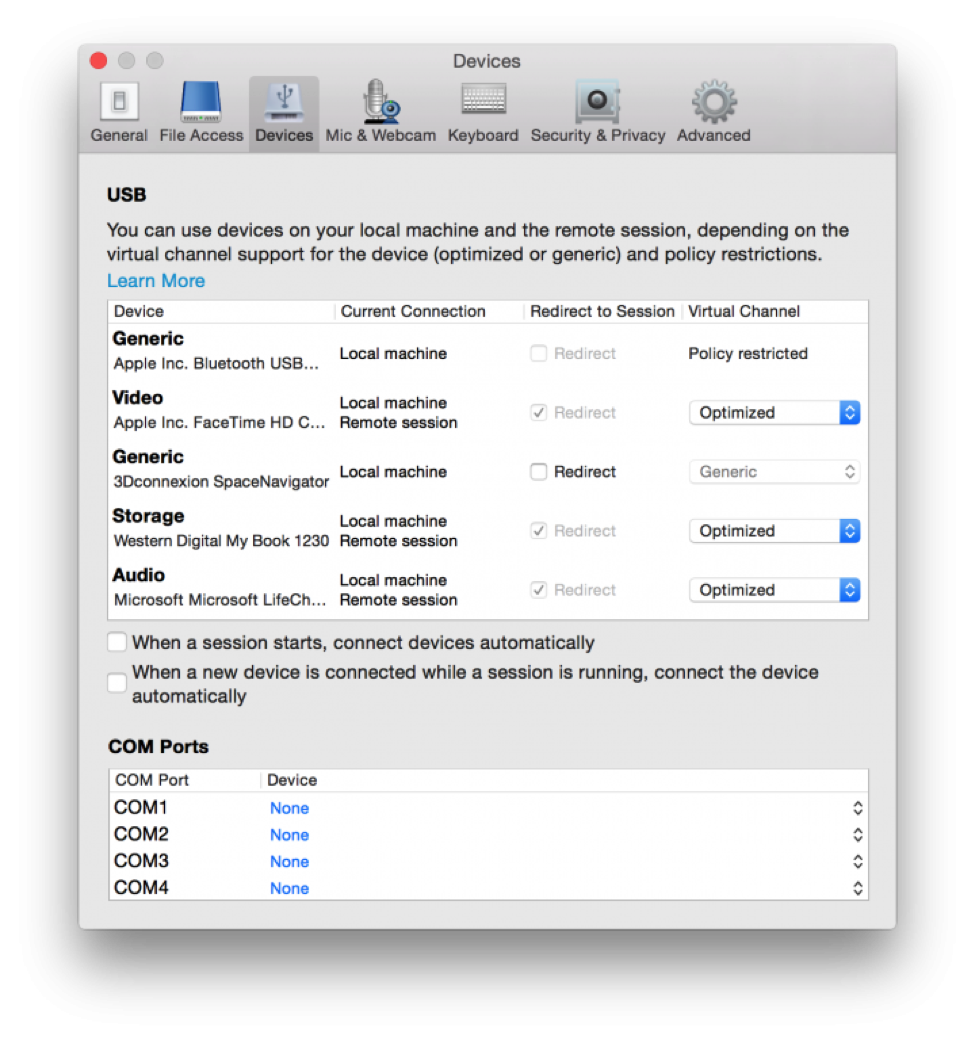
環境設定ウィンドウのデバイスタブで、接続されているUSBデバイスがUSBパネルに表示されます。
-
USBデバイスの仮想チャネルの種類(汎用または最適化)を選択します。
-
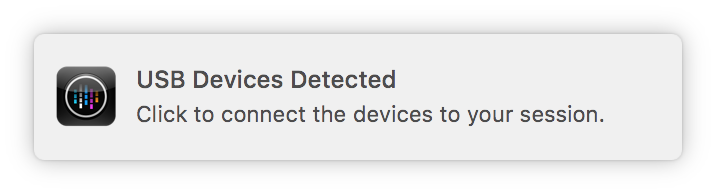
メッセージが表示されます。クリックしてUSBデバイスをセッションに接続します。
USBデバイスの使用と削除
ユーザーは、仮想セッションを開始する前または後にUSBデバイスを接続できます。Citrix Workspaceアプリ for Macを使用する場合、以下が適用されます。
-
セッション開始後に接続されたデバイスは、Desktop ViewerのUSBメニューにすぐに表示されます。
-
USBデバイスが適切にリダイレクトされない場合、仮想セッションが開始された後にデバイスを接続するまで待つことで、問題を解決できることがあります。
-
データ損失を避けるため、USBデバイスを取り外す前にWindowsの安全な取り外しメニューを使用してください。
サポートされているUSBデバイス
Appleがカーネル拡張機能(KEXT)の非推奨を発表したことに伴い、Mac向けCitrix Workspaceアプリは、Appleが提供する新しいユーザーモードUSBフレームワーク
IOUSBHostに移行しました。この記事では、サポートされているUSBデバイスを一覧表示します。
USBリダイレクトと互換性のあるUSBデバイス
次のUSBデバイスは、USBリダイレクトとシームレスに連携します。
-
3Dコネクション スペースマウス
-
マスストレージデバイス
-
Kingston DataTraveler USBフラッシュドライブ
-
Seagate外付けHDD
-
Kingston/Transcendフラッシュドライブ 32 GB/64 GB
-
NIST PIVスマートカード/リーダー
-
YubiKey
USBリダイレクトで失敗するUSBデバイス
Transcend SSD外付けハードディスクデバイスは、USBリダイレクトと互換性がありません。
未検証のUSBデバイス
Citrix Workspaceアプリ for MacでのUSBリダイレクトが成功した、Citrixによって未検証のデバイスは多数あります。以下にその一部を示します。
-
その他のハードディスク
-
キーボードの特殊キーおよびカスタムHIDプロトコルを使用するヘッドセット
マスストレージデバイスのサポート
すべての種類のマスストレージデバイスが正常にリダイレクトされるわけではないことが確認されています。リダイレクトに失敗するデバイスの場合、クライアントドライブマッピングと呼ばれる最適化された仮想チャネルがあります。クライアントドライブマッピングを使用すると、デリバリーコントローラーのポリシーを通じてマスストレージデバイスへのアクセスを制御できます。
アイソクロナスデバイスのサポート
汎用USBリダイレクトは、Citrix Workspaceアプリ for MacでアイソクロナスUSBデバイスクラスをサポートしていません。USB仕様におけるアイソクロナスデータ転送モードは、タイムスタンプ付きデータを一定の速度でストリーミングするデバイスを示します。例:Webカメラ、USBヘッドホンなど
複合デバイスのサポート
USB複合デバイスは、複数の機能を実行できる単一のガジェットです。例:多機能プリンター、iPhoneなど。現在、Citrix Workspaceアプリ for Macは、複合デバイスをCitrix Virtual Apps and DesktopsおよびCitrix DaaSセッションにリダイレクトすることをサポートしていません。
サポートされていないUSBデバイスの代替手段
汎用USBリダイレクトでサポートされていないデバイスを処理できる最適化された仮想チャネルがあります。これらの仮想チャネルは、汎用USBリダイレクトと比較して速度が最適化されています。いくつかの例を以下に示します。
-
Webカメラリダイレクト: 生のWebカメラトラフィック用に最適化されています。Microsoft Teams Optimization Packには独自のWebカメラリダイレクト方法があるため、Webカメラリダイレクト仮想チャネルには含まれません。
-
オーディオリダイレクト: オーディオストリームの転送用に最適化されています。
-
クライアントドライブマッピング: マスストレージデバイスをCitrix Virtual Apps and DesktopsおよびCitrix DaaS(旧Citrix Virtual Apps and Desktopsサービス)セッションにリダイレクトするために最適化されています。例:フラッシュドライブ、ハードディスク、DVD ROM/RWなど。