
トラブルシューティング
セッション起動失敗時のログ収集のサポート
バージョン2411以降、Mac版Citrix Workspace™アプリは、セッション起動失敗時の直接ログ収集をサポートしており、トラブルシューティングの迅速化とログへのアクセスを容易にします。
ログ収集(/en-us/citrix-workspace-app-for-mac/media/log-collect.png)
Citrix Workspaceアプリに関するフィードバックを送信
バージョン2307以降、Mac版Citrix Workspaceアプリはフィードバックの送信機能をサポートしています。「フィードバックの送信」オプションを使用すると、Citrix Workspaceアプリの使用中に発生する可能性のある問題についてCitrixに通知できます。また、Citrix Workspaceアプリのエクスペリエンスを向上させるための提案を送信することもできます。
フィードバックフォームで問題の詳細を表示および入力するには、ヘルプ > フィードバックの送信を選択する必要があります。フォームに記載されている例のように詳細を追加できます。
フィードバック画面(/en-us/citrix-workspace-app-for-mac/media/send-feedback-screen.png)
既存のログファイルを添付するか、新しいログファイルを生成できます。ログファイルを生成するには、問題の記録 > 記録開始をクリックし、問題を再現します。問題が再現されたら、記録停止をクリックします。ログファイルは自動的に保存され、既存のログが再現されたログに置き換えられます。
注:
Citrix®は、ログから個人を特定できる情報(PII)を収集しません。
スクリーンショットや画面録画を添付して問題を説明することで、お客様が経験していることを理解するのに役立ちます。ファイルを選択をクリックし、スクリーンショットや画面録画など、問題を示す添付ファイルを追加します。最大4つのファイルを添付できます。
必要な情報を入力したら、送信をクリックすると、追加した情報を含む新しいメールがメールアプリに自動的に作成されます。そこから、送信ボタンをクリックしてCitrixとフィードバックを共有します。
注:
デフォルトのメールアプリを使用していない場合は、メールクライアントからmailto:cwa-mac-feedback@cloud.comにフィードバックを送信してください。問題の詳細、ログファイル、スクリーンショット、または画面録画をメールに手動で追加してください。
ログ収集
2304バージョン以降、Citrix Workspaceアプリ for Macはログ収集機能をサポートしています。ログ収集により、Citrix Workspaceアプリのログ収集プロセスが簡素化されます。ログは、Citrixがトラブルシューティングを行うのに役立ち、複雑な問題の場合にはサポートを提供します。
2402バージョン以降、ログ収集機能が強化され、追加のログデータを収集してメールで送信できるようになりました。この機能により、必要なすべてのログ情報を一度に簡単に収集できます。
この機能を使用して、以下の追加ログデータが収集されます。
-
Citrixプロセスのクラッシュレポート
-
環境設定内のCitrix関連ファイル
-
Citrix関連ファイル
launchagentsおよびlaunchdaemons -
アプリケーションまたはCitrix Receiver™内のCitrix関連ファイル
GUIを使用してログを収集できます。
ログの収集:
-
Citrix Workspaceアプリを開きます。
-
ツールバーのCitrix Workspaceを右クリックし、環境設定 > 詳細 をクリックします。
-
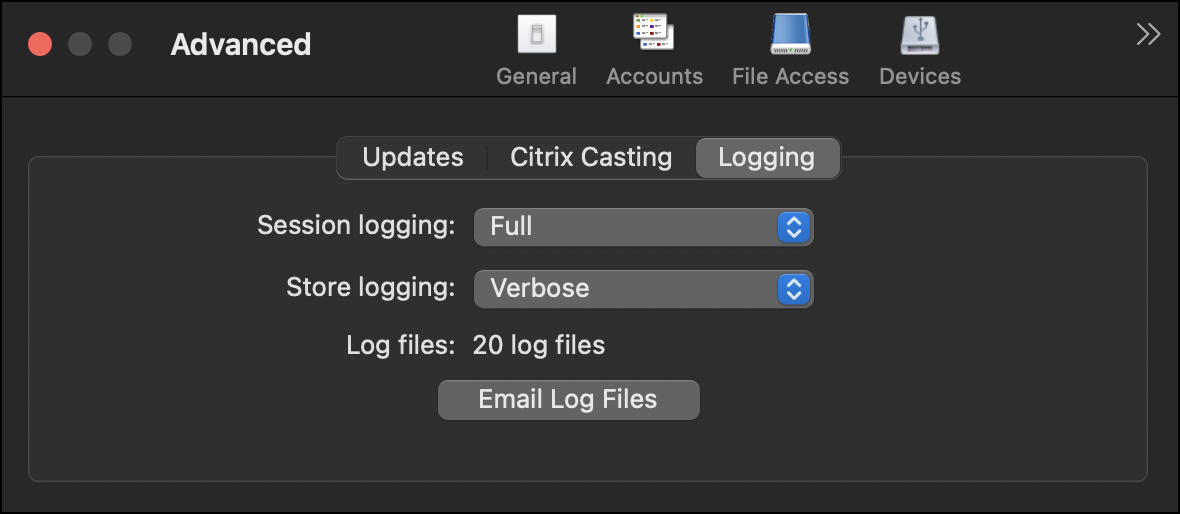
ログ を選択します。
-
次のセッションログレベルのいずれかを選択します。
-
基本 (デフォルト): 基本的なトラブルシューティングのために最小限のログが収集されます。
-
接続診断: 接続中のエラーを特定します。セッションが成功したと見なされる時点まで、すべてのログ記録が有効になります。
-
詳細: 接続診断を含むすべてをキャプチャします。有効にすると、Citrix Workspaceアプリは最大10個のセッションログを保存し、その後、10個のログを維持するために最も古いものから削除されます。
注:完全ログオプションを選択すると、データ量が多くなるためパフォーマンスに影響を与える可能性があり、問題のトラブルシューティング中にのみ使用する必要があります。通常の使用中に完全ログを有効にしないでください。このレベルのログ記録を有効にすると、続行するために確認が必要な警告ダイアログが表示されます。 -
-
次のストアログレベルのいずれかを選択します。
-
無効 (デフォルト): 基本的なトラブルシューティングのために最小限のログが収集されます。
-
通常: ストア通信ログのみが収集されます。
-
詳細: 詳細な認証ログとストア通信ログが収集されます。
-
-
ログファイルをメールで送信をクリックして、ログを.zipファイルとして収集および共有します。
セントリー
Citrix Workspaceアプリのリセットのサポート
バージョン2405以降、Mac版Citrix Workspaceアプリはアプリデータのリセットオプションをサポートしています。この機能により、ユーザーはキャッシュや設定によって引き起こされる競合に起因する問題を、アプリをリセットすることで迅速に解決し、外部の支援なしでブロックを解除できます。
Citrix Workspaceアプリをリセットすると、次のようになります。
-
アプリはデフォルトの状態に戻ります(新規インストール直後と同様)。
-
すべてのキャッシュがクリアされます。
-
追加されたストアはすべて削除されます。
-
環境設定はデフォルトの状態に戻ります。
Citrix Workspaceアプリをリセットする方法
-
Citrix Workspaceアプリを開きます。
-
メニューバーで、ヘルプ > アプリデータをリセットに移動します。アプリデータをリセット(/en-us/citrix-workspace-app-for-mac/media/reset-app-data.png)
-
続行をクリックします。続行(/en-us/citrix-workspace-app-for-mac/media/reset-continue.png)
-
終了をクリックします。アクティビティモニタ(/en-us/citrix-workspace-app-for-mac/media/reset-quit.png)