
Global App Configurationサービスを使用してプラグインを管理する
概要
Global App Configurationサービスを使用すると、一元化されたプラットフォームからプラグインのインストールおよび更新設定を構成できます。これらのプラグインは、Citrixまたはそのパートナーによって構築されている必要があります。Global App ConfigurationサービスのUIは、管理対象デバイスと個人用デバイスの両方にプラグインを配布するための一元化されたプラットフォームを管理者に提供します。
注:
プラグインのインストールまたはアップグレードは、以下のCitrix Workspace™アプリのバージョンでサポートされています。
-
Citrix Workspaceアプリ Windows向け 2212 (最新リリース) 以降
-
Citrix Workspaceアプリ Windows向け 2402 (LTSR)
-
Citrix Workspaceアプリ for Mac 2409 以降
ストアがGACSで構成されており、エンドユーザーがすでにCitrix Workspaceアプリに追加している場合、プラグイン設定の変更はここに指定された期間に従って反映されます。これは、変更を公開した後、プラットフォームによっては、クライアント側で設定が更新されるまでに数時間かかる場合があることを意味します。
クライアント側で構成がフェッチされた後、Citrix Auto-Updateサービスは、遅延グループ設定に従って、または24時間以内に、いずれか早い方でプラグインをインストールします。
注:
エンドユーザーは、システムトレイの更新の確認オプションを使用して、プラグインの最新バージョンに手動で更新できます。これにより、遅延グループの設定が上書きされます。 ただし、このオプションはCitrix Workspaceアプリも、最新バージョンまたは管理者が指定したバージョンに更新します。
サポートされているプラグインは、GACS UIの更新とプラグインセクションにあります。
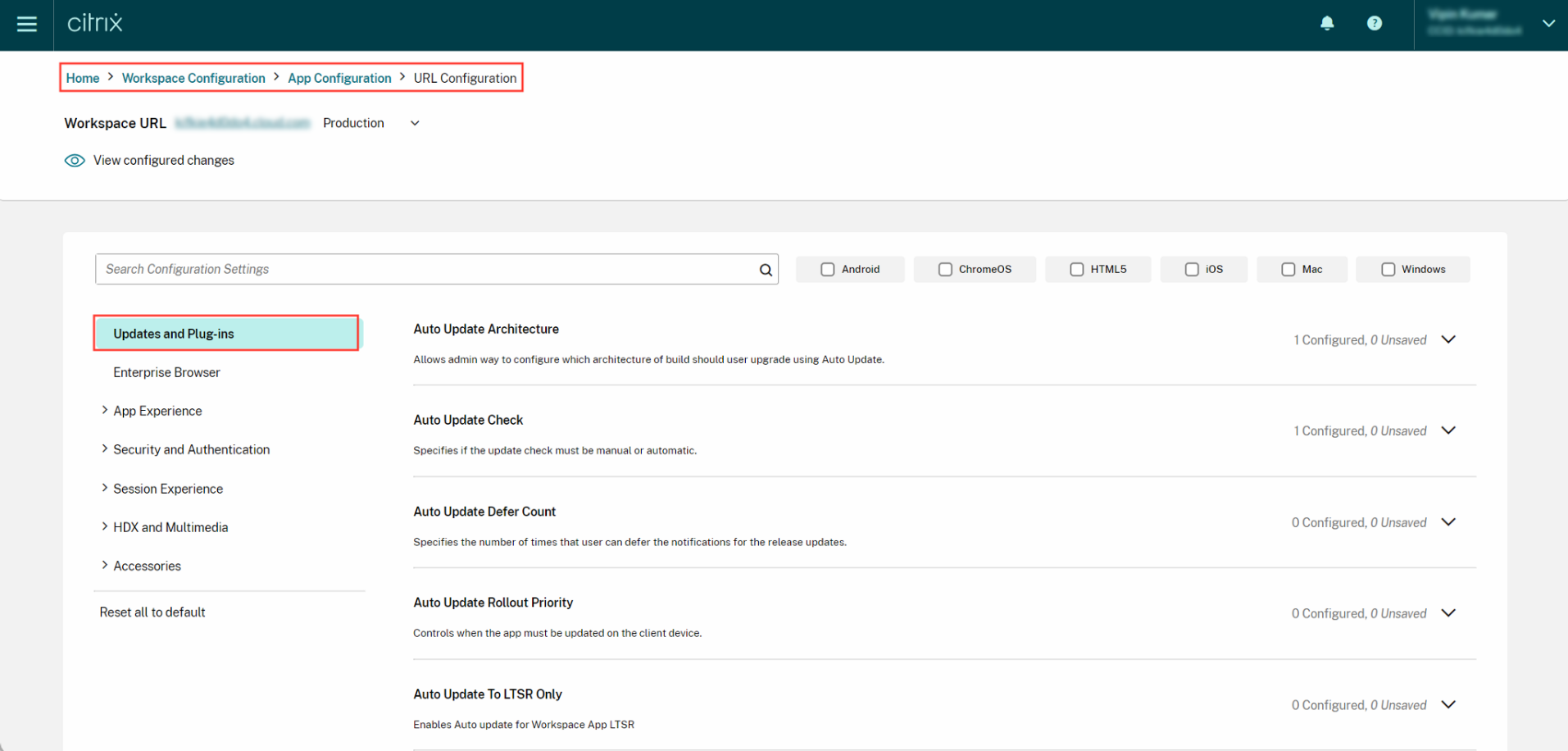
Citrix Endpoint Analysisプラグイン
この設定は、エンドユーザー向けにCitrix Endpoint Analysisプラグインを最新バージョンにインストールおよび更新するのに役立ちます。
Citrix Endpoint Analysisプラグインを使用すると、エンドユーザーデバイスでデバイスポスチャチェックを実行できます。Citrix Device Postureサービスは、管理者がCitrix DaaS(仮想アプリとデスクトップ)またはCitrix Secure Private Access™リソース(SaaS、Webアプリ、TCP、UDPアプリ)にアクセスするためにエンドデバイスが満たす必要のある特定の要件を適用するのに役立つクラウドベースのソリューションです。
Deployment mode settingsセクションで説明されているように、プラグイン設定を構成できます。
注:
このプラグインは、WindowsおよびMacプラットフォームでのみ利用可能です。
詳細については、「Manage Citrix Endpoint Analysis client for Device Posture service」を参照してください。
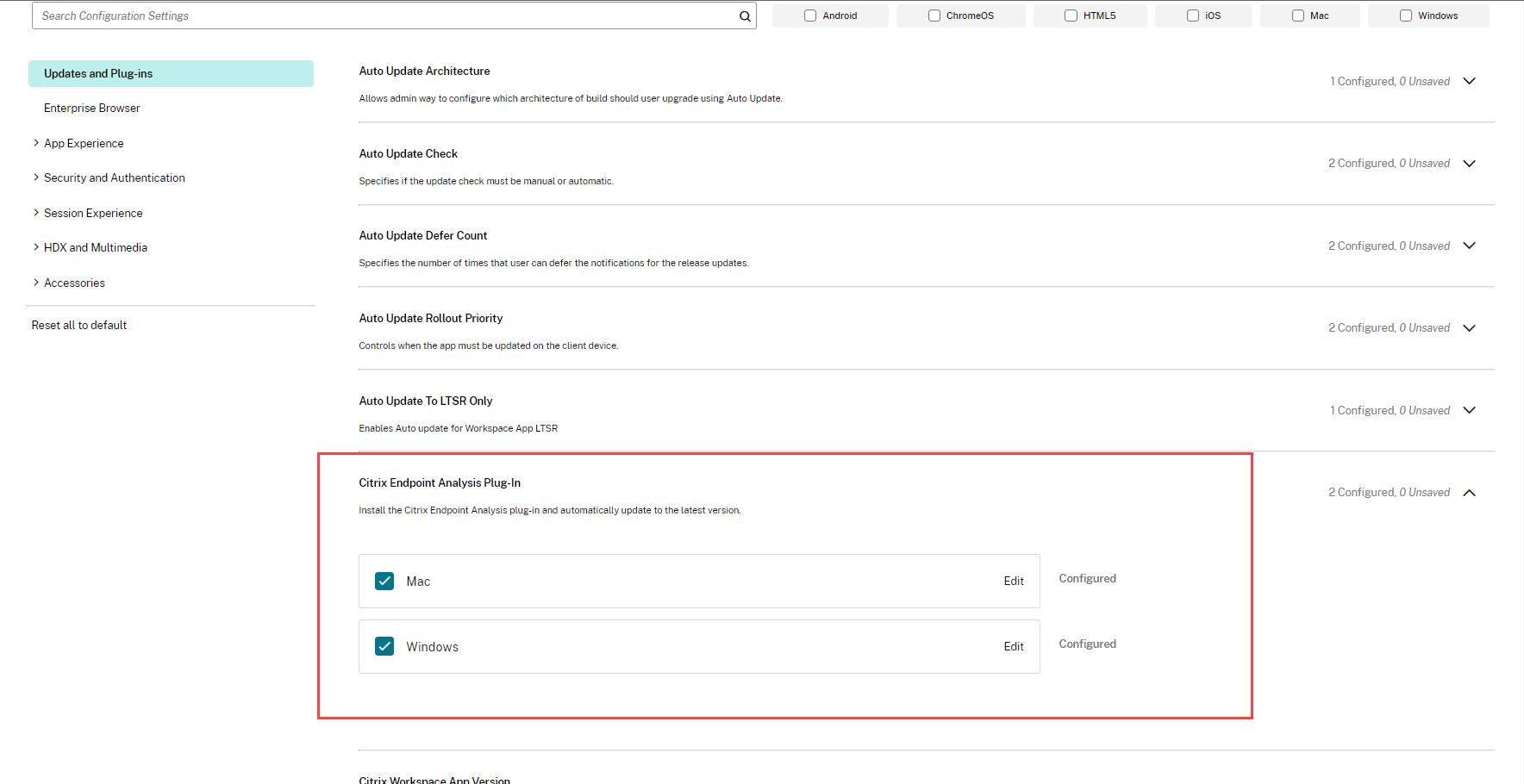
Citrix Secure Access™ エージェント
エンドユーザーは、Citrix Secure Accessエージェントをクライアントデバイスにインストールすることで、承認されたすべてのプライベートアプリに簡単にアクセスできます。
Citrix Secure Private Access 内でのクライアント/サーバーアプリの追加サポートにより、リモートユーザーがすべてのプライベートアプリにアクセスできるように、従来のVPNソリューションへの依存を排除できるようになりました。
Deployment mode settingsセクションで説明されているように、プラグイン設定を構成できます。
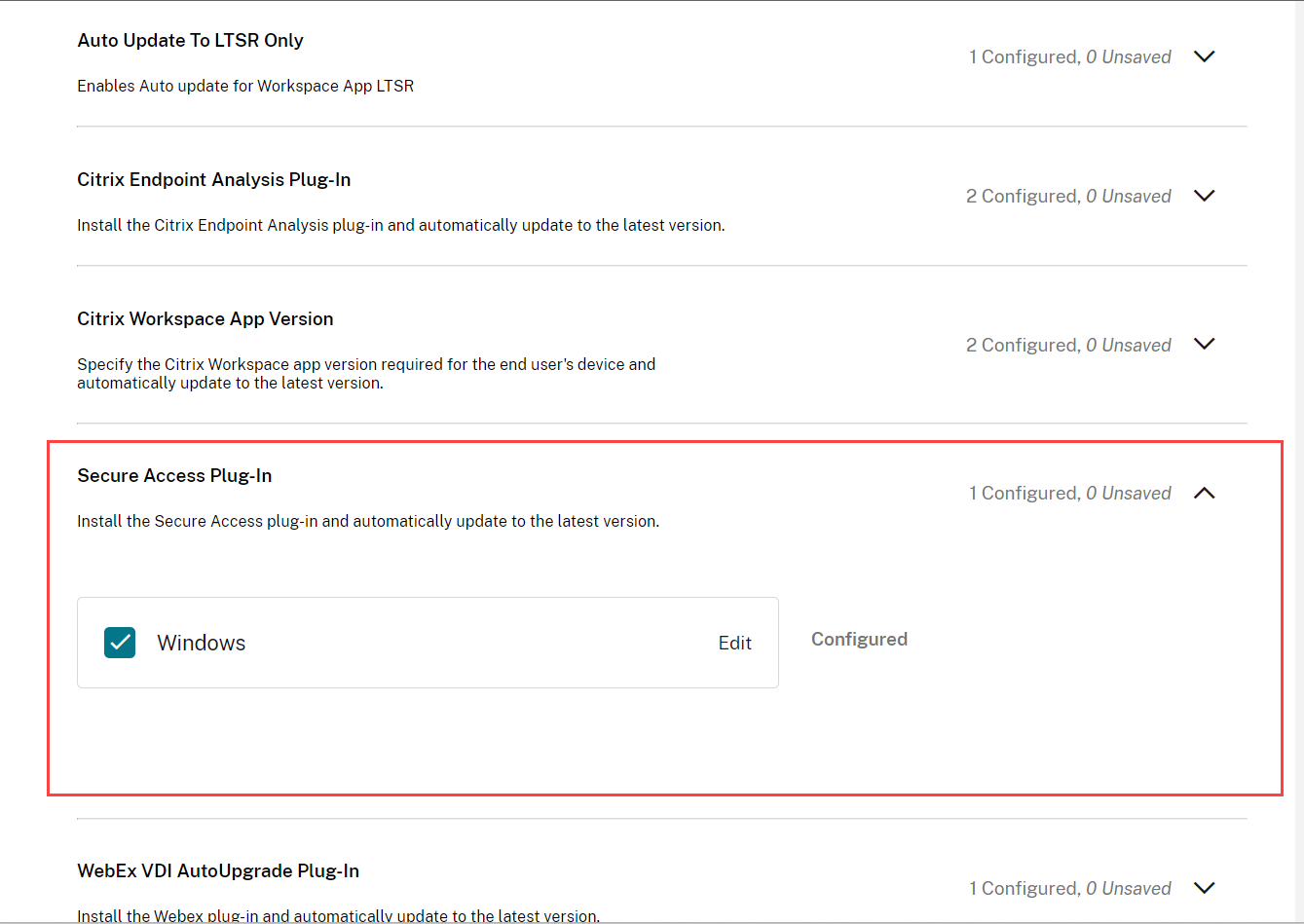
Webex VDI AutoUpgrade プラグイン
Webex App VDIソリューションは、通話と会議のオーディオとビデオを最適化します。GACSを使用すると、Webex VDI Plug-in managerを管理できます。Webex VDI Plug-in managerは、エンドユーザーのデバイスにインストールされているWebexプラグインをインストールおよび管理します。
注:
このプラグインは、Windowsプラットフォームでのみ利用可能です。
Webex VDIプラグインインストーラーエンジンは、Citrix Workspaceアプリの通常の自動更新中、または手動で更新を確認したときにインストールされます。
重要:
Citrixは、Webex VDI Plug-in managerのインストールと更新のみを管理します。エンドユーザーのデバイスにインストールされるWebexプラグインは、Webex自体によって管理されます。
プラグイン設定の構成
続行する前に、以下のPrerequisitesセクションに記載されている手順を完了していることを確認する必要があります。 その後、Deployment modeセクションで説明されているように、プラグイン設定を構成できます。
前提条件
仮想チャネルを構成するには、次の手順に従う必要があります。
-
Webexがここに記載されているVCを使用できるように、ブローカーで仮想チャネルリストポリシーを無効にするか、構成します。
-
Webex App for VDIがインストールされている仮想デスクトップで、次のレジストリキーを使用してVDIプラグインの自動アップグレードを有効にします。
HKEY_LOCAL_MACHINE\SOFTWARE\Cisco Spark Native, set AutoUpgradeVDIPluginEnabled=1
Citrix Cloud™アカウントにサインインして、展開モード設定セクションで説明されているようにプラグイン設定を構成できるようになりました。
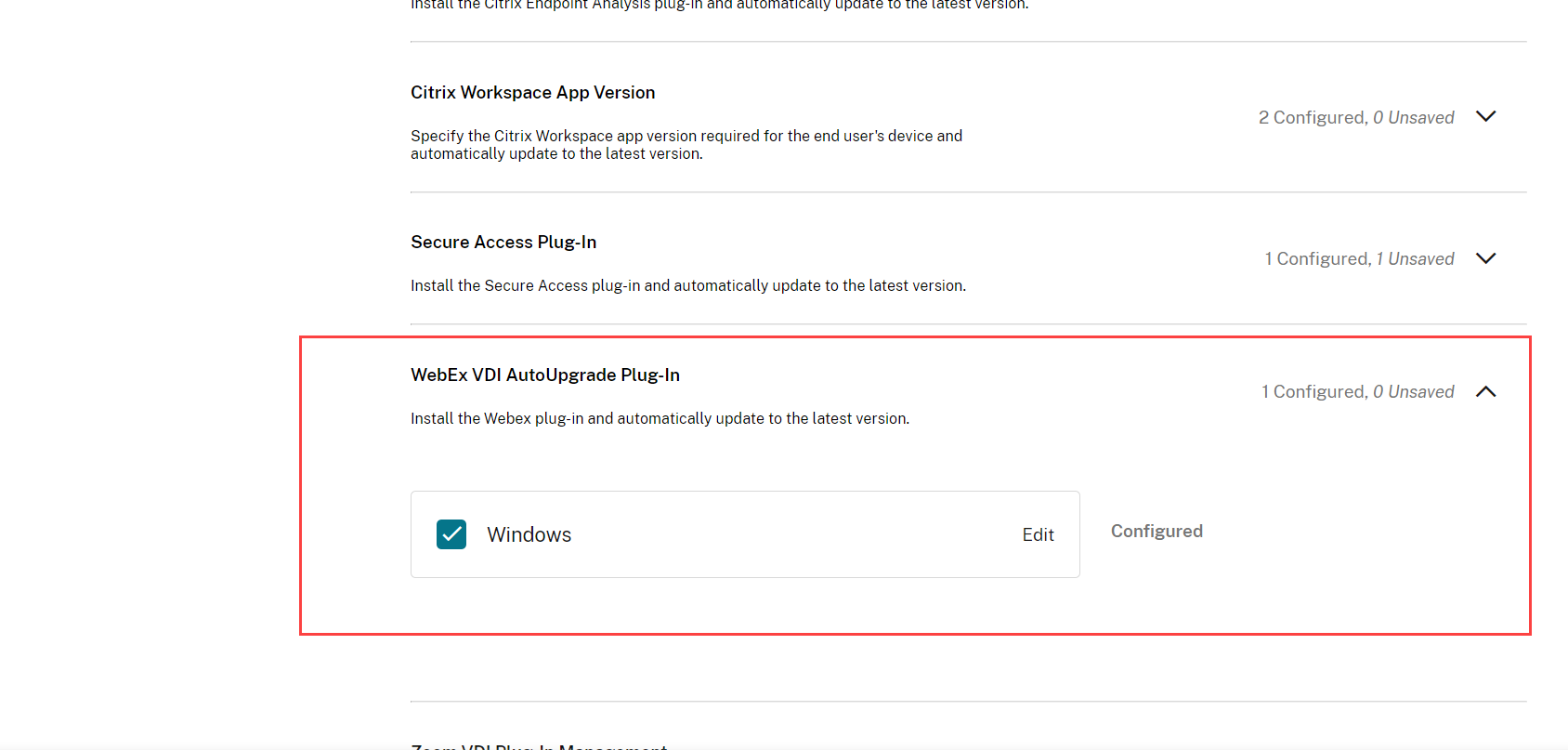
Webex VDIプラグインとWebexアプリの互換性
構成が完了すると、VDIで実行されているWebexアプリのメニューに更新オプションが表示されます。更新オプションをクリックすると、Webexアプリが閉じ、Webex VDIプラグインがユーザーのエンドポイントにインストールされます。
Webex VDIプラグインは、インストール後もWindowsのプログラムリストには表示されません。プラグインがインストールされているかどうかを確認するには、VDIで実行されているWebexアプリでヘルスチェックを実行します。VDIセクションをチェックして、プラグインがインストールされていることを確認します。プラグインのバージョンがWebexアプリのバージョンと互換性があるかどうかも確認できます。
Webex VDIプラグインマネージャーは、エンドユーザーのWebexアプリと互換性のある最新のWebexプラグインバージョンを自動的にインストールします。互換性のあるバージョンに関する詳細については、Webexバージョンサポートを参照してください。
バージョンが一致しない場合は、以下の手順でVDIの互換性チェックを無効にしているかどうかを確認してください。
-
HKEY_LOCAL_MACHINE\Software\Cisco Spark Native\に移動します。 -
VDIDisableCompatibilityVersionCheckという名前のDWORD(32ビット)レジストリキーを作成し、次のいずれかの値を指定します。
-   0— enables the version compatibility check (default)
 -   1— disables the version compatibility check
Zoom VDIプラグイン管理
GACSを使用すると、Zoom VDIプラグインマネージャーを管理できます。Zoom VDIプラグインマネージャーは、エンドユーザーのデバイスにインストールされているZoomプラグインをインストールおよび管理します。
重要:
CitrixはZoom VDIプラグインマネージャーのインストールと更新のみを管理します。エンドユーザーのデバイスにインストールされているZoomプラグインは、Zoom自体によって管理されます。
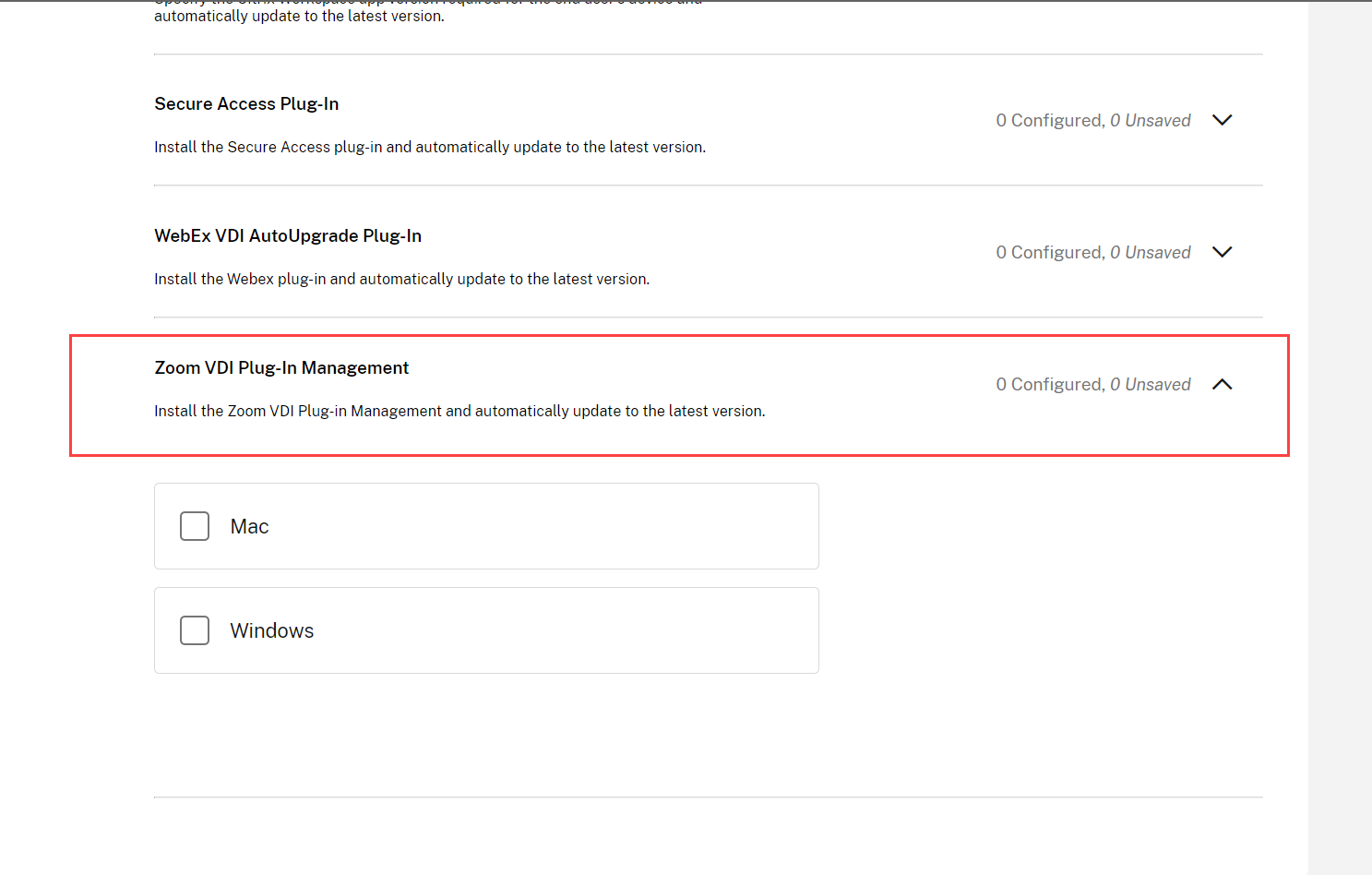
前提条件
仮想チャネルを構成するには、以下の手順に従う必要があります。
-
Zoomがここに記載されている仮想チャネルを使用できるように、ブローカーで仮想チャネルリストポリシーを無効にするか構成します。
-
ここに記載されているレジストリキーを使用して、Zoom VDIプラグイン管理のために仮想デスクトップを有効にします。
展開モード設定セクションで説明されているように、プラグイン設定を構成できます。
構成が完了したら、Zoomアプリを開き、VDI上で実行し続けます。しばらくすると(Zoom VDIプラグインインストーラーがユーザーのエンドポイントにダウンロードされた後)、セッションが切断され、エンドポイントにVDIプラグインがインストールされることを知らせるポップアップ(プロンプト)がユーザーに表示されます。OKをクリックすると、ZoomはCitrixセッションを閉じ、ユーザーのエンドポイントにプラグインのインストールを進めます。
Microsoft Teams VDIプラグイン管理
Microsoft Teams VDIプラグインマネージャーは、通話と会議のオーディオとビデオを最適化します。Global App Configurationサービスを使用すると、Microsoft Teamsプラグインマネージャーのインストールを管理できます。このプラグインマネージャーは、エンドユーザーのデバイスにMicrosoft Teams最適化プラグイン(VDI 2.0またはSlimcoreエンジン)をインストールおよび管理します。
プラグイン設定の構成
続行する前に、以下の前提条件セクションに記載されている手順を完了していることを確認してください。
前提条件
管理者は、新しいMicrosoft TeamsがCitrix仮想チャネルにアクセスできるように、VDAで新しいレジストリ設定を構成する必要があります。詳細については、Microsoft Teamsの最適化に記載されている注を参照してください。CVAD 2402 LTSR以降(または)2203 LTSR CU5以降を使用している場合、このレジストリ設定は不要です。
Citrix Cloudアカウントにサインインし、展開モード設定セクションで説明されているようにプラグイン設定を構成できるようになりました。
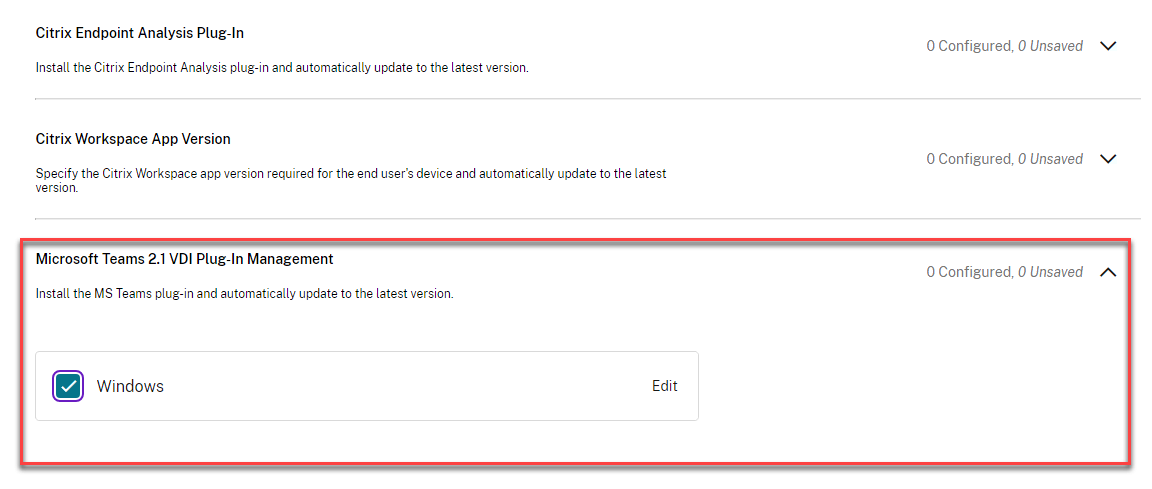
詳細については、Teamsの新しいVDIソリューションを参照してください。
注:
-
プラグインがエンドユーザーデバイスに正常にインストールされた後、セッションを再接続します。その後、Microsoft Teams VDIアプリを2回再起動して、VDI 2.0モードに入る必要があります。
-
このプラグインはWindowsプラットフォームでのみ利用可能で、Citrix Workspace app for Windowsバージョン2405以降に適用されます。
-
このプラグインはNew Teams (Teams 2.x)にのみ適用され、Classic Teamsには適用されません。
ControlUpのRemoteDXプラグイン管理
ControlUpのRemoteDXは、リモートワーカーのエンドユーザーエクスペリエンスを向上させるために設計された監視およびトラブルシューティングソリューションです。主な機能には、エンドポイント監視、ネットワークインサイト、セッション可視性、プロアクティブアラートが含まれます。Global App Configurationサービスを使用すると、ControlUpのRemoteDXプラグインマネージャーを管理できます。
重要:
CitrixはRemoteDXプラグインマネージャーのインストールと更新のみを管理します。ControlUpは、エンドユーザーのデバイスにインストールされているRemoteDxプラグインを直接管理します。 エンドユーザーのデバイスからRemoteDXプラグインによるテレメトリデータ収集(もしあれば)もControlUpによって管理されます。
コントロールアップのRemoteDX(/en-us/citrix-workspace/media/controlups-remotedx.png)
展開モード設定
Citrix Cloudアカウントにサインインし、StoreFront Cloud > App Configurationに移動します。構成済みURLのリストから、設定をマップしたいURLを選択し、Configureをクリックします。Updates and Plug-insセクションで、目的のプラグインに移動し、展開アイコンをクリックして適用可能なプラットフォームを表示します。設定を構成したいプラットフォームを選択し、Editをクリックします。
-
インストールと更新: エンドユーザーのデバイスにプラグインの最新バージョンをインストールします。プラグインを自動的に最新バージョンに更新します。
インストールと更新(/en-us/citrix-workspace/media/install-and-update.png)
-
インストールのみ: エンドユーザーのデバイスにプラグインの最新バージョンをインストールします。自動更新は行いません。
インストールと更新(/en-us/citrix-workspace/media/install.png)
展開モードを選択したら、プラグインのインストールまたは更新にエンドユーザーの介入が必要かどうかを指定する必要があります。以下のいずれかのオプションを選択できます。
インストールオプション(/en-us/citrix-workspace/media/install-prompt.png)
-
エンドユーザーがストアを追加した後にプラグインをサイレントインストールする: エンドユーザーがストアを追加した後、プラグインがインストールされるか、最新バージョンに更新されます。インストールはバックグラウンドで完了し、インストールまたは更新が完了するとエンドユーザーに通知が届きます。エンドユーザーは通常どおりサインインしてストアにアクセスできます。
-
エンドユーザーがログインする前にプラグインをインストールする: インストールが完了するまで、エンドユーザーはCitrixストアにサインインできません。インストールが完了すると、エンドユーザーに通知が届きます。その後、エンドユーザーは認証されてストアにアクセスするようにリダイレクトされます。アップグレードは通常の自動更新サイクルで行われます。
遅延グループ
-
高速: 更新のロールアウトは、配信期間の開始時に行われます。
-
中速: 更新のロールアウトは、配信期間の中間に行われます。
-
低速: 更新のロールアウトは、配信期間の終了時に行われます。