
Citrix® Web拡張機能をインストールする
Citrix Web拡張機能を展開する方法はいくつかあります。
拡張機能がインストールされると、ユーザーは検出ステータスを表示し、Citrix Web拡張機能がアプリとデスクトップの起動に使用されているかどうかを確認できます。
手動インストール
管理者とエンドユーザーは、Webブラウザに拡張機能を手動で追加できます。
-
ブラウザのWebストアでCitrix Web拡張機能のページに移動します。
-
拡張機能を追加します。
-
Chromeウェブストアで、Chromeに追加を押します。
-
Microsoft EdgeアドオンまたはApple Mac Storeで、入手を押します。
Microsoft Edge ウェブストアの拡張機能のスクリーンショット(/en-us/citrix-workspace/media/bxtn.png) -
-
要求されたアクセス許可で拡張機能をブラウザに追加するためのポップアップメッセージを確認します。拡張機能のインストールを促すプロンプトのスクリーンショット(/en-us/citrix-workspace/media/pop-up-bxtn.png)注:すべてのWebサイトでデータを読み取り、変更する権限が必要ですが、URLにCitrixが含まれるWebサイトでのみアクティブになります。
拡張機能が追加されると、ツールバーの拡張機能ボタンの下に拡張機能アイコンが表示されます。
拡張機能のリスト(/en-us/citrix-workspace/media/pin-bxtn.png)
簡単にアクセスできるように、ユーザーはピンボタンを押して拡張機能をツールバーに追加できます。
Citrix Web拡張機能のインストールをユーザーに促す
リソースを起動しようとしたときに、ストアWebサイトを構成して、Citrix Web拡張機能のインストールをユーザーに促すことができます。ブラウザのWebストアへのリンクが提供されます。その後の手順は、手動インストールと同じです。
この機能はStoreFrontでは利用できません。
Web拡張機能を管理対象デバイスとWebブラウザに展開する
ブラウザとオペレーティングシステムに応じて、管理しているデバイスまたはWebブラウザにCitrix Web拡張機能を自動的に展開できます。
-
Microsoft Edge拡張機能を展開するには、「エンタープライズでMicrosoft Edge拡張機能を管理する」を参照してください。
-
Google管理コンソールを使用してChrome拡張機能を展開するには、「アプリと拡張機能を自動的にインストールする」を参照してください。
-
グループポリシーを使用してWindowsにGoogle Chrome拡張機能を展開するには、「Chromeアプリと拡張機能のポリシーを設定する(Windows)」を参照してください。
-
構成ファイルを使用してLinuxにChrome拡張機能を展開するには、Chromeアプリと拡張機能のポリシーを設定する(Linux)を参照してください。
Citrix Web拡張機能がアプリとデスクトップの起動に使用されているかを確認する
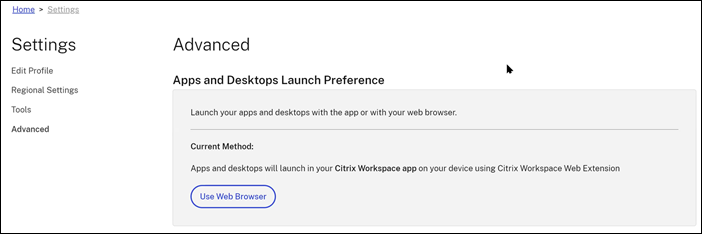
Web拡張機能が追加されたら、ユーザーは設定 > 詳細設定に移動して、それがアクティブ化され、Citrix Workspaceアプリでアプリとデスクトップが開かれるかどうかを確認できます。
モダンUIでは、設定画面に「アプリとデスクトップは、Citrix Web拡張機能を使用してデバイス上のCitrix Workspaceアプリで起動されます」というメッセージが表示されます。
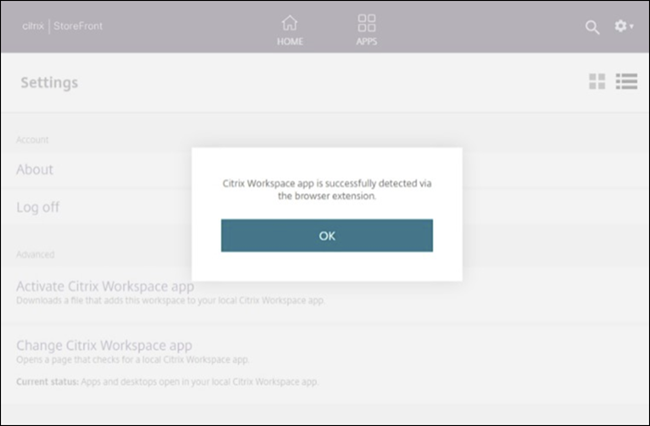
クラシックUIのオンプレミスStoreFront™では、Citrix Workspaceアプリの変更をクリックします。Web拡張機能が検出されると、「Citrix Workspaceアプリはブラウザ拡張機能経由で正常に検出されました」というメッセージが表示されます。
Citrix Web拡張機能のステータス
ストアのWebサイトでステータスを表示するには、拡張機能をクリックして開きます。
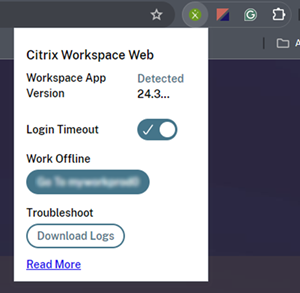
以下の情報とオプションが表示されます。
-
Workspaceアプリ: Citrix Workspaceアプリが検出されているかどうか。
-
バージョン: 検出されたCitrix Workspaceアプリのバージョン。
-
ログインタイムアウト: ブラウザのCitrix Web拡張機能を通じてオフラインモードのプロンプトを管理します。オフラインモードのプロンプトをオフにするには、拡張機能アイコンをクリックしてトグルボタンを無効にします。
-
オフラインで作業: オフラインモードのプロンプトを60秒待たずに手動でオフラインモードに切り替えます。このオプションは、ログインタイムアウトが無効になっている場合にも役立ちます。
-
トラブルシューティング: 問題が発生した場合、ログのダウンロードオプションを使用してエラーログを収集できます。
-
詳細情報: 詳細については、このリンクをクリックしてください。
Citrix Web拡張機能のアップグレード
デフォルトでは、Chrome、Edge、Safari は拡張機能を最新バージョンに自動的に更新します。