
オンプレミスストアの設定を構成する
概要
Global App Configurationサービス (GACS) を使用して、オンプレミスストアのCitrix Workspace™アプリ設定を構成できます。これにより、管理対象デバイスと管理対象外デバイスの両方で、エンドユーザー向けのCitrix Workspaceアプリを構成および管理できます。Global App Configurationサービスは、Windows、Mac、Android、iOS、HTML5、ChromeOSプラットフォームでサポートされています。
前提条件
-
<https://discovery.cem.cloud.us>、<https://gacs-discovery.cloud.com>、および<https://gacs-config.cloud.com>のアドレスに接続できる必要があります。これは、メールベースの検出とGlobal App Configurationサービスが機能するために必要です。 -
Citrix Cloudアカウントにアクセスできることを確認してください。アカウントをお持ちでない場合は、
<https://onboarding.cloud.com/>から作成できます。詳細については、「Citrix Cloudにサインアップ」を参照してください。 -
オンプレミス環境では、設定を構成する前にURLを要求する必要があります。詳細については、「URLを要求する」を参照してください。
構成を開始する
オンプレミスストアの設定を構成するには、Citrix Cloudアカウントにサインインし、StoreFront Cloud > App configurationに移動します。StoreFront URLの所有権を要求済みの場合、詳細については「設定を構成する」セクションを参照してください。
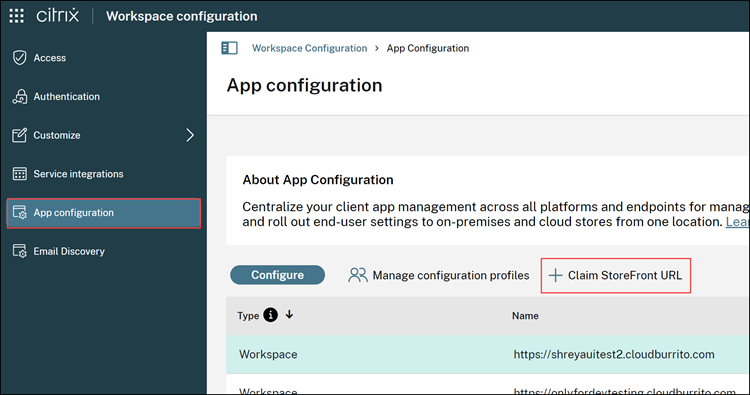
StoreFront™ URLをまだ要求していない場合は、要求できます。そのためには、App configurationセクションのClaim StoreFront URLをクリックしてURLを要求します。詳細については、「オンプレミスストアのURLを要求する」セクションを参照してください。
オンプレミスストアのURLを要求する
URLの設定を開始する前に、URLの要求を確立することが必須です。
URLを要求するには:
-
Citrix Cloudにサインインします。
-
StoreFront Cloud > App configurationに移動します。
-
Claim StoreFront URLをクリックします。
-
組織のセットアップに基づいて、NetScaler® Gateway URLを追加または内部StoreFront URLを追加のいずれかを選択します。
-
オンプレミス環境にNetScaler Gatewayがインストールされている場合は、次の手順でURLを検証できます。a. NetScaler Gateway URLの追加を選択します。NetScaler Gateway URLの追加(/en-us/citrix-workspace/media/claim-sf-url-netscaler.png)b. 指定されたテキストフィールドにURLを入力します。c. 要求をクリックします。URLが追加され、「検証未開始」の状態になります。
-
NetScalerベースではないURLを要求する場合は、次の操作を行います。a. 内部StoreFront URLの追加を選択します。b. お客様ID(CCID)と要求するURLを入力します。内部StoreFront URLの追加(/en-us/citrix-workspace/media/claim-sf-url-internal.png)c. 要求をクリックします。
-
-
URLを検証するには、URLを選択してURLの検証をクリックします。StoreFront URLの検証(/en-us/citrix-workspace/media/claim-sf-url-verify.png)
-
URLの検証画面には、NetScaler内でレスポンダーアクションとレスポンダーポリシーを作成および構成するための手順が記載されています。URLの検証画面(/en-us/citrix-workspace/media/claim-sf-url-verify-screen.png)a. レスポンダーポリシーをグローバルにバインドします。b. レスポンダーポリシーが正しく構成されているかを確認するには、
https://<customergatewayurl>/vpn/CitrixClaimsに移動します。c. StoreFront Cloud > App configuration に戻り、追加したURLを見つけます。d. URLを選択し、Verify URL をクリックします。e. Verify URL をクリックして、検証プロセスを開始します。注:Verify URL をクリックするとURL検証プロセスが開始され、完了までに約15分かかります。
設定を構成する
URLを要求すると、Citrix Workspaceアプリの設定を構成できます。会社に複数のストアが構成されている場合は、それぞれの設定を個別に構成できます。
-
Citrix Cloud ポータルにアクセスし、資格情報を使用してサインインします。
-
StoreFront Cloud > App configuration に移動します。
-
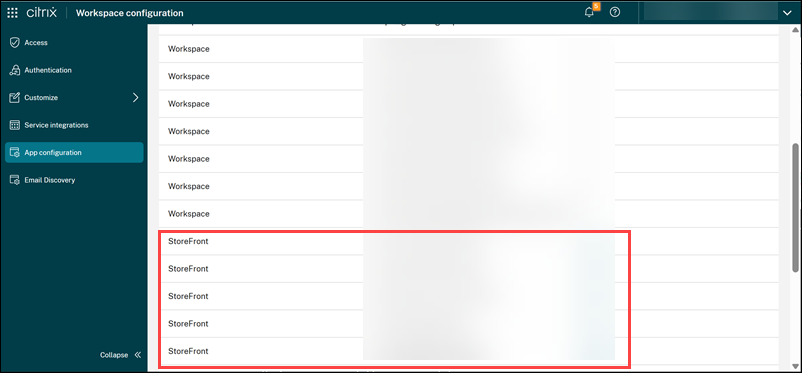
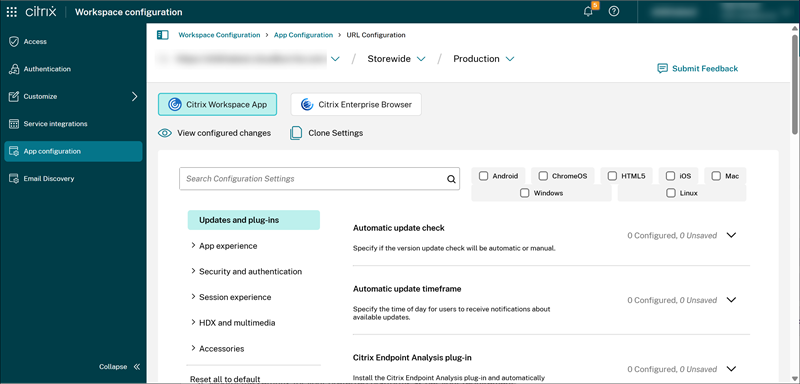
構成済みのStoreFront URLのリストから、設定をマッピングするURLを選択し、Configure をクリックします。
-
要件に応じて、優先するプラットフォームの設定を変更します。
-
設定を保存するには、Publish Drafts をクリックします。
注:
設定がCitrix Workspaceアプリクライアントに更新されるまで数時間かかる場合があります。詳細については、更新された設定の取得頻度を参照してください。
構成プロファイルを使用してユーザーグループの設定を管理する
このセクションでは、管理者がGlobal App Configurationサービス(GACS)の構成プロファイル機能を使用して、Citrix Workspaceアプリのオンプレミスストアを使用するユーザーグループの設定を構成する方法について説明します。
前提条件
この機能を開始するには、管理者は次の前提条件を満たす必要があります。
Citrix Workspaceアプリのバージョンを確認する
Citrix Workspaceアプリのバージョンが、次の表に指定されているバージョン以上であることを確認してください。
| Citrix Workspaceアプリプラットフォーム | サポートされる最小バージョン |
|---|---|
| ウィンドウズ | 2405 |
| Mac | 2405.11 |
StoreFrontサーバーの要件
StoreFrontサーバーの最小要件バージョンは2203.0.3000.14です。
Active Directory管理のためのCloud ConnectorまたはConnector Applianceの構成
Citrix Cloud Connector™とConnector Applianceは、Citrix Cloudとリソースの場所間の通信チャネルとして機能するCitrixコンポーネントです。これにより、リソースの場所内でActive Directoryフォレストとドメインを使用できるようになり、管理者は構成プロファイルを管理するためのADグループ情報にアクセスできます。
Citrix Cloud Connectorの詳細については、Citrix Cloud製品ドキュメントのCitrix Cloud Connectorを参照してください。
Connector Applianceの詳細については、Citrix Cloud製品ドキュメントのConnector Appliance for Cloud Servicesを参照してください。
登録ツールの構成
管理者は、StoreFrontサーバーで登録ツールをダウンロードして実行する必要があります。登録ツールは、StoreFrontサーバーとGACS間の信頼を確立する証明書をインストールします。その結果、GACSは構成プロファイルを管理するために、所属するADグループに関する情報を収集できます。
このプロセスには、次の手順が含まれます。
登録ツールの生成
登録ツールは、組織内でホストされているStoreFrontサーバーで実行する必要がある実行可能ファイルです。これにより、GACSはADグループ情報にアクセスするための信頼できるサービスとして登録されます。
登録ツールを生成するには、次の手順を実行します。
-
StoreFront Cloud > App configuration に移動します。
-
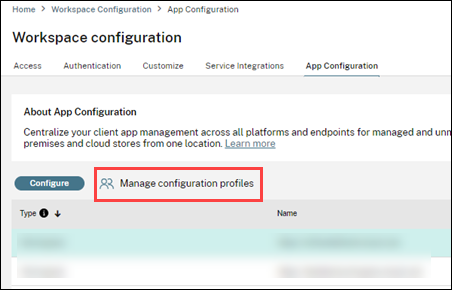
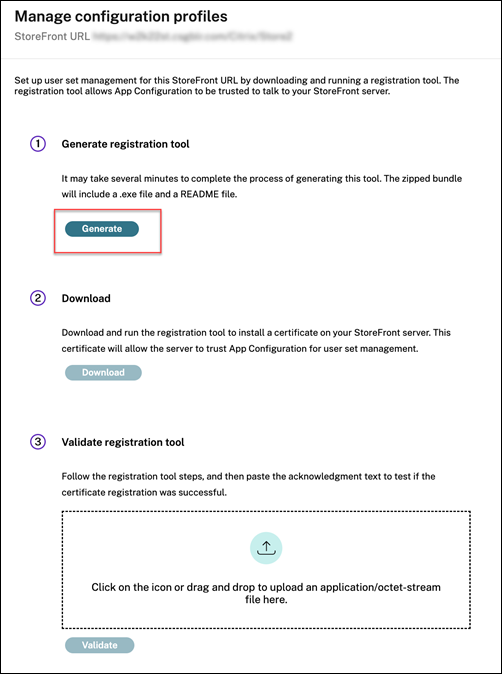
StoreFront URL を選択し、構成プロファイルの管理をクリックします。
-
構成プロファイルの管理画面で、生成をクリックして登録ツールを生成します。
登録ツールのダウンロードと実行
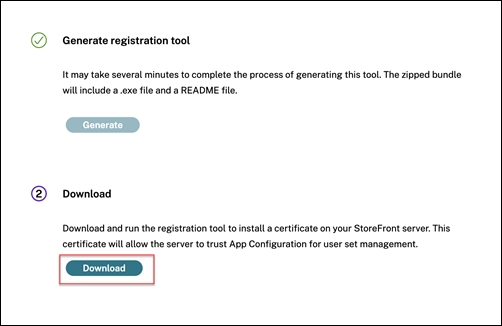
登録ツールのダウンロード: 登録ツールが生成されると、ダウンロードオプションが有効になり、管理者はツールをダウンロードできるようになります。管理者がダウンロードオプションをクリックすると、登録ツールは実行可能形式でダウンロードされます。
注:
登録ツールは、READMEファイルがバンドルされた.zipファイルとしてダウンロードされます。READMEファイルには、登録ツールをダウンロードして実行するための詳細な手順が記載されています。
実行可能ファイルの実行: 登録ツールがダウンロードされたら、管理者は登録ツールを実行して、組織内でホストされているStoreFrontサーバーに証明書をインストールできます。この証明書により、サーバーは構成プロファイル管理のためにGACSを信頼できるようになります。
登録ツールを実行すると、StoreFrontサーバーの単一のストアでツールを実行するか、すべてのストアでツールを実行するかを決定できます。ツールを実行すると、StoreFrontストアの認証サービスのweb.configファイルが変更され、GACSが信頼できるサービスとして登録されます。
注:
登録ツールの実行が成功したことにより、
web.configファイルが変更されるとIISが再起動します。
登録ツールの検証
登録ツールの実行が成功すると、確認ファイルとテキストファイルを含む.zipファイルがダウンロードされます。テキストファイルには、StoreFrontサーバーから抽出された次の情報が記載されています。
-
公開証明書: 公開証明書により、GACSはStoreFrontサーバーによって発行された受信セカンダリトークンを処理できます。これにより、Citrix Workspaceアプリを実行しているクライアントエンドポイントデバイスに、認証済みのグループベースの設定を提供できます。
-
構成値: ストアに関連するさまざまな構成値が抽出され、整合性を維持し、変更や回復手順の後にストアが正しく動作することを確認します。
画像(/en-us/citrix-workspace/media/config-profile-reg-tool-validate.png)
管理者は、次の手順に従って、証明書の登録が成功したかどうかを検証する必要があります。
-
承認ファイルをアップロードします。
-
検証をクリックします。
証明書の登録の検証が成功すると、「登録が検証されました」というメッセージが表示されます。
-
閉じるボタンをクリックすると、構成プロファイルの管理画面が表示されます。
構成
構成プロファイルを利用してユーザーグループに設定を割り当てる方法については、「構成プロファイルを使用してユーザーグループの設定を管理する」を参照してください。