
新機能
製品アップデートは、利用可能になり次第、すべてのお客様に自動的に展開されます。機能によっては、エンドユーザー向けにデフォルトで有効になっている場合や、管理者による構成が必要な場合があります。詳細については、個々の機能を参照してください。アップデートは数日間にわたって展開されるため、すぐに表示されない場合があります。
2026 年 8 月
詳細なデスクトップタイル
最新のエクスペリエンスでは、詳細なデスクトップタイル機能を有効にできます。
タイルのスクリーンショット](/en-us/citrix-workspace/media/2607-desktop-tile.png)
タイルには次の情報が含まれています。
-
複数のデスクトップを一目で識別し、区別しやすくするサムネイル画像。
-
デスクトップで実行されているオペレーティングシステム。
-
新しいメンテナンス中、利用不可、アクティブの状態を含む可能性がある電源ステータス。
-
デスクトップに最後に接続した時刻。これは迅速なセキュリティ参照を提供します。ユーザーが認識できない接続に気づいた場合、ITチームに報告できます。
-
デスクトップで現在アクティブなセッションが実行されている場合の、そのセッションの期間。
注:
この機能はデフォルトで無効になっています。有効にするには、詳細なデスクトップタイルを参照してください。
2026年7月
Citrix® StoreFront Cloud は、Citrix Workspace™ の新しい名称です。これらの変更は、今後数か月にわたり、Citrix Cloud のメニュー、ドキュメント、および製品 UI に反映されます。
2026 年 6 月
複数のカスタムURLを作成する機能
各ストアにカスタムURLを追加できるようになりました。詳細については、カスタムドメインの構成を参照してください。
2026 年 5 月
リソース接続オプション
アダプティブアクセスが有効になっている場合、ユーザーのネットワークロケーションが内部、外部、未定義のいずれであるかに応じて、異なるGateway接続を構成できます。詳細については、「アダプティブアクセスが有効な場合の接続オプション」を参照してください。(/ja-jp/citrix-workspace/configure-access/vda-connectivity.html#connectivity-options-when-adaptive-access-is-enabled).
2026 年 3 月
ICAダウンロードを防止するオプション
セキュリティを向上させるため、ユーザーがICAファイルをダウンロードできないようにWorkspaceを構成できます。ユーザーはリソースを起動するために、Citrix Workspace launcherまたはCitrix web extensionsのいずれかを使用する必要があります。
詳細については、「ICAダウンロードを防止する」を参照してください。(/ja-jp/citrix-workspace/experience/store-access.html#prevent-ica-downloads).
iOSおよびAndroid版 Citrix Workspace ランチャー
Citrix Workspace launcherは、WebブラウザがCitrix Workspaceアプリを検出し、ICAファイルをメモリ内で起動できるようにするCitrix Workspaceアプリのコンポーネントです。これにより、ICAファイルがディスクに保存されるのを防ぎ、セキュリティが向上します。これは現在、iOSおよびAndroidで利用可能です。
iOSまたはAndroidのユーザーが初めてブラウザでストアのWebサイトを開くとき、またはサイトデータをクリアした後、WebサイトはCitrix Workspace appを検出を試みます。これには、iOSまたはAndroid版Citrix Workspaceアプリ2503以降が必要です。
検出が正常に完了すると、その後ユーザーがアプリやデスクトップを起動する際に、WebサイトはICAファイルをダウンロードする代わりにCitrix Workspace Launcherを呼び出します。ユーザーが検出をスキップを選択した場合、Webサイトは以前と同様にICAファイルをダウンロードし続けます。
2026年2月
強化されたApp Protectionリソース管理
以前は、エンドユーザーがWebブラウザからストアにアクセスした場合、Citrix Web Extensionをインストールしている場合にのみ、App Protectionを必要とするリソースが表示されていました。App Protectionを必要とするリソースを常に表示するか、常に非表示にするかを選択できるようになりました。詳細については、「App Protectionを必要とするリソースの表示または非表示」を参照してください。(/ja-jp/citrix-workspace/experience/store-access.html#show-or-hide-resources-requiring-app-protection).
バージョン26.02では、App Protectedリソースを起動するためのWeb拡張機能への依存がなくなりました。管理者は、Web拡張機能がインストールされていないブラウザでユーザーが開くストアで、App Protectedリソースを起動するように構成できます。詳細な構成については、「Workspaceを介したハイブリッド起動のApp Protectionサポート」を参照してください。(/ja-jp/citrix-workspace-app/app-protection/app-protection-hybrid-launch-workspace#enable-app-protection-for-hybrid-launch).
Citrix Web Extensionを使用したハイブリッド起動シナリオにおけるクライアントアプリ管理のサポート
Workspace UI (WSUI) リリース26.02は、クラウド展開におけるCitrix Web Extensionを介したハイブリッドアプリ起動のためのクライアントアプリ管理サポートを提供します。
ハイブリッド起動とは、ブラウザからCitrixストアにサインインし、ローカルにインストールされたWindowsおよびMac用Citrix Workspaceアプリを介して仮想アプリおよびデスクトップを起動することを指します。
ユーザーは、サポートされているバージョンのCitrix Workspaceアプリと、該当する場合はCitrix Web Extensionをインストールするだけで済みます。
この機能を使用するための最小サポートバージョン:
Citrix Workspaceアプリ:
Windows: バージョン 2511.1 以降
macOS: バージョン 2511.1 以降
クライアントアプリ管理構成の詳細については、「ハイブリッド起動の設定を管理する」を参照してください。
ブラウザ拡張機能の詳細については、「Citrix Web拡張機能」を参照してください。
2025年12月
10個を超えるWorkspace URLを設定できるようになりました。デフォルトの制限は10のままです。さらに多くのURLが必要な場合は、Citrixの担当者にお問い合わせください。
2025年11月
Entra IDを使用したVDAへのシングルサインオン
Entra IDを使用して認証する場合、FASを必要とせずにVDAにシングルサインオンできるようになりました。詳細については、「VDAへのEntra ID SSO」を参照してください。
2025年10月
Linux上のCitrix Workspaceランチャー
Citrix Workspaceランチャーは、WebブラウザがCitrix Workspaceアプリを検出し、ICAファイルをメモリ内で起動できるようにするCitrix Workspaceアプリのコンポーネントです。これにより、ICAファイルがディスクに保存されるのを防ぎ、セキュリティが向上します。これは現在Linuxで有効になっています。
LinuxユーザーがブラウザでストアWebサイトを初めて開くとき、またはサイトデータをクリアした後、WebサイトはCitrix Workspaceアプリの検出を試みます。
検出が正常に完了すると、その後ユーザーがアプリやデスクトップを起動する際に、WebサイトはICAファイルをダウンロードする代わりにCitrix Workspace Launcherを呼び出します。ユーザーが検出をスキップを選択した場合、Webサイトは以前と同様にICAファイルをダウンロードし続けます。
代替案として、追加のユーザーインターフェイスプロンプトなしでメモリ内ICA起動を可能にするCitrix Web拡張機能のインストールを検討してください。
サインイン状態を維持するための管理者同意
管理者は、エンドユーザーに代わって「サインインしたままにする」に同意できるようになりました。これにより、ユーザーがCitrix Workspaceアプリにログインする際に表示されるプロンプトが削除されます。詳細については、「Citrix Workspaceアプリにサインインしたままにする」を参照してください。
ネットワーク接続の種類ごとに、エンドユーザーに常に資格情報を要求するように構成する
管理者は、デバイスのネットワーク接続の種類に応じて、エンドユーザーに常に資格情報を要求するの異なる値を構成できるようになりました。詳細については、「ネットワーク接続の種類ごとにセッションを構成する」を参照してください。
2025年5月
接続の種類ごとの非アクティブタイムアウト
管理者は、デバイスのネットワーク接続の種類に応じて、異なる非アクティブタイムアウトを構成できるようになりました。詳細については、「ネットワーク接続の種類ごとにセッションを構成する」を参照してください。
専用デスクトップの電源状態を表示
Workspaceユーザーインターフェイス(UI)で、専用デスクトップの電源状態が確認できるようになりました。電源状態は、専用デスクトップが電源オン、電源オフ、または中断状態(休止状態)のいずれであるかを示します。この機能強化により、ユーザーはデスクトップのステータスをすばやく特定し、情報に基づいた意思決定を行い、リソースをより効果的に管理できるようになります。
注:
-
この機能はデフォルトで有効になっています。
-
この機能は、以前のバージョンのCitrix Workspaceアプリとの下位互換性があります。
詳細については、「専用デスクトップの電源状態を表示」を参照してください。
ログイン後に表示されるカスタムダイアログを構成する
ユーザーがログインした後に表示されるカスタムダイアログを構成できます。これは、Web、デスクトップ、モバイルデバイスを含むすべてのクライアントに表示されます。会社の使用ポリシーや今後のメンテナンス期間などの情報を表示するために使用できます。ユーザーは、リソースに進む前にダイアログを承諾する必要があります。
管理者は、ダイアログを表示する頻度をデバイスごとに決定できます。つまり、1回のみ、毎日、7日ごと、または30日ごとです。
詳細については、「ログイン後に表示されるカスタムダイアログを構成する」を参照してください。
2025年4月
アクティビティマネージャーのエクスペリエンスの強化と電源管理コントロールの導入
アクティビティマネージャー機能がデフォルトで有効になり、ユーザーは仮想セッションを切断、ログアウト、再起動できるようになりました。さらに、管理者はCitrix Cloudを使用して、仮想セッションのシャットダウン、強制シャットダウン、休止状態などの電源管理コントロールを管理できます。
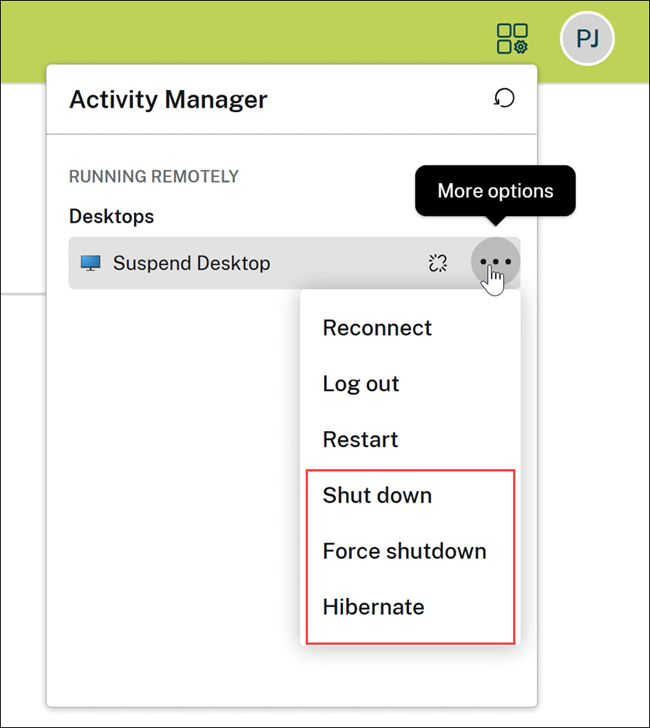
詳細については、「電源管理コントロール」を参照してください。
2025年3月
Workspace UI要素に適用される色のカスタマイズ
この機能は、以下の領域で機能強化を導入します。
-
UIの完全な色カスタマイズ: 一貫した配色がWorkspace UI要素に適用されるようになりました。
-
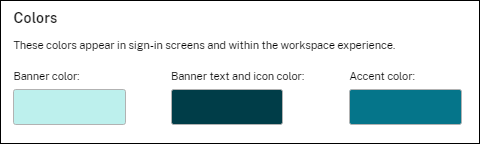
統一された青いテーマ: すべてのCitrixアプリで一般的なエンドユーザーテーマと連携するように、新しいデフォルトの青いテーマが実装されました。管理者は、Citrix Cloudを使用して、好みに合わせて色をカスタマイズできます。
以前のデフォルトの色:
新しいデフォルトの色:
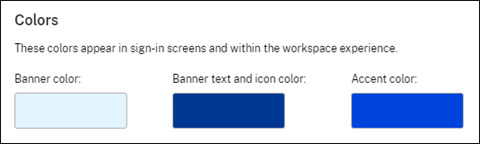
色の変更は、UIのさまざまな要素に影響を与えます。以下が含まれます。
-
バナーのテキストとアイコンの色
-
特定の要素の下にある線であるアクセント
-
スピナー (スピナー内の暗い色と明るい色の両方)
-
ボタン
-
リンク
色の適用方法を示すスクリーンショット(/en-us/citrix-workspace/media/blue-theme-ui-elements-1.png)
メッセージに色が適用される様子を示すスクリーンショット(/en-us/citrix-workspace/media/blue-theme-ui-elements-2.png)
アプリの詳細に色が適用される様子を示すスクリーンショット(/en-us/citrix-workspace/media/blue-theme-ui-elements-3.png)
詳細については、「ワークスペースの外観をカスタマイズする」を参照してください。
ピン留めされたリンク
ピン留めされたリンクは、特定のWebサイトへのクイックアクセスを提供する、顧客定義のハイパーリンクを指します。この機能は、ユーザーがWorkspace UIから直接Webサイトに効率的に移動するのに役立つショートカットとして機能します。サポートWebサイトや会社のポータルなどの重要なリンクは、ユーザーがそれらのリンクを検索する必要なく利用できるようにすることができます。これにより、ナビゲーションが簡単かつ迅速になります。
ピン留めされたリンクのスクリーンショット(/en-us/citrix-workspace/media/pinned-link-desktop.png)
この機能は、Citrix Workspace WebクライアントとネイティブのCitrix Workspaceアプリの両方でサポートされています。
詳細については、「ピン留めされたリンク」を参照してください。
2024年11月
ユーザーにネイティブのCitrix Workspaceアプリを介してのみ認証し、アプリとデスクトップを開くよう義務付ける
管理者は、ネイティブのCitrix Workspaceアプリの使用を強制し、ユーザーがブラウザでCitrix Workspace Webクライアントにアクセスするオプションを排除できます。この機能は、ネイティブアプリのすべての利点を活用したいお客様向けに設計されています。ネイティブアプリは、組み込みのApp Protectionサービス、ブラウザのバージョン互換性の問題なし、監視とトラブルシューティングのためのセキュリティとテレメトリの強化などの利点を提供します。
管理者がこの機能を有効にすると、エンドユーザーがブラウザにストアURLを入力してWebクライアントにアクセスしようとしたときに、次のWebページが表示されます。
ネイティブ強制ページ(/en-us/citrix-workspace/media/native-mandate-start-page-whatsnew.png)
ユーザーがCitrix Workspaceを開くをクリックすると、Webクライアントからネイティブアプリへの移行が容易になるように、ストアがネイティブアプリに自動的に追加されます。この機能は、Windows、Mac、Android、iOS 用のCitrix Workspaceアプリで利用できます。ストアの自動追加に対応するネイティブアプリのバージョンについては、「Citrix Workspaceアプリの互換バージョン」を参照してください。
注:
この機能は、サポートされているすべてのブラウザのクラウドストアに適用されます。
詳しくは、「ストアアクセスをカスタマイズする」を参照してください。
アクティビティマネージャーを介してアプリとデスクトップを再接続および転送する
アクティビティマネージャーに、リソースの再接続機能と転送機能が導入されました。再接続機能を使用すると、エンドユーザーはCitrix Workspaceアプリで切断されたアプリやデスクトップに簡単に再接続できます。転送機能を使用すると、エンドユーザーはアクティブなセッションを他のデバイスから現在のデバイスに転送できます。
詳しくは、「切断されたアプリとデスクトップに再接続する」および「アプリとデスクトップを転送する」を参照してください。
Workspace URLごとのカスタムアナウンス
管理者は、Workspace URLに応じて異なるカスタムアナウンスを設定できるようになりました。詳しくは、「カスタムアナウンスを送信する」を参照してください。
2024年10月
強化されたUIの集中型レイアウト
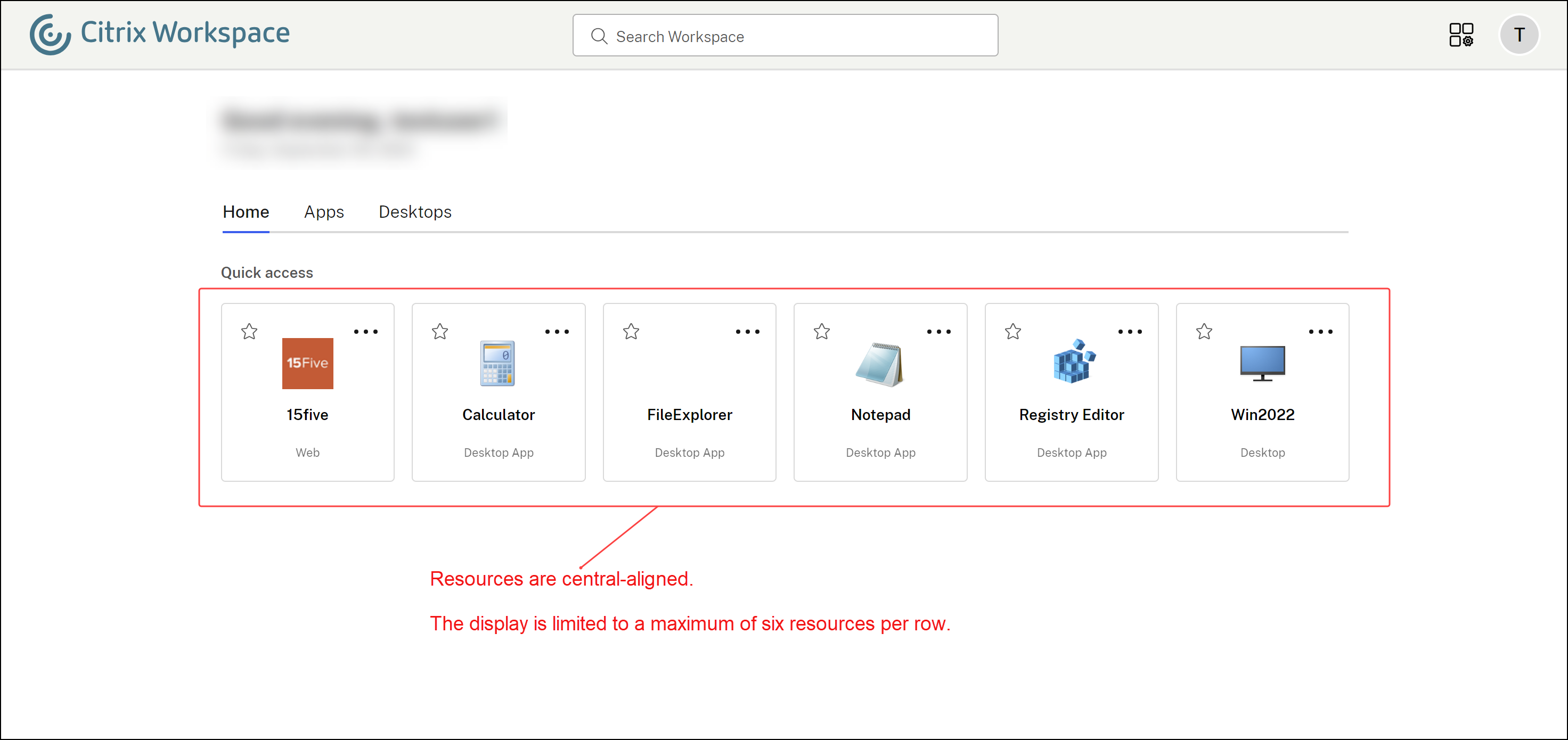
Workspace UIはリソースの配置が改善されました。以前のレイアウトではリソースが画面の全幅にわたって引き伸ばされていましたが、強化されたUIではリソースを中央に配置し、1行あたりの表示を最大6つのリソースに制限することで、より視覚的に魅力的なデザインを提供します。この強化されたUIは、より良いユーザーエクスペリエンスを提供し、生産性の向上につながります。
2024年8月
Citrix Web拡張機能のインストールプロンプトを管理する
Citrix Web拡張機能のインストールプロンプトの表示を管理できるようになりました。プロンプトを有効にすると、ユーザーがブラウザからCitrix Workspaceを開いたときに、Workspaceが拡張機能がユーザーのデバイスにインストールされているかどうかを検出できます。拡張機能がインストールされていない場合、ユーザーはダウンロードしてインストールするように求められます。ユーザーが拡張機能をインストールすると、Workspace検出画面の介入なしに、ネイティブのCitrix Workspaceアプリでアプリとデスクトップを自動的に開くのに役立ちます。設定に応じて、プロンプトを必須またはオプションに設定できます。このプロンプト機能は、Google ChromeおよびMicrosoft Edgeブラウザと互換性があります。
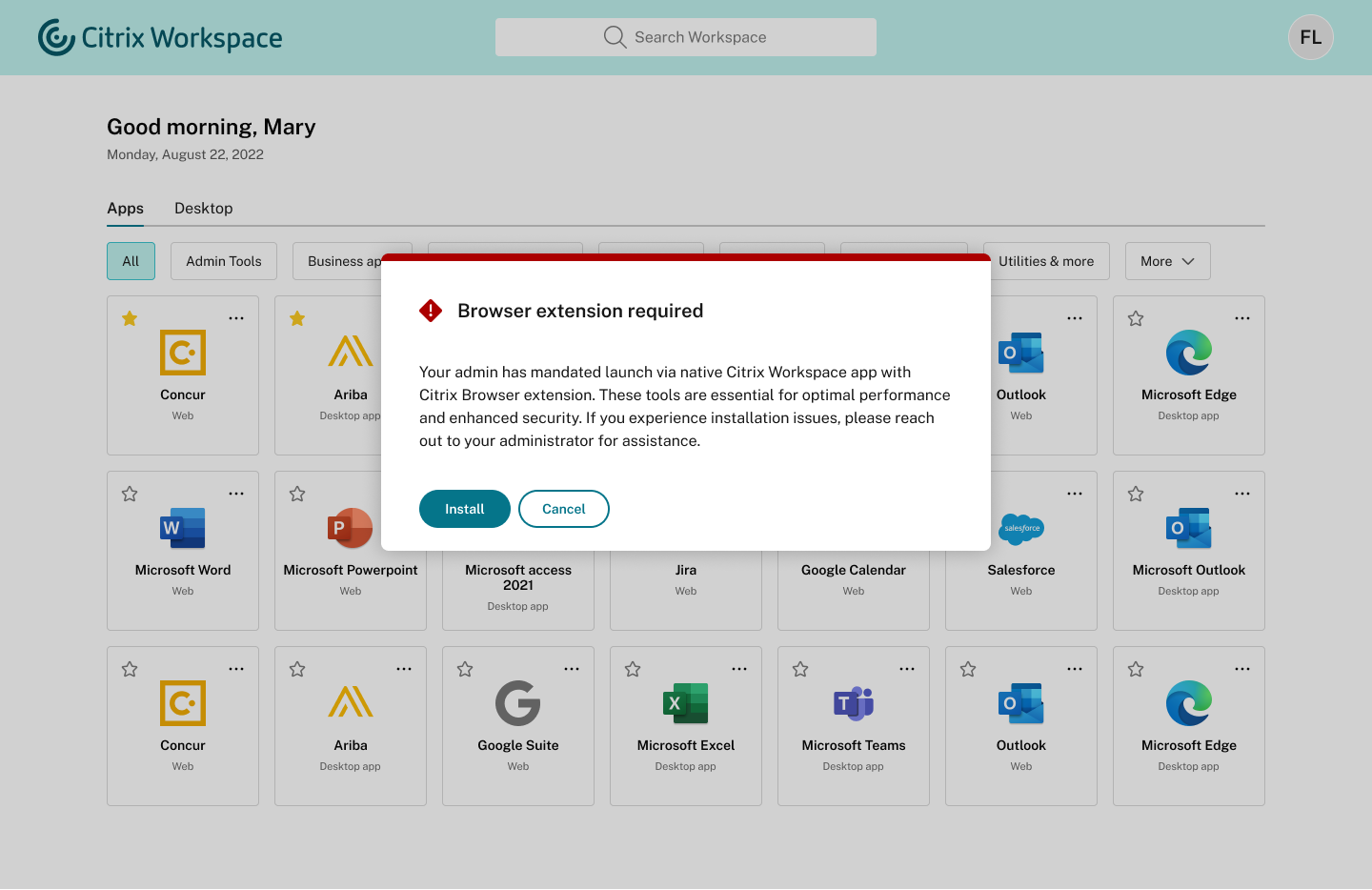
ユーザーがインストールボタンをクリックすると、それぞれのブラウザのWeb拡張機能ストアにリダイレクトされ、そこでWorkspace Web拡張機能をダウンロードできます。ユーザーが拡張機能をダウンロードしてインストールすると、次回からはプロンプトは表示されません。プロンプトの管理の詳細については、「アプリとデスクトップの起動」を参照してください。
2024年7月
ストアURLのストア名を構成する
管理者は、Citrix Workspaceアプリにストアを追加する際に、カスタムストア名を追加できるようになりました。ストア名により、エンドユーザーはストアを識別し、区別しやすくなります。以前は、複数のWorkspace URL設定(cloud.comのサブドメイン)では、すべてのストアが「Store」と呼ばれ、自動生成された数値のサフィックスが付いていました。たとえば、Store 1、Store 2、Store 3などです。この配置では、管理者とエンドユーザーがストア名をストアURLに関連付けることが困難でした。
この機能により、管理者はエンドユーザーが認識できる短い名前をストアに付けることができます。さらに、管理者は、エンドユーザーがCitrix Workspaceアプリでストア名を変更する機能を有効または無効にすることができます。
詳しくは、「ストアURLのストア名を構成する」を参照してください。
Workspace Web拡張機能のインストールプロンプトを管理する
Workspace Web拡張機能のインストールプロンプトの表示を管理できるようになりました。プロンプトを有効にすると、ユーザーがブラウザーからCitrix Workspaceを開いたときに、Workspaceが拡張機能がユーザーのデバイスにインストールされているかどうかを検出できます。拡張機能がインストールされていない場合、ユーザーはダウンロードしてインストールするように求められます。ユーザーが拡張機能をインストールすると、Workspace検出画面の介入なしに、ネイティブのCitrix Workspaceアプリでアプリとデスクトップを自動的に開くのに役立ちます。設定に応じて、プロンプトを必須またはオプションに設定できます。このプロンプト機能は、Google ChromeおよびMicrosoft Edgeブラウザーと互換性があります。
ユーザーが**[インストール]**ボタンをクリックすると、それぞれのブラウザーのWeb拡張機能ストアにリダイレクトされ、そこでWorkspace Web拡張機能をダウンロードできます。ユーザーが拡張機能をダウンロードしてインストールすると、次回からはプロンプトは表示されません。プロンプトの管理について詳しくは、「アプリとデスクトップの起動」を参照してください。
古いWorkspace UIの廃止
古いWorkspace UIエクスペリエンスは廃止されました。管理者は、エンドユーザー向けに古いUIを有効にするオプションを利用できなくなりました。新しいWorkspace UIは、より優れたユーザーエクスペリエンスを提供し、生産性を向上させ、デフォルトで有効になっています。
2024年5月
強化された検索エクスペリエンス
Citrix Workspaceアプリは、強化された検索エンジン機能を導入し、エンドユーザーが検索結果とともにアプリのパスを表示できるようにしました。この機能により、エンドユーザーはアプリの場所をすばやく特定できます。長いアプリパスは、検索結果リストをきれいに整理された状態に保つために切り詰められます。パスのブレッドクラムにマウスポインターを合わせると、完全なパスが表示されます。さらに、検索入力と一致する場合、カテゴリ名が太字で強調表示され、簡単に認識できます。
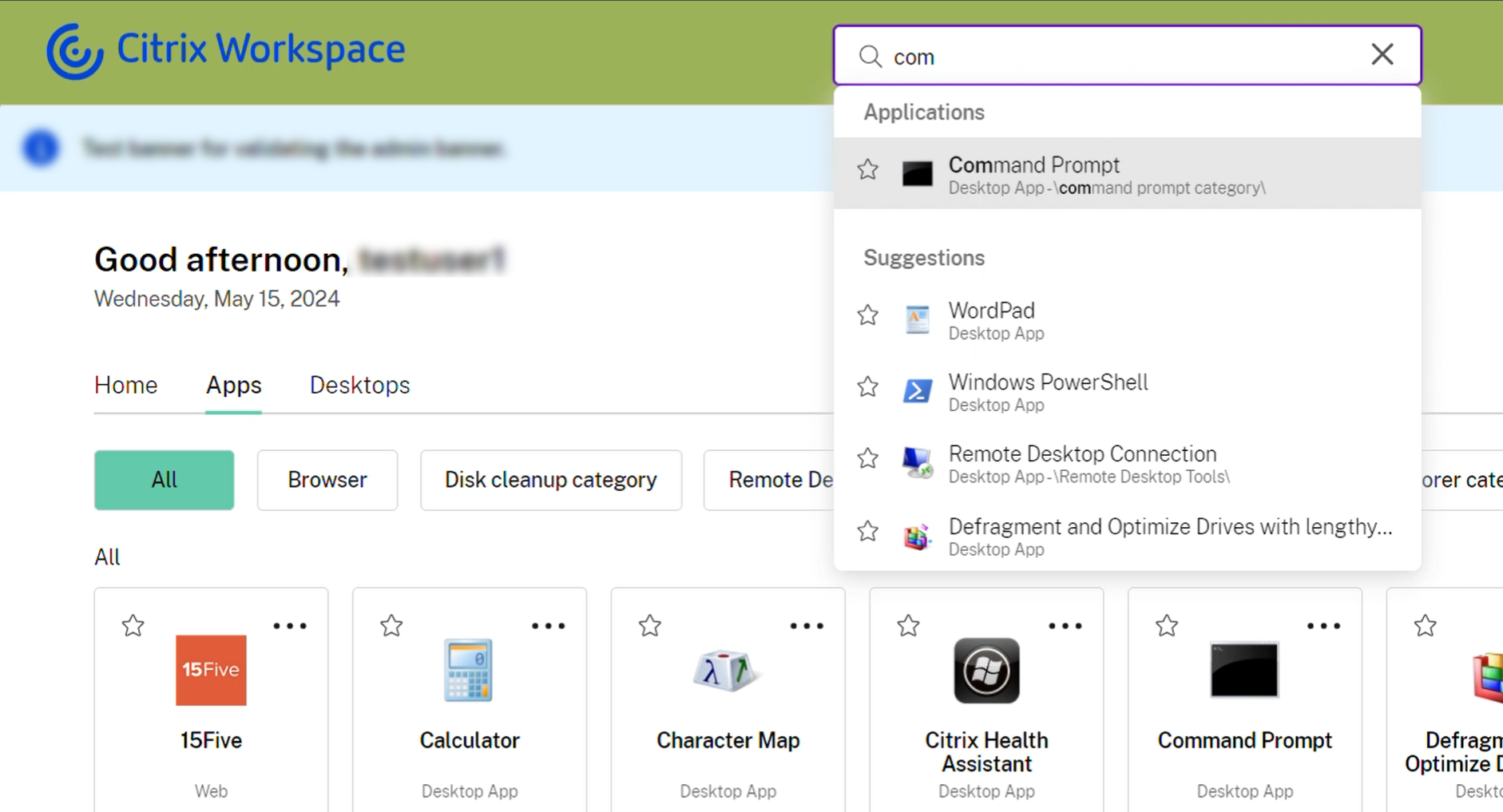
パフォーマンスの向上
以下の領域での機能強化により、Citrix Workspace UIの読み込みが以前よりも高速になりました。
1. ユーザー認証とWorkspace UIの読み込みの並列化
Citrix Workspace UIは、ユーザー認証チェックがバックグラウンドで実行されている間に迅速に読み込まれます。以前のCitrix Workspace UIとは異なり、新しいバージョンは以前のセッションのキャッシュデータをローカルに保存し、それを再利用してアプリをより迅速に開きます。その結果、アプリはユーザーが認証チェックの完了を待つ必要がなくなりました。
以前は、ユーザーは認証チェックが完了した後にのみアプリにアクセスできました。約1〜2秒のこの遅延は現在解消され、再利用ユーザーはストアURLを入力し、ユーザー認証チェックがバックグラウンドで実行されている間にWorkspace UIへのアクセスを開始できるようになりました。バックグラウンドチェック中にユーザーセッションがログインしていないと判明した場合、アプリはセッションを続行するためにユーザーに認証を求めます。さらに、アプリはバックグラウンドでアプリデータの更新を続け、このデータが後続のセッションで使用できるようにします。
2. Workspace UIのキャッシュ
Workspace UIはキャッシュから読み込まれるようになり、以前よりもアプリの起動が速くなりました。さらに、ユーザーがWorkspaceアプリを最小化したり、Workspace Webアプリタブから別のブラウザタブに切り替えたり、アプリを再読み込みしたりするたびに、Workspace UIはバックグラウンドで最新バージョンのUIを取得するために自身を更新します。
注:
このパフォーマンス向上は、WebブラウザとCitrix Workspace Webアプリの両方を使用する場合に適用されます。
仮想デスクトップセッションの休止と再開
ユーザーは、Citrix Workspaceアプリで仮想デスクトップセッションを使用していないときに休止状態にし、中断したところから再開できるようになりました。休止アクションは、実行中のアプリを含むデスクトップセッションのすべての状態を保持します。この機能により、ユーザーは再度サインインしたときにセッションをシームレスに再開できます。再開されたデスクトップセッションは、停止または割り当て解除された仮想デスクトップと比較して、より高速に起動します。
Citrix Activity Managerの休止と再開機能は、VDI管理における重要な進歩を表しており、組織にリソース利用を最適化し、ユーザーエクスペリエンスを向上させる強力なツールを提供します。この機能は、リソースを効率的に管理し、ユーザーエクスペリエンスを向上させ、休止中のエネルギー消費を削減することで、大幅なコスト削減をもたらします。
ユーザーデバイスでこの機能を構成し、休止および再開操作を実行する方法の詳細については、「仮想デスクトップセッションの休止と再開」を参照してください。
2024年3月
Activity Managerに手動更新オプションが追加されました
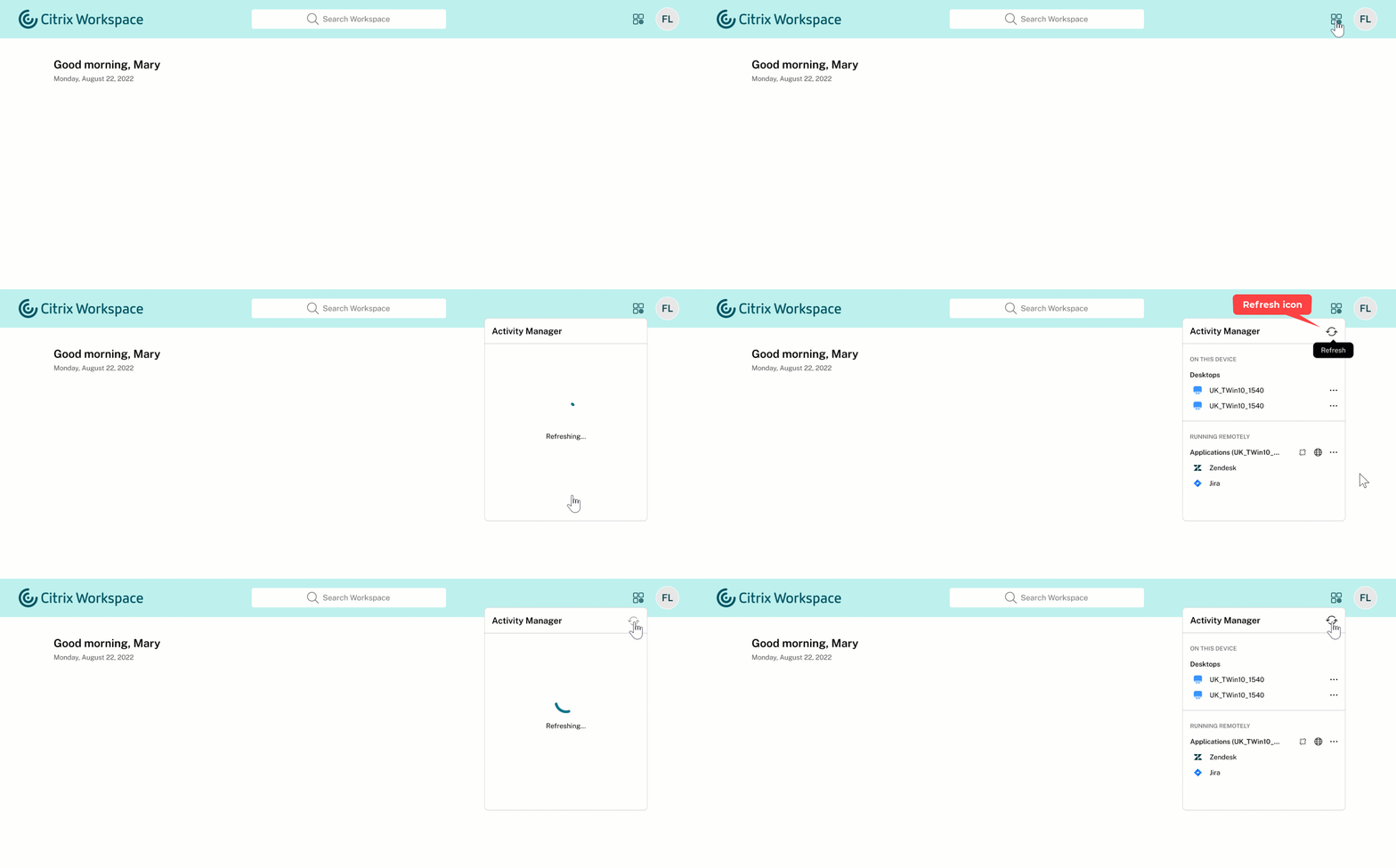
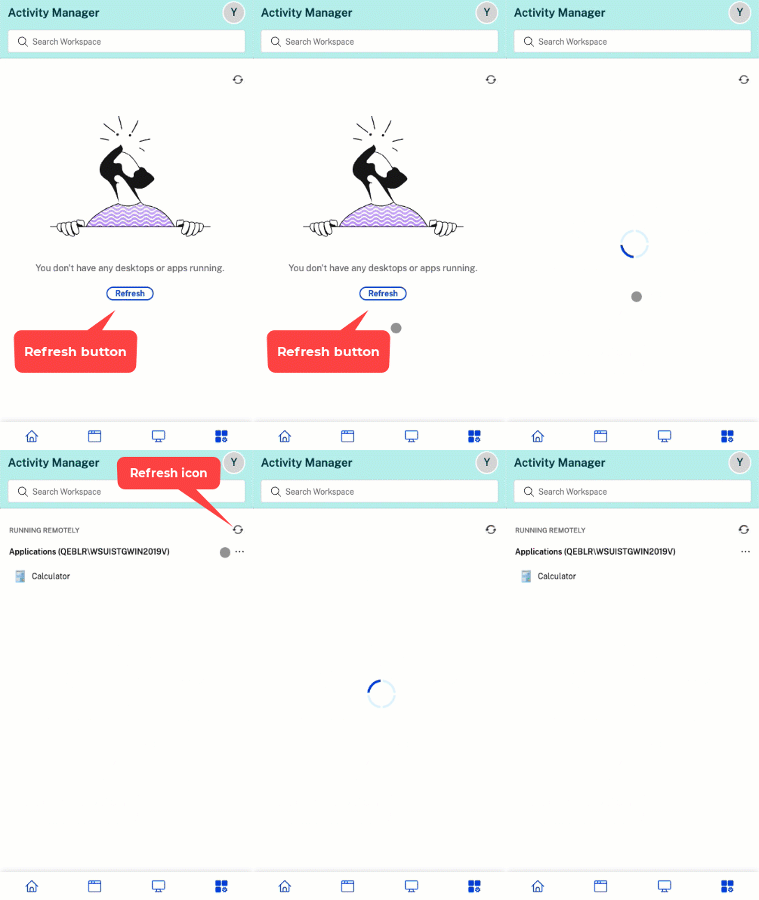
このリリースにより、エンドユーザーは、デスクトップとモバイルデバイスの両方でアクセス可能なクラウドストアのActivity Manager内のアイテムリストを手動で更新できるようになりました。更新されたリストを表示するためにActivity Managerを再起動する必要はなくなりました。リストを更新するためのオプションは2つあります。更新ボタンと更新アイコンです。エンドユーザーは、Activity Manager画面が空の場合にRefreshボタンを使用でき、既存のリストを更新するために更新アイコン  を使用できます。この新機能により、エンドユーザーはActivity Manager内のセッションをより効率的かつ便利に管理できるようになり、エンドユーザーエクスペリエンスが向上します。
デスクトップ版のActivity Manager:
モバイル版のActivity Manager:
Workspace UI のシンプルビューを無効にする
現在、ユーザーが 20 未満のリソースで Citrix Workspace アプリを起動すると、ホーム、アプリ、デスクトップなどのナビゲーションタブが表示されないシンプルビューの画面が表示されます。すべてのアプリとデスクトップは 1 つのページに統合されており、管理者はこのビューを無効にする制御ができません。このリリースでは、シンプルビューを無効にし、新しい Workspace UI を好みに合わせてカスタマイズできます。
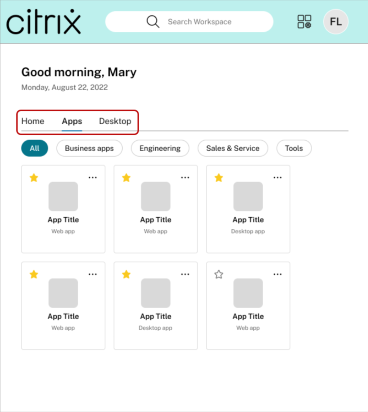
リソースの数が 20 未満であっても、ユーザーに一貫したビューを提供したい場合は、ナビゲーションタブを使用できます。シンプルビューの管理方法の詳細については、「シンプルビュー」を参照してください。
2024 年 2 月
複数の Workspace URL を作成 - 一般提供 (GA)
複数の Workspace URL 機能が、すべてのユーザーに一般提供されるようになりました。複数の Workspace URL (cloud.com のサブドメイン) を作成し、これらの URL をポリシー入力として使用できるようになりました。たとえば、組織内の異なる子会社や部門に対して異なる URL を構成できます。これらの URL はそれぞれ、異なるブランディング、認証方法、またはデスクトップやアプリを持つことができます。
注:
Workspace には最大 10 個の URL を作成できます。
各ストアは一意の URL でアクセスでき、次の点で異なる場合があります。
詳細については、「複数の Workspace URL を構成する」を参照してください。
フィンランド語のサポート
Citrix Workspace UI がフィンランド語で利用可能になりました。
2023年12月
複数のWorkspace URLを作成する(テクニカルプレビュー)
複数のWorkspace URL(cloud.comのサブドメイン)を作成し、これらのURLをポリシー入力として使用できるようになりました。たとえば、組織内の異なる子会社や部門に対して異なるURLを構成できます。これらのURLはそれぞれ、異なるブランディング、認証方法、またはデスクトップやアプリを持つことができます。
注:
Workspaceには最大10個のURLを作成できます。
各ストアは一意のURLでアクセスでき、以下の点で異なる場合があります。
詳細については、「Workspace URLの構成」を参照してください。
Workspace UIでユーザーの表示名とプロフィール画像を表示する
このリリースにより、ユーザーはWorkspace UIで自分の表示名とプロフィール画像を表示できるようになりました。ユーザーの表示名は挨拶とともに表示されます。プロフィール画像、イニシャル、または汎用画像は、右上のユーザーメニューに表示されます。管理者は、Workspace UIがこの情報を表示するのは、Active Directoryが有効なデータをフェッチした場合のみであることに注意する必要があります。
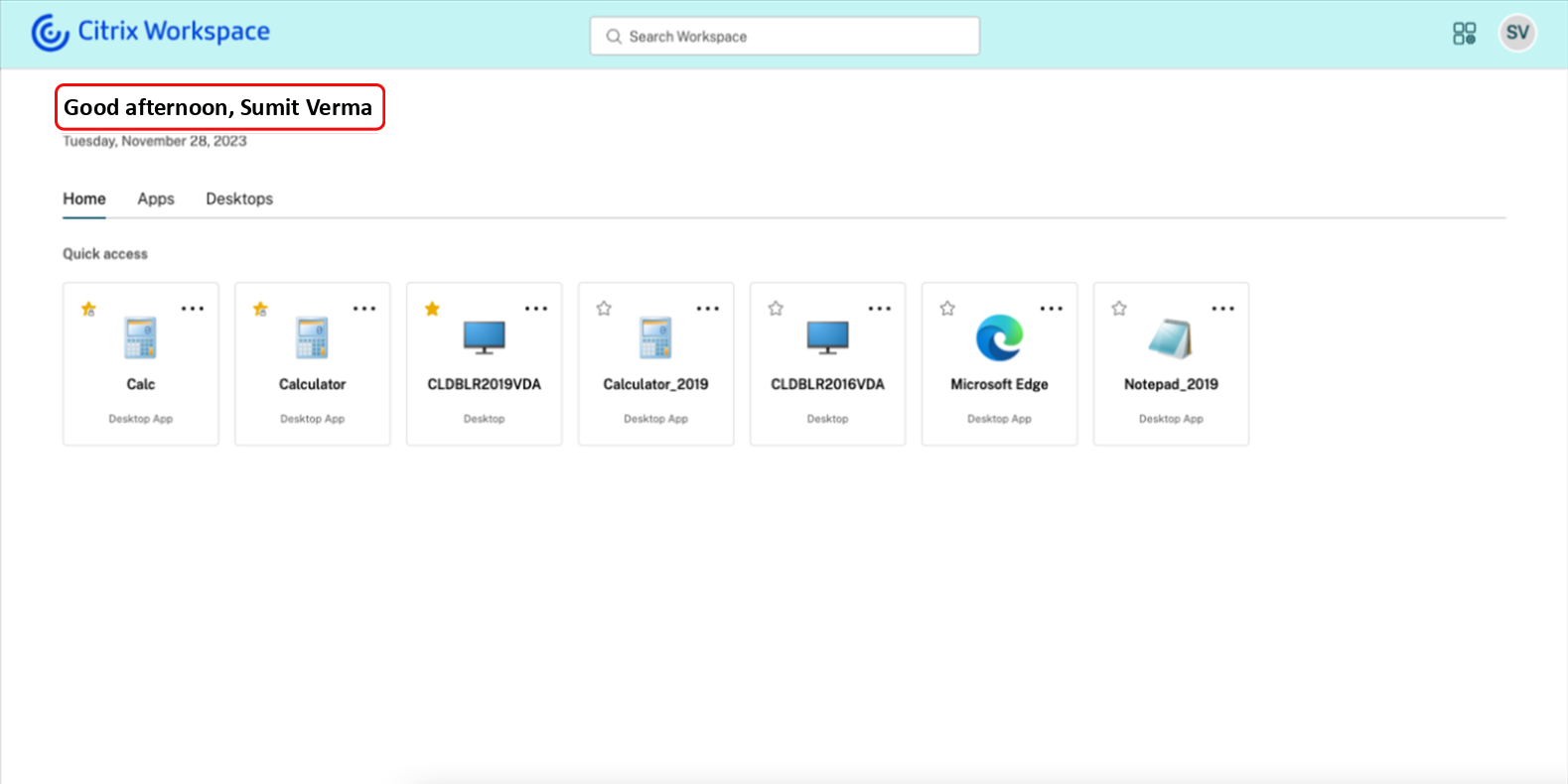
詳細については、「ユーザーの表示名とプロフィール画像を管理する」を参照してください。
2023年11月
カスタムドメインの構成 - 一般提供
カスタムドメイン機能が一般提供されるようになりました。ワークスペースにカスタムドメインを構成することで、選択したドメインを使用してCitrix Workspaceストアにアクセスできるようになります。その後、割り当てられたcloud.comドメインの代わりにこのドメインを使用して、WebブラウザとCitrix Workspaceアプリケーションの両方からアクセスできます。詳細については、「カスタムドメインを構成する」を参照してください。
Googleインデックスからの削除
Workspace URLがGoogleの検索結果に表示されるのを防ぐため、Citrix WorkspaceからGoogle検索のインデックス作成が削除されました。ただし、URLがすでにGoogleによってインデックスされている場合は、それらを削除するための手順を実行する必要があります。詳細については、「Googleからサイトでホストされているページを削除する」を参照してください。
2023年10月
新しいアプリの検出を効率化
エンドユーザーは新しく追加されたアプリを簡単に見つけられるようになり、最新のアプリを探索して利用しやすくなりました。管理者が新しいアプリをエンドユーザーに配信すると、エンドユーザーのワークスペースで強調表示され、アプリタイルに初めて緑色の点が表示されます。
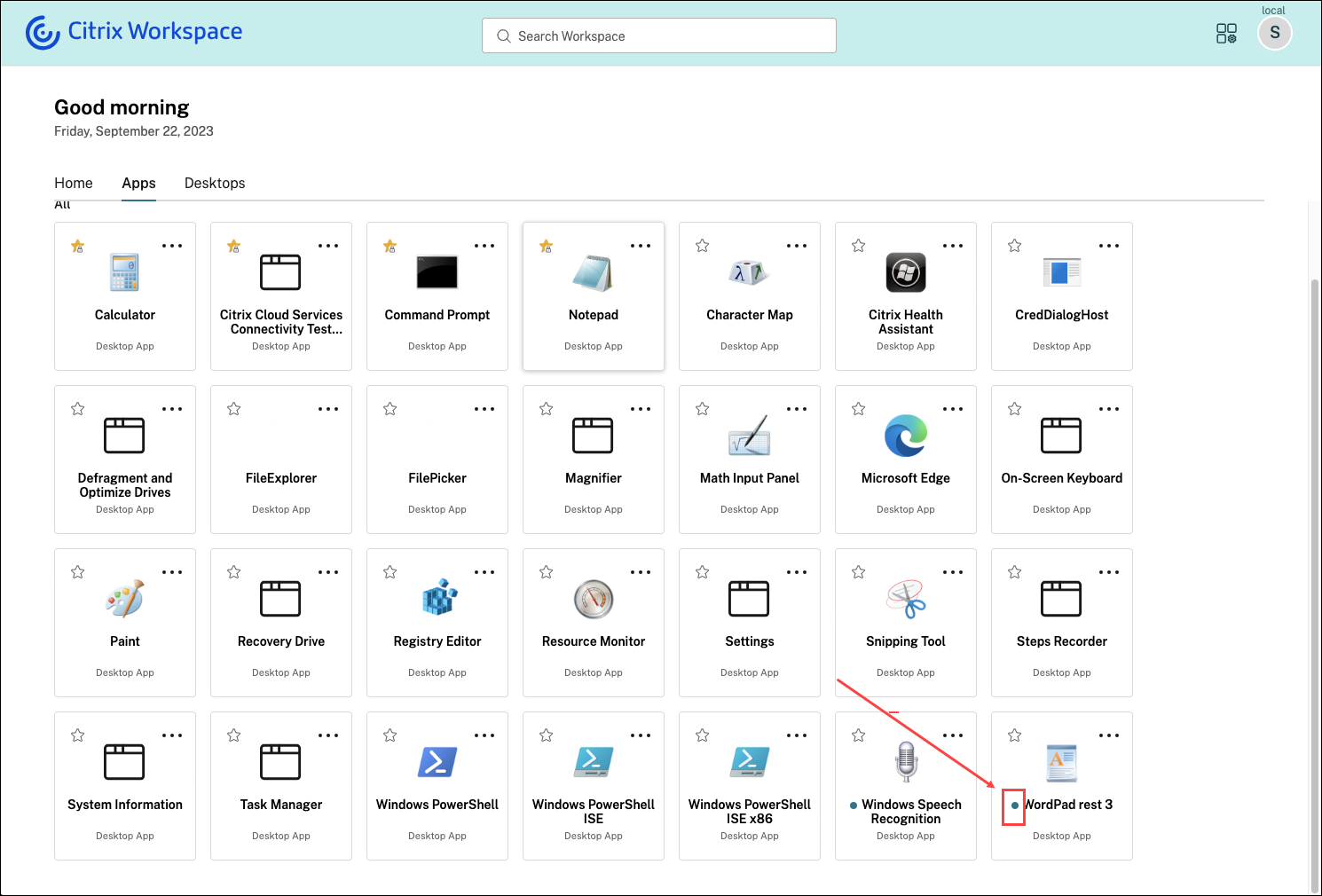
2023年9月
新しいWorkspaceユーザーインターフェイスが一般提供されるようになりました。よりクリーンな表示のために、モダンなルックアンドフィールを備えた新しいUI機能が導入されています。UIの機能強化は、Web、デスクトップ、モバイルに適用されます。管理者は、Workspaceの構成 > カスタマイズ > 機能からエンドユーザー向けに有効にできます。詳細については、「ユーザーエクスペリエンス」を参照してください。
注:
デフォルトでは、新しいUIの切り替えは、管理者が有効にしない限り、今後6か月間は無効の状態になります。6か月後には、新しいUIがすべてのユーザーに対してデフォルトで有効になり、現在のUIエクスペリエンスは非推奨になります。管理者は、今後6か月以内にユーザーを新しいUIに移行する必要があります。
アクティビティマネージャー
アクティビティマネージャー機能は、クラウドの新しいUIで一般提供されるようになりました。アクティビティマネージャーは、ユーザーがリソースを効果的に管理できるようにする、シンプルながらも強力な機能です。あらゆるデバイスからアクティブなアプリや切断されたアプリ、デスクトップに対して迅速なアクションを可能にすることで、生産性を向上させます。管理者は、Workspaceの構成 > カスタマイズ > 機能 > アクティビティマネージャーからエンドユーザー向けにこの機能を有効にできます。
有効にすると、アクティブまたは切断状態のアプリとデスクトップがアクティビティマネージャーパネルに表示されます。アプリはそれぞれのセッションの下にグループ化されます。エンドユーザーは省略記号(...)アイコンをクリックして、次のクイックアクションを実行できます。
-
切断: リモートセッションを切断しますが、アプリとデスクトップはバックグラウンドでアクティブなままです。
-
ログアウト: 現在のセッションからログアウトします。セッション内のすべてのアプリが閉じられ、保存されていないファイルは失われます。
-
シャットダウン: 切断されたデスクトップを閉じます。
-
強制終了:技術的な問題が発生した場合に、デスクトップを強制的にシャットダウンします。
-
再起動:デスクトップをシャットダウンし、再度起動します。
詳細については、「アクティビティマネージャー」を参照してください。
アプリのカテゴリ分け
エンドユーザーは、Workspaceユーザーインターフェイスで、カテゴリとサブカテゴリに整理されたアプリケーションを表示できます。カテゴリ分けが2レベルを超える場合、エンドユーザーはフォルダー構造内に配置されたアプリケーションを確認できます。ナビゲーションのパンくずリストはユーザーに表示されます。 管理者が作成したプライマリカテゴリの数がユーザーの画面上の利用可能なスペースを超えると、ユーザーインターフェイスは画面サイズに基づいて調整され、カテゴリは動的にその他ドロップダウンの下に移動します。
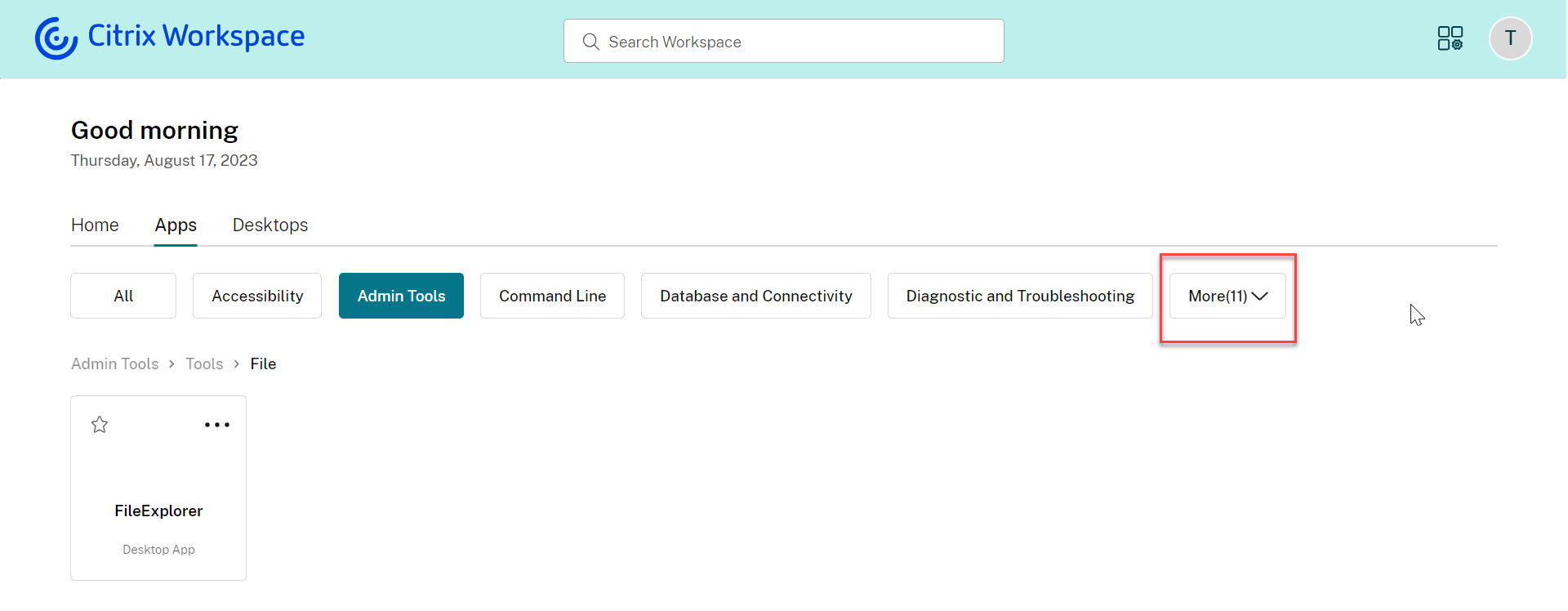
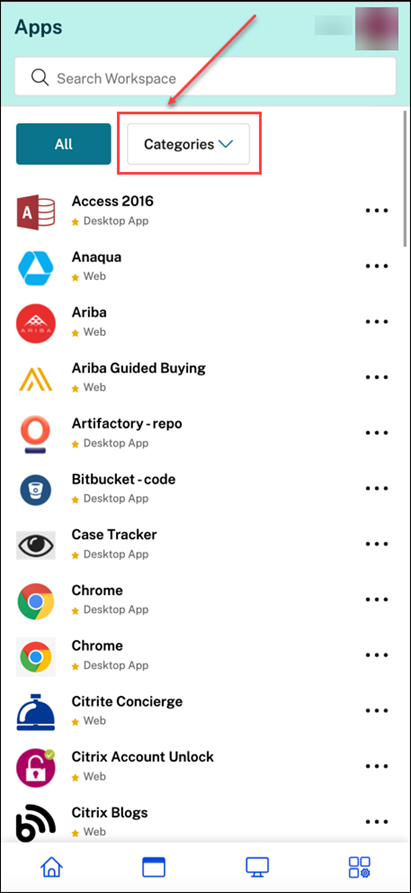
カテゴリ分けの2番目のレベルから、エンドユーザーはフォルダー構造を確認できます。整理された多層構造により、すっきりとした最適化されたエクスペリエンスが実現され、全体的なユーザー満足度の向上に役立ちます。フォルダーとサブフォルダーの作成の詳細については、「デリバリーグループの作成」を参照してください。
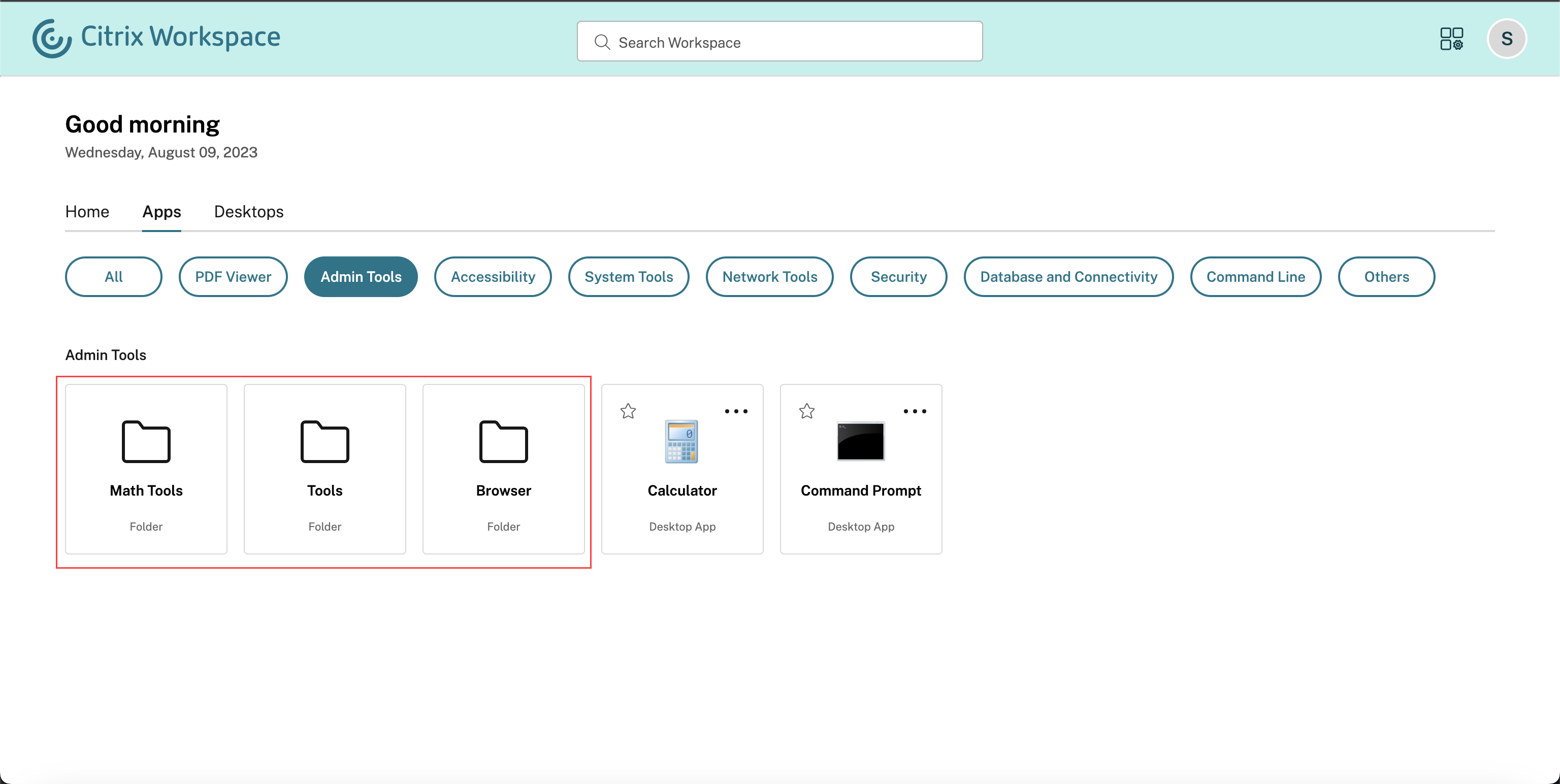
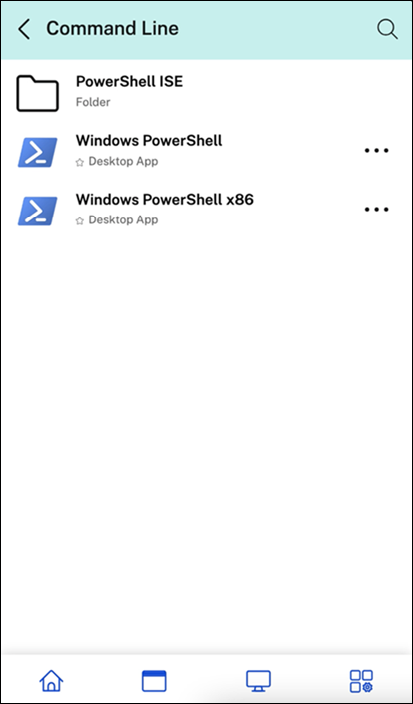
詳細については、「フォルダーパスの追加」を参照してください。
アプリとデスクトップの説明を表示
エンドユーザーは、管理者によって提供されたアプリとデスクトップの説明を表示できるようになりました。これらの説明は、アプリまたはデスクトップの意図された機能を理解するのに役立ちます。特に、同じ名前で構成、場所、環境などが異なる複数のアプリが存在する場合に役立ちます。 アプリまたはデスクトップの説明を表示するには、それぞれのタイルにある省略記号をクリックし、詳細の表示をクリックします。
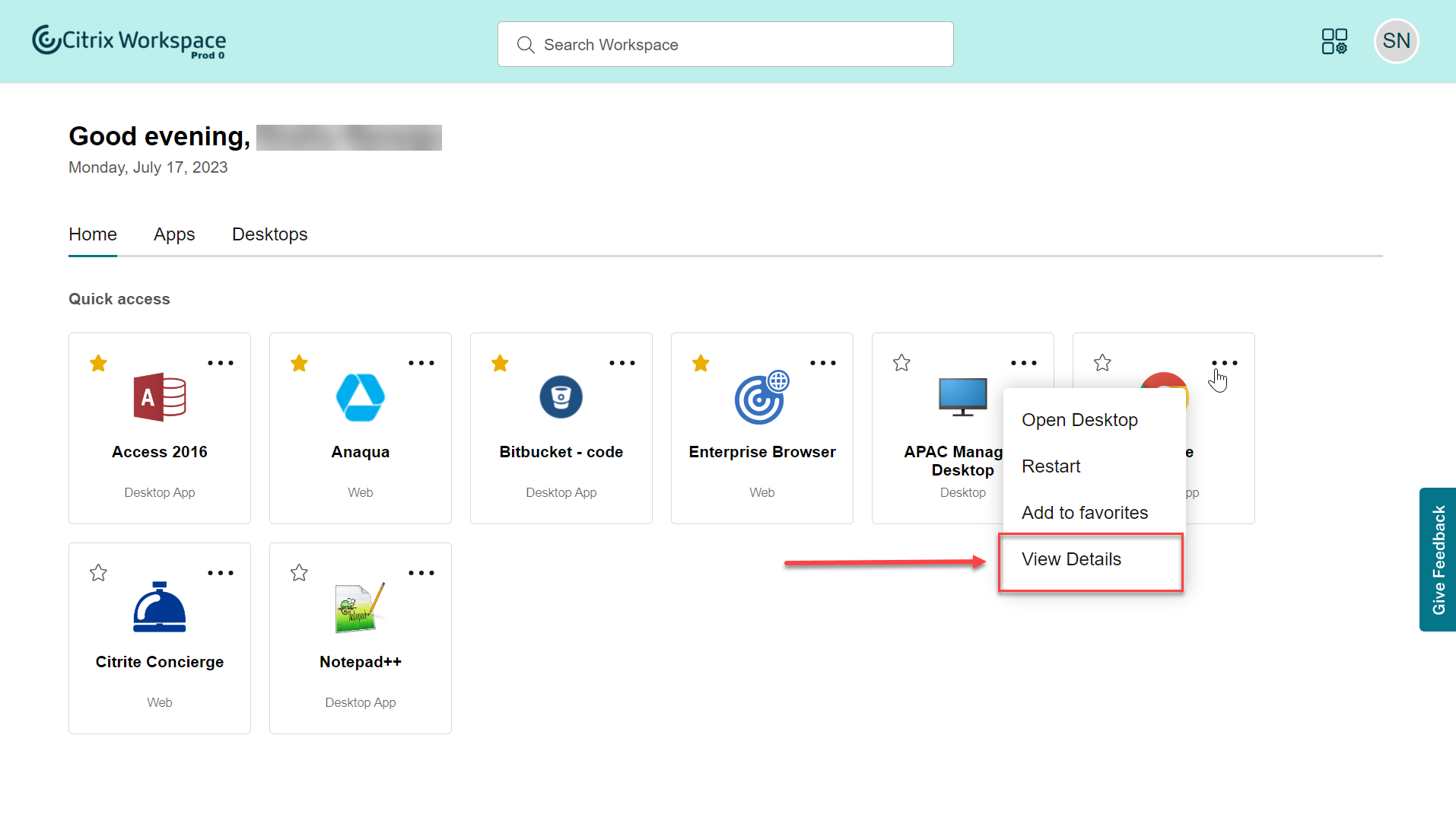
初回ユーザーエクスペリエンスの強化
ダウンロードしたCitrix WorkspaceアプリまたはブラウザからCitrixを初めて起動すると、関連するアプリが一覧表示された画面が表示されます。これらのアプリは管理者が決定し、ワンクリックでお気に入りに追加できます。
強化された検索エクスペリエンス
強化された検索機能により、検索エンジンからより速い結果が得られます。検索オプションを使用すると、Workspaceアプリ内からすばやく直感的な検索を実行できます。
Internet Explorerの非推奨のお知らせ
Internet Explorerのサポートは非推奨となり、2023年の最終週に削除されます。それまでは、Internet Explorerは新しい機能、バグ修正、セキュリティパッチなしで従来のユーザーインターフェイスを表示します。
2023年8月
カスタムドメインに独自のTLS証明書を追加する(プレビュー)
カスタムWorkspace URLを設定する際に、認証用に独自のTLS証明書をアップロードできるようになりました。証明書をアップロードする前に、証明書が以下の条件を満たしていることを確認してください。
-
PEMエンコードされている必要があります。
-
少なくとも今後30日間は有効である必要があります。
-
カスタムWorkspace URL専用である必要があり、ワイルドカード証明書は使用できません。
-
証明書のコモンネームはカスタムドメインと一致する必要があります。
-
証明書のSANはカスタムドメイン用である必要があり、追加のSANは許可されません。
-
証明書の有効期間は10年を超えてはなりません。
証明書を追加するには、URLの提供ページに移動し、TLS証明書管理の優先設定を選択の下にある「独自の証明書を追加」オプションを選択します。
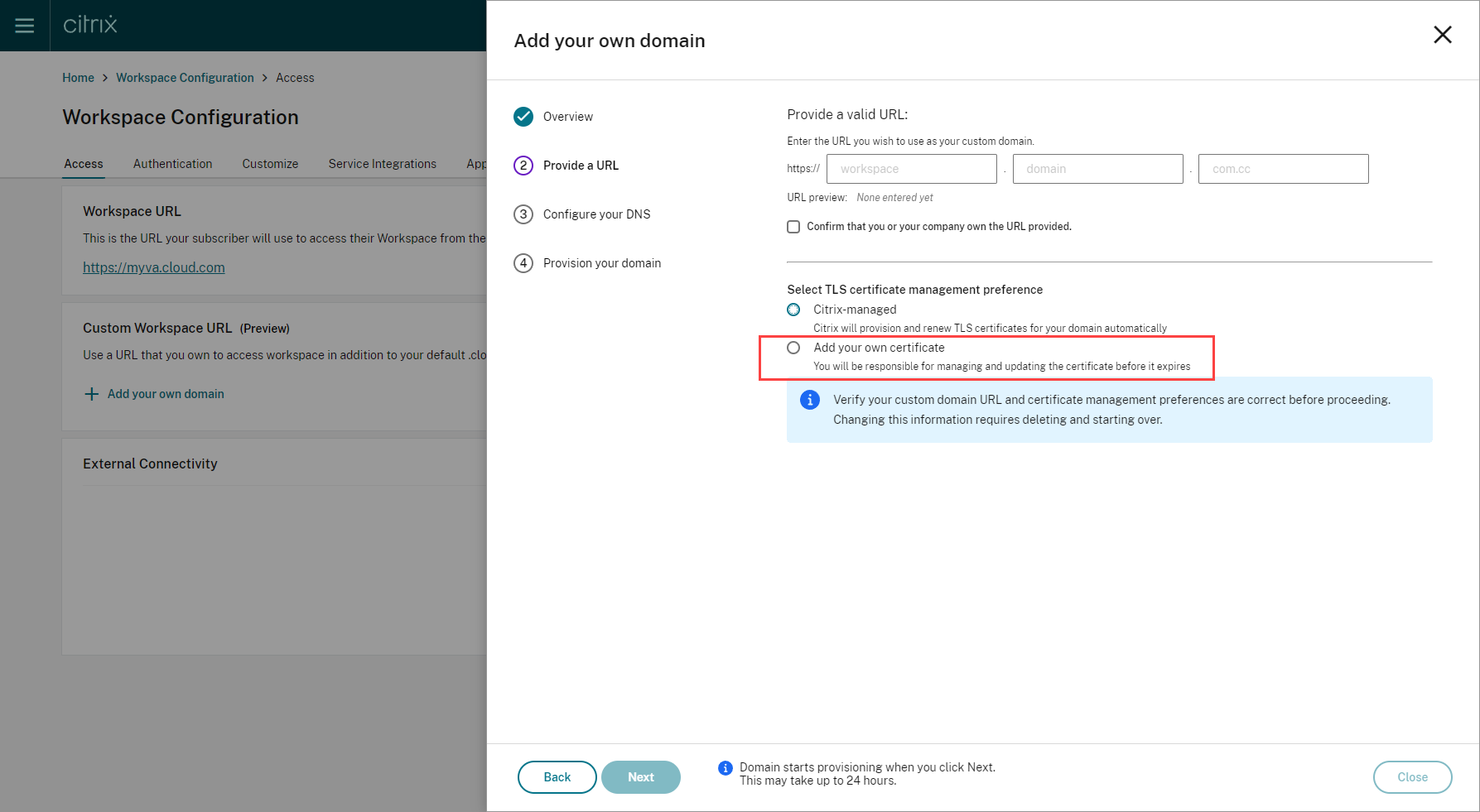
その後、独自の証明書を追加ページで証明書を追加できます。
独自の証明書を追加(/en-us/citrix-workspace/media/update-your-own-certificate.png)
詳しくは、「カスタムドメインの追加」を参照してください。
2023年5月
カスタムドメインの構成(プレビュー)。 ワークスペースのカスタムドメインを構成すると、選択したドメインを使用してCitrix Workspaceストアにアクセスできるようになります。このドメインは、割り当てられたcloud.comドメインの代わりとして、WebブラウザとCitrix Workspaceアプリケーションの両方からのアクセスに使用できます。詳しくは、「カスタムドメインの構成(プレビュー)」を参照してください。
2023年3月
追加の非アクティブタイムアウト設定: Workspaceアプリのデスクトップユーザーとモバイルユーザーの両方に対して、追加の非アクティブタイムアウト設定を有効にできるようになりました。詳しくは、「セキュリティとプライバシーポリシーのカスタマイズ」を参照してください。
2022年12月
カスタムアナウンス送信の追加構成オプション: カスタムアナウンスの送信を構成する際に、ページ配置を上または下に設定できるようになりました。詳しくは、「セキュリティとプライバシーポリシーのカスタマイズ」を参照してください。
繁体字中国語のサポート。 Citrix Workspaceが繁体字中国語で利用可能になりました。
2022年10月
韓国語のサポート。 Citrix Workspaceが韓国語で利用可能になりました。
Citrix Workspaceアプリ設定のカスタマイズのサポート。 管理者は、Global App Configurationサービスを使用して、iOS、Android、HTML5、Mac、およびWindowsプラットフォーム向けのCitrix Workspaceアプリの設定を構成できるようになりました。
2022年8月
Workspace起動エクスペリエンスの改善。 ユーザーがWebまたはブラウザ経由でワークスペースを起動すると、起動ステータスを示す通知がトリガーされます。起動中にユーザーがブラウザを閉じようとすると、確認を求められ、セッションの起動が進行中であることが通知されます。詳しくは、「Citrix Workspaceの概要」を参照してください。
2022年6月
Safariでのサービス継続性のサポート。 Citrix Workspace Web拡張機能により、ブラウザ経由でアプリやデスクトップにアクセスするユーザーがサービス継続性を利用できるようになります。詳しくは、「ブラウザでのサービス継続性」を参照してください。
2022年5月
*フェデレーションIDプロバイダーの新しい構成オプション: フェデレーションIDプロバイダーを有効または無効にして、エンドユーザーがWorkspaceにログインする際に認証を求められるようにすることができます。詳しくは、「ワークスペースの操作のカスタマイズ」を参照してください。
Workspaceアプリの再認証期間の一般提供: 再認証期間により、エンドユーザーはワークスペースにアクセスするたびにサインインを求められることなく、Workspaceにサインインしたままにできます。Workspaceアプリを通じてサインインする際、エンドユーザーはサインインしたままにすることに同意します。エンドユーザーは、アプリとデスクトップを使用している限り、再認証期間中サインインしたままになります。この機能の詳細については、「Workspaceアプリにログインしたままにする」を参照してください。
iOSでのサービス継続性のサポート: Citrix Workspaceアプリfor iOSでサービス継続性が一般提供としてサポートされるようになりました。詳しくは、「サービス継続性」を参照してください。
サービス継続性の新しいエラーコード: サービス継続性接続の失敗のトラブルシューティングに役立つ新しいエラーコードが利用可能になりました。詳しくは、「サービス継続性」を参照してください。
2022年3月
AndroidおよびiOSでのサービス継続性のサポート: サービス継続性は、Citrix Workspaceアプリ for Androidで一般提供され、Citrix Workspaceアプリ for iOSでテクニカルプレビューとしてサポートされるようになりました。詳細については、「サービス継続性」を参照してください。
2022年2月
Citrix Workspaceアプリ for Android (一般提供) およびCitrix Workspaceアプリ for iOS (テクニカルプレビュー) でのサービス継続性のサポート: サービス継続性により、ユーザーは障害発生時でも仮想アプリとデスクトップに接続できます。これは、Citrix Workspaceアプリ for Androidで一般提供され、Citrix Workspaceアプリ for iOSでテクニカルプレビューとしてサポートされるようになりました。詳細については、「サービス継続性」を参照してください。
2021年12月
Citrix Content Collaborationの従業員およびクライアントユーザー向けのデフォルトの分割サインイン画面の削除: Citrix Workspaceでは、クライアントユーザーと従業員ユーザーの両方に対して単一のサインインフローを有効にできるようになりました。
Citrix Workspaceアプリ for Macでのブラウザでのサービス継続性のサポート: Citrix Workspace Web拡張機能により、ブラウザを介してアプリやデスクトップにアクセスするユーザーがサービス継続性を利用できるようになります。この機能は、Citrix Workspaceアプリ for Macを実行しているデバイスでサポートされるようになりました。詳細については、「サービス継続性」を参照してください。
2021年11月
ポリシー駆動型テーマ設定: Workspaceテーマを作成して優先順位を付け、各テーマをStoreFront Cloudの異なるユーザーグループに追加できます。詳細については、「ワークスペースの外観をカスタマイズする」を参照してください。
2021年10月
電子署名言語サポート: 電子署名は、ドイツ語、フランス語、スペイン語、日本語、オランダ語、簡体字中国語に加えて、イタリア語とブラジルポルトガル語のサポートを提供するようになりました。詳細については、「RightSignatureの多言語サポート」を参照してください。
複数のリソースロケーションでのFASサポートの一般提供: Citrix Workspaceは、複数のリソースロケーションにわたる仮想アプリとデスクトップへのシングルサインオンの提供をサポートするようになりました。また、あるリソースロケーションのFASサーバーをプライマリまたはセカンダリとして指定し、他のリソースロケーションのFASサーバーのフェイルオーバーを提供できます。詳細については、「Citrix Federated Authentication Serviceを使用してワークスペースのシングルサインオンを有効にする」を参照してください。
2021年9月
Citrix WorkspaceへのCitrix Workspaceアプリ for HTML5の導入: Citrix Workspaceアプリ for HTML5は、デバイスに何もインストールすることなく、ブラウザでCitrix Workspaceエクスペリエンスを提供します。新機能を含むCitrix Workspaceアプリ for HTML5の詳細については、「Citrix Workspaceアプリ for HTML5」製品ドキュメントを参照してください。
ブラウザでのサービス継続性のサポートの一般提供: Citrix Workspace Web拡張機能により、ブラウザを介してアプリやデスクトップにアクセスするユーザーがサービス継続性を利用できるようになります。この機能は、Windowsデバイス上のGoogle ChromeおよびMicrosoft Edge向けです。詳細については、「ブラウザでのサービス継続性」を参照してください。
2021年7月
カスタムエンドユーザーライセンス契約ポリシー: エンドユーザーがWorkspaceにサインインする前に、カスタム使用許諾契約ポリシーを提示して読ませ、同意させることができます。この機能の詳細については、「サインインポリシーを構成する」を参照してください。
Workspaceアプリプレビューの再認証期間: 再認証期間により、エンドユーザーはワークスペースにアクセスするたびにサインインを求められることなく、Workspaceにサインインしたままにできます。Workspaceアプリを介してサインインする場合、エンドユーザーはサインインしたままにすることに同意します。エンドユーザーは、アプリとデスクトップを使用している限り、再認証期間中サインインしたままになります。このプレビュー機能の詳細については、「Citrix Workspaceアプリの再認証期間を設定する」を参照してください。
Citrix Cloudを介したネットワークロケーションの構成: Citrixが提供するPowerShellスクリプトを使用するだけでなく、Citrix Cloud管理コンソールを介してネットワークロケーションを構成できるようになりました。この機能の詳細については、「Direct Workload Connectionでワークスペースへの接続を最適化する」を参照してください。
2021年6月
複数のリソースロケーションでのFASサポートのプレビュー: Citrix Workspaceは、複数のリソースロケーションにわたる仮想アプリとデスクトップへのシングルサインオンの提供をサポートするようになりました。あるリソースロケーションのFASサーバーをプライマリまたはセカンダリとして指定し、他のリソースロケーションのFASサーバーのフェイルオーバーを提供できます。このプレビュー機能の詳細については、「Citrix Federated Authentication Serviceを使用してワークスペースのシングルサインオンを有効にする」を参照してください。
ブラウザでのサービス継続性のサポートのテクニカルプレビュー: Citrix Workspace Web拡張機能により、ブラウザを介してアプリやデスクトップにアクセスするユーザーがサービス継続性を利用できるようになります。このテクニカルプレビューは、Windowsデバイス上のGoogle ChromeおよびMicrosoft Edge向けです。詳細については、「ブラウザでのサービス継続性」を参照してください。
サービス継続性の一般提供開始: サービス継続性により、Citrix Cloudコンポーネントまたはパブリック/プライベートクラウドで障害が発生した場合でも、ユーザーは仮想アプリとデスクトップに接続できます。詳細については、「サービス継続性」(/ja-jp/citrix-workspace/optimize-cvad/service-continuity.html)を参照してください。
Citrix RightSignatureアプリが利用可能に: Workspace PremiumおよびPremium Plusに付属する電子署名ソリューションであるCitrixアプリを活用して、Citrix Workspaceを介してあらゆるデバイスでドキュメントの電子署名を要求できます。詳細については、「Citrix RightSignatureアプリの構成」(/ja-jp/citrix-gateway-service/saas-apps-templates/citrix-gateway-right-signature-saas.html)を参照してください。
2021 年 5 月
カスタムテーマのテクニカルプレビュー: エンドユーザー向けWorkspaceの外観のカスタマイズで、さまざまなユーザーグループに割り当て可能なカスタムテーマがサポートされるようになりました。テーマを作成、カスタマイズ、優先順位付けすることで、それらのユーザーグループのエンドユーザーはサインイン時に適切なワークスペーステーマを表示できます。詳細については、「ワークスペースの外観のカスタマイズ」(/ja-jp/citrix-workspace/experience/appearance.html)を参照してください。
電子署名の言語サポート: 電子署名機能が、ドイツ語、フランス語、スペイン語、日本語、オランダ語、簡体字中国語の各言語をサポートするようになりました。詳細については、RightSignatureの多言語サポートを参照してください。
2021年2月
アカウントパスワードの変更: エンドユーザーはCitrix Workspace内からドメインパスワードを変更できます。管理者は、組織のパスワードポリシーに従って有効な複雑なパスワードを作成するためのパスワードガイダンスをエンドユーザーに提供することもできます。詳細については、「エンドユーザーによるアカウントパスワードの変更を許可する」(/ja-jp/citrix-workspace/experience/change-password.html)を参照してください。
2020年12月
サービス継続性のテクニカルプレビュー: サービス継続性により、Citrix Cloudコンポーネントまたはパブリック/プライベートクラウドで障害が発生した場合でも、ユーザーはCitrix DaaSに接続できます。詳細については、「サービス継続性」(/ja-jp/citrix-workspace/optimize-cvad/service-continuity.html)を参照してください。
2020年5月
Citrix Workspace入門ガイド: Citrix Workspaceには、エンドユーザーにワークスペースを迅速に提供するためのステップバイステップのチュートリアルが含まれるようになりました。このチュートリアルでは、Citrix Cloudコンソールを操作して、IDプロバイダーの構成、管理者の追加、ワークスペース認証とサービスの有効化を行う方法を説明します。必要なタスクの概要と手順へのクイックアクセスについては、「Citrix Workspace入門」(/ja-jp/citrix-workspace/get-started.html)を参照してください。
2019年12月
ネットワークロケーションサービス: 企業ネットワーク内からWorkspaceでアプリとデスクトップを起動するユーザーが、VDAに直接ルーティングされるように設定できるようになりました。これにより、ゲートウェイがバイパスされ、DaaSセッションが高速化されます。このサービスとセットアップ手順の詳細については、「ネットワークロケーションサービスでワークスペースへの接続を最適化する」(/ja-jp/citrix-workspace/optimize-cvad.html#direct-workload-connection)を参照してください。
最近使用したアプリとお気に入りアプリの改善: Workspaceでは、最近使用したアプリとお気に入りアプリが最初に読み込まれるため、ユーザーはよく使用するアプリやデスクトップをすぐに起動できます。