
DaaSリソースへの接続
仮想アプリとデスクトップをホストするVDAと同じネットワーク上にないデバイスは、Citrix Gateway ServiceまたはNetScaler Gateway経由で接続する必要があります。外部接続パネルには各リソースの場所が一覧表示され、それらの場所にあるDaaSリソースにユーザーがどのように接続するかを設定できます。
ストアの外部アクセス設定(/en-us/citrix-workspace/media/workspace-access-external.png)
エクスペリエンスは、アダプティブアクセスが有効になっているかどうかによって異なります。
アダプティブアクセスが無効な場合の接続オプション
アダプティブアクセスが無効になっている場合、各リソースの場所に対して単一のGatewayを定義できます。システムは、次の場合を除き、このゲートウェイを使用します。
-
デバイスのパブリックIPアドレスがネットワークロケーションと一致する。アダプティブアクセスが無効な場合、ネットワークロケーションには接続タイプがありません。すべてのネットワークロケーションは内部と見なされます。
-
エンドユーザーがWebブラウザを使用してアプリやデスクトップを開く場合、クライアントはWebsocketsを使用してVDAに接続します。これにはVDAがTLS用に構成されている必要があります。VDAでTLSが有効になっていない場合、Citrix® StoreFront Cloudは、内部ネットワークロケーションであっても、常にゲートウェイ経由で起動をルーティングします。
-
ネットワークロケーションを定義する際、同じパブリックIPアドレスを共有するネットワークを区別することはできません。たとえば、企業ネットワークとゲストWi-Fiの両方が同じパブリックIPアドレスを使用しており、このIPに対してネットワークロケーションを作成すると、ゲストWi-Fiでゲートウェイが使用されなくなり、これは望ましくない場合があります。
-
-
HDX directが有効になっており、クライアントがゲートウェイをバイパスしてリソースに直接接続できると判断する。HDX directを使用する場合、直接接続を許可するためにネットワークロケーションを定義する必要はありません。
接続オプションを編集するには:
-
メニューを開くには**...**を選択します接続の構成メニューのスクリーンショット(/en-us/citrix-workspace/media/connectivity-menu.png)
-
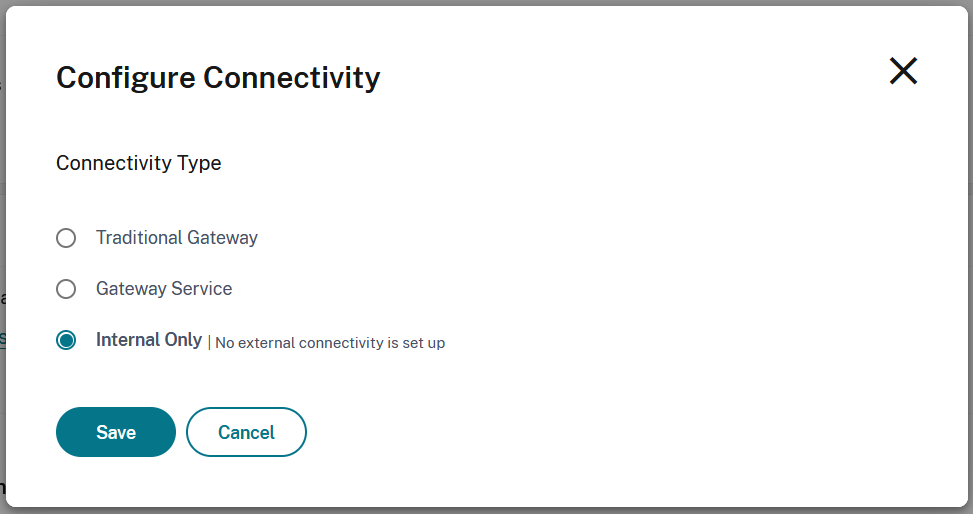
接続の構成を選択します。内部が選択された接続の構成ウィンドウのスクリーンショット(/en-us/citrix-workspace/media/connectivity-internal-only.png)
-
希望する接続オプションを選択して構成します。
従来のGateway
HDXルーティングにはNetScaler Gatewayを使用できます。NetScaler Gatewayを構成するには、「HDXルーティング専用のNetScaler GatewayとStoreFrontまたはStoreFront Cloudの統合」を参照してください。
警告
NetScaler Gatewayを使用している場合、Service continuityは利用できません。Citrix Gateway Serviceを使用することをお勧めします。
-
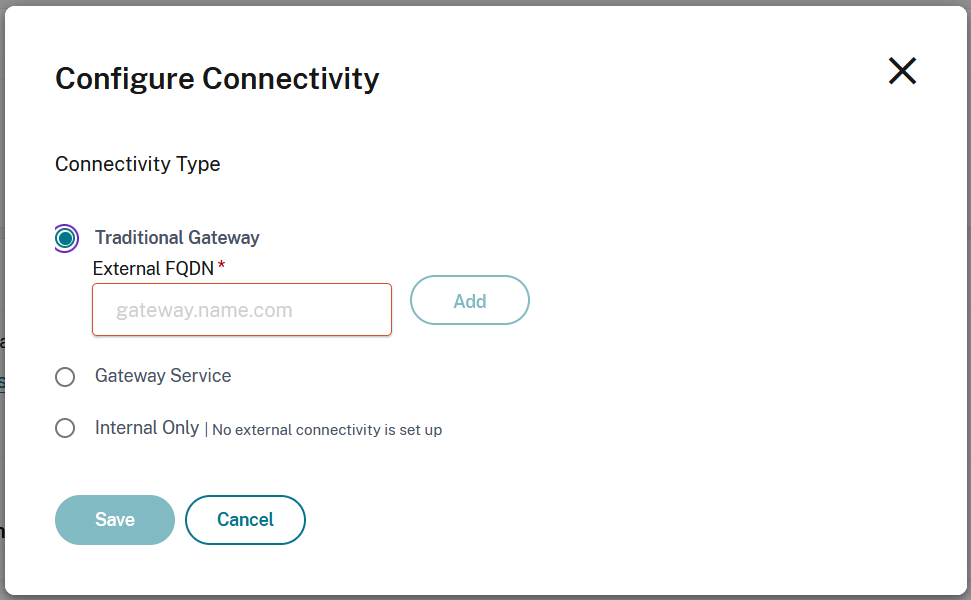
**「接続の構成」画面で、「従来のGateway」**を選択します。
-
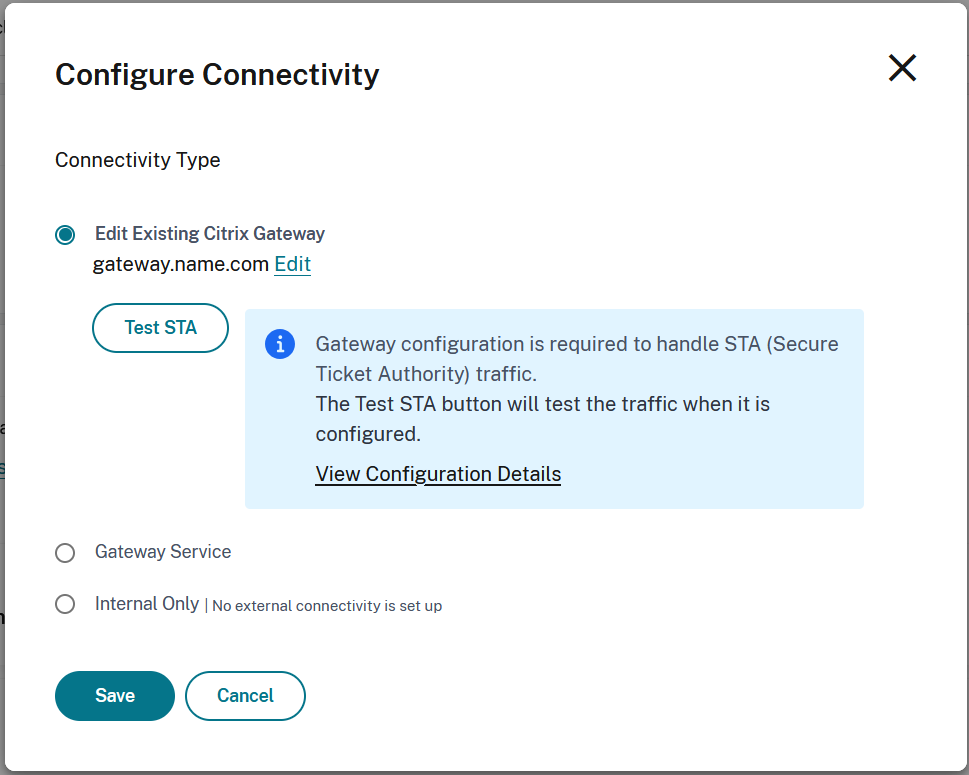
Gatewayのアドレスを入力し、**「追加」**を選択します。
-
NetScaler Virtual Server構成のSTAサーバーリストに、リソースロケーションのすべてのCloud Connectorを追加します。現在、STAチケットはクラウドチケット発行機関によって作成されます。NetScaler Gatewayが1つのアクティブなCloud Connectorに接続できる限り、クラウドチケット発行機関に到達できます。ただし、将来的にはSTAチケットはリソースロケーション内のランダムに割り当てられたコネクタによって作成されるため、NetScaler Gatewayがリソースロケーション内のすべてのコネクタの完全なリストで構成されていることが重要です。
-
**「STAのテスト」**を選択して接続を確認します。
Gateway サービス
Citrix Gateway Serviceを使用すると、Cloud Connector以外のインフラストラクチャを展開することなく、リソースへの接続を提供できます。エンドポイントはCitrix Gateway ServiceのいずれかのPoP(Point of Presence)に接続し、HDXトラフィックはCloud Connectorを介してVDAにルーティングされます。
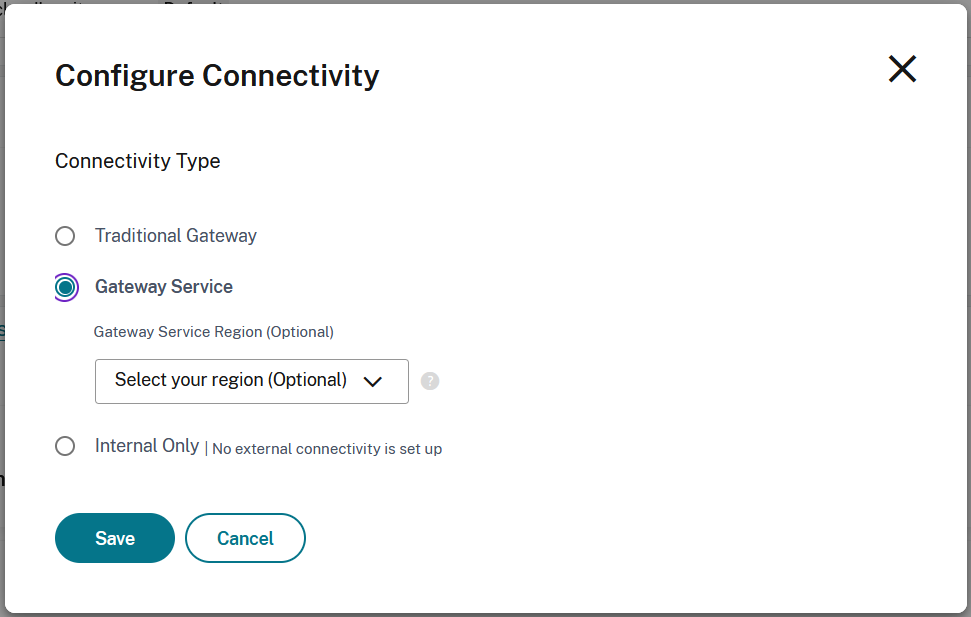
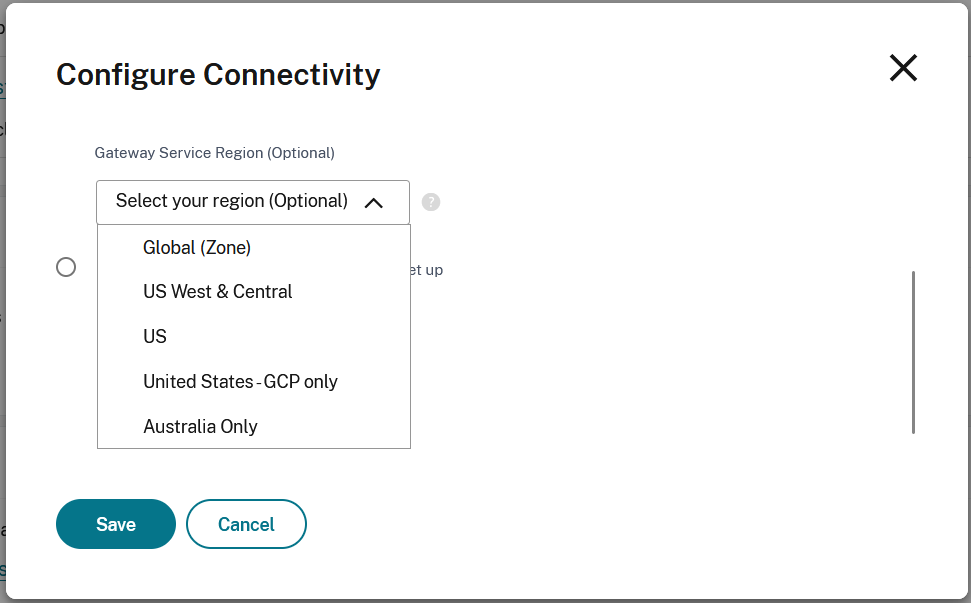
デフォルトでは、Citrix Gateway Serviceはユーザーに近いPoPを使用します。オプションで、特定のGateway Serviceリージョンを選択できます。
内部のみ
内部のみを選択した場合、クライアントは直接ネットワーク接続がある場合にのみリソースに接続できます。
アダプティブアクセスが有効な場合の接続オプション
アダプティブアクセスが有効な場合、デバイスのパブリックIPアドレスが、接続タイプが内部または外部であるネットワークロケーションにマッピングされるか、または未定義(ネットワークロケーションにマッピングされないことを意味します)であるかに応じて、異なる接続を構成できます。
注:
-
同じパブリックIPアドレスを持つ異なるネットワークを区別することはできません。たとえば、企業ネットワークとゲストWi-Fiの両方が同じパブリックIPアドレスを使用している場合、それらは同じネットワークロケーションにマッピングされるため、同じ構成が使用されます。
-
HTML5 HDXクライアントは、セキュアなTLS接続を使用してVDAに接続する必要があります。HTML5 HDXクライアントがTLS用に構成されていないVDAでホストされているリソースに接続しようとすると、Citrix® StoreFront Cloudは、デバイスの実際の場所に関係なく、常に未定義のネットワークロケーションに指定された構成を使用します。
-
接続構成に関係なく、HDXダイレクトを有効にしている場合、クライアントは可能であれば直接接続を使用します。
接続オプションを編集するには:
-
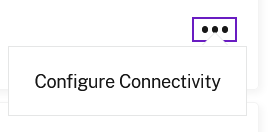
メニューを開くには**...**を選択します
-
接続設定を選択します。構成接続ウィンドウのスクリーンショット(/en-us/citrix-workspace/media/connectivity-aa.png)
-
接続タイプごとに、目的の接続オプションを選択して構成します。
NetScaler ゲートウェイ
HDXルーティングにはNetScaler Gatewayを使用できます。NetScaler Gatewayを構成するには、「HDXルーティング専用のStoreFrontまたはStoreFront CloudとのNetScaler Gatewayの統合」を参照してください。
警告
NetScaler Gatewayを使用している場合、サービス継続性は利用できません。Citrix Gateway Serviceを使用することをお勧めします。
-
接続の構成画面で、NetScaler Gatewayを選択します。従来のゲートウェイが選択された構成接続ウィンドウのスクリーンショット(/en-us/citrix-workspace/media/connectivity-aa-netscaler-gateway.png)
-
ゲートウェイのアドレスを入力し、追加を選択します。従来のゲートウェイオプションがある構成接続ウィンドウのスクリーンショット(/en-us/citrix-workspace/media/connectivity-aa-netscaler-gateway-settings.png)
-
NetScaler Virtual Server構成のSTAサーバーリストに、リソースロケーションのすべてのCloud Connectorを追加します。現在、STAチケットはクラウドチケット発行機関によって作成されます。NetScaler Gatewayが1つのアクティブなCloud Connectorに接続できる限り、クラウドチケット発行機関に到達できます。ただし、将来的にはSTAチケットはリソースロケーション内のランダムに割り当てられたコネクタによって作成されるため、NetScaler Gatewayがリソースロケーション内のすべてのコネクタの完全なリストで構成されていることが重要です。
-
接続を確認するには、STAのテストを選択します。
Gateway サービス
Citrix Gateway Serviceを使用すると、Cloud Connector以外のインフラストラクチャをデプロイすることなく、リソースへの接続を提供できます。エンドポイントはCitrix Gateway ServiceのいずれかのPoP(Point of Presence)に接続し、HDXトラフィックはCloud Connectorを介してVDAにルーティングされます。
ゲートウェイサービスが選択された接続構成ウィンドウのスクリーンショット(/en-us/citrix-workspace/media/connectivity-aa-gateway-service.png)
デフォルトでは、Citrix Gateway Service はユーザーに近いプレゼンスポイントを使用します。オプションで、特定の Gateway Service リージョンを選択できます。
リージョンのドロップダウンがある接続構成ウィンドウのスクリーンショット(/en-us/citrix-workspace/media/connectivity-aa-gateway-service-region.png)
直接
Direct を選択した場合、クライアントは直接ネットワーク接続がある場合にのみリソースに接続できます。
内部が選択された接続構成ウィンドウのスクリーンショット(/en-us/citrix-workspace/media/connectivity-aa-direct.png)
トラブルシューティング
起動が期待どおりにルーティングされていることを確認するには、次のいずれかの方法を使用します。
-
Monitor を介して VDA 接続を表示します。
-
ICA® ファイルログを使用して、クライアント接続の正しいアドレス指定を確認します。
Citrix モニター
Citrix Monitor から、アクティブなセッションを持つユーザーを検索します。コンソールの Session Details セクションでは、直接 VDA 接続は UDP 接続として表示され、ゲートウェイ接続は TCP 接続として表示されます。
DaaS コンソールに UDP が表示されない場合は、VDA の HDX™ Adaptive Transport Policy を有効にする必要があります。
ICA ファイルのログ記録
クライアントコンピューターで ICA ファイルのログ記録を有効にするには、Citrix Workspace app for Windows documentation を参照してください。セッションを起動した後、ログに記録された ICA ファイルの Address および SSLProxyHost エントリを調べます。
直接 VDA 接続
直接 VDA 接続の場合、Address プロパティには VDA の IP アドレスとポートが含まれます。
クライアントが NLS を使用してアプリケーションを起動したときの ICA ファイルの例を次に示します。
[Notepad++ Cloud]
 Address=;10.0.1.54:1494
 SSLEnable=Off
このファイルには SSLProxyHost プロパティは存在しません。このプロパティは、ゲートウェイ経由の起動の場合にのみ含まれます。
ゲートウェイ接続
ゲートウェイ接続の場合、Address プロパティには Citrix Cloud STA チケットが含まれ、SSLEnable プロパティは On に設定され、SSLProxyHost プロパティにはゲートウェイの FQDN とポートが含まれます。
クライアントが Citrix Gateway サービス経由で接続し、アプリケーションを起動する場合の ICA ファイルの例を次に示します。
[PowerShell ISE Cloud]
 Address=;40;CWSSTA;027C02199068B33889A40C819A85CBB4
 SSLEnable=On
 SSLProxyHost=global.g.nssvcstaging.net:443
クライアントがオンプレミスゲートウェイ経由で接続し、リソースの場所に構成されているオンプレミスゲートウェイを使用してアプリケーションを起動する場合の ICA ファイルの例を次に示します。
[PowerShell ISE Cloud]
 Address=;40;CWSSTA;027C02199068B33889A40C819A85CBB5
 SSLEnable=On
 SSLProxyHost=onpremgateway.domain.com:443
注:
仮想アプリとデスクトップを起動するために使用されるオンプレミスゲートウェイ仮想サーバーは、VPN 仮想サーバーである必要があり、nFactor 認証仮想サーバーであってはなりません。nFactor 認証仮想サーバーはユーザー認証専用であり、リソースの HDX および ICA 起動トラフィックをプロキシしません。
VDA 起動の失敗
VDA セッションの起動に失敗する場合は、正しいネットワークのパブリック IP アドレス範囲を使用していることを確認してください。ネットワークの場所を構成する際は、内部ユーザーがインターネットに接続するために使用しているネットワークのパブリック IP アドレス範囲を使用する必要があります。
ゲートウェイ経由でルーティングされる内部 VDA 起動
内部で起動された VDA セッションが、外部セッションであるかのようにゲートウェイ経由でルーティングされ続けている場合は、内部ユーザーがストアに接続するために使用している正しいパブリック IP アドレスを使用していることを確認してください。NLS サイトにリストされているパブリック IP アドレスは、リソースを起動するクライアントがインターネットにアクセスするために使用するアドレスと一致する必要があります。クライアントの正しいパブリック IP アドレスを取得するには、クライアントマシンにログオンし、検索エンジンにアクセスして、検索バーに「what is my ip」と入力します。
同じオフィスロケーション内でリソースを起動するすべてのクライアントは、通常、同じネットワーク出力パブリック IP アドレスを使用してインターネットにアクセスします。これらのクライアントは、VDA が存在するサブネットへのインターネットネットワークルートを持っている必要があり、そのルートはファイアウォールによってブロックされていません。