
アクティビティマネージャー
アクティビティマネージャーは、Citrix® StoreFront Cloud のシンプルながら強力な機能であり、ユーザーがリソースを効果的に管理できるようにします。あらゆるデバイスからアクティブなアプリやデスクトップに対して迅速なアクションを促進することで、生産性を向上させます。ユーザーはセッションとシームレスにやり取りし、不要になったセッションを終了または切断して、リソースを解放し、外出先でのパフォーマンスを最適化できます。
アクティビティマネージャーパネルには、現在のデバイスだけでなく、アクティブなセッションを持つリモートデバイスでもアクティブなアプリとデスクトップの統合リストが表示されます。ユーザーは、デスクトップではプロファイルアイコンの横に、モバイルデバイスでは画面の下部にあるアクティビティマネージャーアイコンをクリックして、このリストを表示できます。
注:
暗いバナーテーマでアクティビティマネージャーアイコンが表示されない場合は、バナーのテキストとアイコンの色設定で選択されている色を変更してテストすることを検討してください。バナーとアクティビティマネージャーアイコンのコントラストが低いため、アイコンがはっきりと見えない場合があります。詳細については、「カスタムテーマの構成」を参照してください。
アクティビティマネージャーと電源管理コントロールを有効にする
アクティビティマネージャー機能はデフォルトで有効になっています。
機能画面から電源管理コントロールを有効にできます。
アクティビティマネージャーの使用
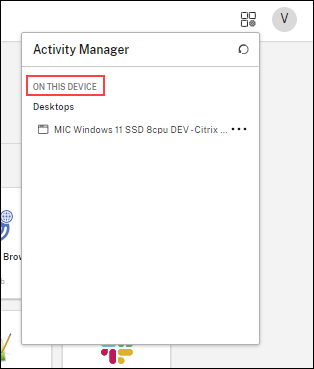
アクティブなアプリとデスクトップは、アクティビティマネージャーで次のようにグループ化されます。
-
現在のデバイスでアクティブなアプリとデスクトップのリストは、このデバイス上にグループ化されます。
-
他のデバイスでアクティブなアプリとデスクトップのリストは、リモートで実行中にグループ化されます。
アクティビティマネージャー(/en-us/citrix-workspace/media/workspace-ui-activity-manager.png)
ユーザーは、各省略記号(...)ボタンをクリックして、アプリまたはデスクトップに対して次のアクションを実行できます。
-
切断: リモートセッションは切断されますが、アプリとデスクトップはバックグラウンドでアクティブなままです。
-
ログアウト: 現在のセッションからログアウトします。セッション内のすべてのアプリが閉じられ、保存されていないファイルはすべて失われます。
-
シャットダウン: 切断されたデスクトップを閉じます。
-
強制シャットダウン:技術的な問題が発生した場合に、デスクトップの電源を強制的にオフにします。
-
再起動:デスクトップをシャットダウンし、再度起動します。
-
休止状態:現在の状態を保存し、マシンの電源をオフにします。
-
再開:休止状態のマシンを起動し、状態を復元します。
切断されたアプリとデスクトップ
アクティビティマネージャーを使用すると、エンドユーザーは、ローカルまたはリモートで切断モードで実行されているアプリやデスクトップを表示し、操作を実行できます。セッションはモバイルデバイスまたはデスクトップデバイスから管理できるため、エンドユーザーは外出先でも操作を実行できます。ログアウトやシャットダウンなどの切断されたセッションに対する操作は、リソースの最適化された使用を促進し、エネルギー消費を削減します。
切断されたセッション(/en-us/citrix-workspace/media/activity-manager-disconnected-icon.png)
-
切断されたアプリとデスクトップは、アクティビティマネージャーパネルに表示され、切断アイコンで示されます。
-
切断されたアプリはそれぞれのセッションの下にグループ化され、セッションは切断アイコンで示されます。
切断されたセッション(/en-us/citrix-workspace/media/wsui-disconnected-options.png)
エンドユーザーは、省略記号ボタンをクリックして、切断されたデスクトップに対して次の操作を実行できます。
-
ログアウト:切断されたデスクトップからログアウトする場合に使用します。セッション内のすべてのアプリが閉じられ、保存されていないファイルは失われます。
-
シャットダウン:切断されたデスクトップを閉じるには、このオプションを使用します。
-
電源オフ:技術的な問題が発生した場合に、切断されたデスクトップの電源を強制的にオフにするには、このオプションを使用します。
-
再起動:切断されたデスクトップをシャットダウンして再度起動するには、このオプションを使用します。
Activity Managerでの切断されたセッションの動作は、次のように異なります。
-
ユーザーがブラウザ経由でストアにサインインし、ローカルセッションを切断した場合、そのセッションは最初にこのデバイス上に表示されます。ただし、ユーザーがActivity Managerを閉じて再度開くと、切断されたセッションは「リモートで実行中」の下に移動します。
-
ユーザーがCitrix Workspaceアプリにサインインし、ローカルセッションを切断した場合、切断されたセッションはリストから消えます。ただし、ユーザーがActivity Managerを閉じて再度開くと、切断されたセッションはリモートで実行中の下に移動します。
切断されたアプリとデスクトップに再接続する
再接続機能を使用すると、エンドユーザーは切断されたアプリやデスクトップセッションを簡単に再開でき、進行状況を失うことなくデバイス間をスムーズに移行できます。この機能により、以前の作業環境へのアクセスがシームレスに復元され、アプリやデスクトップを検索して再開する必要がなくなります。
切断されたアプリまたはデスクトップに再接続するには:
-
Activity Managerを開き、リソースアイテムをクリックします。
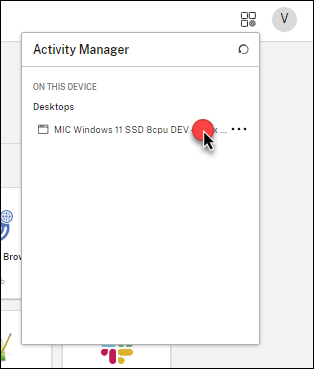
または
-
省略記号ボタン(...)をクリックし、再接続をクリックします。
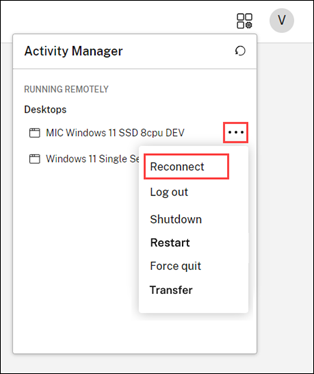
再接続をクリックすると、中断した場所から切断されたリソースが再開されます。
アプリとデスクトップを転送する
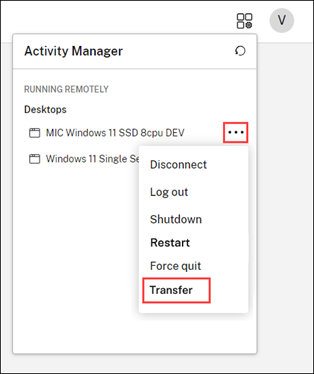
転送機能を使用すると、エンドユーザーはアクティブなアプリとデスクトップを他のデバイスから現在のデバイスに転送できます。アプリとデスクトップを転送するには、次の手順に従います。
-
省略記号ボタン(...)をクリックし、転送をクリックします。
-
確認ダイアログボックスで転送をクリックします。
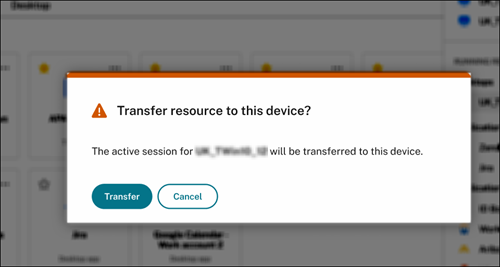
リソースが現在のデバイスに転送されると、アクティビティマネージャーのこのデバイス上セクションに一覧表示されます。
仮想デスクトップセッションの休止と再開
休止と再開機能により、ユーザーは仮想デスクトップを使用していないときに休止状態にし、必要に応じてシームレスに再開することで、リソース利用を最適化できます。これにより、コストとエネルギーを節約できるだけでなく、セッション再開時間が短縮され、ユーザーのワークフローが向上します。
休止状態を開始すると、ハイパーバイザーはゲストオペレーティングシステムと通信し、ディスクへのサスペンドアクションをトリガーします。このプロセス中、仮想デスクトップのメモリ (RAM) コンテンツはOSディスクに保存され、仮想デスクトップ自体は割り当て解除されます。その後の起動時に、仮想デスクトップのRAMコンテンツはOSディスクから復元され、アプリケーションとプロセスが最後の状態からシームレスに再開されます。
休止状態は、サポートされているハイパーバイザー上の割り当てられた電源管理デスクトップで利用できます。休止機能を使用可能にするには、管理者は特定のガイドラインに従い、AzureとCitrix DaaSの両方でプレビュー機能を有効にする必要があります。詳細については、休止状態対応VMの作成 (プレビュー)を参照してください。
デスクトップセッションを休止する:
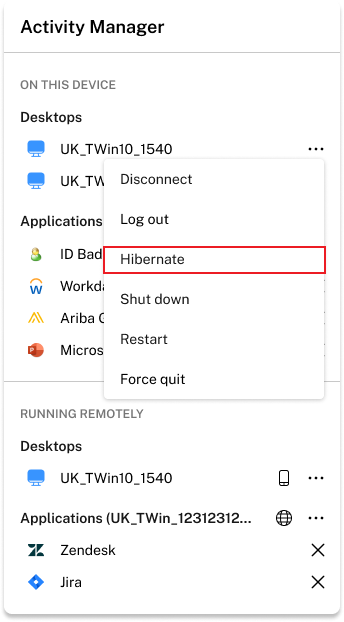
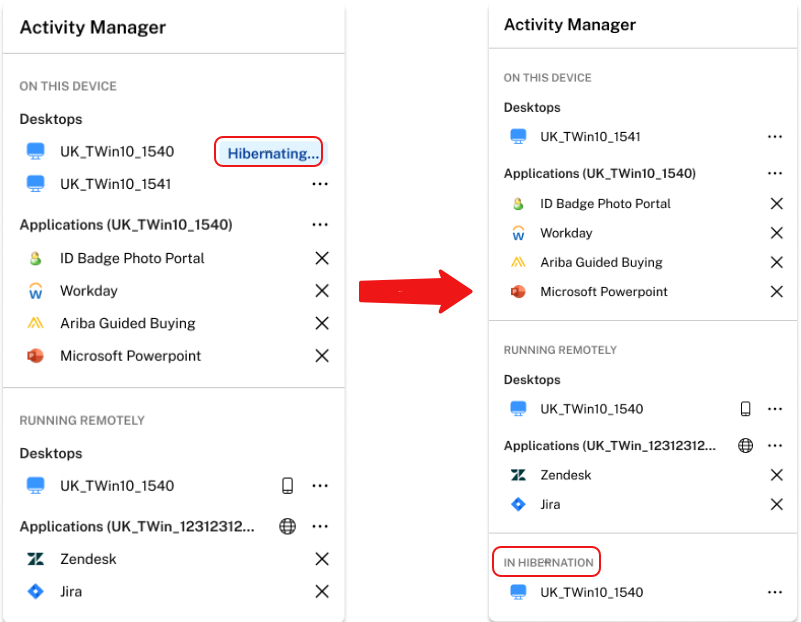
デスクトップセッションを休止するには、ユーザーは3点ボタン (…) をクリックし、次に休止オプションをクリックします。ユーザーが休止オプションをクリックすると、デスクトップは休止状態を開始します。デスクトップが休止状態になると、デスクトップリソースはアクティビティマネージャーの休止中セクションに移動します。
休止状態のデスクトップセッションを再開する:
休止状態のデスクトップセッションは、アクティビティマネージャーの休止中セクションで利用できます。休止状態のデスクトップセッションを再開するには、ユーザーは3点ボタン (…) をクリックし、次に再開オプションをクリックします。
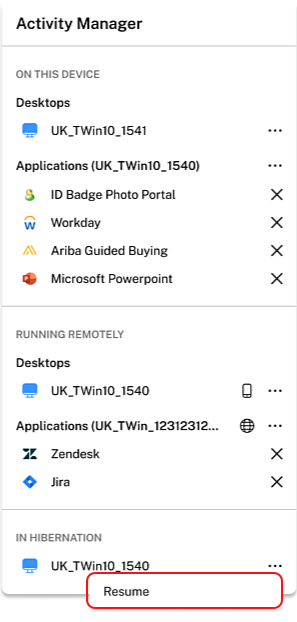
ユーザーが再開オプションをクリックすると、デスクトップが復元されます。
デスクトップが復元されました(/en-us/citrix-workspace/media/resuming-to-desktop-resumed.PNG)