
インストールと構成
開始する前に
以下のインストール前チェックリストを使用して、オンプレミス版XenMobile®のインストールに必要な前提条件と設定をメモできます。各タスクまたはメモには、要件が適用されるコンポーネントまたは機能を示す列が含まれています。
XenMobileの展開を計画するには、多くの考慮事項があります。完全なXenMobile環境に関する推奨事項、よくある質問、およびユースケースについては、「XenMobile展開ハンドブック」を参照してください。
インストール手順については、この記事の後半にある「XenMobileのインストール」セクションを参照してください。
インストール前チェックリスト
基本的なネットワーク接続
XenMobileソリューションに必要なネットワーク設定は次のとおりです。
| 前提条件または設定 | コンポーネントまたは機能 | 設定をメモする | ||
|---|---|---|---|---|
| リモートユーザーが接続する完全修飾ドメイン名 (FQDN) をメモします。 | ゼノモバイルとシトリックス ゲートウェイ | |||
| パブリックIPアドレスとローカルIPアドレスをメモします。 | ||||
| これらのIPアドレスは、ネットワークアドレス変換 (NAT) を設定するためにファイアウォールを構成する際に必要です。 | ゼノモバイル と シトリックス ゲートウェイ | |||
| サブネットマスクをメモします。 | ゼノモバイル と シトリックス ゲートウェイ | |||
| DNS IPアドレスをメモします。 | ゼノモバイル と シトリックス ゲートウェイ | |||
| WINSサーバーのIPアドレスを書き留めます (該当する場合)。 | シトリックス ゲートウェイ | |||
| Citrix Gatewayのホスト名を特定して書き留めます。 | シトリックス ゲートウェイ | これはFQDNではありません。FQDNは、仮想サーバーにバインドされ、ユーザーが接続する署名済みサーバー証明書に含まれています。Citrix Gatewayのセットアップウィザードを使用してホスト名を構成できます。 | シトリックス ゲートウェイ | |
| XenMobileのIPアドレスをメモします。XenMobileのインスタンスを1つインストールする場合は、IPアドレスを1つ予約します。クラスターを構成する場合は、必要なすべてのIPアドレスをメモします。 | XenMobile | |||
| Citrix Gatewayで構成された1つのパブリックIPアドレス | シトリックス ゲートウェイ | |||
| Citrix Gateway 用の外部 DNS エントリを 1 つ | シトリックス ゲートウェイ | |||
| Web プロキシサーバーの IP アドレス、ポート、プロキシホストリスト、管理者ユーザー名、およびパスワードをメモします。これらの設定は、ネットワークにプロキシサーバーを展開する場合(該当する場合)はオプションです。 | シトリックス ゲートウェイ | Web プロキシのユーザー名を構成する際には、sAMAccountName またはユーザープリンシパル名 (UPN) のいずれかを使用できます。 | ゼノモバイルとシトリックス ゲートウェイ | |
| デフォルトゲートウェイの IP アドレスをメモします。 | ゼノモバイルとシトリックス ゲートウェイ | |||
| システム IP (NSIP) アドレスとサブネットマスクをメモします。 | シトリックス ゲートウェイ | |||
| サブネット IP (SNIP) アドレスとサブネットマスクをメモします。 | シトリックス ゲートウェイ | |||
| Citrix Gateway 仮想サーバーの IP アドレスと、証明書からの FQDN をメモします。複数の仮想サーバーを構成するには、すべての仮想 IP アドレスと証明書からの FQDN をメモします。 | シトリックス ゲートウェイ | |||
| ユーザーが Citrix Gateway を介してアクセスできる内部ネットワークをメモします。例: 10.10.0.0/24。ユーザーが Secure Hub または Citrix Gateway Plug-in を使用して接続し、スプリットトンネリングがオンに設定されている場合など、ユーザーがアクセスする必要があるすべての内部ネットワークとネットワークセグメントを入力します。 | シトリックス ゲートウェイ | |||
| XenMobile Server、Citrix Gateway、外部Microsoft SQL Server、およびDNSサーバー間のネットワーク接続が到達可能であることを確認してください。 | ゼノモバイル と シトリックス ゲートウェイ |
ライセンス
XenMobileでは、Citrix GatewayとXenMobileのライセンスオプションを購入する必要があります。Citrix Licensingの詳細については、「The Citrix Licensing System」を参照してください。
| 前提条件 | コンポーネント | 場所をメモする |
|---|---|---|
| Citrix Webサイトからユニバーサルライセンスを取得します。詳細については、Citrix Gatewayドキュメントの「Licensing」を参照してください。 | シトリックス ゲートウェイ、ゼノモバイル、およびシトリックス ライセンス サーバー |
証明書
XenMobileとCitrix Gatewayは、他のCitrix製品やアプリ、およびユーザーデバイスからの接続を有効にするために証明書を必要とします。詳細については、XenMobileドキュメントの「Certificates and Authentication」セクションを参照してください。
| 前提条件 | コンポーネント | 注 |
|---|---|---|
| 必要な証明書を取得してインストールします。 | ゼノモバイル と シトリックス ゲートウェイ |
ポート
XenMobileコンポーネントとの通信を許可するためにポートを開放します。
| 前提条件 | コンポーネント | 注 |
|---|---|---|
| XenMobile用のポートを開放する | XenMobile と シトリックス ゲートウェイ |
データベース
XenMobileにはデータベース接続の構成が必要です。XenMobileリポジトリには、システム要件と互換性に記載されているサポート対象バージョンのいずれかで動作するMicrosoft SQL Serverデータベースが必要です。Citrixは、Microsoft SQLをリモートで使用することを推奨しています。PostgreSQLはXenMobileに含まれています。PostgreSQLは、テスト環境でのみローカルまたはリモートで使用してください。
デフォルトでは、XenMobileはjTDSデータベースドライバーを使用します。XenMobile ServerのオンプレミスインストールでMicrosoft JDBCドライバーを使用するには、SQL Serverドライバーを参照してください。
| 前提条件 | コンポーネント | 注 |
|---|---|---|
| Microsoft SQL Server の IP アドレスとポート。XenMobile で使用する SQL Server のサービスアカウントに DBcreator ロールの権限があることを確認してください。 | XenMobile |
Active Directory の設定
| 前提条件 | コンポーネント | 注記 |
|---|---|---|
| プライマリサーバーとセカンダリサーバーの Active Directory IP アドレスとポートをメモします。ポート 636 を使用する場合は、XenMobile に CA からのルート証明書をインストールし、「Use secure connections」オプションを「Yes」に変更します。 | XenMobile および Citrix Gateway | |
| Active Directory ドメイン名をメモします。 | XenMobile および Citrix Gateway | |
| Active Directory サービスアカウントをメモします。これには、ユーザー ID、パスワード、およびドメインエイリアスが必要です。 | ||
| Active Directory サービスアカウントは、XenMobile が Active Directory を照会するために使用するアカウントです。 | XenMobile および Citrix Gateway | |
ユーザーが配置されているディレクトリレベルであるユーザーベース DN をメモします。例: cn=users,dc=ace,dc=com。Citrix Gateway と XenMobile は、Active Directory を照会するためにユーザーベース DN を使用します。 |
XenMobile および Citrix Gateway | |
| グループが配置されているディレクトリレベルであるグループベースDNをメモします。Citrix GatewayとXenMobileはこのDNを使用してActive Directoryを照会します。 | XenMobile と シトリックス ゲートウェイ |
XenMobileとCitrix Gateway間の接続
| 前提条件 | コンポーネント | 設定をメモします |
|---|---|---|
| XenMobileホスト名をメモします。 | XenMobile | |
| XenMobileのFQDNまたはIPアドレスをメモします。 | XenMobile | |
| ユーザーがアクセスできるアプリを特定します。 | シトリックス ゲートウェイ | |
| コールバックURLをメモします。 | XenMobile |
ユーザー接続:Citrix Virtual Apps and Desktops™およびCitrix Secure Hubへのアクセス
Citrixは、XenMobileとCitrix Gateway間、およびXenMobileとSecure Hub間の接続設定を構成するために、Citrix ADCのクイック構成ウィザードを使用することを推奨します。Citrix Receiver™およびWebブラウザからのユーザー接続を有効にするために、2つ目の仮想サーバーを作成します。これらの接続は、Virtual Apps and Desktops内のWindowsベースのアプリケーションおよび仮想デスクトップへのものです。Citrixは、これらの設定を構成するためにもCitrix ADCのクイック構成ウィザードを使用することを推奨します。
| 前提条件 | コンポーネント | 設定をメモする |
|---|---|---|
| Citrix Gatewayのホスト名と外部URLをメモします。外部URLは、ユーザーが接続するWebアドレスです。 | XenMobile | |
| Citrix GatewayのコールバックURLをメモします。 | XenMobile | |
| 仮想サーバーのIPアドレスとサブネットマスクをメモします。 | シトリックス ゲートウェイ | |
| Program Neighborhood AgentまたはVirtual Apps and Desktopsサイトのパスをメモします。 | シトリックス ゲートウェイとゼノンモバイル | |
| Secure Ticket Authority (STA) を実行しているCitrix Virtual Apps™ and DesktopsサーバーのFQDNまたはIPアドレスをメモします(ICA接続のみ)。 | シトリックス ゲートウェイ | |
| XenMobileのパブリックFQDNをメモします。 | シトリックス ゲートウェイ | |
| Secure Hub のパブリック FQDN をメモしてください。 | シトリックス ゲートウェイ |
XenMobile展開のフローチャート
このフローチャートは、XenMobileを展開するための主要な手順を案内するのに役立ちます。各手順に関するトピックへのリンクは、図の後に続きます。
1: システム要件と互換性
2: インストールと構成
3および4: インストール前チェックリスト (この記事)
5: コマンドプロンプトウィンドウでのXenMobileの構成 (この記事)
6: WebブラウザでのXenMobileの構成 (この記事)
8: ポート要件
XenMobileのインストール
XenMobile仮想マシン (VM) は、Citrix XenServer、VMware ESXi、またはMicrosoft Hyper-V上で動作します。XenMobileをインストールするには、XenCenter®またはvSphere管理コンソールを使用できます。
注:
ハイパーバイザーが正しい時刻に設定されていることを確認してください。XenMobileはその時刻を使用するため、NTPサーバーを使用するか、手動で設定してください。XenMobileの時刻をハイパーバイザーと同期する際にタイムゾーンの問題が発生した場合は、XenMobileをNTPサーバーに指定することで問題を回避できます。そのためには、コマンドラインインターフェイスオプションで説明されているように、XenMobile CLIを使用します。
-
適切なハードウェアリソースを備えたコンピューターにXenServer®またはVMware ESXiをインストールします。
-
別のコンピューターにXenCenterまたはvSphereをインストールします。XenCenterまたはvSphereをホストするコンピューターは、ネットワーク経由でXenServerまたはVMware ESXiホストに接続します。
Hyper-Vの前提条件。Hyper-VにXenMobileをインストールする前に、次の操作を行う必要があります。詳細については、Hyper-Vのドキュメントを参照してください。
-
適切なシステムリソースを備えたコンピューターに、Hyper-Vが有効化され、役割が有効化されたWindows Server 2016またはWindows Server 2019をインストールします。Hyper-Vの役割をインストールする際は、Hyper-Vが仮想ネットワークを作成するために使用するサーバー上のNICを必ず指定してください。一部のNICはホスト用に予約できます。
-
ファイルVirtual Machines/<build-specific UUID>.xmlを削除します。
-
ファイルLegacy/<build-specific UUID>.expをVirtual Machinesに移動します。
FIPS 140-2モード。FIPSモードでXenMobile Serverをインストールするには、XenMobileでFIPSを構成するで説明されているように、前提条件グループを完了します。
XenMobile製品ソフトウェアをダウンロードする
製品ソフトウェアはCitrix Webサイトからダウンロードできます。サイトにログオンし、ダウンロードリンクを使用して、ダウンロードしたいソフトウェアを含むページに移動します。
XenMobileのソフトウェアをダウンロードするには
-
Citrix Webサイトにアクセスします。
-
検索ボックスの横にあるLog Onをクリックし、アカウントにログオンします。
-
Downloadsタブをクリックします。
-
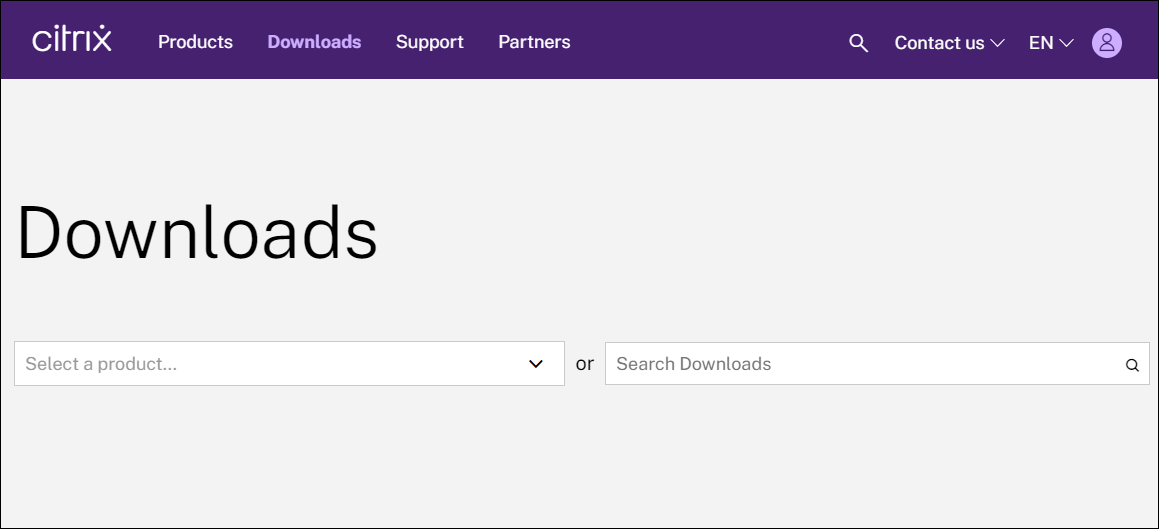
ダウンロードページで、「製品を選択」リストから「Citrix Endpoint Management™ (および Citrix XenMobile Server)」をクリックします。Citrix Endpoint Management (および Citrix XenMobile Server) ページが自動的に表示されます。
-
「XenMobile Server (オンプレミス)」を展開します。
-
「製品ソフトウェア」を展開します。
-
「XenMobile Server 10」をクリックします。
-
「ダウンロードにジャンプ」メニューをクリックし、XenMobile のインストールに使用する適切な仮想イメージを選択します。または、ページを下にスクロールして、インストールするイメージの「ファイルのダウンロード」ボタンを見つけます。
-
画面の指示に従ってソフトウェアをダウンロードします。
Citrix Gateway のソフトウェアをダウンロードするには
この手順を使用して、Citrix Gateway 仮想アプライアンスをダウンロードしたり、既存の Citrix Gateway アプライアンスのソフトウェアアップグレードをダウンロードしたりできます。
-
Citrix Webサイト にアクセスします。
-
Citrix Webサイトにまだログオンしていない場合は、検索ボックスの横にある「ログオン」をクリックし、アカウントにログオンします。
-
「ダウンロード」タブをクリックします。
-
ダウンロードページで、製品選択リストから「Citrix Gateway」をクリックします。
-
「Go」をクリックします。Citrix Gateway ページが表示されます。
-
Citrix Gateway ページで、実行している Citrix Gateway のバージョンを展開します。
-
「ファームウェア」の下で、ダウンロードしたいアプライアンスソフトウェアのバージョンをクリックします。「注:」:「Virtual Appliances」をクリックしてCitrix ADC VPXをダウンロードすることもできます。このオプションを選択すると、各ハイパーバイザーの仮想マシン用ソフトウェアのリストが表示されます。
-
ダウンロードしたいアプライアンスソフトウェアのバージョンをクリックします。
-
ダウンロードしたいバージョンのアプライアンスソフトウェアページで、適切な仮想アプライアンスの「Download」をクリックします。
-
画面の指示に従ってソフトウェアをダウンロードします。
XenMobileの初回使用設定
-
XenMobileのIPアドレス、サブネットマスク、デフォルトゲートウェイ、DNSサーバー、その他の設定を行うには、XenCenterまたはvSphereのコマンドラインコンソールを使用します。「注:」:vSphere Webクライアントを使用する場合:「Customize template」ページでOVFテンプレートを展開する際に、ネットワークプロパティを設定しないことをお勧めします。高可用性構成でこれを行うことにより、2番目のXenMobile仮想マシンをクローンして再起動したときに発生するIPアドレスの問題を回避できます。
-
XenMobile管理コンソールには、XenMobile Serverの完全修飾ドメイン名またはノードのIPアドレスを介してのみアクセスしてください。
-
ログオンし、初期ログオン画面の指示に従います。
コマンドプロンプトウィンドウでのXenMobileの構成
-
ハイパーバイザーで、インポートしたXenMobile仮想マシンを選択し、コマンドプロンプトビューを開始します。詳細については、お使いのハイパーバイザーのドキュメントを参照してください。
-
ハイパーバイザーのコンソールページから、コマンドプロンプトウィンドウで管理者ユーザー名とパスワードを入力して、XenMobileの管理者アカウントを作成します。コマンドプロンプトの管理者アカウント、公開鍵基盤 (PKI) サーバー証明書、およびFIPSのパスワードを作成または変更する場合、XenMobileは、XenMobileの外部でパスワードが管理されているActive Directoryユーザーを除くすべてのユーザーに対して、次のルールを適用します。
-
パスワードは8文字以上である必要があります。
-
パスワードは、次の複雑さの基準のうち少なくとも3つを満たす必要があります。
-
大文字 (A~Z)
-
小文字 (a~z)
-
数字 (0~9)
-
特殊文字 (
! # $ %など)
-
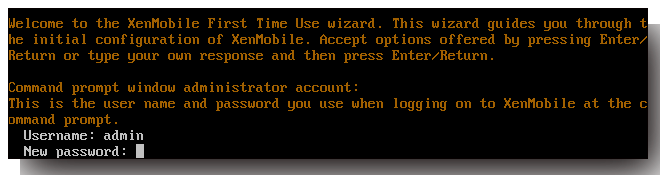 新しいパスワードを入力しても、アスタリスクなどの文字は表示されません。
 -
-
次のネットワーク情報を入力し、yと入力して設定をコミットします。
-
XenMobile ServerのIPアドレス
-
ネットマスク
-
デフォルトゲートウェイ (DMZ内のデフォルトゲートウェイのIPアドレス)
-
プライマリDNSサーバー (DNSサーバーのIPアドレス)
-
セカンダリDNSサーバー (オプション)
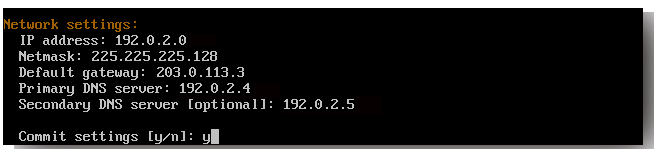 注:この画像および以下の画像に示されているアドレスは機能せず、例としてのみ提供されています。
-
-
セキュリティを強化するためにランダムな暗号化パスフレーズを生成するには「y」と入力するか、独自のパスフレーズを指定するには「n」と入力します。Citrixでは、ランダムなパスフレーズを生成するために「y」と入力することをお勧めします。パスフレーズは、機密データを保護するために使用される暗号化キーの保護の一部として使用されます。サーバーファイルシステムに保存されているパスフレーズのハッシュは、データの暗号化および復号化中にキーを取得するために使用されます。パスフレーズは表示できません。注:環境を拡張してサーバーを追加設定する場合は、独自のパスフレーズを指定してください。ランダムなパスフレーズを選択した場合、それを表示することはできません。

-
必要に応じて、連邦情報処理標準 (FIPS) を有効にします。FIPSの詳細については、「FIPS」を参照してください。また、「XenMobileでFIPSを構成する」で説明されているように、前提条件グループを完了していることを確認してください。

-
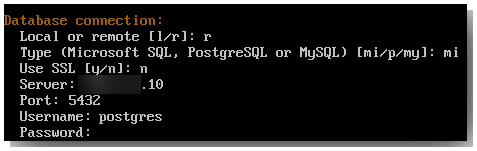
データベース接続を構成するために、以下の情報を提供します。
-
データベースはローカルまたはリモートにできます。ローカルの場合は「l」、リモートの場合は「r」と入力します。
-
データベースの種類を選択します。Microsoft SQLの場合は「mi」、PostgreSQLの場合は「p」と入力します。重要:
-
CitrixはMicrosoft SQLをリモートで使用することを推奨します。PostgreSQLはXenMobileに同梱されています。PostgreSQLはローカルまたはリモートで、テスト環境でのみ使用してください。
-
データベースの移行はサポートされていません。テスト環境で作成されたデータベースを本番環境に移動することはできません。
-
-
必要に応じて、データベースにSSL認証を使用するには「y」と入力します。
-
XenMobileをホストするサーバーの完全修飾ドメイン名 (FQDN) を入力します。この単一ホストサーバーは、デバイス管理サービスとアプリ管理サービスの両方を提供します。
-
データベースのポート番号がデフォルトのポート番号と異なる場合は、入力します。Microsoft SQLのデフォルトポートは1433、PostgreSQLのデフォルトポートは5432です。
-
データベース管理者のユーザー名を入力します。
-
データベース管理者のパスワードを入力します。
-
データベース名を入力します。
-
データベース設定をコミットするには、「Enter」キーを押します。
-
-
必要に応じて、XenMobileノード(インスタンス)のクラスタリングを有効にするには「y」と入力します。重要:XenMobileクラスターを有効にする場合、システム構成が完了した後、クラスターメンバー間のリアルタイム通信を有効にするためにポート80を開きます。その設定をすべてのクラスターノードで完了してください。
-
XenMobile Serverの完全修飾ドメイン名 (FQDN) を入力します。

-
設定をコミットするには、Enterキーを押します。
-
通信ポートを特定します。ポートとその使用方法の詳細については、「ポート要件」を参照してください。注:Enterキー(Macの場合はReturnキー)を押して、デフォルトのポートを受け入れます。

-
XenMobileを初めてインストールするため、以前のXenMobileリリースからのアップグレードに関する次の質問はスキップしてください。
-
各公開鍵インフラストラクチャ(PKI)証明書に同じパスワードを使用する場合は、yと入力します。XenMobile PKI機能の詳細については、「証明書のアップロード」を参照してください。
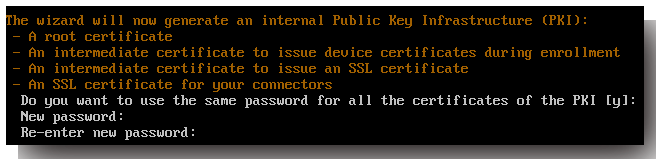 重要:XenMobileのノードまたはインスタンスをクラスター化する予定がある場合は、後続のノードに同じパスワードを指定してください。
 -
新しいパスワードを入力し、確認のためにもう一度新しいパスワードを入力します。新しいパスワードを入力しても、アスタリスクなどの文字は表示されません。
-
設定をコミットするには、Enterキーを押します。
-
WebブラウザでXenMobileコンソールにログオンするための管理者アカウントを作成します。これらの資格情報は、後で使用するために必ず記録しておいてください。
 注記:新しいパスワードを入力しても、アスタリスクなどの文字は表示されません。
 -
Enter キーを押して設定をコミットします。初期システム構成が保存されます。
-
アップグレードするかどうかを尋ねられたら、新規インストールであるため「n」と入力します。
-
画面に表示される完全なURLをコピーし、Webブラウザでこの初期XenMobile構成を続行します。
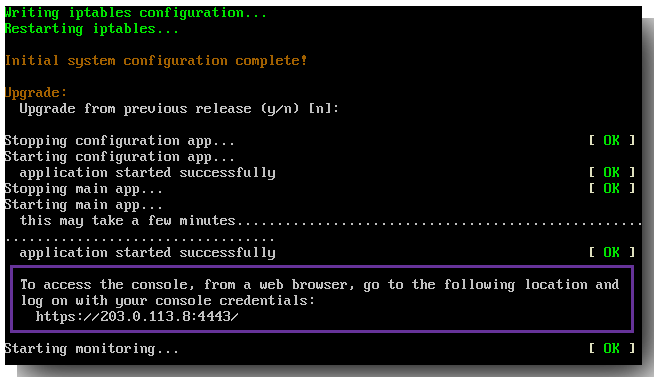
WebブラウザでXenMobileを構成する
ハイパーバイザーのコマンドプロンプトウィンドウでXenMobile構成の初期部分を完了したら、Webブラウザでプロセスを完了します。
-
Webブラウザで、コマンドプロンプトウィンドウの構成の最後に示された場所に移動します。
-
コマンドプロンプトウィンドウで作成したXenMobileコンソール管理者アカウントのユーザー名とパスワードを入力します。
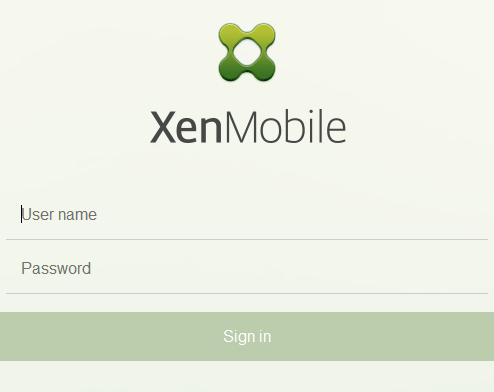
-
「Get Started」ページで、Start をクリックします。「Licensing」ページが表示されます。
-
ライセンスを構成します。ライセンスをアップロードしない場合、30日間有効な評価ライセンスが使用されます。ライセンスの追加と構成、および有効期限通知の構成について詳しくは、「ライセンス」を参照してください。重要:クラスターノード、つまりXenMobileのインスタンスを追加してXenMobileクラスタリングを使用する予定がある場合は、リモートサーバー上のCitrix Licensingを使用する必要があります。
-
「証明書」ページで、「インポート」をクリックします。「インポート」ダイアログボックスが表示されます。
-
APNsおよびSSLリスナー証明書をインポートします。iOSデバイス管理にはAPNs証明書が必要です。証明書の操作の詳細については、「証明書」を参照してください。注:この手順では、サーバーの再起動が必要です。
-
環境に応じて、Citrix Gatewayを構成します。Citrix Gatewayの構成の詳細については、「Citrix GatewayとXenMobile」および「XenMobile環境の設定の構成」を参照してください。注:
-
Citrix Gatewayは、内部ネットワーク(またはイントラネット)の境界に展開できます。この展開により、内部ネットワークに存在するサーバー、アプリ、およびその他のネットワークリソースへの安全な単一アクセスポイントが提供されます。この展開では、すべてのリモートユーザーは、内部ネットワーク内のリソースにアクセスする前にCitrix Gatewayに接続する必要があります。
-
Citrix Gatewayはオプション設定ですが、ページにデータを入力した後、ページを離れる前に必須フィールドをクリアまたは完了する必要があります。
-
-
Active Directoryからユーザーとグループにアクセスするために、LDAP構成を完了します。LDAP接続の構成の詳細については、「LDAP構成」を参照してください。
-
ユーザーにメッセージを送信できるように、通知サーバーを構成します。通知サーバーの構成の詳細については、「通知」を参照してください。
事後要件。証明書をアクティブ化するには、XenMobile Serverを再起動します。