
Instalar e configurar
Antes de começar
Você pode usar a seguinte lista de verificação de pré-instalação para anotar os pré-requisitos e configurações para instalar o XenMobile® no local. Cada tarefa ou nota inclui uma coluna indicando o componente ou função para a qual o requisito se aplica.
O planejamento de uma implantação do XenMobile envolve muitas considerações. Para recomendações, perguntas comuns e casos de uso para seu ambiente XenMobile completo, consulte o Manual de Implantação do XenMobile.
Para as etapas de instalação, consulte a seção Instalar o XenMobile mais adiante neste artigo.
Lista de verificação de pré-instalação
Conectividade de Rede Básica
A seguir estão as configurações de rede necessárias para a solução XenMobile.
| Pré-requisito ou configuração | Componente ou função | Anote a configuração | ||
|---|---|---|---|---|
| Anote o nome de domínio totalmente qualificado (FQDN) ao qual os usuários remotos se conectam. | XenMobile e Citrix Gateway | |||
| Anote o endereço IP público e local. | ||||
| Você precisa desses endereços IP para configurar o firewall para configurar a tradução de endereços de rede (NAT). | XenMobile e Citrix Gateway | |||
| Anote a máscara de sub-rede. | XenMobile e Citrix Gateway | |||
| Anote os endereços IP do DNS. | XenMobile e Citrix Gateway | |||
| Anote os endereços IP do servidor WINS (se aplicável). | Citrix Gateway | |||
| Identifique e anote o nome do host do Citrix Gateway. | Citrix Gateway | Este item não é o FQDN. O FQDN está contido no certificado de servidor assinado que está vinculado ao servidor virtual e ao qual os usuários se conectam. Você pode configurar o nome do host usando o Assistente de Configuração no Citrix Gateway. | Citrix Gateway | |
| Anote o endereço IP do XenMobile. Reserve um endereço IP se você instalar uma instância do XenMobile. Se você configurar um cluster, anote todos os endereços IP de que precisa. | XenMobile | |||
| Um endereço IP público configurado no Citrix Gateway | Citrix Gateway | |||
| Uma entrada DNS externa para Citrix Gateway | Citrix Gateway | |||
| Anote o endereço IP do servidor proxy web, a porta, a lista de hosts proxy e o nome de usuário e senha do administrador. Essas configurações são opcionais se você implantar um servidor proxy em sua rede (se aplicável). | Citrix Gateway | Você pode usar o sAMAccountName ou o Nome Principal do Usuário (UPN) ao configurar o nome de usuário para o proxy web. | XenMobile e Citrix Gateway | |
| Anote o endereço IP do gateway padrão. | XenMobile e Citrix Gateway | |||
| Anote o endereço IP do sistema (NSIP) e a máscara de sub-rede. | Citrix Gateway | |||
| Anote o endereço IP da sub-rede (SNIP) e a máscara de sub-rede. | Citrix Gateway | |||
| Anote o endereço IP do servidor virtual do Citrix Gateway e o FQDN do certificado. Para configurar vários servidores virtuais, anote todos os endereços IP virtuais e FQDNs dos certificados. | Citrix Gateway | |||
| Anote as redes internas que os usuários podem acessar através do Citrix Gateway. Exemplo: 10.10.0.0/24. Insira todas as redes internas e segmentos de rede aos quais os usuários precisam de acesso nestes casos: Quando os usuários se conectam com o Secure Hub ou o Plug-in do Citrix Gateway quando o split tunneling está definido como Ativado. | Citrix Gateway | |||
| Certifique-se de que a conectividade de rede entre o XenMobile Server, o Citrix Gateway, o Microsoft SQL Server externo e o servidor DNS esteja acessível. | XenMobile e Citrix Gateway |
Licenciamento
O XenMobile exige que você adquira opções de licenciamento para Citrix Gateway e XenMobile. Para obter mais informações sobre o Licenciamento Citrix, consulte O Sistema de Licenciamento Citrix.
| Pré-requisito | Componente | Anote o local |
|---|---|---|
| Obtenha licenças Universais no site da Citrix. Para obter detalhes, consulte Licenciamento na documentação do Citrix Gateway. | Citrix Gateway, XenMobile e Citrix License Server |
Certificados
O XenMobile e o Citrix Gateway exigem certificados para habilitar conexões com outros produtos e aplicativos Citrix e de dispositivos de usuário. Para obter detalhes, consulte a seção Certificados e Autenticação na documentação do XenMobile.
| Pré-requisito | Componente | Observações |
|---|---|---|
| Obtenha e instale os certificados necessários. | XenMobile e Citrix Gateway |
Portas
Abra as portas para permitir a comunicação com os componentes do XenMobile.
| Pré-requisito | Componente | Observações |
|---|---|---|
| Abrir portas para o XenMobile | XenMobile e Citrix Gateway |
Banco de dados
O XenMobile requer configuração de conexão com o banco de dados. O repositório do XenMobile requer um banco de dados Microsoft SQL Server executando em uma das versões compatíveis mencionadas em Requisitos de sistema e compatibilidade. A Citrix recomenda usar o Microsoft SQL remotamente. O PostgreSQL está incluído no XenMobile. Use o PostgreSQL localmente ou remotamente apenas em ambientes de teste.
Por padrão, o XenMobile usa o driver de banco de dados jTDS. Para usar o driver Microsoft JDBC para instalações locais do XenMobile Server, consulte Drivers do SQL Server.
| Pré-requisito | Componente | Observações |
|---|---|---|
| Endereço IP e porta do Microsoft SQL Server. Certifique-se de que a conta de serviço do SQL Server a ser usada no XenMobile tenha a permissão de função DBcreator. | XenMobile |
Configurações do Active Directory
| Pré-requisito | Componente | Notas |
|---|---|---|
| Anote o endereço IP e as portas do Active Directory para os servidores primário e secundário. Se você usar a porta 636, instale um certificado raiz de uma CA no XenMobile e altere a opção Usar conexões seguras para Sim. | XenMobile e Citrix Gateway | |
| Anote o nome de domínio do Active Directory. | XenMobile e Citrix Gateway | |
| Anote a conta de serviço do Active Directory, que requer um ID de usuário, senha e alias de domínio. | ||
| A conta de serviço do Active Directory é a conta que o XenMobile usa para consultar o Active Directory. | XenMobile e Citrix Gateway | |
Anote o DN Base do Usuário (User Base DN), que é o nível de diretório sob o qual os usuários estão localizados. Por exemplo: cn=users,dc=ace,dc=com. O Citrix Gateway e o XenMobile usam o DN Base do Usuário para consultar o Active Directory. |
XenMobile e Citrix Gateway | |
| Observe o DN Base do Grupo, que é o nível de diretório sob o qual os grupos estão localizados. O Citrix Gateway e o XenMobile usam este DN para consultar o Active Directory. | XenMobile e Citrix Gateway |
Conexões entre XenMobile e Citrix Gateway
| Pré-requisito | Componente | Observe a configuração |
|---|---|---|
| Observe o nome do host do XenMobile. | XenMobile | |
| Observe o FQDN ou o endereço IP do XenMobile. | XenMobile | |
| Identifique os aplicativos que os usuários podem acessar. | Citrix Gateway | |
| Observe a URL de Retorno. | XenMobile |
Conexões de Usuário: Acesso a Citrix Virtual Apps and Desktops™ e Citrix Secure Hub
A Citrix recomenda que você use o assistente de Configuração Rápida no Citrix ADC para configurar as definições de conexão entre o XenMobile e o Citrix Gateway e entre o XenMobile e o Secure Hub. Você cria um segundo servidor virtual para habilitar as conexões de usuário do Citrix Receiver™ e de navegadores da web. Essas conexões são para aplicativos baseados em Windows e desktops virtuais no Virtual Apps and Desktops. A Citrix recomenda que você também use o assistente de Configuração Rápida no Citrix ADC para configurar essas definições.
| Pré-requisito | Componente | Anote a configuração |
|---|---|---|
| Anote o nome do host do Citrix Gateway e o URL externo. O URL externo é o endereço da web com o qual os usuários se conectam. | XenMobile | |
| Anote o URL de retorno de chamada do Citrix Gateway. | XenMobile | |
| Anote os endereços IP e as máscaras de sub-rede para o servidor virtual. | Citrix Gateway | |
| Anote o caminho para o Program Neighborhood Agent ou um Site do Virtual Apps and Desktops. | Citrix Gateway e XenMobile | |
| Anote o FQDN ou endereço IP do servidor Citrix Virtual Apps™ and Desktops executando a Secure Ticket Authority (STA) (somente para conexões ICA). | Citrix Gateway | |
| Anote o FQDN público para o XenMobile. | Citrix Gateway | |
| Anote o FQDN público para o Secure Hub. | Citrix Gateway |
Fluxograma para implantação do XenMobile
Você pode usar este fluxograma para guiá-lo pelas principais etapas de implantação do XenMobile. Links para tópicos sobre cada etapa seguem a figura.
3 e 4: Lista de verificação de pré-instalação (este artigo)
5: Configurar o XenMobile na Janela do Prompt de Comando (este artigo)
6: Configurar o XenMobile em um navegador da web (este artigo)
Instalar o XenMobile
A máquina virtual (VM) do XenMobile é executada no Citrix XenServer, VMware ESXi ou Microsoft Hyper-V. Você pode usar os consoles de gerenciamento XenCenter® ou vSphere para instalar o XenMobile.
Nota:
Certifique-se de que o hipervisor esteja configurado com a hora correta – usando um servidor NTP ou uma configuração manual – porque o XenMobile usa essa hora. Se você tiver problemas de fuso horário ao sincronizar a hora do XenMobile com um hipervisor, poderá evitar os problemas apontando o XenMobile para um servidor NTP. Para fazer isso, use a CLI do XenMobile, conforme descrito em Opções da interface de linha de comando.
Pré-requisitos do XenServer ou VMware ESXi. Antes de instalar o XenMobile no XenServer ou VMware ESXi, você deve fazer o seguinte. Para obter detalhes, consulte a documentação do XenServer ou VMware.
-
Instale o XenServer® ou VMware ESXi em um computador com recursos de hardware adequados.
-
Instale o XenCenter ou vSphere em um computador separado. O computador que hospeda o XenCenter ou vSphere se conecta ao host XenServer ou VMware ESXi através da rede.
Pré-requisitos do Hyper-V. Antes de instalar o XenMobile no Hyper-V, você deve fazer o seguinte. Para obter detalhes, consulte a documentação do Hyper-V.
-
Instale o Windows Server 2016 ou Windows Server 2019 com o Hyper-V ativado, função ativada, em um computador com recursos de sistema adequados. Ao instalar a função Hyper-V, certifique-se de especificar as NICs no servidor que o Hyper-V usa para criar as redes virtuais. Você pode reservar algumas NICs para o host.
-
Exclua o arquivo Virtual Machines/<build-specific UUID>.xml
-
Mova o arquivo Legacy/<build-specific UUID>.exp para Virtual Machines
Modo FIPS 140-2. Para instalar o XenMobile Server no modo FIPS, conclua um grupo de pré-requisitos, conforme discutido em Configurar FIPS com XenMobile.
Baixar software de produto XenMobile
Você pode baixar o software do produto no site da Citrix. Faça login no site e use o link Downloads para navegar até a página que contém o software que você deseja baixar.
Para baixar o software para XenMobile
-
Vá para o site da Citrix.
-
Ao lado da caixa de pesquisa, clique em Log On e faça login na sua conta.
-
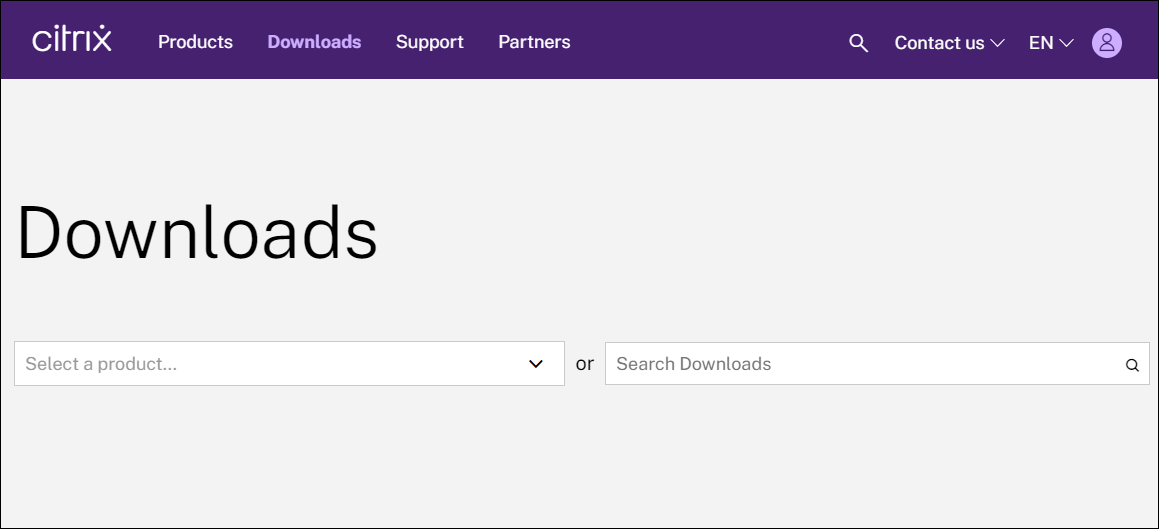
Clique na guia Downloads.
-
Na página Downloads, na lista selecionar um produto, clique em Citrix Endpoint Management™ (and Citrix XenMobile Server). A página Citrix Endpoint Management (and Citrix XenMobile Server) aparece automaticamente.
-
Expanda XenMobile Server (on-premises).
-
Expanda Product Software.
-
Clique em XenMobile Server 10.
-
Clique no menu Jump to Download e escolha a imagem virtual apropriada para usar para instalar o XenMobile. Alternativamente, role a página para baixo para localizar o botão Download File para a imagem que você deseja instalar.
-
Siga as instruções na tela para baixar o software.
Para baixar o software para Citrix Gateway
Você pode usar este procedimento para baixar o dispositivo virtual Citrix Gateway ou atualizações de software para seu dispositivo Citrix Gateway existente.
-
Vá para o site da Citrix.
-
Se você ainda não estiver conectado ao site da Citrix, ao lado da caixa Pesquisar, clique em Log On e faça login em sua conta.
-
Clique na guia Downloads.
-
Na página Downloads, na lista de seleção de produtos, clique em Citrix Gateway.
-
Clique em Go. A página Citrix Gateway é exibida.
-
Na página Citrix Gateway, expanda a versão do Citrix Gateway que você está executando.
-
Em Firmware, clique na versão do software do appliance que você deseja baixar.Nota:Você também pode clicar em Virtual Appliances para baixar o Citrix ADC VPX. Ao selecionar esta opção, você receberá uma lista de software para a máquina virtual para cada hypervisor.
-
Clique na versão do software do appliance que você deseja baixar.
-
Na página do software do appliance para a versão que você deseja baixar, clique em Download para o appliance virtual apropriado.
-
Siga as instruções na tela para baixar o software.
Configurar o XenMobile para o Primeiro Uso
-
Para configurar o endereço IP e a máscara de sub-rede, gateway padrão, servidores DNS e outras configurações para o XenMobile: Use o console de linha de comando do XenCenter ou vSphere.Nota:Ao usar um cliente web vSphere: Recomendamos que você não configure as propriedades de rede durante a implantação do modelo OVF na página Customize template. Ao fazer isso em uma configuração de alta disponibilidade: Você evita um problema com o endereço IP que ocorre ao clonar e reiniciar a segunda máquina virtual XenMobile.
-
Acesse o console de gerenciamento do XenMobile apenas através do nome de domínio totalmente qualificado do XenMobile Server ou dos endereços IP do nó.
-
Faça logon e siga as etapas na tela de logon inicial.
Configurar o XenMobile na Janela do Prompt de Comando
-
No seu hypervisor, selecione a máquina virtual XenMobile importada e inicie a visualização do prompt de comando. Para obter detalhes, consulte a documentação do seu hypervisor.
-
Na página do console do hipervisor, crie uma conta de administrador para o XenMobile na janela do prompt de comando digitando o nome de usuário e a senha do administrador.Ao criar ou alterar senhas para a conta de administrador do prompt de comando, certificados de servidor de Infraestrutura de Chave Pública (PKI) e FIPS: o XenMobile impõe as seguintes regras para todos os usuários, exceto usuários do Active Directory cujas senhas são gerenciadas fora do XenMobile.
-
A senha deve ter pelo menos oito caracteres.
-
A senha deve atender a pelo menos três dos seguintes critérios de complexidade:
-
Letras maiúsculas (A a Z)
-
Letras minúsculas (a a z)
-
Numerais (0 a 9)
-
Caracteres especiais (como
! # $ %)
-
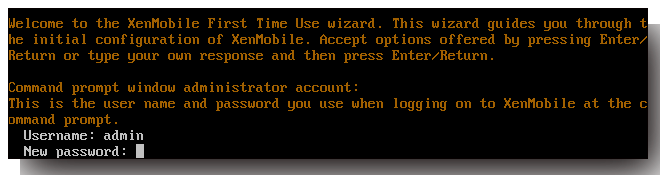 Nenhum caractere, como asteriscos, aparece ao digitar a nova senha.
 -
-
Forneça as seguintes informações de rede e, em seguida, digite y para confirmar as configurações:
-
Endereço IP do XenMobile Server
-
Máscara de rede
-
Gateway padrão, que é o endereço IP do gateway padrão na DMZ
-
Servidor DNS primário, que é o endereço IP do servidor DNS
-
Servidor DNS secundário (opcional)
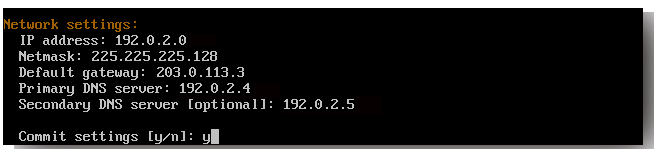 Nota:Os endereços mostrados nesta e nas imagens a seguir não funcionam e são fornecidos apenas como exemplos.
-
-
Digite y para aumentar a segurança gerando uma frase secreta de criptografia aleatória ou n para fornecer sua própria frase secreta. A Citrix recomenda digitar y para gerar uma frase secreta aleatória.A frase secreta é usada como parte da proteção das chaves de criptografia usadas para proteger seus dados confidenciais. Um hash da frase secreta, armazenado no sistema de arquivos do servidor, é usado para recuperar as chaves durante a criptografia e descriptografia dos dados. A frase secreta não pode ser visualizada.Nota:Se você pretende estender seu ambiente e configurar mais servidores, forneça sua própria frase secreta. Se você selecionar uma frase secreta aleatória, não poderá visualizá-la.

-
Opcionalmente, habilite o Padrão Federal de Processamento de Informações (FIPS). Para obter detalhes sobre FIPS, consulte FIPS. Além disso, certifique-se de concluir um grupo de pré-requisitos, conforme discutido em Configurar FIPS com XenMobile.

-
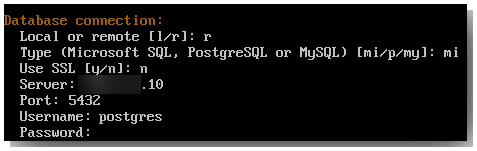
Forneça as seguintes informações para configurar a conexão do banco de dados.
-
Seu banco de dados pode ser local ou remoto. Digite l para local ou r para remoto.
-
Selecione o tipo de banco de dados. Digite mi para Microsoft SQL ou digite p para PostgreSQL.Importante:
-
A Citrix recomenda usar o Microsoft SQL remotamente. O PostgreSQL está incluído no XenMobile. Use o PostgreSQL localmente ou remotamente apenas em ambientes de teste.
-
A migração de banco de dados não é suportada. Bancos de dados criados em um ambiente de teste não podem ser movidos para um ambiente de produção.
-
-
Opcionalmente, digite y para usar a autenticação SSL para seu banco de dados.
-
Forneça o nome de domínio totalmente qualificado (FQDN) para o servidor que hospeda o XenMobile. Este servidor de host único fornece serviços de gerenciamento de dispositivos e de aplicativos.
-
Digite o número da porta do seu banco de dados se for diferente do número da porta padrão. A porta padrão para Microsoft SQL é 1433 e a porta padrão para PostgreSQL é 5432.
-
Digite o nome de usuário do administrador do seu banco de dados.
-
Digite a senha do administrador do seu banco de dados.
-
Digite o nome do banco de dados.
-
Pressione Enter para confirmar as configurações do banco de dados.
-
-
Opcionalmente, digite y para habilitar o clustering de nós XenMobile, ou instâncias.Importante:Se você habilitar um cluster XenMobile, após a conclusão da configuração do sistema, abra a porta 80 para habilitar a comunicação em tempo real entre os membros do cluster. Conclua essa configuração em todos os nós do cluster.
-
Digite o nome de domínio totalmente qualificado (FQDN) do XenMobile Server.

-
Pressione Enter para confirmar as configurações.
-
Identifique as portas de comunicação. Para obter detalhes sobre as portas e seus usos, consulte Requisitos de Porta.Nota:Aceite as portas padrão pressionando Enter (Return em um Mac).

-
Pule a próxima pergunta sobre a atualização de uma versão anterior do XenMobile, pois você está instalando o XenMobile pela primeira vez.
-
Digite y se quiser usar a mesma senha para cada certificado de Infraestrutura de Chave Pública (PKI). Para obter detalhes sobre o recurso PKI do XenMobile, consulte Carregando Certificados.
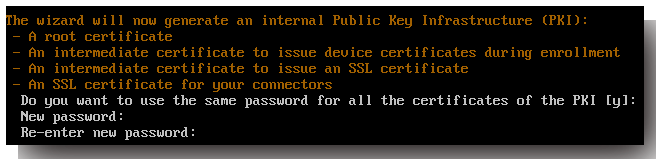 Importante:Se você pretende agrupar nós, ou instâncias, do XenMobile, forneça senhas idênticas para os nós subsequentes.
 -
Digite a nova senha e, em seguida, digite a nova senha novamente para confirmá-la.Nenhum caractere, como asteriscos, aparece ao digitar a nova senha.
-
Pressione Enter para confirmar as configurações.
-
Crie uma conta de administrador para fazer logon no console do XenMobile com um navegador da web. Certifique-se de registrar essas credenciais para uso posterior.
 Nota:Nenhum caractere, como asteriscos, aparece ao digitar a nova senha.
 -
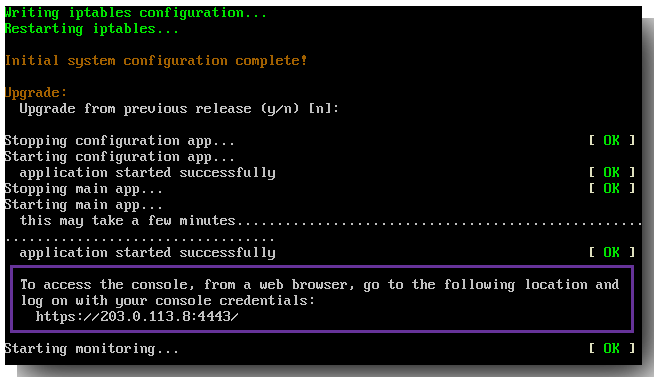
Pressione Enter para confirmar as configurações. A configuração inicial do sistema é salva.
-
Quando perguntado se você está atualizando, digite n porque é uma nova instalação.
-
Copie o URL completo que aparece na tela e continue esta configuração inicial do XenMobile em seu navegador da web.
Configurar o XenMobile em um navegador da web
Após concluir a parte inicial da configuração do XenMobile na janela de prompt de comando do seu hipervisor, conclua o processo em seu navegador da web.
-
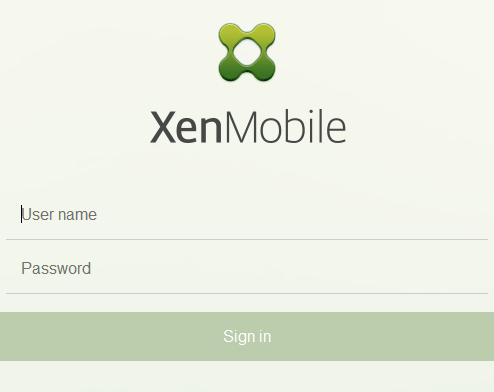
No seu navegador da web, navegar até o local fornecido ao final da configuração da janela de prompt de comando.
-
Digite o nome de usuário e a senha da conta de administrador do console do XenMobile que você criou na janela de prompt de comando.
-
Na página Introdução, clique em Iniciar. A página Licenciamento é exibida.
-
Configure a licença. Se você não carregar uma licença, usará uma licença de avaliação válida por 30 dias. Para obter detalhes sobre como adicionar e configurar licenças e configurar notificações de expiração, consulte Licenciamento.Importante:Se você pretende usar o clustering do XenMobile adicionando nós de cluster, ou instâncias, do XenMobile, você deve usar o Citrix Licensing em um servidor remoto.
-
Na página Certificados, clique em Importar. A caixa de diálogo Importar é exibida.
-
Importe seu certificado APNs e SSL Listener. O gerenciamento de dispositivos iOS requer um certificado APNs. Para obter detalhes sobre como trabalhar com certificados, consulte Certificados.Nota:Esta etapa exige a reinicialização do servidor.
-
Se apropriado para o ambiente, configure o Citrix Gateway. Para obter detalhes sobre como configurar o Citrix Gateway, consulte Citrix Gateway e XenMobile e Configurando as Definições para o Seu Ambiente XenMobile.Nota:
-
Você pode implantar o Citrix Gateway no perímetro da sua rede interna (ou intranet). Essa implantação fornece um único ponto de acesso seguro aos servidores, aplicativos e outros recursos de rede que residem na rede interna. Nesta implantação, todos os usuários remotos devem se conectar ao Citrix Gateway antes de poderem acessar quaisquer recursos na rede interna.
-
Embora o Citrix Gateway seja uma configuração opcional: depois de inserir dados na página, você deve limpar ou preencher os campos obrigatórios antes de poder sair da página.
-
-
Conclua a configuração LDAP para acessar usuários e grupos do Active Directory. Para obter detalhes sobre como configurar a conexão LDAP, consulte Configuração LDAP.
-
Configure o servidor de notificação para poder enviar mensagens aos usuários. Para obter detalhes sobre a configuração do servidor de notificação, consulte Notificações.
Pós-requisito. Reinicie o XenMobile Server para ativar seus certificados.