
Política de dispositivo de Proteção de Informações do Windows
A Proteção de Informações do Windows (WIP), anteriormente conhecida como proteção de dados corporativos (EDP), é uma tecnologia do Windows que protege contra o vazamento potencial de dados corporativos. O vazamento de dados pode ocorrer através do compartilhamento de dados corporativos com aplicativos não protegidos pela empresa, entre aplicativos ou fora da rede da organização. Para obter mais informações, consulte Proteja seus dados corporativos usando a Proteção de Informações do Windows (WIP).
Você pode criar uma política de dispositivo no XenMobile® para especificar os aplicativos que exigem a Proteção de Informações do Windows no nível de imposição que você definir. A política de Proteção de Informações do Windows é para Tablets e Desktops supervisionados que executam o Windows 10 ou Windows 11.
O XenMobile inclui alguns aplicativos comuns e você pode adicionar outros. Você especifica para a política um nível de imposição que afeta a experiência do usuário. Por exemplo, você pode:
-
Bloquear qualquer compartilhamento de dados inadequado.
-
Avisar sobre compartilhamento de dados inadequado e permitir que os usuários ignorem a política.
-
Executar o WIP silenciosamente enquanto registra e permite o compartilhamento de dados inadequado.
Para excluir aplicativos da Proteção de Informações do Windows, defina os aplicativos em arquivos XML do Microsoft AppLocker e, em seguida, importe esses arquivos para o XenMobile.
Para adicionar ou configurar esta política, vá para Configurar > Políticas de Dispositivo. Para obter mais informações, consulte Políticas de dispositivo.
Configurações do Windows 10 e Windows 11
-
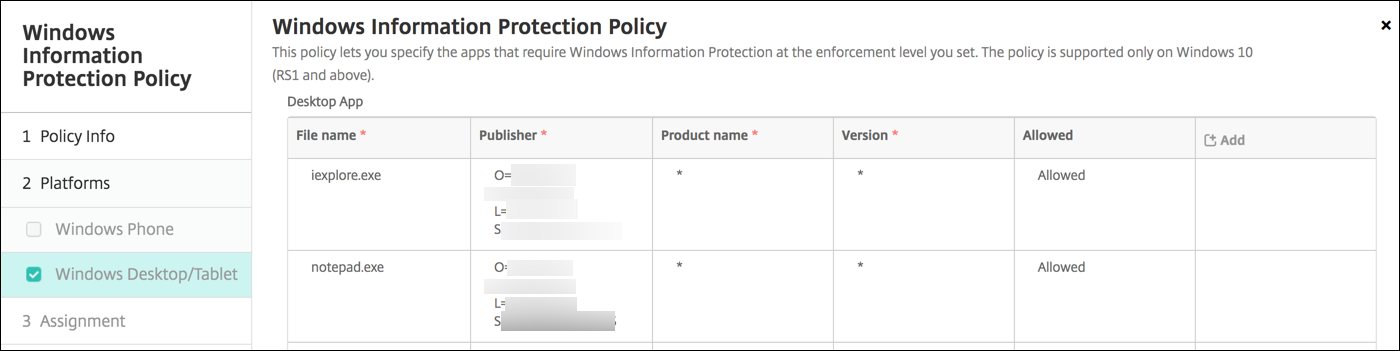
Aplicativo de Área de Trabalho (Windows 10 ou Windows 11 Desktop), Aplicativo da Loja (Windows 10 ou Windows 11 Tablet): O XenMobile inclui alguns aplicativos comuns, conforme mostrado no exemplo anterior. Você pode editar ou remover esses aplicativos conforme necessário.Para adicionar outros aplicativos: Na tabela Aplicativo de Área de Trabalho ou Aplicativo da Loja, clique em Adicionar e forneça as informações do aplicativo.Aplicativos Permitidos podem ler, criar e atualizar dados corporativos. Aplicativos Negados não podem acessar dados corporativos. Aplicativos Isentos podem ler dados corporativos, mas não podem criar ou modificar os dados.
-
AppLocker XML: A Microsoft fornece uma lista de aplicativos Microsoft que possuem problemas de compatibilidade conhecidos com o WIP. Para excluir esses aplicativos do WIP, clique em Procurar para carregar a lista. O XenMobile combina o AppLocker XML carregado e os aplicativos de área de trabalho e da loja configurados na política enviada ao dispositivo. Para obter mais informações, consulte Lista de bloqueio recomendada para Proteção de Informações do Windows.
-
Nível de imposição: Selecione uma opção para especificar como você deseja que o Windows Information Protection proteja e gerencie o compartilhamento de dados. O padrão é Desativado.
-
0-Desativado: O WIP está desativado e não protege nem audita seus dados.
-
1-Silencioso: O WIP é executado silenciosamente, registra o compartilhamento inadequado de dados e não bloqueia nada. Você pode acessar os logs por meio do Reporting CSP.
-
2-Substituir: O WIP avisa os usuários sobre o compartilhamento de dados potencialmente inseguro. Os usuários podem ignorar os avisos e compartilhar os dados. Este modo registra as ações, incluindo as substituições do usuário, no seu log de auditoria.
-
3-Bloquear: O WIP impede que os usuários concluam o compartilhamento de dados potencialmente inseguro.
-
-
Nomes de domínio protegidos: Os domínios que sua empresa usa para suas identidades de usuário. Esta lista de domínios de identidade gerenciados, juntamente com o domínio principal, compõem a identidade de sua empresa gerenciadora. O primeiro domínio na lista é a identidade corporativa principal usada na interface do usuário do Windows. Use "|" para separar os itens da lista. Por exemplo:
domain1.com | domain2.com -
Certificado de recuperação de dados: Clique em Procurar e selecione um certificado de recuperação para usar na recuperação de dados de arquivos criptografados. Este certificado é o mesmo que o certificado do agente de recuperação de dados (DRA) para o sistema de arquivos de criptografia (EFS), apenas entregue via MDM em vez de Política de Grupo. Se um certificado de recuperação não estiver disponível, crie-o. Para obter informações, consulte "Criar um certificado de recuperação de dados" nesta seção.
-
Nomes de domínio de rede: Uma lista de domínios que compreendem os limites da empresa. O WIP protege todo o tráfego para os domínios totalmente qualificados nesta lista. Essa configuração, com a configuração de Intervalo de IP, detecta se um endpoint de rede é corporativo ou pessoal em redes privadas. Use uma vírgula para separar os itens da lista. Por exemplo: corp.example.com,region.example.com
-
Intervalo de IP: Uma lista dos intervalos IPv4 e IPv6 da empresa que definem os computadores na rede corporativa. O WIP considera esses locais como destinos seguros para o compartilhamento de dados corporativos. Use vírgulas para separar os itens da lista. Por exemplo:
10.0.0.0-10.255.255.255,2001:4898::-2001:4898:7fff:ffff:ffff:ffff:ffff:ffff -
A lista de intervalos de IP é autoritativa: Para evitar a detecção automática de intervalos de IP pelo Windows, altere esta configuração para Ativado. O padrão é Desativado.
-
Servidores proxy: Uma lista dos servidores proxy que a empresa pode usar para recursos corporativos. Essa configuração é necessária se você usar um proxy em sua rede. Sem um servidor proxy, os recursos da empresa podem ficar indisponíveis quando um cliente está atrás de um proxy. Por exemplo, os recursos podem estar indisponíveis em certos hotspots Wi-Fi em hotéis e restaurantes. Use vírgulas para separar os itens da lista. Por exemplo:
proxy.example.com:80;157.54.11.118:443 -
Servidores proxy internos: Uma lista dos servidores proxy pelos quais seus dispositivos passam para acessar seus recursos de nuvem. O uso desse tipo de servidor indica que os recursos de nuvem aos quais você está se conectando são recursos corporativos. Não inclua nesta lista nenhum dos servidores na configuração de Servidores proxy, que são usados para tráfego não protegido por WIP. Use vírgulas para separar os itens da lista. Por exemplo:
example.internalproxy1.com;10.147.80.50 -
Recursos de nuvem: Uma lista de recursos de nuvem protegidos pelo WIP. Para cada recurso de nuvem, você também pode, opcionalmente, especificar um servidor proxy na lista Servidores proxy para rotear o tráfego para este recurso de nuvem. Todo o tráfego roteado através dos Servidores proxy é tratado como tráfego corporativo. Use vírgulas para separar os itens da lista. Por exemplo:
domain1.com:InternalProxy.domain1.com,domain2.com:InternalProxy.domain2.com -
Revogar certificado WIP no cancelamento de registro: Especifica se as chaves de criptografia locais devem ser revogadas de um dispositivo de usuário quando ele é desregistrado do Windows Information Protection. Depois que as chaves de criptografia são revogadas, um usuário não pode acessar dados corporativos criptografados. Se Desativado, as chaves não são revogadas e o usuário continua a ter acesso a arquivos protegidos após o cancelamento do registro. O padrão é Ativado.
-
Mostrar ícones de sobreposição: Especifica se deve incluir a sobreposição do ícone do Windows Information Protection em arquivos corporativos no Explorer e em blocos de aplicativos somente empresariais no menu Iniciar. O padrão é Desativado.
-
Criar um certificado de recuperação de dados
Um certificado de recuperação de dados é necessário para habilitar a política de Windows Information Protection.
-
Na máquina onde o console do XenMobile está sendo executado, abra um prompt de comando e navegar até uma pasta (diferente de Windows\\System32) onde você deseja criar um certificado.
-
Execute este comando:
cipher /r:ESFDRA -
Quando solicitado, insira uma senha para proteger o arquivo da chave privada.O comando cipher cria um arquivo .cer e um arquivo .pfx.
-
No console do XenMobile, vá para Configurações > Certificados e importe o arquivo .cer, que se aplica a tablets Windows 10 e Windows 11.
Experiência do usuário
Quando o Windows Information Protection está em vigor, aplicativos e arquivos incluem um ícone:
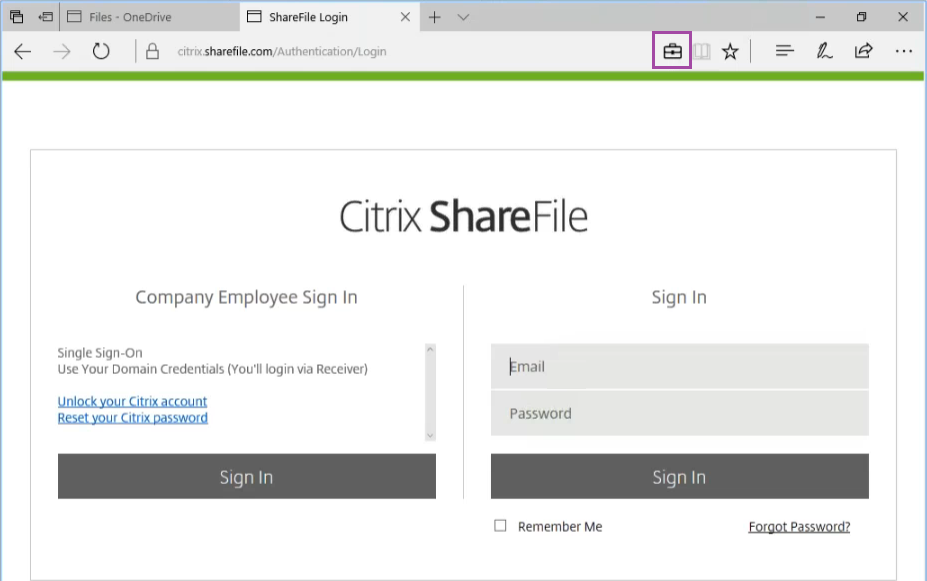
Exemplo de ícone do Windows Information Protection(/en-us/xenmobile/server/media/wip-file-overlay.png)
Se um usuário copiar ou salvar um arquivo protegido em um local não protegido, a seguinte notificação aparecerá, dependendo do nível de imposição configurado.
Exemplo de notificação(/en-us/xenmobile/server/media/wip-protected-content-message.png)