Appleアプリの配布
XenMobileは、デバイスに展開されたアプリを管理します。以下の種類のiOS/iPadOSおよびmacOSアプリを整理して展開できます。
-
パブリックApp Store (iOS/iPadOSのみ): これらのアプリには、Apple App StoreやGoogle Playなどのパブリックアプリストアで入手できる無料または有料のアプリが含まれます。例: GoToMeeting。
-
エンタープライズ (iOS/iPadOS/macOS): MDXが有効になっておらず、MDXアプリに関連付けられたポリシーを持たないネイティブアプリ。
-
MDX (iOS/iPadOSのみ): MAM SDKで準備された、またはMDX Toolkitでラップされたアプリ。これらのアプリにはMDXポリシーが含まれます。MDXアプリは、内部ソースおよびパブリックストアから入手できます。
-
ボリューム購入 (iOS/iPadOS/macOS): Appleボリューム購入プログラムを通じてライセンスが管理されるアプリ。
-
iOSカスタムアプリ (iOS/iPadOSのみ): 社内またはサードパーティによって開発された独自の企業間アプリ。
さまざまな種類のアプリの詳細については、アプリの追加を参照してください。
一部の展開では、Apple Business Management (ABM) またはApple School Management (ASM) アカウントが必要です。詳細については、以下のセクションを参照してください。
Citrixは、アプリの種類と配布方法ごとに、一連の構成プラクティスを推奨しています。他のプラットフォームへのアプリの配布については、アプリの追加を参照してください。以下のセクションでは、iOSアプリの構成に関する詳細情報を提供します。
アプリ配布の一般的な手順
| シナリオ | ステップ1: アカウントのリンク | ステップ2: アプリの追加と構成 | ステップ3: デリバリーグループの構成とアプリの展開 |
|---|---|---|---|
| (#public-app-store-apps) (Citrix®モビリティアプリを含む) | 該当なし | XenMobile®の場合: [構成] > [アプリ] で、iPhoneまたはiPad用のパブリックアプリストアアプリを追加します。アプリを構成し、デリバリーグループに割り当てます。 | XenMobileの場合: デリバリーグループを使用してアプリを構成および展開します。 |
| (#public-app-store-apps-delivered-with-apple-volume-purchase) (Citrixモビリティアプリを含む) | Apple展開プログラムに登録します。XenMobileの場合: [設定] > [ボリューム購入] に移動して、ボリューム購入アカウントを追加します。 | ABMまたはASMの場合: [アプリとブック]からアプリを購入して追加します。XenMobileの場合: [構成] > [アプリ] に移動し、アプリを構成してデリバリーグループに割り当てます。 | XenMobileの場合: デリバリーグループを使用してアプリを構成および展開します。 |
| (#enterprise-apps) | 該当なし | XenMobileの場合: [構成] > [アプリ] に移動します。[追加] をクリックし、次に[エンタープライズ] をクリックします。IPAファイルをアップロードします。アプリを構成し、デリバリーグループに割り当てます。 | XenMobileの場合: デリバリーグループを使用してアプリを構成および展開します。 |
| (#mdx-apps) | 該当なし | XenMobileの場合: [構成] > [アプリ] に移動します。[追加] をクリックし、次に[MDX] をクリックします。プラットフォームとしてiPad/iPhoneを選択していることを確認してください。MDXファイルをアップロードします。アプリを構成し、デリバリーグループに割り当てます。 | XenMobileで: デリバリーグループを使用してアプリを構成および展開します。 |
| Appleボリューム購入を使用して配布されるMDXアプリ | Apple展開プログラムに登録します。XenMobileで: 設定 > ボリューム購入に移動して、ボリューム購入アカウントを追加します。 | ABMで: 「Appとブック」からMDXアプリを購入して追加します。アプリをABMアカウントにリンクします。XenMobileで: 構成 > アプリに移動し、アプリを構成してデリバリーグループに割り当てます。 | XenMobileで: デリバリーグループを使用してアプリを構成および展開します。 |
| カスタムアプリ | Apple展開プログラムに登録します。XenMobileで: 設定 > ボリューム購入に移動して、ボリューム購入アカウントを追加します。 | ABMで: アプリをプライベートアプリとしてApp Storeに追加します。アプリをABMアカウントにリンクします。XenMobileで: 構成 > アプリに移動し、アプリを構成してデリバリーグループに割り当てます。 | XenMobileで: デリバリーグループを使用してアプリを構成および展開します。 |
| MDX対応カスタムアプリ | Apple展開プログラムに登録します。XenMobileで: 設定 > ボリューム購入に移動して、ボリューム購入アカウントを追加します。 | ABMで: アプリをプライベートアプリとしてApp Storeに追加します。アプリをABMアカウントにリンクします。XenMobileで: 構成 > アプリに移動してMDXファイルをアップロードします。アプリを構成してデリバリーグループに割り当てます。 | XenMobileで: デリバリーグループを使用してアプリを構成および展開します。 |
パブリックApp Storeアプリ
App Storeで利用可能な無料アプリと有料アプリをXenMobileに追加できます。
| 機能の可用性 | |
|---|---|
| デバイスの監視が必要 | いいえ |
| ユーザー登録モードで利用可能 | いいえ |
| 利用可能 | iOS/iPadOS |
ステップ1:アプリの追加と構成
-
XenMobileコンソールで、構成 > アプリに移動します。追加をクリックします。
-
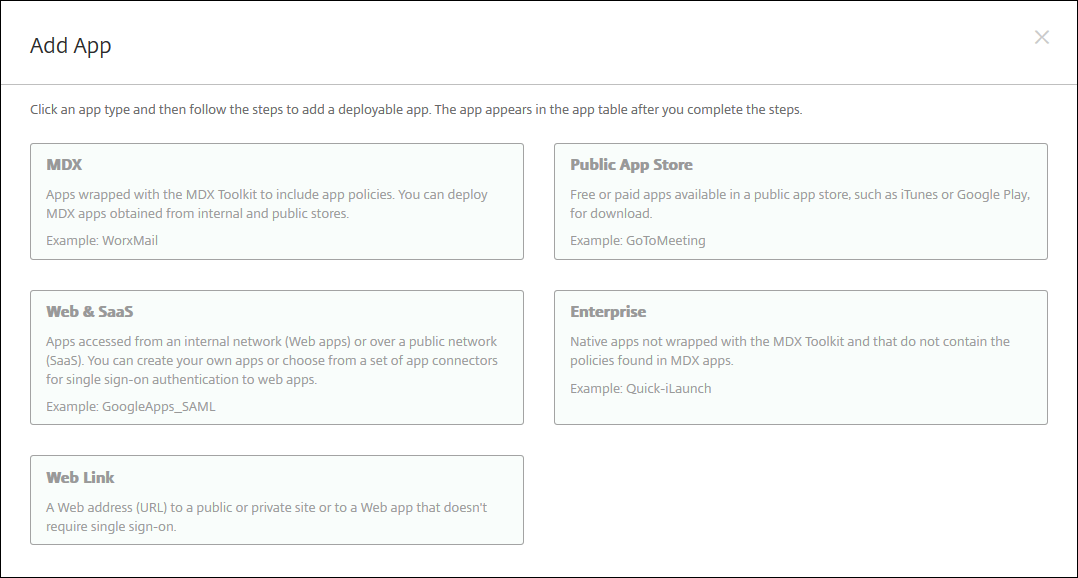
パブリックアプリストアをクリックします。
-
プラットフォームとしてiPhoneまたはiPadを選択します。
-
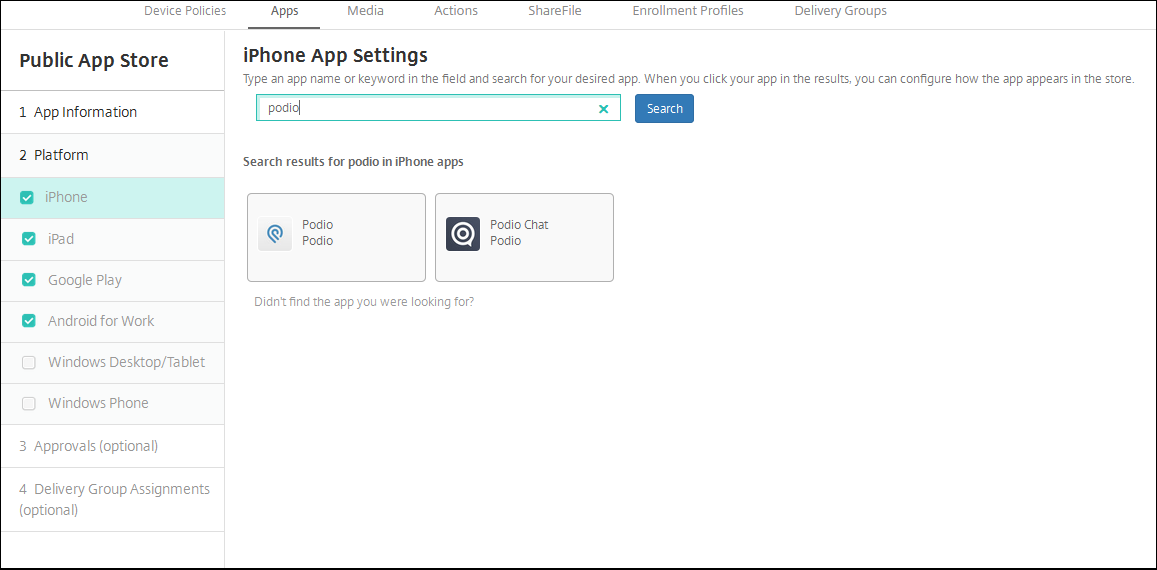
検索ボックスにアプリ名を入力し、検索をクリックします。
-
検索条件に一致するアプリが表示されます。目的のアプリをクリックします。
-
アプリにデリバリーグループを割り当て、保存をクリックします。
ステップ2:アプリの展開を構成する
-
XenMobileコンソールで、構成 > アプリに移動します。
-
構成するアプリを選択し、編集をクリックします。
-
Citrixは、アプリの管理を強制機能を有効にすることを推奨します。
-
配信グループを割り当てて、保存をクリックします。
-
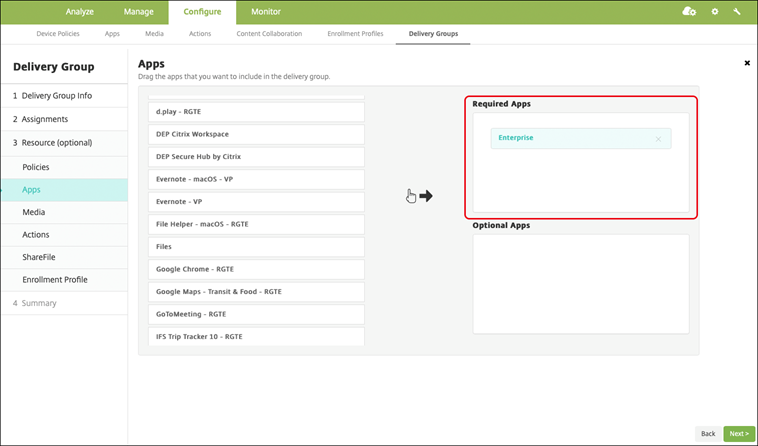
構成 > 配信グループ > アプリに移動します。
-
目的のアプリを必須としてマークします。
-
構成 > 配信グループに戻ります。
-
配信グループを選択し、展開をクリックします。
-
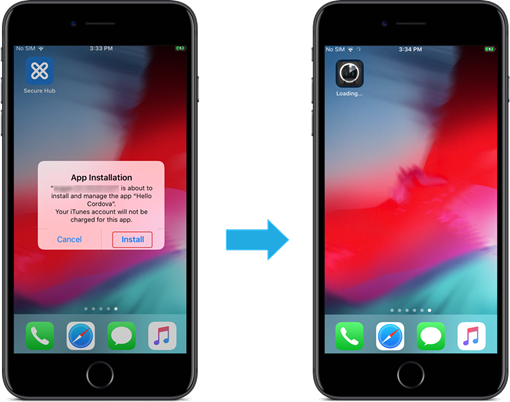
ユーザーはアプリのインストール要求を受け取り、承諾するとアプリはバックグラウンドでインストールされます。
Appleボリューム購入で配信されるパブリックアプリストアアプリ
Appleボリューム購入プログラムを通じてiOS/iPadOSアプリライセンスを管理できます。XenMobileにボリューム購入アプリを追加するには、次の手順に従います。
| 機能の可用性 | |
|---|---|
| デバイスの監視が必要 | いいえ |
| ユーザー登録モードで利用可能 | はい |
| 利用可能 | iOS/iPadOS/macOS |
ステップ 1: アカウントをリンクする
-
Apple Business Manager (ABM) または Apple School Manager (ASM) を設定して登録します。これらのプログラムの詳細については、Apple ドキュメントを参照してください。
-
ABM/ASM アカウントを XenMobile にリンクします。ボリューム購入アカウントのリンクの詳細については、Apple ボリューム購入を参照してください。
-
ボリューム購入アカウントを追加するときに、App Auto Update を有効にします。この設定により、Apple Store でアップデートが利用可能になったときに、ユーザーデバイス上のアプリが自動的にアップデートされるようになります。
ステップ 2: Apple からアプリとライセンスを取得する
ABM/ASM アカウントにアプリを追加します。Apple App Store または Apple Books (iOS/iPadOS のみ) から購入を追加できます。無料のアプリであっても、すべてのアプリを購入する必要があることに注意してください。
ビジネスでアプリを利用可能にする方法については、Apple ドキュメントを参照してください。
ステップ 3: アプリの展開を構成する
-
XenMobile コンソールで、Configure > Apps に移動します。
-
構成するボリューム購入アプリを選択し、Edit をクリックします。
-
プラットフォームを選択します: iPhone、iPad、または macOS。
-
Citrix は、Force app to be managed 機能 (iOS/iPadOS のみ) を有効にすることをお勧めします。
-
配信グループを割り当てて、保存をクリックします。
-
構成 > 配信グループ > アプリに移動します。
-
目的のアプリを必須としてマークします。
-
構成 > 配信グループに戻ります。
-
配信グループを選択し、展開をクリックします。
-
ユーザーはアプリのインストール要求を受け取り、承諾するとアプリはバックグラウンドでインストールされます。
エンタープライズアプリ
MDXポリシーが関連付けられていないネイティブアプリを追加することもできます。App Storeにないアプリを追加するには、次の手順に従います。
| 機能の可用性 | |
|---|---|
| デバイスの監視が必要 | いいえ |
| ユーザー登録モードで利用可能 | はい |
| OS | iOS/iPadOS/macOS |
ステップ 1: アプリの追加と構成
-
XenMobileコンソールで、Configure > Appsに移動します。Addをクリックします。
-
Enterpriseをクリックします。
-
App informationページで、以下を構成します。
-
説明: アプリのオプションの説明を入力します。
-
アプリカテゴリ: オプションで、リストからアプリを追加するカテゴリをクリックします。
-
Nextをクリックします。App Platformsページが表示されます。
-
プラットフォームを選択します: iPhone、iPad、またはmacOS。
-
IPAファイル (iOS/iPadOS) をアップロードするか、PKGファイル (macOS) をアップロードします
-
Nextをクリックします。App detailsページが表示されます。
-
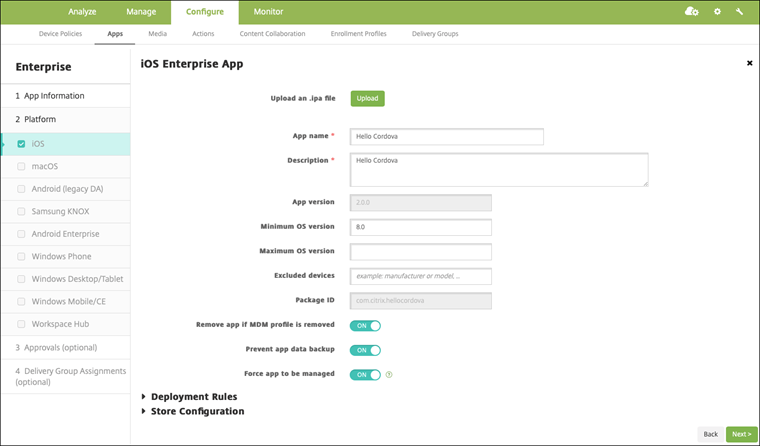
これらの設定を構成します。
-
ファイル名: オプションで、アプリの新しい名前を入力します。
-
アプリの説明: オプションで、アプリの新しい説明を入力します。
-
アプリのバージョン: このフィールドは変更できません。
-
最小OSバージョン: オプションで、デバイスがアプリを使用するために実行できる最も古いオペレーティングシステムバージョンを入力します。
-
最大OSバージョン: オプションで、デバイスがアプリを使用するために実行する必要がある最新のオペレーティングシステムを入力します。
-
除外デバイス: オプションで、アプリを実行できないデバイスの製造元またはモデルを入力します。
-
MDMプロファイルが削除された場合にアプリを削除: MDMプロファイルが削除されたときにデバイスからアプリを削除するかどうかを選択します。デフォルトはONです。(iOS/iPadOSのみ)
-
アプリのデータバックアップを防止: アプリがデータをバックアップするのを防止するかどうかを選択します。デフォルトはONです。(iOS/iPadOSのみ)
-
アプリの管理を強制: 管理されていないアプリをインストールする場合、監視されていないデバイスのユーザーにアプリの管理を許可するプロンプトを表示させたい場合は、ONを選択します。ユーザーがプロンプトを受け入れると、アプリは管理されます。(iOS/iPadOSのみ)
-
-
アプリにデリバリーグループを割り当て、保存をクリックします。
ステップ2:アプリの展開を構成する
-
XenMobileコンソールで、構成 > デリバリーグループに移動します。構成するデリバリーグループを選択し、アプリページをクリックします。
-
必要なアプリを必須としてマークします。
-
構成 > デリバリーグループに移動します。
-
デリバリーグループを選択し、展開をクリックします。
-
ユーザーはアプリのインストール要求を受け取り、承諾するとアプリはバックグラウンドでインストールされます。
MDXアプリ
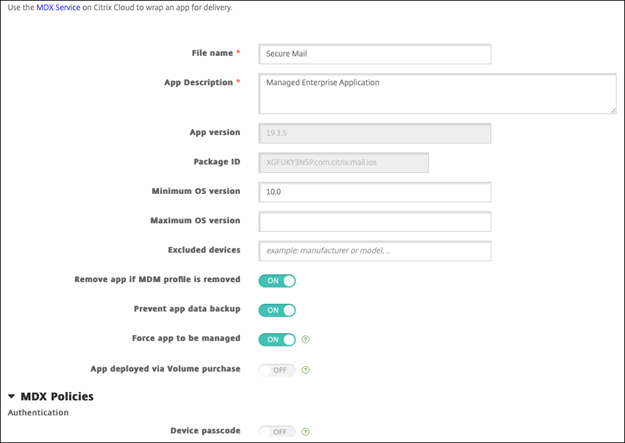
MDXポリシーとセキュリティ機能を使用するには、MAM SDKが有効になっているか、MDXでラップされたアプリを追加します。MDXアプリは、ボリューム購入を使用しても使用しなくても展開できます。
| 機能の可用性 | |
|---|---|
| デバイスの監視が必要 | いいえ |
| ユーザー登録モードで利用可能 | はい |
| 利用可能なOS | iOS/iPadOS |
ステップ 2: アプリの展開を構成する
-
XenMobile コンソールで、[構成]>[デリバリーグループ]>[アプリ] の順に移動します。
-
目的のアプリを [必須] としてマークします。
-
[構成]>[デリバリーグループ] の順に移動します。
-
デリバリーグループを選択し、[展開] をクリックします。
-
ユーザーはアプリのインストール要求を受け取り、承諾するとアプリはバックグラウンドでインストールされます。
Apple ボリューム購入を使用して配布される MDX アプリ
MDX ポリシーとセキュリティ機能を使用するには、MAM SDK が有効になっているアプリまたは MDX でラップされたアプリを追加します。ボリューム購入を使用してアプリを展開するには、アプリがアプリストアに存在している必要があります。
| 機能の可用性 | |
|---|---|
| デバイスの監視が必要 | いいえ |
| ユーザー登録モードで利用可能 | はい |
| 利用可能なプラットフォーム | iOS/iPadOS |
ステップ 1: アカウントをリンクする
-
Apple Business Manager (ABM) または Apple School Manager (ASM) を設定して登録します。これらのプログラムの詳細については、Appleのドキュメントを参照してください。
-
XenMobile に ABM/ASM アカウントをリンクします。ボリューム購入アカウントのリンクの詳細については、Appleボリューム購入を参照してください。
-
ボリューム購入アカウントを追加するときは、アプリの自動更新を有効にします。この設定により、Apple Store でアップデートが利用可能になったときに、ユーザーデバイス上のアプリが自動的に更新されるようになります。
ステップ 2: アプリを追加して構成する
-
XenMobile コンソールで、Configure > Apps に移動します。追加をクリックします。
-
MDXをクリックします。
-
プラットフォームとしてiPhoneまたはiPadを選択します。
-
MDXファイルをアップロードします。
-
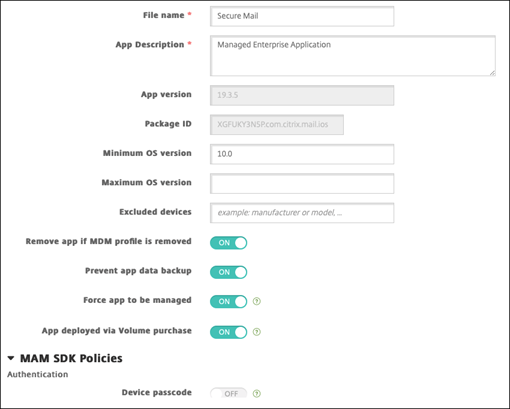
アプリの詳細を構成します。ボリューム購入経由で展開されたアプリをオンに設定します。Citrix は、アプリの管理を強制機能を有効にすることも推奨しています。
-
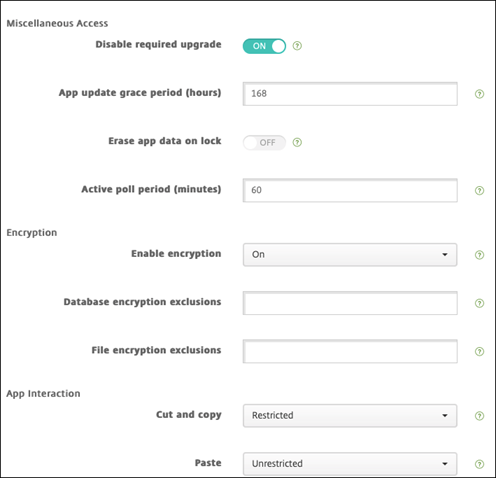
MDXポリシーを構成します。必須アップグレードを無効にするをオンに設定します。
-
各プラットフォームのアプリにデリバリーグループを割り当て、保存をクリックします。
この構成により、アプリリストにこのアプリの2つのエントリが表示されます。構成するアプリを選択するときは、種類がMDXのアプリを選択します。
ステップ 3: アプリの展開を構成する
-
XenMobile コンソールで、Configure > Delivery Groups > Apps に移動します。
-
目的のボリューム購入アプリを必須としてマークします。
-
構成 > 配信グループに移動します。
-
配信グループを選択し、展開をクリックします。
-
ユーザーはアプリのインストール要求を受け取り、承諾すると、アプリはバックグラウンドでインストールされます。
カスタムアプリ
カスタムアプリは、独自の企業間アプリです。XenMobileとAppleボリューム購入を使用して、独自のアプリをプライベートかつ安全に配布できます。特定のパートナー、クライアント、フランチャイズ加盟店、および社内従業員にアプリを配布できます。
| 機能の可用性 | |
|---|---|
| デバイスの監視が必要 | いいえ |
| ユーザー登録モードで利用可能 | はい |
| 利用可能OS | iOS/iPadOS |
カスタムアプリの要件
-
Apple Business ManagerまたはApple School Managerアカウント
-
Appleボリューム購入アカウント(iOS 7以降のデバイスが必要)
-
以下のいずれかのApple登録モードを使用して、デバイスをXenMobileに登録します。
-
自動デバイス登録
-
デバイス登録
-
ユーザー登録
-
ステップ1:アカウントのリンク
ボリューム購入を使用してカスタムアプリを展開するには、ボリューム購入アカウントをXenMobileにリンクします。
-
Apple Business Manager (ABM) を設定して登録します。これらのプログラムの詳細については、Appleのドキュメントを参照してください。
-
ABMアカウントをXenMobileにリンクします。ボリューム購入アカウントのリンクの詳細については、Appleボリューム購入を参照してください。
-
ボリューム購入アカウントを追加するときに、App Auto Update を有効にします。この設定により、Apple Storeでアップデートが利用可能になったときに、ユーザーデバイス上のアプリが自動的に更新されるようになります。
ステップ2:ABMでアプリを構成する
ABMアカウントにアプリを追加します。独自のカスタムアプリをアップロードして配布したり、他の組織からカスタムアプリのライセンスを購入したりできます。ABMでのカスタムアプリの追加と有効化の詳細については、Appleのドキュメントを参照してください。
ステップ3:XenMobileでアプリを追加および構成する
-
XenMobileコンソールで、Configure > Apps に移動します。ボリューム購入アプリがアプリのリストに表示されます。
-
構成するアプリを選択します。Edit をクリックします。
-
プラットフォームを選択します: iPhone、iPad、または macOS。
-
アプリを配布するデリバリーグループを選択します。Save をクリックします。
ステップ 4: アプリの展開を構成する
-
XenMobile コンソールで、Configure > Delivery Groups > Apps に移動します。
-
配布するアプリを Required としてマークします。
-
Configure > Delivery Groups に戻ります。
-
展開するデリバリーグループを選択し、Deploy をクリックします。
-
ユーザーはアプリを展開する要求を受け取ります。ユーザーが承認すると、アプリはバックグラウンドでインストールされます。
MDX対応のカスタムアプリ
MDXポリシーとセキュリティ機能を使用するには、MAM SDK対応またはMDXでラップされたカスタムアプリを追加します。
| 機能の可用性 | |
|---|---|
| デバイスの監視が必要 | いいえ |
| ユーザー登録モードで利用可能 | はい |
| 利用可能 | iOS/iPadOS |
ステップ1:アカウントのリンク
ボリューム購入を使用してカスタムアプリを展開するには、ボリューム購入アカウントをXenMobileにリンクします。
-
Apple Business Manager (ABM) を設定し、登録します。これらのプログラムの詳細については、Appleのドキュメントを参照してください。
-
ABMアカウントをXenMobileにリンクします。ボリューム購入アカウントのリンクの詳細については、(/ja-jp/xenmobile/server/apps/apple-volume-purchase.html)を参照してください。
-
ボリューム購入アカウントを追加する際に、App Auto Updateを有効にします。この設定により、Apple Storeでアップデートが利用可能になったときに、ユーザーデバイス上のアプリが自動的に更新されるようになります。
ステップ2:ABMでアプリを構成する
ABMアカウントにアプリを追加します。独自のカスタムアプリをアップロードして配布したり、他の組織からカスタムアプリのライセンスを購入したりできます。ABMでのカスタムアプリの追加と有効化の詳細については、Appleのドキュメントを参照してください。
ステップ3:XenMobileでアプリを追加および構成する
-
XenMobileコンソールで、Configure > Appsに移動します。Addをクリックします。
-
MDXをクリックします。 (/en-us/xenmobile/server/media/configure-apps-add.png)
-
iPhoneまたはiPadプラットフォームを選択します。
-
追加するアプリのMDXファイルをアップロードします。
-
アプリの詳細を構成します。App deployed via Volume purchaseをOnに設定します。Citrixは、Force app to be managed機能の有効化も推奨しています。 (/en-us/xenmobile/server/media/mdx-app-volume-purchase-on.png)
-
MDXポリシーを構成します。「必須アップグレードを無効にする」を「オン」に設定します。
-
アプリにデリバリーグループを割り当て、「保存」をクリックします。
この構成により、アプリ一覧にこのアプリの2つのエントリが表示されます。構成するアプリを選択するときは、種類がMDXのアプリを選択してください。
ステップ4:アプリの展開を構成する
-
XenMobileコンソールで、構成 > アプリに移動します。ボリューム購入アプリがアプリの一覧に表示されます。
-
構成するアプリを選択します。「編集」をクリックします。
-
各プラットフォームでアプリを配布するデリバリーグループを選択します。「保存」をクリックします。
-
構成 > デリバリーグループ > アプリに戻ります。
-
配布するアプリを「必須」としてマークします。
-
構成 > デリバリーグループに戻ります。
-
展開するデリバリーグループを選択し、「展開」をクリックします。
-
ユーザーはアプリを展開する要求を受け取ります。ユーザーが承諾すると、アプリはバックグラウンドでインストールされます。
オプションアプリ (iOS/iPadOSのみ)
Citrixでは、アプリを必須として展開することをお勧めします。必須アプリはユーザーデバイスにサイレントインストールされ、操作を最小限に抑えます。この機能を有効にすると、アプリが自動的に更新されるようにもなります。
オプションアプリでは、ユーザーがインストールするアプリを選択できますが、ユーザーはSecure Hubを介して手動でインストールを開始する必要があります。
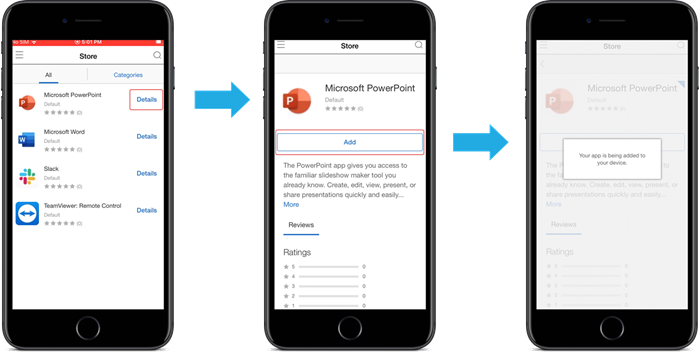
オプションアプリをインストールするには、ユーザーはSecure Hubを起動し、ストアに移動して、目的のアプリの詳細を選択し、追加をクリックする必要があります。