Distribuir aplicativos Apple
O XenMobile gerencia aplicativos implantados em dispositivos. Você pode organizar e implantar os seguintes tipos de aplicativos iOS/iPadOS e macOS.
-
App Store Pública (somente iOS/iPadOS): Esses aplicativos incluem aplicativos gratuitos ou pagos disponíveis em uma loja de aplicativos pública, como a Apple App Store ou o Google Play. Por exemplo, GoToMeeting.
-
Empresarial (iOS/iPadOS/macOS): Aplicativos nativos que não são habilitados para MDX e não possuem as políticas associadas aos aplicativos MDX.
-
MDX (somente iOS/iPadOS): Aplicativos preparados com o SDK MAM ou empacotados com o MDX Toolkit. Esses aplicativos incluem políticas MDX. Você obtém aplicativos MDX de fontes internas e lojas públicas.
-
Compra por volume (iOS/iPadOS/macOS): Aplicativos com licenças gerenciadas por meio do programa de compra por volume da Apple.
-
Aplicativos personalizados do iOS (somente iOS/iPadOS): Aplicativos proprietários business-to-business desenvolvidos internamente ou por terceiros.
Para obter mais informações sobre os diferentes tipos de aplicativos, consulte Adicionar aplicativos.
Algumas implantações exigem uma conta do Apple Business Management (ABM) ou Apple School Management (ASM). Consulte as seções a seguir para obter mais informações.
Para cada tipo de aplicativo e método de distribuição, a Citrix recomenda um conjunto de práticas de configuração. Para obter informações sobre a distribuição de aplicativos para outras plataformas, consulte Adicionar aplicativos. As seções a seguir fornecem informações mais detalhadas para a configuração de aplicativos iOS.
Etapas gerais para a distribuição de aplicativos
| Cenário | Etapa 1: Vincular contas | Etapa 2: Adicionar e configurar aplicativos | Etapa 3: Configurar grupos de entrega e implantar aplicativos |
|---|---|---|---|
| Aplicativos da loja de aplicativos pública(#public-app-store-apps), incluindo aplicativos de mobilidade Citrix® | Não aplicável | Em XenMobile®: Configurar > Aplicativos, adicione aplicativos da Loja de Aplicativos Pública para iPhone ou iPad. Configure os aplicativos e atribua-os a grupos de entrega. | Em XenMobile: Configure e implante aplicativos usando grupos de entrega. |
| Aplicativos da loja de aplicativos pública entregues com compra por volume da Apple(#public-app-store-apps-delivered-with-apple-volume-purchase), incluindo aplicativos de mobilidade Citrix | Inscreva-se em um programa de implantação da Apple. Em XenMobile: Vá para Configurações > Compra por volume para adicionar sua conta de compra por volume. | No ABM ou ASM: Compre e adicione aplicativos de Aplicativos e Livros. Em XenMobile: Vá para Configurar > Aplicativos, configure os aplicativos e atribua-os a grupos de entrega. | Em XenMobile: Configure e implante aplicativos usando grupos de entrega. |
| Aplicativos empresariais(#enterprise-apps) | Não aplicável | Em XenMobile: Vá para Configurar > Aplicativos. Clique em Adicionar e depois em Empresarial. Carregue o arquivo IPA. Configure os aplicativos e atribua-os a grupos de entrega. | Em XenMobile: Configure e implante aplicativos usando grupos de entrega. |
| Aplicativos MDX(#mdx-apps) | Não aplicável | Em XenMobile: Vá para Configurar > Aplicativos. Clique em Adicionar e depois em MDX. Certifique-se de selecionar iPad/iPhone para a plataforma. Carregue o arquivo MDX. Configure os aplicativos e atribua-os a grupos de entrega. | No XenMobile: Configure e implante aplicativos usando grupos de entrega. |
| Aplicativos MDX distribuídos usando compra por volume da Apple | Inscreva-se em um programa de implantação da Apple. No XenMobile: Vá para Configurações > Compra por volume para adicionar sua conta de compra por volume. | No ABM: Compre e adicione aplicativos MDX de Aplicativos e Livros. Vincule o aplicativo à sua conta ABM. No XenMobile: Vá para Configurar > Aplicativos, configure os aplicativos e atribua-os a grupos de entrega. | No XenMobile: Configure e implante aplicativos usando grupos de entrega. |
| Aplicativos personalizados | Inscreva-se em um programa de implantação da Apple. No XenMobile: Vá para Configurações > Compra por volume para adicionar sua conta de compra por volume. | No ABM: Adicione seu aplicativo à App Store como um aplicativo privado. Vincule o aplicativo à sua conta ABM. No XenMobile: Vá para Configurar > Aplicativos, configure os aplicativos e atribua-os a grupos de entrega. | No XenMobile: Configure e implante aplicativos usando grupos de entrega. |
| Aplicativos personalizados habilitados para MDX | Inscreva-se em um programa de implantação da Apple. No XenMobile: Vá para Configurações > Compra por volume para adicionar sua conta de compra por volume. | No ABM: Adicione seu aplicativo à App Store como um aplicativo privado. Vincule o aplicativo à sua conta ABM. No XenMobile: Vá para Configurar > Aplicativos e carregue o arquivo MDX. Configure os aplicativos e atribua-os a grupos de entrega. | No XenMobile: Configure e implante aplicativos usando grupos de entrega. |
Aplicativos da loja de aplicativos públicos
Você pode adicionar aplicativos gratuitos e pagos disponíveis na App Store ao XenMobile.
| Disponibilidade do recurso | |
|---|---|
| Requer supervisão do dispositivo | Não |
| Disponível para o modo de registro do usuário | Não |
| Disponível em | iOS/iPadOS |
Etapa 1: Adicionar e configurar aplicativos
-
No console do XenMobile, navegar para Configurar > Aplicativos. Clique em Adicionar.
-
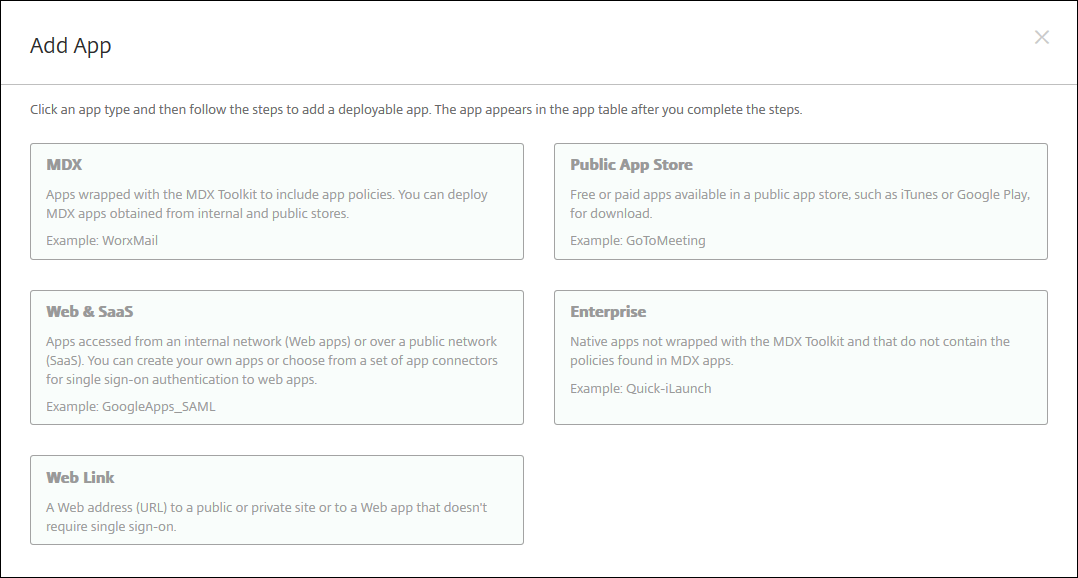
Clique em Loja de Aplicativos Pública.
-
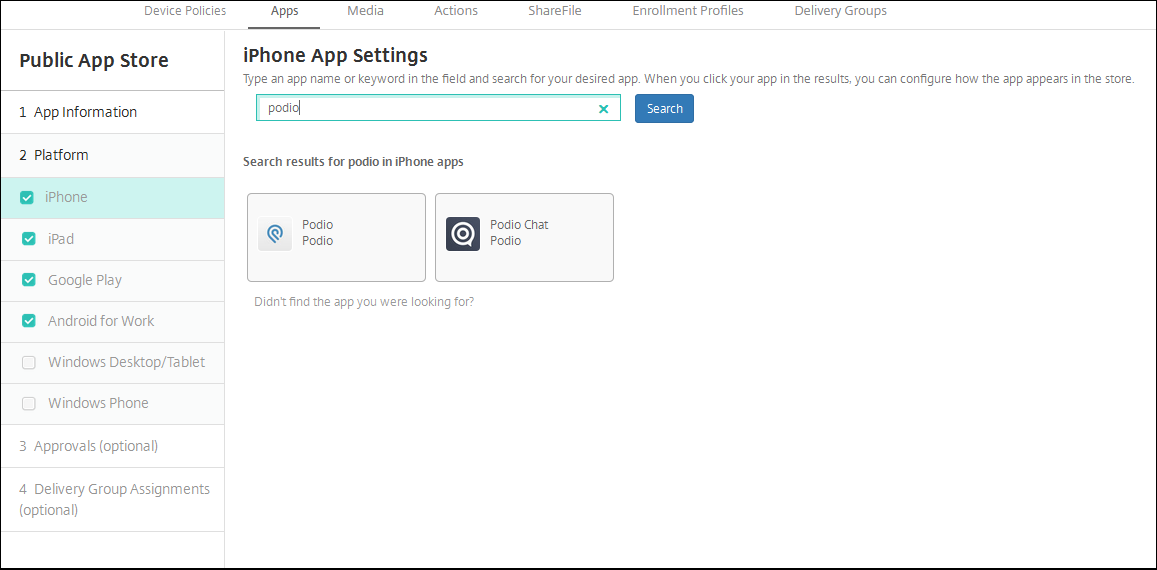
Selecione iPhone ou iPad para as plataformas
-
Digite o nome do aplicativo na caixa de pesquisa e clique em Pesquisar.
-
Os aplicativos que correspondem aos critérios de pesquisa aparecem. Clique no aplicativo desejado.
-
Atribua um grupo de entrega ao aplicativo e clique em Salvar.
Etapa 2: Configurar a implantação do aplicativo
-
No console do XenMobile, navegar para Configurar > Aplicativos.
-
Selecione o aplicativo que deseja configurar e clique em Editar.
-
A Citrix recomenda habilitar o recurso Forçar o gerenciamento do aplicativo.
-
Atribua quaisquer grupos de entrega e clique em Salvar.
-
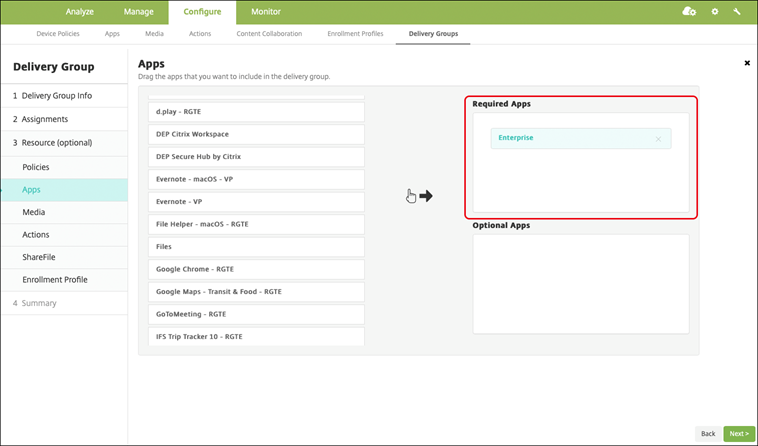
navegar para Configurar > Grupos de Entrega > Aplicativos.
-
Marque os aplicativos desejados como Obrigatório.
-
navegar de volta para Configurar > Grupos de Entrega.
-
Selecione o grupo de entrega e clique em Implantar.
-
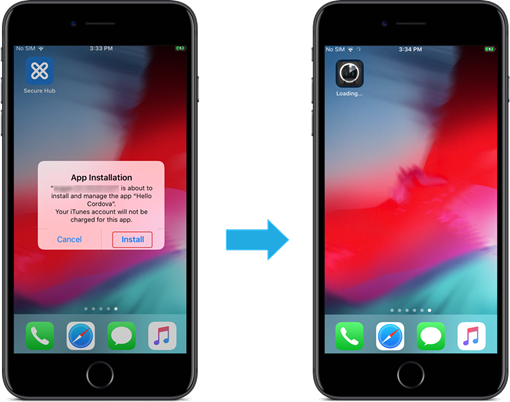
Os usuários recebem uma solicitação para instalar o aplicativo, e o aplicativo é instalado em segundo plano após a aceitação.
Aplicativos da loja pública entregues com compra por volume da Apple
Você pode gerenciar licenças de aplicativos iOS/iPadOS por meio do programa de compra por volume da Apple. Siga estas etapas para adicionar aplicativos de compra por volume ao XenMobile.
| Disponibilidade de recursos | |
|---|---|
| Requer supervisão do dispositivo | Não |
| Disponível para o modo de registro do usuário | Sim |
| Disponível em | iOS/iPadOS/macOS |
Etapa 1: Vincular contas
-
Configure e inscreva-se no Apple Business Manager (ABM) ou Apple School Manager (ASM). Para obter mais informações sobre esses programas, consulte a documentação da Apple.
-
Vincule sua conta ABM/ASM ao XenMobile. Para obter mais informações sobre como vincular contas de compra por volume, consulte Compra por Volume da Apple.
-
Ao adicionar sua conta de compra por volume, ative Atualização Automática de Aplicativos. Essa configuração garante que os aplicativos nos dispositivos dos usuários sejam atualizados automaticamente quando uma atualização aparecer na loja da Apple.
Etapa 2: Obtenha aplicativos e licenças da Apple
Adicione aplicativos à sua conta ABM/ASM. Você pode adicionar compras da Apple App Store ou Apple Books (somente para iOS/iPadOS). Lembre-se de que você deve comprar todos os aplicativos, mesmo que sejam gratuitos.
Para obter informações sobre como disponibilizar aplicativos para sua empresa, consulte a documentação da Apple.
Etapa 3: Configurar implantação de aplicativo
-
No console do XenMobile, navegar para Configurar > Aplicativos.
-
Selecione o aplicativo de compra por volume que você deseja configurar e clique em Editar.
-
Selecione as plataformas: iPhone, iPad ou macOS.
-
A Citrix recomenda habilitar o recurso Forçar gerenciamento do aplicativo (somente iOS/iPadOS).
-
Atribua quaisquer grupos de entrega e clique em Salvar.
-
navegar até Configurar > Grupos de Entrega > Aplicativos.
-
Marque os aplicativos desejados como Obrigatório.
-
navegar de volta para Configurar > Grupos de Entrega.
-
Selecione o grupo de entrega e clique em Implantar.
-
Os usuários recebem uma solicitação para instalar o aplicativo, e o aplicativo é instalado em segundo plano após a aceitação.
Aplicativos empresariais
Você também pode adicionar aplicativos nativos que não possuem políticas MDX associadas a eles. Siga estas etapas para adicionar aplicativos que não existem na App Store.
| Disponibilidade do recurso | |
|---|---|
| Requer supervisão do dispositivo | Não |
| Disponível para o modo de registro do usuário | Sim |
| SO | iOS/iPadOS/macOS |
Etapa 1: Adicionar e configurar aplicativos
-
No console do XenMobile, navegar até Configurar > Aplicativos. Clique em Adicionar.
-
Clique em Empresarial.
-
Na página Informações do aplicativo, configure o seguinte:
-
Nome: Digite um nome descritivo para o aplicativo. O nome aparece em Nome do aplicativo na tabela Aplicativos.
-
Descrição: Digite uma descrição opcional do aplicativo.
-
Categoria do aplicativo: Opcionalmente, na lista, clique na categoria à qual você deseja adicionar o aplicativo.
-
-
Clique em Avançar. A página Plataformas de aplicativo é exibida.
-
Selecione as plataformas: iPhone, iPad ou macOS.
-
Carregue o arquivo IPA (iOS/iPadOS) ou carregue o arquivo PKG (macOS)
-
Clique em Avançar. A página Detalhes do aplicativo é exibida.
-
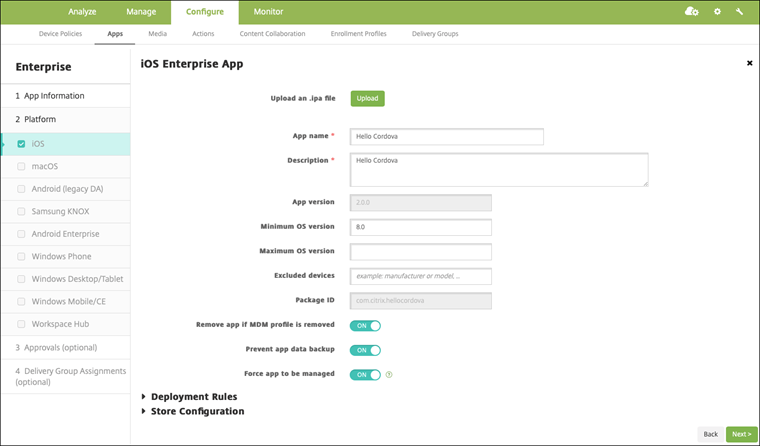
Configure estas configurações:
-
Nome do arquivo: Opcionalmente, digite um novo nome para o aplicativo.
-
Descrição do aplicativo: Opcionalmente, digite uma nova descrição para o aplicativo.
-
Versão do aplicativo: Você não pode alterar este campo.
-
Versão mínima do SO: Opcionalmente, digite a versão mais antiga do sistema operacional que o dispositivo pode executar para usar o aplicativo.
-
Versão máxima do SO: Opcionalmente, digite o sistema operacional mais recente que o dispositivo deve executar para usar o aplicativo.
-
Dispositivos excluídos: Opcionalmente, digite o fabricante ou os modelos de dispositivos que não podem executar o aplicativo.
-
Remover aplicativo se o perfil MDM for removido: Selecione se deseja remover o aplicativo de um dispositivo quando o perfil MDM for removido. O padrão é ATIVADO. (Somente iOS/iPadOS)
-
Impedir backup de dados do aplicativo: Selecione se deseja impedir que o aplicativo faça backup de dados. O padrão é ATIVADO. (Somente iOS/iPadOS)
-
Forçar gerenciamento do aplicativo: Se você instalar um aplicativo não gerenciado, selecione ATIVADO se quiser que os usuários em dispositivos não supervisionados vejam um prompt para permitir o gerenciamento do aplicativo. Se eles aceitarem o prompt, o aplicativo será gerenciado. (Somente iOS/iPadOS)
-
-
Atribua um grupo de entrega ao aplicativo e clique em Salvar.
Etapa 2: Configurar a implantação do aplicativo
-
No console do XenMobile, navegar para Configurar > Grupos de Entrega. Selecione o grupo de entrega a ser configurado e clique na página Aplicativos.
-
Marque os aplicativos desejados como Obrigatórios.
-
navegar para Configurar > Grupos de Entrega.
-
Selecione o grupo de entrega e clique em Implantar.
-
Os usuários recebem uma solicitação para instalar o aplicativo, e o aplicativo é instalado em segundo plano depois que eles aceitam.
Aplicativos MDX
Para usar as políticas MDX e os recursos de segurança, adicione aplicativos que tenham o MAM SDK ativado ou que sejam empacotados em MDX. Você pode implantar aplicativos MDX usando compra por volume ou sem ela.
| Disponibilidade do recurso | |
|---|---|
| Requer supervisão do dispositivo | Não |
| Disponível para o modo de registro do usuário | Sim |
| Disponível em | iOS/iPadOS |
Etapa 1: Adicionar e configurar aplicativos
-
No console do XenMobile, navegar para Configurar > Aplicativos. Clique em Adicionar.
-
Clique em MDX.
-
Selecione iPhone ou iPad para as plataformas.
-
Carregue o arquivo MDX.
-
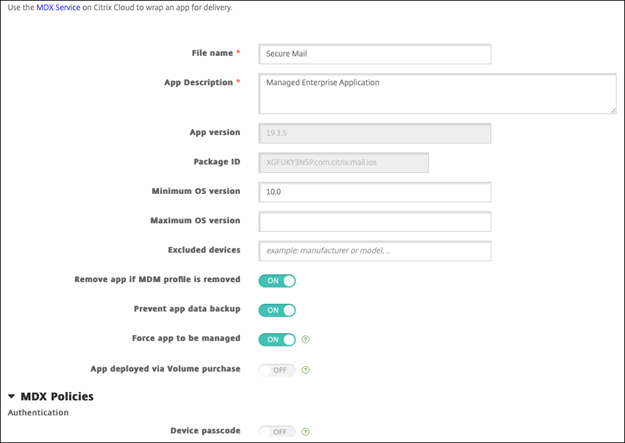
Configure os detalhes do aplicativo. Defina Aplicativo implantado via compra por volume como Desativado. A Citrix também recomenda habilitar o recurso Forçar gerenciamento do aplicativo.
-
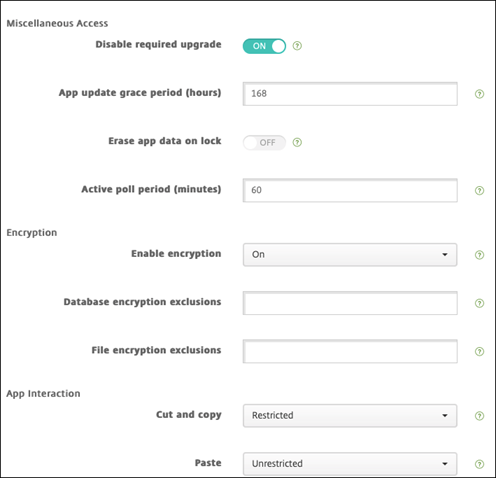
Configure as políticas MDX. Defina Desabilitar atualização obrigatória como Ativado.
-
Atribua um grupo de entrega ao aplicativo e clique em Salvar.
Etapa 2: Configurar a implantação do aplicativo
-
No console do XenMobile, navegar para Configure > Delivery Groups > Apps.
-
Marque os aplicativos desejados como Obrigatório.
-
navegar para Configure > Delivery Groups.
-
Selecione o grupo de entrega e clique em Implantar.
-
Os usuários recebem uma solicitação para instalar o aplicativo, e o aplicativo é instalado em segundo plano após a aceitação.
Aplicativos MDX distribuídos usando compra por volume da Apple
Para usar as políticas MDX e os recursos de segurança, adicione aplicativos que tenham o MAM SDK ativado ou que sejam empacotados em MDX. Para implantar aplicativos usando compra por volume, os aplicativos devem existir na loja de aplicativos.
| Disponibilidade do recurso | |
|---|---|
| Requer supervisão do dispositivo | Não |
| Disponível para o modo de registro do usuário | Sim |
| Disponível em | iOS/iPadOS |
Etapa 1: Vincular contas
-
Configure e inscreva-se no Apple Business Manager (ABM) ou Apple School Manager (ASM). Para obter mais informações sobre esses programas, consulte a documentação da Apple.
-
Vincule sua conta ABM/ASM ao XenMobile. Para obter mais informações sobre como vincular contas de compra por volume, consulte Apple Volume Purchase.
-
Ao adicionar sua conta de compra por volume, ative App Auto Update. Essa configuração garante que os aplicativos nos dispositivos dos usuários sejam atualizados automaticamente quando uma atualização aparecer na Apple Store.
Etapa 2: Adicionar e configurar aplicativos
-
No console do XenMobile, navegar para Configure > Apps. Clique em Add.
-
Clique em MDX.
-
Selecione iPhone ou iPad para as plataformas.
-
Carregue o arquivo MDX.
-
Configure os detalhes do aplicativo. Defina App deployed via Volume purchase como On. A Citrix também recomenda habilitar o recurso Force app to be managed.
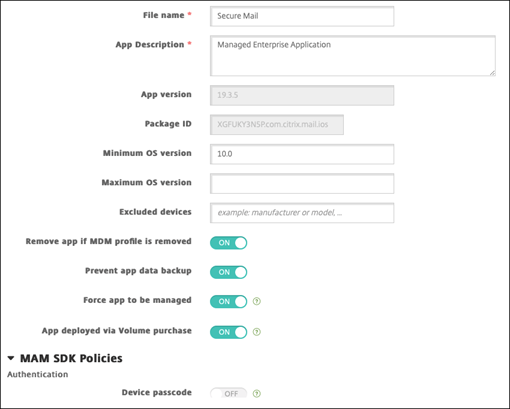
-
Configure as políticas MDX. Defina Disable required upgrade como On.
-
Atribua um grupo de entrega ao aplicativo para cada plataforma e clique em Save.
Essa configuração resulta em duas entradas listadas para este aplicativo na lista de aplicativos. Ao selecionar um aplicativo para configurar, selecione o aplicativo com Type MDX.
Etapa 3: Configurar a implantação do aplicativo
-
No console do XenMobile, navegar para Configure > Delivery Groups > Apps.
-
Marque os aplicativos de compra por volume desejados como Obrigatório.
-
navegar para Configurar > Grupos de Entrega.
-
Selecione o grupo de entrega e clique em Implantar.
-
Os usuários recebem uma solicitação para instalar o aplicativo, e o aplicativo é instalado em segundo plano após a aceitação.
Aplicativos personalizados
Aplicativos personalizados são aplicativos proprietários business-to-business. Você pode usar o XenMobile e a compra por volume da Apple para distribuir aplicativos proprietários de forma privada e segura. Você pode distribuir os aplicativos para parceiros, clientes, franqueados e funcionários internos específicos.
| Disponibilidade de recursos | |
|---|---|
| Requer supervisão do dispositivo | Não |
| Disponível para modo de registro de usuário | Sim |
| Disponível em | iOS/iPadOS |
Requisitos para aplicativos personalizados
-
Conta do Apple Business Manager ou Apple School Manager
-
Conta de compra por volume da Apple (requer dispositivos com iOS 7 ou posterior)
-
Registre dispositivos no XenMobile, usando um dos seguintes modos de registro da Apple:
-
Registro Automatizado de Dispositivo
-
Registro de dispositivo
-
Registro de usuário
-
Etapa 1: Vincular contas
Para implantar aplicativos personalizados usando compra por volume, vincule sua conta de compra por volume ao XenMobile.
-
Configure e registre-se no Apple Business Manager (ABM). Para obter mais informações sobre esses programas, consulte a documentação da Apple.
-
Vincule sua conta ABM ao XenMobile. Para obter mais informações sobre como vincular contas de compra por volume, consulte Compra por Volume da Apple.
-
Ao adicionar sua conta de compra por volume, habilite Atualização Automática de Aplicativos. Essa configuração garante que os aplicativos nos dispositivos dos usuários sejam atualizados automaticamente quando uma atualização aparecer na loja da Apple.
Etapa 2: Configurar aplicativos no ABM
Adicione aplicativos em sua conta ABM. Você pode carregar e distribuir seus próprios aplicativos personalizados ou comprar licenças para aplicativos personalizados de outras organizações. Para obter mais informações sobre como adicionar e habilitar aplicativos personalizados no ABM, consulte a documentação da Apple.
Etapa 3: Adicionar e configurar aplicativos no XenMobile
-
No console do XenMobile, navegar para Configurar > Aplicativos. Os aplicativos de compra por volume aparecem na lista de aplicativos.
-
Selecione o aplicativo que você deseja configurar. Clique em Editar.
-
Selecione as plataformas: iPhone, iPad ou macOS.
-
Escolha os grupos de entrega para os quais você deseja que o aplicativo seja distribuído. Clique em Salvar.
Etapa 4: Configurar a implantação do aplicativo
-
No console do XenMobile, navegar para Configure > Delivery Groups > Apps.
-
Marque os aplicativos que você deseja que sejam distribuídos como Obrigatório.
-
navegar de volta para Configure > Delivery Groups.
-
Selecione o grupo de entrega que você deseja implantar e clique em Implantar.
-
Os usuários recebem uma solicitação para implantar aplicativos. Os aplicativos são instalados em segundo plano depois que os usuários os aceitam.
Aplicativos personalizados habilitados para MDX
Para usar as políticas MDX e os recursos de segurança, adicione aplicativos personalizados que são habilitados para MAM SDK ou empacotados em MDX.
| Disponibilidade de recursos | |
|---|---|
| Requer supervisão do dispositivo | Não |
| Disponível para o modo de registro do usuário | Sim |
| Disponível em | iOS/iPadOS |
Etapa 1: Vincular contas
Para implantar aplicativos personalizados usando compra por volume, vincule sua conta de compra por volume ao XenMobile.
-
Configure e inscreva-se no Apple Business Manager (ABM). Para obter mais informações sobre esses programas, consulte a documentação da Apple.
-
Vincule sua conta ABM ao XenMobile. Para obter mais informações sobre como vincular contas de compra por volume, consulte Compra por Volume da Apple.
-
Ao adicionar sua conta de compra por volume, ative Atualização Automática de Aplicativos. Essa configuração garante que os aplicativos nos dispositivos dos usuários sejam atualizados automaticamente quando uma atualização aparecer na loja da Apple.
Etapa 2: Configurar aplicativos no ABM
Adicione aplicativos em sua conta ABM. Você pode carregar e distribuir seus próprios aplicativos personalizados ou comprar licenças para aplicativos personalizados de outras organizações. Para obter mais informações sobre como adicionar e habilitar aplicativos personalizados no ABM, consulte a documentação da Apple.
Etapa 3: Adicionar e configurar aplicativos no XenMobile
-
No console do XenMobile, navegar para Configurar > Aplicativos. Clique em Adicionar.
-
Clique em MDX.
-
Selecione as plataformas iPhone ou iPad.
-
Carregue o arquivo MDX para o aplicativo que você deseja adicionar.
-
Configure os detalhes do aplicativo. Defina Aplicativo implantado via compra por volume como Ativado. A Citrix também recomenda habilitar o recurso Forçar gerenciamento do aplicativo.
-
Configure as políticas MDX. Defina Desabilitar atualização obrigatória como Ativado.
-
Atribua um grupo de entrega ao aplicativo e clique em Salvar.
Essa configuração resulta em duas entradas listadas para este aplicativo na lista de aplicativos. Ao selecionar um aplicativo para configurar, selecione o aplicativo com Tipo MDX.
Etapa 4: Configurar a implantação do aplicativo
-
No console do XenMobile, navegar para Configurar > Aplicativos. Os aplicativos de compra por volume aparecem na lista de aplicativos.
-
Selecione o aplicativo que você deseja configurar. Clique em Editar.
-
Escolha os grupos de entrega para os quais você deseja que o aplicativo seja distribuído em cada plataforma. Clique em Salvar.
-
navegar de volta para Configurar > Grupos de Entrega > Aplicativos.
-
Marque os aplicativos que você deseja que sejam distribuídos como Obrigatório.
-
navegar de volta para Configurar > Grupos de Entrega.
-
Selecione o grupo de entrega que você deseja implantar e clique em Implantar.
-
Os usuários recebem uma solicitação para implantar aplicativos. Os aplicativos são instalados em segundo plano após a aceitação.
Aplicativos opcionais (somente iOS/iPadOS)
A Citrix recomenda implantar aplicativos como Obrigatório. Aplicativos obrigatórios são instalados silenciosamente nos dispositivos dos usuários, minimizando a interação. Ter esse recurso ativado também permite que os aplicativos sejam atualizados automaticamente.
Aplicativos opcionais permitem que os usuários escolham quais aplicativos instalar, mas os usuários devem iniciar a instalação manualmente através do Secure Hub.
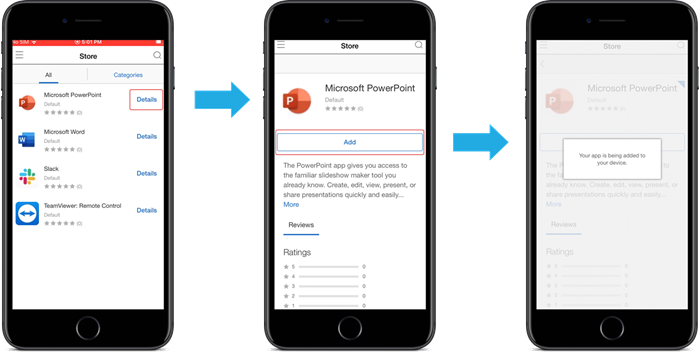
Para instalar aplicativos opcionais, os usuários devem iniciar o Secure Hub, ir para Loja, selecionar Detalhes para o aplicativo desejado e clicar em Adicionar.