Microsoft Entra 单点登录
当您使用 Microsoft Entra ID 凭据访问已加入 Microsoft Entra 或已混合加入 Microsoft Entra 的会话主机上的虚拟应用程序和桌面时,可以利用单点登录 (SSO)。
支持的基础设施
以下是支持 Microsoft Entra 单点登录的基础设施组件概述:
| 计算机身份 | 思杰 DaaS™ | CVAD 本地部署 | 思杰® StoreFront 云 | Citrix StoreFront (思杰店面) | Citrix 网关服务 | NetScaler® 网关 |
|---|---|---|---|---|---|---|
| 已加入 Microsoft Entra | 是 | 否 | 是 | 否 | 是 | 是 |
| Microsoft Entra 混合加入 | 是 | 否 | 是 | 否 | 是 | 是 |
注意:
StoreFront 对 Microsoft Entra ID 的支持目前处于预览阶段。有关详细信息,请参阅 StoreFront 文档。
支持的身份提供程序
以下是支持 Microsoft Entra 单点登录的 Workspace 身份提供程序的概述:
| 计算机身份 | 恩特拉身份 | 活动目录 | 活动目录 + 令牌 | 奥克塔 | SAML | NetScaler 网关 | 自适应身份验证 |
|---|---|---|---|---|---|---|---|
| 已加入 Microsoft Entra | 是 | 否 | 否 | 否 | 是 | 否 | 否 |
| Microsoft Entra 混合加入 | 是 | 否 | 否 | 否 | 是 | 否 | 否 |
注意
如果您计划使用 SAML 作为 IdP,则必须确保您的 SAML 提供程序已正确配置以支持基于 Entra 的身份验证。请参阅使用 Microsoft Entra ID 和 Microsoft Entra 身份进行工作区身份验证的 SAML。
支持的访问方法
以下是 Citrix 环境中可用的访问方法:
- 本机访问: 您使用本机 Citrix Workspace 应用程序客户端访问您的应用商店并建立会话连接。
- 浏览器访问: 您通过浏览器访问您的应用商店,并使用适用于 HTML5 客户端的 Citrix Workspace 应用程序连接到虚拟应用程序或桌面会话。
- 混合访问: 您通过浏览器访问您的应用商店,并使用本机 Workspace 应用程序客户端连接到虚拟应用程序或桌面会话。
以下是 Microsoft Entra 单点登录支持的访问方法概述:
| 访问方法 | 视窗 | 林纳克斯 | Mac | Chrome 操作系统 | 安卓 | iOS |
|---|---|---|---|---|---|---|
| 本机 | 是 | 是 | 是 | 是 | 是 | 是 |
| 浏览器 | 是 | 是 | 是 | 是 | 是 | 是 |
| 混合 | 是 | 是 | 是 | 否 | 否 | 否 |
系统要求
以下是使用 Microsoft Entra 单点登录的系统要求:
- 控制平面:Citrix DaaS
- Citrix Cloud Commercial(美国、欧盟和亚太地区)
- Citrix 云日本
- 用户门户:Citrix® StoreFront Cloud
- 虚拟投递代理 (VDA)
- Windows:版本 2507 或更高版本
- Citrix Workspace 应用程序
- Windows:版本 2507 或更高版本
- Linux:版本 2508 或更高版本(混合访问需要版本 2601 或更高版本)
- Mac:版本 2508 或更高版本(混合访问需要版本 2511 或更高版本)
- HTML5:版本 2511 或更高版本
- Chrome OS:版本 2511 或更高版本
- Android:版本 2511 或更高版本
- iOS:版本 2511 或更高版本
- 思杰 Web 扩展
- 会话主机操作系统:
- Windows 11 版本 24H2,并安装了 2025-09 Cumulative Updates for Windows 11 (KB5065789) 或更高版本(内部版本 26100.6725)
- Windows Server 2025,并安装了 2026-01 Cumulative Updates for Windows Server 2025 (KB5073379) 或更高版本(内部版本 26100.32230)
注意
仅当用户将在 Windows、Linux 或 Mac 设备中利用混合访问时,才需要 Citrix Web Extension。如果用户利用本机或浏览器访问,则不需要 Citrix Web Extension。
注意事项
- 如果您的用户将利用混合访问,他们必须使用 Microsoft Edge 或 Google Chrome,并安装 Citrix Web Extension。混合访问的 Microsoft Entra 单点登录不支持其他浏览器。
- 当使用 Microsoft Entra 单点登录登录会话时,不支持自动客户端重新连接。当使用此登录方法时,此功能会自动禁用。在网络中断的情况下,会话可靠性仍可用于自动重新连接。
- 当虚拟桌面被锁定后,默认行为是显示 Windows 锁定屏幕。根据您的身份验证要求,您可能需要更改会话锁定行为。有关详细信息,请参阅 会话锁定行为。
- 如果使用 Microsoft Entra 混合加入的会话主机,对于特权组(例如域管理员)的成员,单点登录默认不起作用。要启用它,请将该组或用户添加到 Microsoft Entra Kerberos 访问的只读域控制器 (RODC) 允许列表中。有关详细信息,请参阅 Microsoft Entra Kerberos TGT 和 Active Directory 访问控制。
- 目前不支持 Microsoft Entra External ID。如果您需要向来宾用户提供访问权限,请参阅 使用 Entra ID 进行来宾和 B2B 身份的工作区身份验证的 SAML。
- Microsoft Entra 单点登录要求启用 Windows 设置 Allow Custom SSPs and APs to be loaded into LSASS(默认)。请注意,如果您通过 Microsoft Intune 部署 Security Baseline for Windows 10 and later 模板,此设置将自动禁用并阻止 SSO,因此您必须更新 Intune 设备配置策略以使其保持启用状态。
如何配置 Microsoft Entra 单一登录
概述
Microsoft Entra 单一登录的配置包含以下步骤:
- Azure 和 Microsoft Entra 身份识别配置
- 注册 Citrix 资源和客户端应用程序(#register-citrix-applications)。
- 为 Citrix 资源应用程序启用 Microsoft Entra ID 远程桌面服务身份验证协议(#enable-microsoft-entra-id-remote-desktop-services-authentication-protocol)。
- 隐藏用户同意提示(#hide-the-user-consent-prompt-dialog)。
- 批准客户端应用程序(#approve-the-client-application)。
- 创建 Kerberos 服务器对象(#create-a-kerberos-server-object)(仅限 Microsoft Entra 混合加入环境)。
- 审查 Microsoft Entra 条件访问策略(#review-microsoft-entra-conditional-access-policies)。
- Citrix 配置
- 预配具有所需操作系统版本、身份类型和 VDA 版本的会话主机(#citrix-session-hosts)。
- 配置 Citrix® StoreFront Cloud:
- 配置适当的身份提供程序(#workspace-authentication)。
- 启用 Microsoft Entra 单一登录(#enabling-microsoft-entra-single-sign-on-in-workspace)
- 如果需要,(#microsoft-entra-hybrid-joined-session-hosts-1)配置您的交付组的登录类型。
每个配置步骤的详细信息将在后续部分中提供。
微软 Azure 和 微软 Entra ID 配置
为了利用 Microsoft Entra 单一登录,您必须首先在 Microsoft Entra ID 租户中允许 Windows 的 Microsoft Entra 身份验证,这使得能够颁发所需的身份验证令牌,从而允许用户登录到已加入 Microsoft Entra 和 Microsoft Entra 混合加入的会话主机。
进行 Azure 配置的人员必须至少被分配以下 Microsoft Entra 内置角色 之一或同等角色:
可以通过 Azure 门户、使用 Microsoft Graph PowerShell SDK 或 Microsoft Graph API 完成配置。以下部分提供了通过 Azure 门户完成配置的详细信息。如果您更喜欢使用 Microsoft Graph PowerShell SDK 或 Microsoft Graph API,请参阅 Microsoft Entra 单一登录 Azure 配置。
注册 Citrix 应用程序
Microsoft Entra 单一登录需要一个 Entra ID 资源应用程序和一个 Entra ID 客户端应用程序。资源应用程序在请求 RDP 访问令牌时代表 Windows 操作系统。客户端应用程序代表 Citrix Workspace 应用程序。
您可以通过 Citrix Cloud 门户注册 Citrix 资源和 Citrix 客户端应用程序:
-
打开左上角的菜单并选择
Identity and access management。 -
在
Authentication页面中,查找要为其启用 Microsoft Entra 单一登录的 Microsoft Entra ID 身份提供程序。 -
打开选项菜单并选择
Set up Microsoft Entra SSO。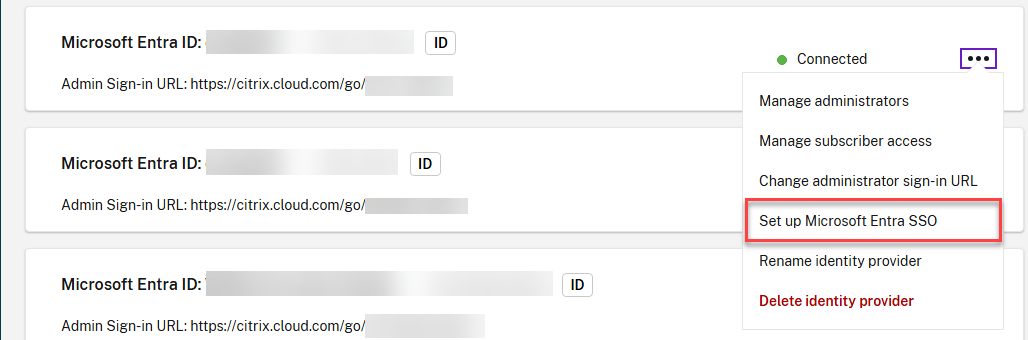
-
点击 注册资源应用程序 旁边的
Register。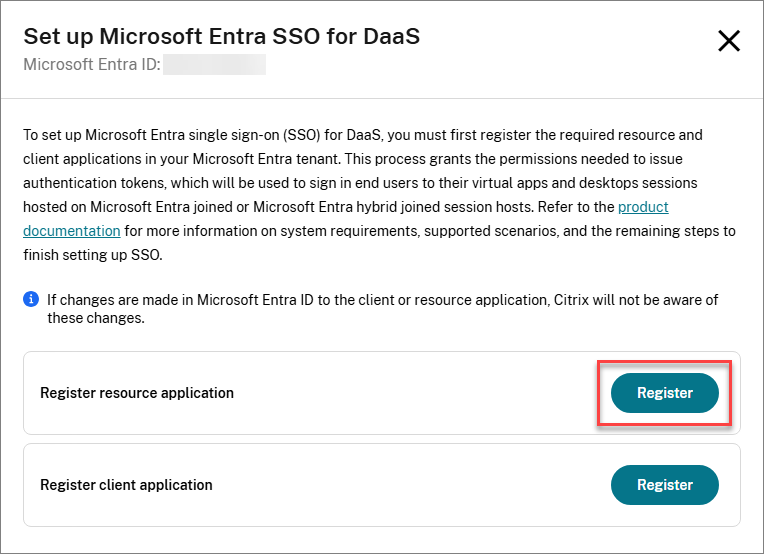
-
接受为 Citrix 资源应用程序请求的权限。
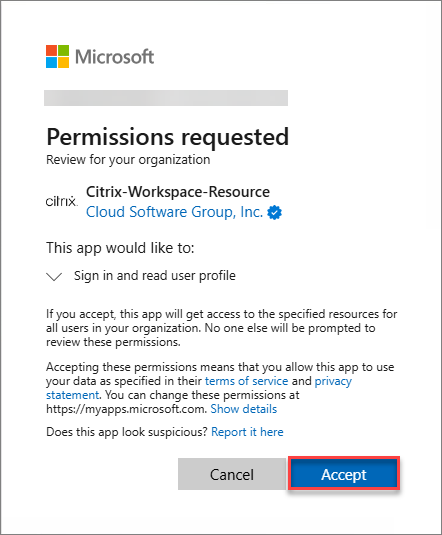
-
点击 注册客户端应用程序 旁边的
Register。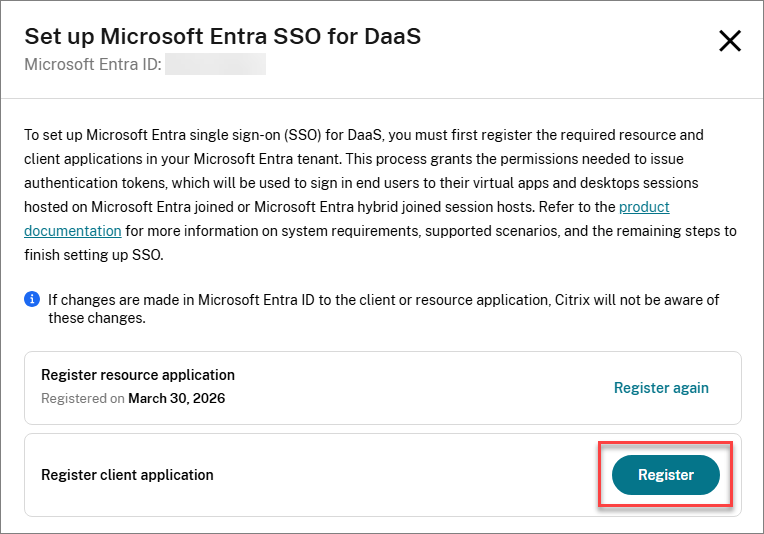
-
接受为 Citrix 客户端应用程序请求的权限。
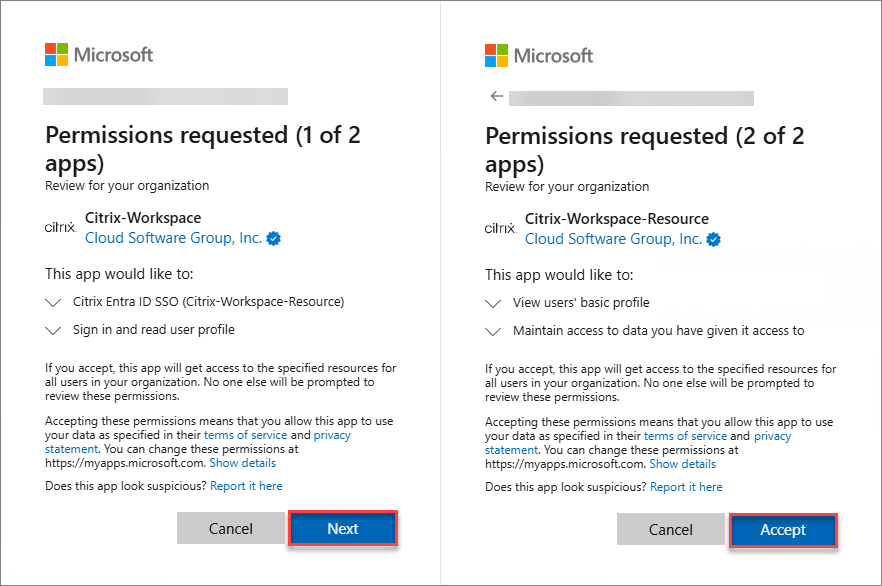
或者,您可以使用以下同意 URL 注册应用程序。请务必先注册资源应用程序,然后再注册客户端应用程序。
- Citrix Cloud 美国、欧盟、亚太地区
- 资源应用程序:
https://login.microsoftonline.com/common/adminconsent?client_id=3a510bb1-e334-4298-831e-3eac97f8b26c - 客户端应用程序:
https://login.microsoftonline.com/common/adminconsent?client_id=85651ebe-9a8e-49e4-aaf2-9274d9b6499f
- 资源应用程序:
- Citrix Cloud 日本
- 资源应用程序:
https://login.microsoftonline.com/common/adminconsent?client_id=0027603f-364b-40f2-98be-8ca4bb79bf8b - 客户端应用程序:
https://login.microsoftonline.com/common/adminconsent?client_id=0fa97bc0-059c-4c10-8c54-845a1fd5a916
- 资源应用程序:
以下是应用程序的权限:
Citrix 资源应用程序
将创建具有以下权限的服务主体:
| API 名称 | 声明值 | 权限 | 类型 |
|---|---|---|---|
| 微软 Graph | User.Read | 登录并读取用户配置文件 | 委派 |
对于 Citrix Cloud US、EU 和 APS,该应用程序名为 Citrix-Workspace-Resource(应用程序 ID 3a510bb1-e334-4298-831e-3eac97f8b26c)。
对于 Citrix Cloud Japan,该应用程序名为 Citrix-Workspace-Resource-JP(应用程序 ID 0027603f-364b-40f2-98be-8ca4bb79bf8b)。
Citrix 客户端应用程序
将创建具有以下权限的服务主体:
| API 名称 | 声明值 | 权限 | 类型 |
|---|---|---|---|
| Citrix 工作区资源
Citrix 工作区资源-JP |
user_impersonation
|
Citrix Entra ID 单点登录
|
委派
|
| 微软 Graph | User.Read | 登录并读取用户配置文件 | 委派 |
对于 Citrix Cloud 美国、欧盟和 APS,该应用程序名为 Citrix-Workspace(应用程序 ID 85651ebe-9a8e-49e4-aaf2-9274d9b6499f)。
对于 Citrix Cloud 日本,该应用程序名为 Citrix-Workspace-JP(应用程序 ID 0fa97bc0-059c-4c10-8c54-845a1fd5a916)。
启用 Microsoft Entra ID 远程桌面服务身份验证协议
您必须在 Citrix Resource 应用程序中启用 Microsoft Entra ID 远程桌面服务身份验证协议。为此:
-
在 Azure 门户 中,导航到
Microsoft Entra ID>Devices>Manage>Remote connection configuration。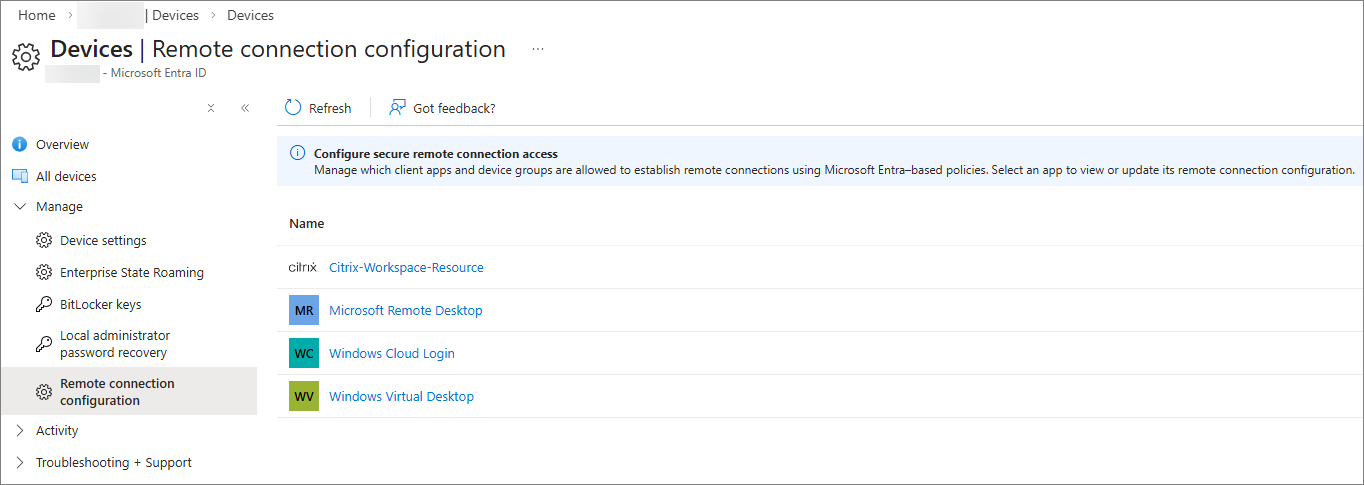
-
选择名为 Citrix-Workspace-Resource 的项。
-
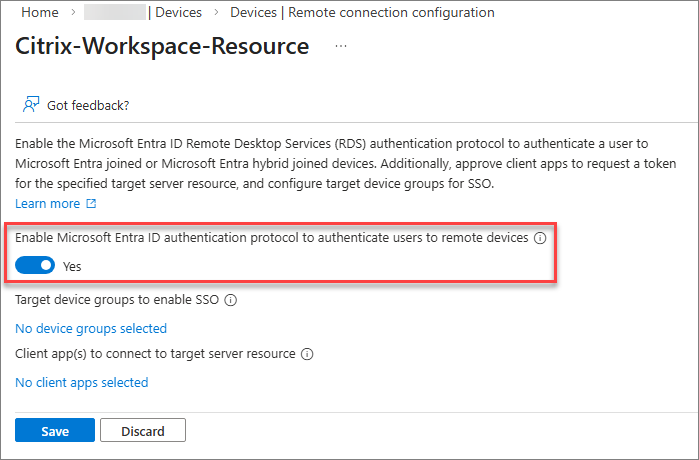
启用 Microsoft Entra ID 远程桌面服务身份验证协议。
-
继续隐藏用户同意提示。
隐藏用户同意提示对话框
默认情况下,当用户连接到启用了 Microsoft Entra 单一登录的 Microsoft Entra 加入或 Microsoft Entra 混合加入会话主机时,系统会提示他们允许远程桌面连接,他们必须选择是才能允许单一登录。Microsoft Entra 将记住最多 15 个唯一的会话主机 30 天,之后会再次提示。
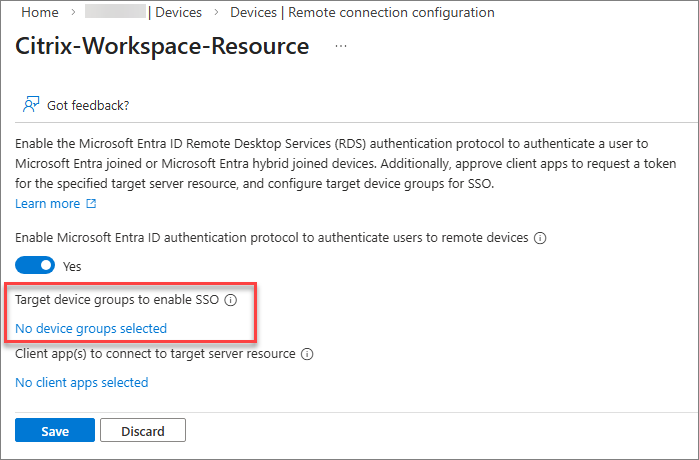
您可以通过配置目标设备列表来隐藏此对话框。要配置设备列表,您必须在 Microsoft Entra ID 中创建一个或多个组,其中包含 Microsoft Entra 加入和/或 Microsoft Entra 混合加入的会话主机,然后在资源应用程序中授权这些组,最多可授权 10 个组。
启用 Microsoft Entra ID 远程桌面服务身份验证协议并创建组后:
-
点击链接添加目标设备组并选择相应的组。
注意
强烈建议创建动态组以简化组的成员管理。虽然动态组通常在 5-10 分钟内更新,但大型租户可能需要长达 24 小时。
动态组需要 Microsoft Entra ID P1 许可证或 Intune for Education 许可证。有关详细信息,请参阅组的动态成员资格规则。
批准客户端应用程序
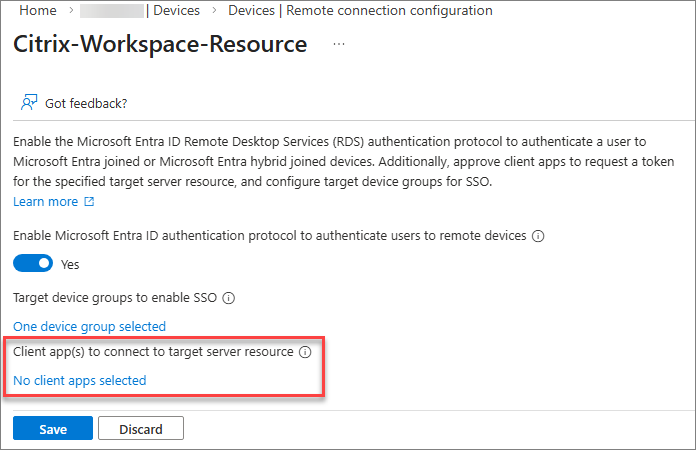
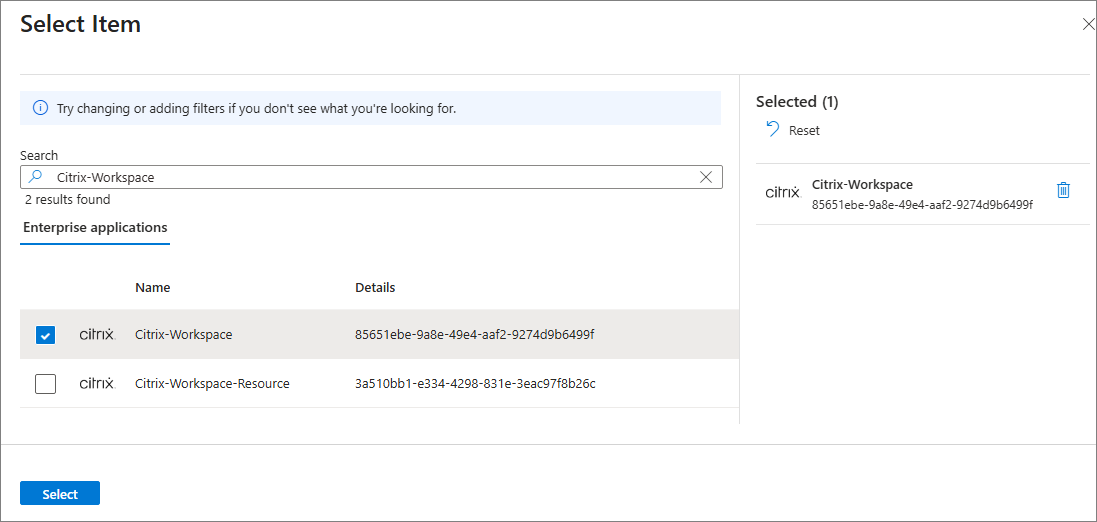
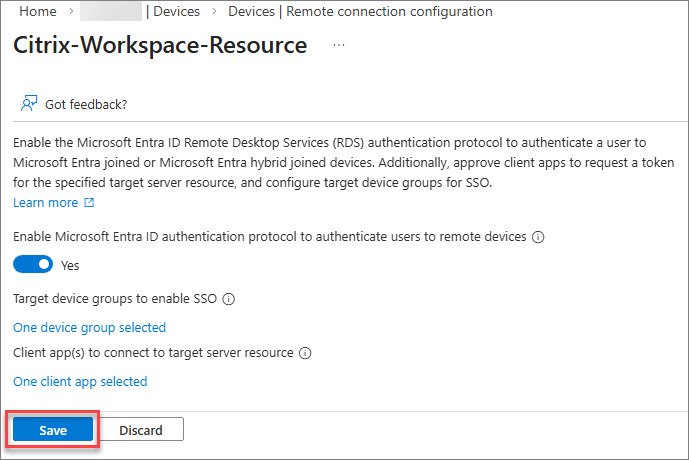
您必须将 Citrix Client 应用程序显式添加为 Citrix Resource 应用程序中的已批准客户端:
-
点击链接添加您的受信任客户端应用程序。
-
选择 Citrix Client 应用程序。
-
选择保存以将配置更改应用于 Citrix Resource 应用程序。
创建 Kerberos 服务器对象
如果您的会话主机是 Microsoft Entra 混合加入的,则必须在用户和计算机帐户所在的 Active Directory 域中配置 Kerberos 服务器对象。有关详细信息,请参阅创建 Kerberos 服务器对象。
审查 Microsoft Entra 条件访问策略
如果您使用或计划使用 Microsoft Entra 条件访问策略,则需要将这些策略应用于 Citrix 资源应用程序。
有关在使用 DaaS 的 Microsoft Entra 单一登录时配置条件访问的详细指南,请参阅 Microsoft 文档。请记住,所需的条件访问设置必须应用于 Citrix 资源应用程序,而不是 Citrix 客户端应用程序或 Microsoft 应用程序。
Citrix 配置
Citrix 会话主机
确保满足会话主机的系统要求:
- 确保会话主机已加入 Microsoft Entra 或已混合加入 Microsoft Entra。
- 按照系统要求安装所需的操作系统版本和内部版本。
- 按照系统要求安装所需的 VDA 版本。
Microsoft Entra 混合加入的会话主机
如果您正在使用 Citrix Machines Creation Services、Citrix Provisioning 或 Windows 365 部署 Microsoft Entra 混合加入的会话主机,则可以继续下一节。如果您使用任何其他工具或方法预配 Microsoft Entra 混合加入的主机,则必须将以下注册表值添加到您的会话主机:
- 密钥:
HKLM\SYSTEM\CurrentControlSet\Control\Citrix - 值类型:DWORD
- 值名称:
AzureADJoinType - 数据:
1
会话锁定行为
当虚拟桌面被锁定时,默认行为是显示 Windows 锁定屏幕。此时,支持的桌面解锁身份验证方法是用户名和密码或智能卡。
注意
Citrix Web 登录(预览版)允许您使用基于 Web 的 Entra 身份验证解锁桌面。有关详细信息,请参阅Web 登录。
如果您使用的是无密码部署,用户不知道其密码,建议将会话锁定行为配置为断开会话连接,而不是显示锁定屏幕。
-
多会话会话主机
您可以通过 Intune 或组策略启用锁定远程会话时断开 Microsoft 身份平台身份验证设置来配置此行为。有关详细步骤,请参阅配置 Azure 虚拟桌面的会话锁定行为。
-
单会话会话主机
如果您使用的是 VDA 2603 或更高版本,您可以通过 Intune 或组策略启用锁定远程会话时断开 Microsoft 身份平台身份验证设置来配置此行为。有关详细步骤,请参阅配置 Azure 虚拟桌面的会话锁定行为。
如果您使用的是 VDA 2511 或更早版本,则不支持锁定远程会话时断开 Microsoft 身份平台身份验证设置。但是,您可以通过创建 Windows 计划任务来实现相同的行为。
以下示例脚本在单会话主机上创建了一个计划任务,当桌面锁定时运行
cmd.exe /c tsdiscon:# Create the TaskService COM object $service = New-Object -ComObject "Schedule.Service" $service.Connect() # Get the root folder and create a new task definition $rootFolder = $service.GetFolder("\") $taskDef = $service.NewTask(0) # Registration info $taskDef.RegistrationInfo.Description = "Disconnect session when workstation is locked" # Principal (Users group, least privilege) $principal = $taskDef.Principal $principal.GroupId = "S-1-5-32-545" $principal.RunLevel = 0 # 0 = LeastPrivilege # Settings $settings = $taskDef.Settings $settings.Enabled = $true $settings.AllowDemandStart = $true $settings.DisallowStartIfOnBatteries = $false $settings.StopIfGoingOnBatteries = $false $settings.AllowHardTerminate = $false $settings.StartWhenAvailable = $false $settings.RunOnlyIfNetworkAvailable = $false $settings.IdleSettings.StopOnIdleEnd = $true $settings.IdleSettings.RestartOnIdle = $false $settings.Hidden = $false $settings.RunOnlyIfIdle = $false $settings.DisallowStartOnRemoteAppSession = $false $settings.UseUnifiedSchedulingEngine = $true $settings.WakeToRun = $false $settings.ExecutionTimeLimit = "PT0S" # Unlimited $settings.Priority = 7 $settings.MultipleInstances = 1 # IgnoreNew # Trigger: SessionLock $trigger = $taskDef.Triggers.Create(11) # 11 = TASK_TRIGGER_SESSION_STATE_CHANGE $trigger.StateChange = 7 # 7 = SessionLock $trigger.Enabled = $true # Action: tsdiscon $action = $taskDef.Actions.Create(0) # 0 = Exec $action.Path = "cmd.exe" $action.Arguments = "/c tsdiscon" # Register the task $rootFolder.RegisterTaskDefinition( "Disconnect on Lock", # Task name $taskDef, 6, # TASK_CREATE_OR_UPDATE $null, $null, # No specific user/password 3 # TASK_LOGON_GROUP ) | Out-Null <!--NeedCopy-->如果您以后需要删除计划任务,可以运行以下命令:
 Unregister-ScheduledTask -TaskName "Disconnect on Lock" -Confirm:$false
 <!--NeedCopy-->
Citrix 访问和控制平面
Workspace 身份验证
您必须将 Citrix® StoreFront Cloud 配置为使用 Microsoft Entra ID 或 SAML 作为 IdP。有关详细信息,请参阅 Citrix® StoreFront Cloud 文档。
注意
如果您计划使用 SAML 作为您的 IdP,则必须确保您的 SAML 提供程序已正确配置以支持基于 Entra 的身份验证。请参阅 使用 Microsoft Entra ID 和 Microsoft Entra 身份进行 SAML 身份验证。
管理 Workspace 访问
如果您的用户将通过 Web 浏览器访问其应用商店,则无需额外配置。如果您想强制实施本机访问,可以在 应用商店的访问配置 下将 Citrix® StoreFront Cloud 配置为 Require end users to access their store from the Citrix client app。
在 Workspace 中启用 Microsoft Entra 单点登录
配置身份验证后,您必须启用 Microsoft Entra 单点登录:
- 在 Citrix Cloud 中创建服务主体:
- 转到 身份和访问管理 > API 访问 > 服务主体。
- 单击 创建服务主体。
- 为服务主体输入一个名称,然后单击下一步。
- 设置服务主体的访问权限:
- 选择完全访问,或
- 选择自定义访问 > 常规 > Citrix® StoreFront Cloud,然后单击下一步。
- 设置密钥过期时间,然后单击下一步。
- 单击完成。
- 保存密钥和 ID。
- 下载 并将 Citrix® StoreFront Cloud PowerShell 模块解压到您的工作站或任何可用于管理目的的计算机。
- 在您下载 Citrix® StoreFront Cloud PowerShell 模块的计算机中打开 PowerShell。
-
运行以下命令:
Import-Module -Name “<extractedPath>\Citrix.Workspace.StoreConfigs.psm1”
Set-StoreConfigurations -StoreUrl "https://<yourPrimaryStore>.cloud.com" -ClientId "<clientId>" -ClientSecret "<clientSecret>" -AzureAdSsoEnabled $True
<!--NeedCopy-->
注意:
这是一项全局设置,将应用于 Citrix Cloud 租户中的所有应用商店。目前,无法根据命令中提供的应用商店 URL 在特定应用商店上启用或禁用此设置。
-
运行以下命令以验证设置是否已正确配置:
Get-StoreConfigurations -StoreUrl "https://<yourPrimaryStore>.cloud.com" -ClientId "<clientId>" -ClientSecret "<clientSecret>"
<!--NeedCopy-->
交付组配置
- 如果您的会话主机是 Microsoft Entra 混合加入的,请将虚拟应用程序和/或桌面分配给相应的 Microsoft Entra 用户或组。可以删除对 Active Directory 用户或组的任何现有分配,但这不是必需的。
- 如果您使用 Citrix Machine Creation Services、Citrix Provisioning 或 Windows 365 以外的任何方式预配 Microsoft Entra 加入的会话主机,则需要为交付组配置登录类型。如果您使用的是 Microsoft Entra 混合加入的会话主机,则无论预配方法如何,都必须配置交付组的登录类型。
- 如果您尚未安装 Citrix Remote PowerShell SDK,请下载 并将其安装到您的工作站或任何可用于管理目的的计算机上。
- 在您安装 Citrix Remote PowerShell SDK 的计算机中打开 PowerShell 提示符。
-
运行以下命令:
Microsoft Entra 已加入
asnp citrix*
Get-XDAuthentication
Get-BrokerDesktopGroup -Name <dgName> | Set-BrokerDesktopGroup -MachineLogOnType "AzureAd"
<!--NeedCopy-->
Microsoft Entra 混合加入
asnp citrix*
Get-XDAuthentication
Get-BrokerDesktopGroup -Name <dgName> | Set-BrokerDesktopGroup -MachineLogOnType "HybridAzureAd"
<!--NeedCopy-->
在 VDA 上配置 Microsoft Entra 单点登录
默认情况下,VDA 上已启用 Microsoft Entra 单点登录。要为部分会话主机启用或禁用此功能,请使用 Microsoft Entra 单点登录策略设置。
客户端设备
确保满足客户端设备的系统要求:
- 按照 系统要求 中指定的方式安装所需的 Citrix Workspace 应用程序版本。
- 如果您的用户将利用 混合访问,请确保已安装 Citrix Web Extension。如果您的用户将使用本机或浏览器访问,则不需要 Citrix Web Extension。
故障排除
已知问题
- 启用 Microsoft Entra 单点登录后,用户在启动其虚拟桌面时可能会遇到 Microsoft 错误 AADSTS293005,表示
RDP protocol is not enabled for the requested resource application. Please configure the RemoteDesktopSecurityConfiguration property on resource service principal to enable RDP protocol.。要解决此问题,请重新启动 Citrix Workspace 应用程序。 - 如果用户的 Citrix Workspace 应用程序不支持 Microsoft Entra 单点登录,或者他们在使用混合访问时未安装 Citrix Web Extension,则在启动会话时可能会遇到 30 秒的延迟。
- 如果在 Citrix® StoreFront Cloud 上启用了 Microsoft Entra 单点登录,但尚未完成所需的 Azure 配置,则用户在启动会话时可能会遇到 30 秒的延迟。
- 如果启用了 自动客户端重新连接身份验证 设置,则单点登录将失败。作为一种解决方法,请在相关的会话主机上禁用此设置。
- 如果在 Entra ID 中禁用了 保持登录状态 (KMSI),则 Linux 和 macOS 客户端设备上的单点登录将失败。
单点登录失败时
如果访问虚拟桌面或应用程序时单点登录失败,请按以下步骤操作:
-
确认 Microsoft Entra 单点登录已在 Citrix® StoreFront Cloud 中(#enabling-microsoft-entra-single-sign-on-in-workspace)启用。
-
确认用户使用的(#supported-access-methods)访问方法受支持。
-
如果用户正在使用混合访问,请确认已安装(#system-requirements)Citrix Web Extension。
-
确认客户端设备正在运行(#system-requirements)所需的 Citrix Workspace 应用程序版本。
-
确认您的会话主机正在运行(#system-requirements)所需的 Windows 版本。
-
确认您的会话主机正在运行(#system-requirements)所需的 VDA 版本。
-
确保会话主机上未启用 Windows 设置
Always prompt for password upon connection。此设置默认禁用,可通过组策略或 Intune 在
Computer Configuration\Administrative Templates\Windows Components\Remote Desktop Services\Remote Desktop Session Host\Security下进行配置。您可以通过在
HKLM\SOFTWARE\Policies\Microsoft\Windows NT\Terminal Services下查找值fPromptForPassword来检查注册表中是否启用了该设置。如果该值设置为1,则表示该设置已启用,并且单点登录将不可用。如果该值缺失或设置为0,则表示该设置已禁用。 -
确保会话主机上启用了 Windows 设置
Allow Custom SSPs and APs to be loaded into LSASS。此设置默认启用,可通过组策略或 Intune 在Computer Configuration\System\Local Security Authority下进行配置。 - 确认会话主机中
AzureADJoinType设置配置正确:- 项:
HKLM\SYSTEM\CurrentControlSet\Control\Citrix - 值类型:DWORD
- 值名称:
AzureADJoinType - 值数据:
1(Microsoft Entra 混合加入);2(Microsoft Entra 加入)
- 项:
-
确保在 Citrix Studio 中,虚拟桌面或应用程序分配给 Microsoft Entra 身份而不是 Active Directory 身份。
-
通过运行以下 PowerShell 命令,确认交付组的登录类型已正确配置:
Get-BrokerDesktopGroup -Name <deliveryGroupName>
<!--NeedCopy-->
对于已加入 Microsoft Entra 的会话主机,
MachineLogOnType必须设置为AzureAd。 对于已加入 Microsoft Entra 混合的会话主机,MachineLogOnType必须设置为HybridAzureAd。 -
如果您使用的是 SAML IdP,请确认已实施必要的配置。
-
确认 Citrix 资源和客户端应用程序已在 Microsoft Entra 租户中注册。
-
确认 Citrix 资源应用程序上已启用 Microsoft Entra ID RDS 身份验证协议。
-
确认 Citrix 客户端应用程序已作为批准的客户端应用程序添加到 Citrix 资源应用程序中。
-
如果您的会话主机已加入 Microsoft Entra 混合,请确认已在用户和计算机帐户所在的 Active Directory 域中创建 Kerberos 服务器对象。
- 检查您的 Microsoft Entra 条件访问策略。确保没有策略应用于 Citrix 客户端应用程序,并且应用于 Citrix 资源应用程序或会话主机的任何策略都已正确配置,以免影响单一登录体验。