Single sign-on di Microsoft Entra
È possibile sfruttare il single sign-on (SSO) quando si utilizzano le credenziali di Microsoft Entra ID per accedere ad applicazioni e desktop virtuali su host di sessione aggiunti a Microsoft Entra o aggiunti ibridi a Microsoft Entra.
Infrastruttura supportata
Di seguito è riportata una panoramica dei componenti dell’infrastruttura supportati per il single sign-on di Microsoft Entra:
| Identità macchina | Citrix DaaS™ | CVAD On-prem | Citrix® StoreFront Cloud | Citrix StoreFront | Citrix Gateway Service | NetScaler® Gateway |
|---|---|---|---|---|---|---|
| Aggiunto a Microsoft Entra | Sì | No | Sì | No | Sì | Sì |
| Aggiunto ibrido a Microsoft Entra | Sì | No | Sì | No | Sì | Sì |
NOTA:
Il supporto di Microsoft Entra ID con StoreFront è attualmente in anteprima. Fare riferimento alla documentazione di StoreFront per i dettagli.
Provider di identità supportati
Di seguito è riportata una panoramica dei provider di identità di Workspace supportati per il single sign-on di Microsoft Entra:
| Identità macchina | Entra ID | Active Directory | Active Directory + Token | Okta | SAML | NetScaler Gateway | Autenticazione adattiva |
|---|---|---|---|---|---|---|---|
| Aderito a Microsoft Entra | Sì | No | No | No | Sì | No | No |
| Aderito ibrido a Microsoft Entra | Sì | No | No | No | Sì | No | No |
NOTA
Se si prevede di utilizzare SAML come IdP, è necessario assicurarsi che il provider SAML sia configurato correttamente per supportare l’autenticazione basata su Entra. Vedere SAML che utilizza Microsoft Entra ID e identità Microsoft Entra per l’autenticazione dell’area di lavoro.
Metodi di accesso supportati
Di seguito sono riportati i metodi di accesso disponibili in un ambiente Citrix:
- Accesso nativo: Si utilizza il client nativo dell’app Citrix Workspace per accedere allo store e stabilire la connessione alla sessione.
- Accesso tramite browser: Si accede allo store tramite un browser e ci si connette all’app virtuale o alla sessione desktop utilizzando il client Citrix Workspace app per HTML5.
- Accesso ibrido: Si accede allo store tramite un browser e ci si connette all’app virtuale o alla sessione desktop utilizzando il client nativo dell’app Workspace.
Di seguito è riportata una panoramica dei metodi di accesso supportati per il single sign-on di Microsoft Entra:
| Metodo di accesso | Windows | Linux | Mac | Chrome OS | Android | iOS |
|---|---|---|---|---|---|---|
| Nativo | Sì | Sì | Sì | Sì | Sì | Sì |
| Browser | Sì | Sì | Sì | Sì | Sì | Sì |
| Ibrido | Sì | Sì | Sì | No | No | No |
Requisiti di sistema
Di seguito sono riportati i requisiti di sistema per l’utilizzo del single sign-on di Microsoft Entra:
- Piano di controllo: Citrix DaaS
- Citrix Cloud Commercial (Stati Uniti, UE e APS)
- Citrix Cloud Japan
- Portale utente: Citrix® StoreFront Cloud
- Virtual Delivery Agent (VDA)
- Windows: versione 2507 o successiva
- App Citrix Workspace
- Windows: versione 2507 o successiva
- Linux: versione 2508 o successiva (versione 2601 o successiva richiesta per l’accesso ibrido)
- Mac: versione 2508 o successiva (versione 2511 o successiva richiesta per l’accesso ibrido)
- HTML5: versione 2511 o successiva
- Chrome OS: versione 2511 o successiva
- Android: versione 2511 o successiva
- iOS: versione 2511 o successiva
- Estensione Web Citrix
- Sistema operativo dell’host di sessione:
- Windows 11, versione 24H2 con Aggiornamenti cumulativi di settembre 2025 per Windows 11 (KB5065789) o successivi installati (build 26100.6725)
- Windows Server 2025 con Aggiornamenti cumulativi di gennaio 2026 per Windows Server 2025 (KB5073379) o successivi installati (build 26100.32230)
NOTA
L’Estensione Web Citrix è necessaria solo se gli utenti utilizzeranno l’accesso ibrido su dispositivi Windows, Linux o Mac. Se gli utenti utilizzano l’accesso nativo o tramite browser, l’Estensione Web Citrix non è necessaria.
Considerazioni
- Se gli utenti utilizzeranno l’accesso ibrido, devono usare Microsoft Edge o Google Chrome e installare l’Estensione Web Citrix. Il single sign-on di Microsoft Entra con accesso ibrido non è supportato con altri browser.
- La riconnessione automatica del client non è supportata quando si utilizza il single sign-on di Microsoft Entra per accedere alla sessione. Questa funzionalità viene automaticamente disabilitata quando si utilizza questo metodo di accesso. La Session Reliability è comunque disponibile per la riconnessione automatica in caso di interruzioni di rete.
- Quando un desktop virtuale è bloccato, il comportamento predefinito è visualizzare la schermata di blocco di Windows. A seconda dei requisiti di autenticazione, potrebbe essere necessario modificare il comportamento di blocco della sessione. Per maggiori dettagli, consultare Comportamento di blocco della sessione.
- Se si utilizzano host di sessione aggiunti ibridi a Microsoft Entra, il single sign-on non funziona per impostazione predefinita per i membri di gruppi privilegiati come gli amministratori di dominio. Per abilitarlo, aggiungere il gruppo o l’utente all’elenco di autorizzazione del controller di dominio di sola lettura (RODC) per l’accesso Kerberos di Microsoft Entra. Per i dettagli, consultare TGT Kerberos di Microsoft Entra e controllo dell’accesso di Active Directory.
- Microsoft Entra External ID non è attualmente supportato. Se è necessario fornire l’accesso agli utenti guest, fare riferimento a SAML che utilizza Entra ID per identità guest e B2B per l’autenticazione dello spazio di lavoro.
- Il single sign-on di Microsoft Entra richiede che l’impostazione di Windows Consenti il caricamento di SSP e AP personalizzati in LSASS sia abilitata (impostazione predefinita). Si noti che se si distribuisce il modello Security Baseline for Windows 10 and later tramite Microsoft Intune, questa impostazione viene automaticamente disabilitata e bloccherà l’SSO, quindi è necessario aggiornare la policy di configurazione del dispositivo Intune per mantenerla abilitata.
Come configurare il single sign-on di Microsoft Entra
Panoramica
La configurazione del single sign-on di Microsoft Entra è composta dai seguenti passaggi:
- Configurazione di Azure e Microsoft Entra ID
- Registrare le applicazioni client e risorsa Citrix.
- Abilitare il protocollo di autenticazione di Microsoft Entra ID Remote Desktop Services per l’applicazione risorsa Citrix.
- Nascondere la richiesta di consenso dell’utente.
- Approvare l’applicazione client.
- Creare un oggetto server Kerberos (solo ambienti ibridi aggiunti a Microsoft Entra).
- Rivedere i criteri di accesso condizionale di Microsoft Entra.
- Configurazione Citrix
- Eseguire il provisioning degli host di sessione con la versione del sistema operativo, il tipo di identità e la versione VDA richiesti.
- Configurare Citrix® StoreFront Cloud:
- Configurare un provider di identità appropriato.
- Abilitare il single sign-on di Microsoft Entra
- Configurare il tipo di accesso dei gruppi di consegna(#microsoft-entra-hybrid-joined-session-hosts-1) se necessario.
I dettagli di ogni passaggio di configurazione sono forniti nelle sezioni seguenti.
Configurazione di Azure e Microsoft Entra ID
Per sfruttare il single sign-on di Microsoft Entra, è necessario prima consentire l’autenticazione di Microsoft Entra per Windows nel tenant di Microsoft Entra ID, il che consente di rilasciare i token di autenticazione richiesti che permettono agli utenti di accedere agli host di sessione uniti a Microsoft Entra e uniti ibridi a Microsoft Entra.
Alla persona che esegue la configurazione di Azure deve essere assegnato almeno uno dei seguenti ruoli predefiniti di Microsoft Entra o equivalente:
La configurazione può essere completata tramite il portale di Azure, utilizzando Microsoft Graph PowerShell SDK o Microsoft Graph API. Le sezioni seguenti forniscono i dettagli per completare la configurazione tramite il portale di Azure. Se si preferisce utilizzare Microsoft Graph PowerShell SDK o Microsoft Graph API, fare riferimento a Configurazione di Azure per il single sign-on di Microsoft Entra.
Registrare le applicazioni Citrix
Il single sign-on di Microsoft Entra richiede un’applicazione risorsa Entra ID e un’applicazione client Entra ID. L’applicazione risorsa rappresenta il sistema operativo Windows quando richiede il token di accesso RDP. L’applicazione client rappresenta l’app Citrix Workspace.
È possibile registrare le applicazioni Citrix Resource e Citrix Client tramite il portale di Citrix Cloud:
-
Aprire il menu nell’angolo in alto a sinistra e selezionare
Identity and access management. -
Nella pagina
Authentication, cercare il provider di identità Microsoft Entra ID per il quale si desidera abilitare il single sign-on di Microsoft Entra. -
Aprire il menu delle opzioni e selezionare
Set up Microsoft Entra SSO.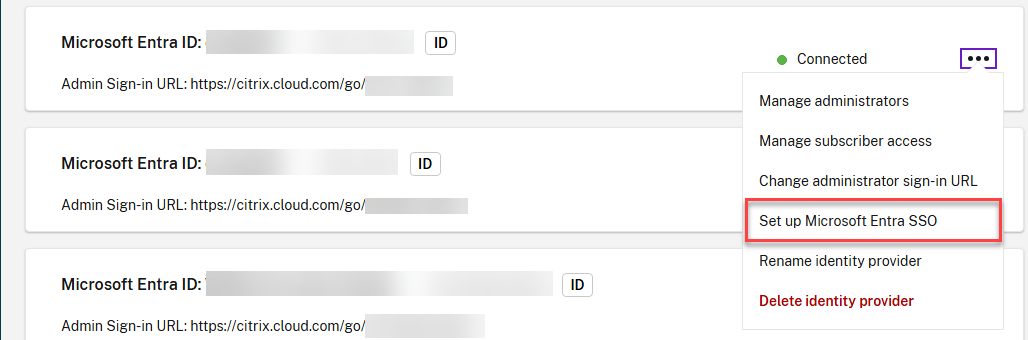
-
Fare clic su
Registeraccanto a Registra applicazione risorsa.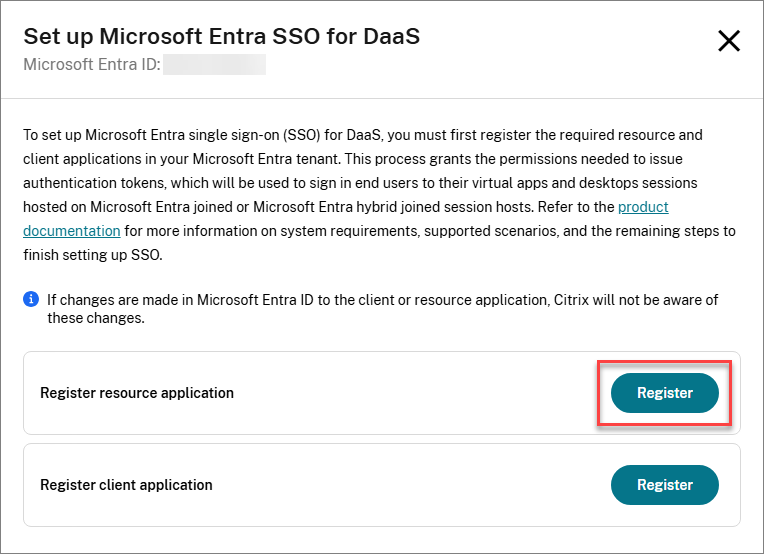
-
Accettare le autorizzazioni richieste per l’applicazione risorsa Citrix.
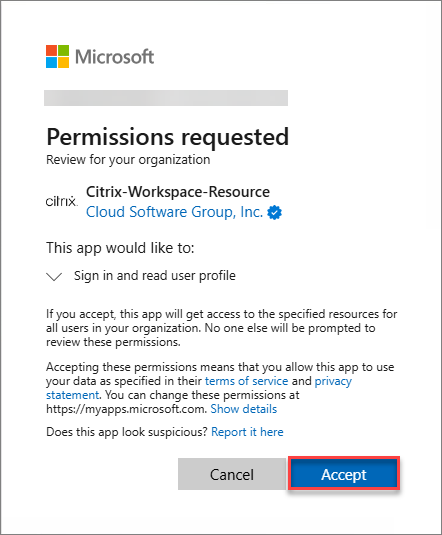
-
Fare clic su
Registeraccanto a Registra applicazione client.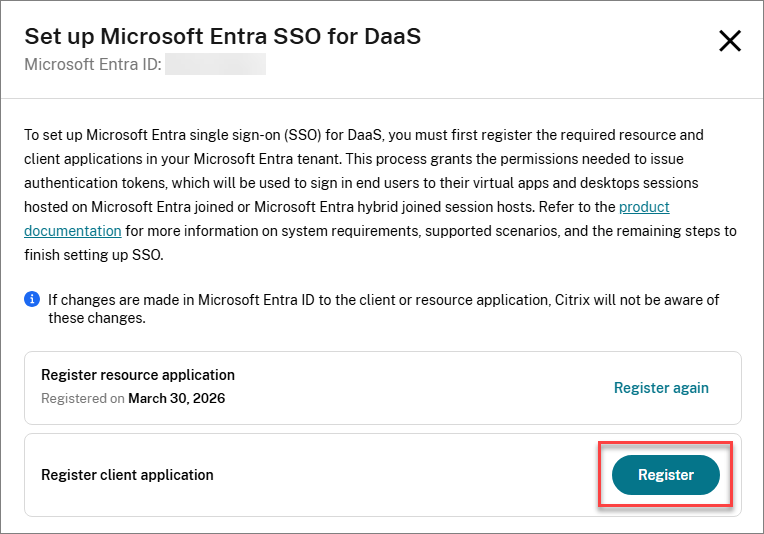
-
Accettare le autorizzazioni richieste per l’applicazione client Citrix.
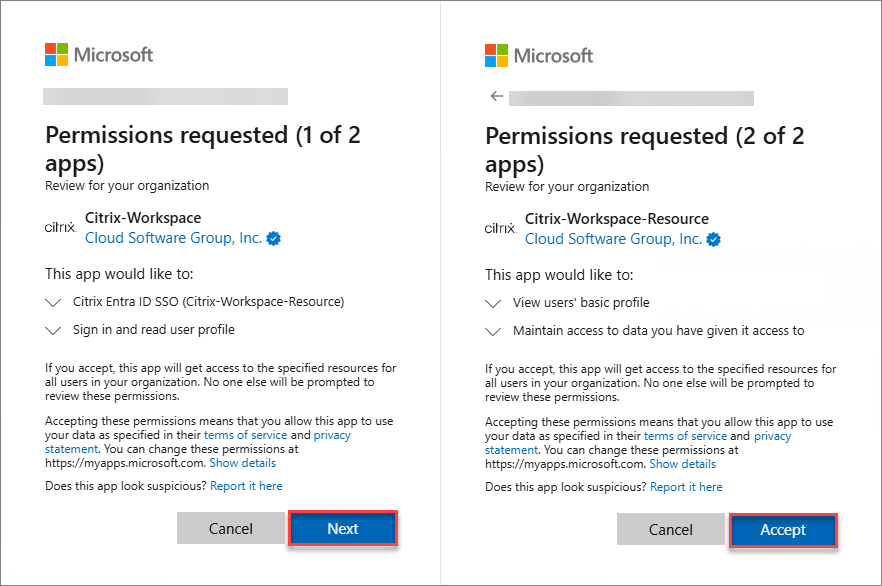
In alternativa, è possibile utilizzare i seguenti URL di consenso per registrare le applicazioni. Assicurarsi di registrare prima l’app Risorsa, seguita dall’app Client.
- Citrix Cloud US, EU, APS
- App Risorsa:
https://login.microsoftonline.com/common/adminconsent?client_id=3a510bb1-e334-4298-831e-3eac97f8b26c - App Client:
https://login.microsoftonline.com/common/adminconsent?client_id=85651ebe-9a8e-49e4-aaf2-9274d9b6499f
- App Risorsa:
- Citrix Cloud Japan
- App Risorsa:
https://login.microsoftonline.com/common/adminconsent?client_id=0027603f-364b-40f2-98be-8ca4bb79bf8b - App Client:
https://login.microsoftonline.com/common/adminconsent?client_id=0fa97bc0-059c-4c10-8c54-845a1fd5a916
- App Risorsa:
Di seguito sono riportate le autorizzazioni delle applicazioni:
Applicazione risorsa Citrix
Viene creata un’entità servizio con le seguenti autorizzazioni:
| Nome API | Valore attestazione | Autorizzazione | Tipo |
|---|---|---|---|
| Microsoft Graph | User.Read | Accedi e leggi il profilo utente | Delegato |
Per Citrix Cloud US, EU e APS, l’applicazione si chiama Citrix-Workspace-Resource (ID applicazione 3a510bb1-e334-4298-831e-3eac97f8b26c).
Per Citrix Cloud Japan, l’applicazione si chiama Citrix-Workspace-Resource-JP (ID applicazione 0027603f-364b-40f2-98be-8ca4bb79bf8b).
Applicazione client Citrix
Viene creata un’entità servizio con le seguenti autorizzazioni:
| Nome API | Valore attestazione | Autorizzazione | Tipo |
|---|---|---|---|
| Citrix-Workspace-Resource
Citrix-Workspace-Resource-JP |
user_impersonation
|
Citrix Entra ID SSO
|
Delegato
|
| Microsoft Graph | User.Read | Accedi e leggi il profilo utente | Delegato |
Per Citrix Cloud US, EU e APS, l’applicazione si chiama Citrix-Workspace (ID applicazione 85651ebe-9a8e-49e4-aaf2-9274d9b6499f).
Per Citrix Cloud Japan, l’applicazione si chiama Citrix-Workspace-JP (ID applicazione 0fa97bc0-059c-4c10-8c54-845a1fd5a916).
Abilitare il protocollo di autenticazione di Microsoft Entra ID Remote Desktop Services
È necessario abilitare il protocollo di autenticazione di Microsoft Entra ID Remote Desktop Services nell’applicazione Citrix Resource. Per farlo:
-
In Azure Portal, accedere a
Microsoft Entra ID>Devices>Manage>Remote connection configuration.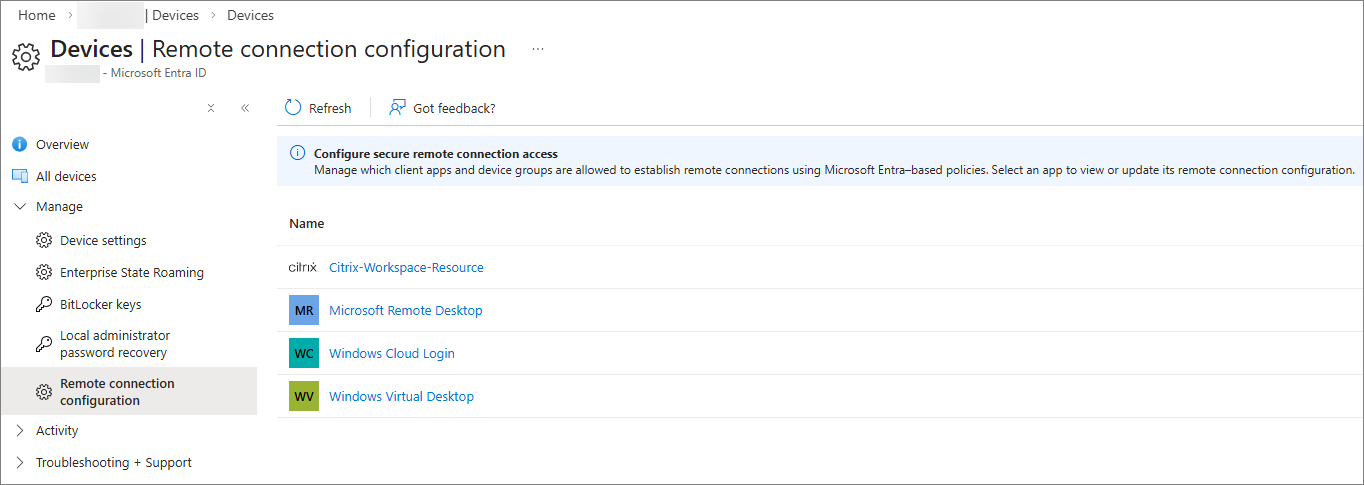
-
Selezionare Citrix-Workspace-Resource.
-
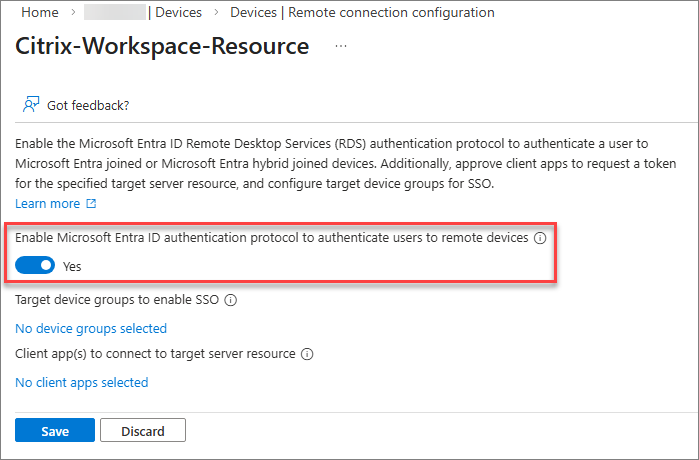
Abilitare Microsoft Entra ID Remote Desktop Services authentication protocol.
-
Procedere per nascondere la richiesta di consenso dell’utente.
Nascondere la finestra di dialogo della richiesta di consenso dell’utente
Per impostazione predefinita, agli utenti viene richiesto di consentire la connessione Desktop remoto quando si connettono a un host di sessione aggiunto a Microsoft Entra o aggiunto ibrido a Microsoft Entra con single sign-on di Microsoft Entra abilitato, nel quale devono selezionare Sì per consentire il single sign-on. Microsoft Entra memorizzerà fino a 15 host di sessione unici per 30 giorni prima di richiedere nuovamente l’autorizzazione.
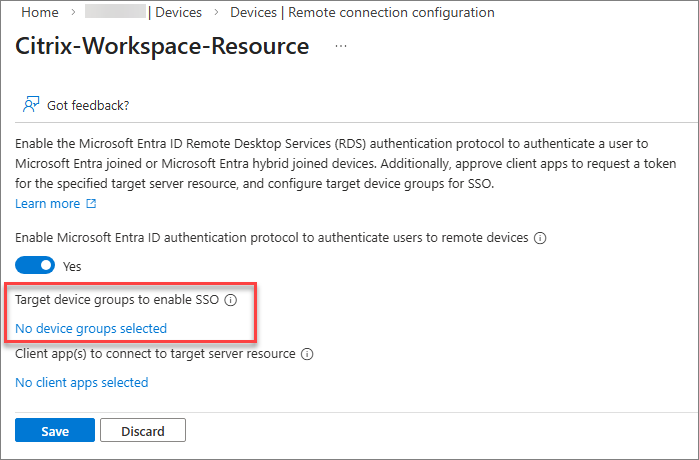
È possibile nascondere questa finestra di dialogo configurando un elenco di dispositivi di destinazione. Per configurare l’elenco dei dispositivi, è necessario creare uno o più gruppi in Microsoft Entra ID che contengano gli host di sessione aggiunti a Microsoft Entra e/o aggiunti ibridi a Microsoft Entra e quindi autorizzare i gruppi nell’applicazione risorsa, fino a un massimo di 10 gruppi.
Una volta abilitato il protocollo di autenticazione di Microsoft Entra ID Remote Desktop Services e i gruppi sono stati creati:
-
Fare clic sul collegamento per aggiungere i gruppi di dispositivi di destinazione e selezionare i gruppi appropriati.
NOTA
Si consiglia vivamente di creare un gruppo dinamico per semplificare la gestione dell’appartenenza al gruppo. Mentre i gruppi dinamici normalmente si aggiornano entro 5-10 minuti, i tenant di grandi dimensioni possono impiegare fino a 24 ore.
I gruppi dinamici richiedono la licenza Microsoft Entra ID P1 o la licenza Intune for Education. Per maggiori informazioni, vedere Regole di appartenenza dinamica per i gruppi.
Approvare l’applicazione client
È necessario aggiungere esplicitamente l’applicazione Citrix Client come client approvato nell’applicazione Citrix Resource:
-
Fare clic sul collegamento per aggiungere le applicazioni client attendibili.
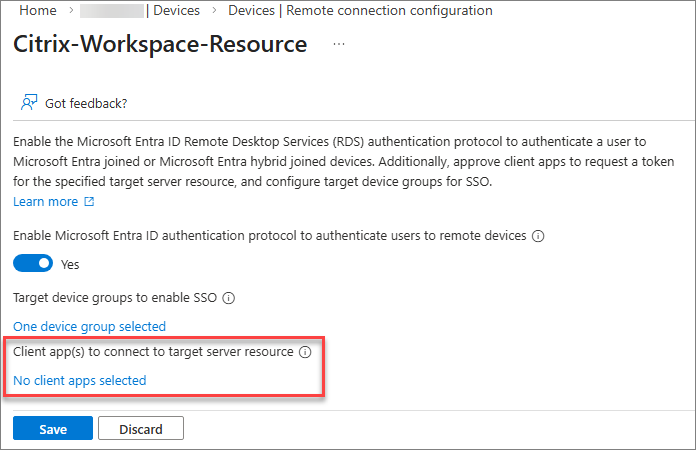
-
Selezionare l’applicazione Citrix Client.
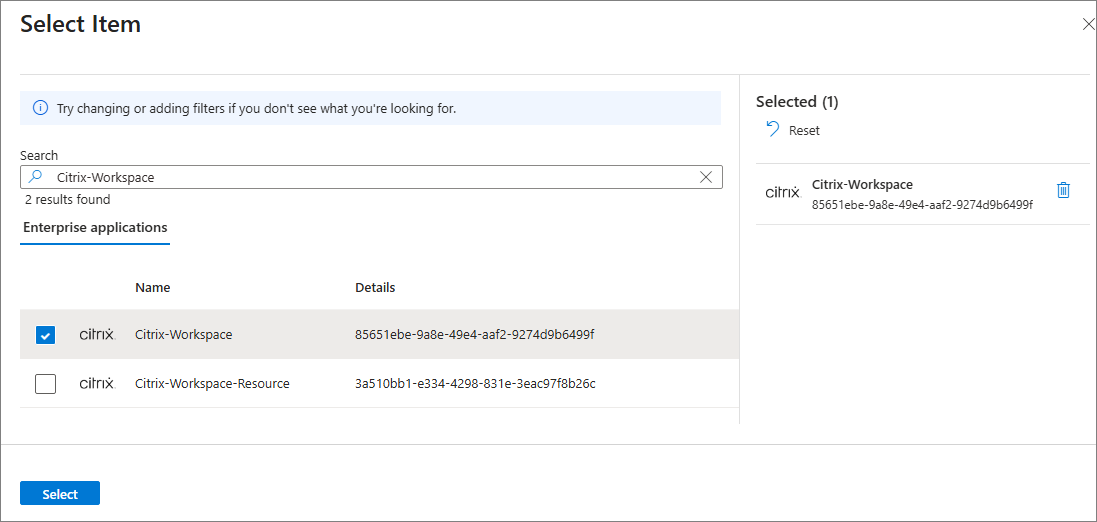
-
Selezionare Salva per applicare le modifiche di configurazione all’applicazione Citrix Resource.
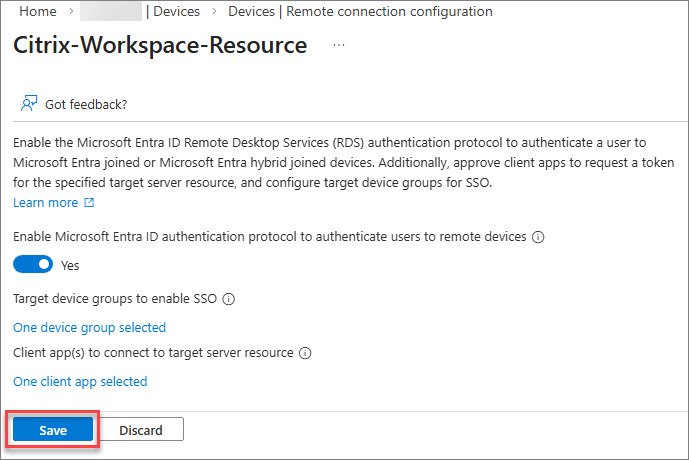
Creare un oggetto server Kerberos
Se gli host di sessione sono ibridi di Microsoft Entra, è necessario configurare un oggetto server Kerberos nel dominio di Active Directory in cui risiedono gli account utente e computer. Per i dettagli, vedere Creare un oggetto server Kerberos.
Rivedere i criteri di accesso condizionale di Microsoft Entra
Se si utilizzano o si prevede di utilizzare i criteri di accesso condizionale di Microsoft Entra, questi devono essere applicati all’applicazione Risorsa Citrix.
Per una guida dettagliata sulla configurazione dell’accesso condizionale quando si utilizza l’accesso Single Sign-On di Microsoft Entra per DaaS, fare riferimento alla documentazione Microsoft. Ricordare che le impostazioni di accesso condizionale richieste devono essere applicate all’applicazione Risorsa Citrix, non all’applicazione client Citrix o alle applicazioni Microsoft.
Configurazione Citrix
Host di sessione Citrix
Assicurarsi che i requisiti di sistema per gli host di sessione siano soddisfatti:
- Assicurarsi che gli host di sessione siano aggiunti a Microsoft Entra o aggiunti ibridi a Microsoft Entra.
- Installare la versione e la build del sistema operativo richieste come specificato nei requisiti di sistema.
- Installare la versione VDA richiesta come specificato nei requisiti di sistema.
Host di sessione aggiunti ibridi a Microsoft Entra
Se si stanno distribuendo host di sessione aggiunti ibridi a Microsoft Entra con Citrix Machines Creation Services, Citrix Provisioning o Windows 365, è possibile procedere alla sezione successiva. Se si stanno eseguendo il provisioning di host aggiunti ibridi a Microsoft Entra utilizzando qualsiasi altro strumento o metodo, è necessario aggiungere il seguente valore di registro agli host di sessione:
- Chiave:
HKLM\SYSTEM\CurrentControlSet\Control\Citrix - Tipo di valore: DWORD
- Nome valore:
AzureADJoinType - Dati:
1
Comportamento di blocco della sessione
Quando un desktop virtuale è bloccato, il comportamento predefinito è quello di visualizzare la schermata di blocco di Windows. A questo punto, i metodi di autenticazione supportati per sbloccare il desktop sono nome utente e password o smart card.
NOTA
L’accesso web di Citrix (anteprima) consente di sbloccare il desktop utilizzando l’autenticazione Entra basata sul web. Per i dettagli, vedere Accesso web.
Se si dispone di una distribuzione senza password in cui gli utenti non conoscono le proprie password, si consiglia di configurare il comportamento di blocco della sessione in modo da disconnettere la sessione anziché mostrare la schermata di blocco.
-
Host di sessione multisessione
È possibile configurare questo comportamento abilitando l’impostazione Disconnetti sessione remota al blocco per l’autenticazione della piattaforma di identità Microsoft tramite Intune o Criteri di gruppo. Per i passaggi dettagliati, vedere Configurare il comportamento di blocco della sessione per Azure Virtual Desktop.
-
Host di sessione a sessione singola
Se si utilizza la versione VDA 2603 o successiva, è possibile configurare questo comportamento abilitando l’impostazione Disconnetti sessione remota al blocco per l’autenticazione della piattaforma di identità Microsoft tramite Intune o Criteri di gruppo. Per i passaggi dettagliati, vedere Configurare il comportamento di blocco della sessione per Azure Virtual Desktop.
Se si utilizza la versione VDA 2511 o precedente, l’impostazione Disconnetti sessione remota al blocco per l’autenticazione della piattaforma di identità Microsoft non è supportata. Tuttavia, è possibile ottenere lo stesso comportamento creando un’attività pianificata di Windows.
Il seguente script di esempio crea un’attività pianificata sugli host a sessione singola che viene eseguita
cmd.exe /c tsdisconquando il desktop è bloccato:# Create the TaskService COM object $service = New-Object -ComObject "Schedule.Service" $service.Connect() # Get the root folder and create a new task definition $rootFolder = $service.GetFolder("\") $taskDef = $service.NewTask(0) # Registration info $taskDef.RegistrationInfo.Description = "Disconnect session when workstation is locked" # Principal (Users group, least privilege) $principal = $taskDef.Principal $principal.GroupId = "S-1-5-32-545" $principal.RunLevel = 0 # 0 = LeastPrivilege # Settings $settings = $taskDef.Settings $settings.Enabled = $true $settings.AllowDemandStart = $true $settings.DisallowStartIfOnBatteries = $false $settings.StopIfGoingOnBatteries = $false $settings.AllowHardTerminate = $false $settings.StartWhenAvailable = $false $settings.RunOnlyIfNetworkAvailable = $false $settings.IdleSettings.StopOnIdleEnd = $true $settings.IdleSettings.RestartOnIdle = $false $settings.Hidden = $false $settings.RunOnlyIfIdle = $false $settings.DisallowStartOnRemoteAppSession = $false $settings.UseUnifiedSchedulingEngine = $true $settings.WakeToRun = $false $settings.ExecutionTimeLimit = "PT0S" # Unlimited $settings.Priority = 7 $settings.MultipleInstances = 1 # IgnoreNew # Trigger: SessionLock $trigger = $taskDef.Triggers.Create(11) # 11 = TASK_TRIGGER_SESSION_STATE_CHANGE $trigger.StateChange = 7 # 7 = SessionLock $trigger.Enabled = $true # Action: tsdiscon $action = $taskDef.Actions.Create(0) # 0 = Exec $action.Path = "cmd.exe" $action.Arguments = "/c tsdiscon" # Register the task $rootFolder.RegisterTaskDefinition( "Disconnect on Lock", # Task name $taskDef, 6, # TASK_CREATE_OR_UPDATE $null, $null, # No specific user/password 3 # TASK_LOGON_GROUP ) | Out-Null <!--NeedCopy-->Se in seguito è necessario rimuovere l’attività pianificata, è possibile eseguire il seguente comando:
 Unregister-ScheduledTask -TaskName "Disconnect on Lock" -Confirm:$false
 <!--NeedCopy-->
Piano di accesso e controllo Citrix
Autenticazione Workspace
È necessario configurare Citrix® StoreFront Cloud per utilizzare Microsoft Entra ID o SAML come IdP. Per i dettagli, fare riferimento alla documentazione di Citrix® StoreFront Cloud.
NOTA
Se si prevede di utilizzare SAML come IdP, è necessario assicurarsi che il provider SAML sia configurato correttamente per supportare l’autenticazione basata su Entra. Vedere SAML che utilizza Microsoft Entra ID e identità Microsoft Entra per l’autenticazione.
Gestione dell’accesso a Workspace
Se gli utenti accederanno al proprio store tramite un browser web, non è richiesta alcuna configurazione aggiuntiva. Se si desidera imporre l’accesso nativo, è possibile configurare Citrix® StoreFront Cloud per Require end users to access their store from the Citrix client app in configurazione dell’accesso dello store.
Abilitazione del single sign-on di Microsoft Entra in Workspace
Dopo aver configurato l’autenticazione, è necessario abilitare l’uso del single sign-on di Microsoft Entra:
- Creare un’entità servizio in Citrix Cloud:
- Andare a Gestione identità e accessi > Accesso API > Entità servizio.
- Fare clic su Crea entità servizio.
- Immettere un nome per l’entità servizio e fare clic su Avanti.
- Impostare l’accesso per l’entità servizio:
- Selezionare Accesso completo, oppure
- Selezionare Accesso personalizzato > Generale > Citrix® StoreFront Cloud, quindi fare clic su Avanti.
- Impostare l’ora di scadenza del segreto e fare clic su Avanti.
- Fare clic su Completa.
- Salvare sia il segreto che l’ID.
- Scaricare ed estrarre il modulo PowerShell di Citrix® StoreFront Cloud sulla workstation o su qualsiasi macchina utilizzabile per scopi amministrativi.
- Aprire PowerShell nella macchina in cui è stato scaricato il modulo PowerShell di Citrix® StoreFront Cloud.
-
Eseguire i seguenti comandi:
Import-Module -Name “<extractedPath>\Citrix.Workspace.StoreConfigs.psm1”
Set-StoreConfigurations -StoreUrl "https://<yourPrimaryStore>.cloud.com" -ClientId "<clientId>" -ClientSecret "<clientSecret>" -AzureAdSsoEnabled $True
<!--NeedCopy-->
NOTA:
Questa è un’impostazione globale che verrà applicata a tutti gli store nel tenant di Citrix Cloud. Al momento, non è possibile abilitare o disabilitare questa impostazione su store specifici in base all’URL dello store fornito nel comando.
-
Eseguire il seguente comando per verificare che l’impostazione sia stata configurata correttamente:
Get-StoreConfigurations -StoreUrl "https://<yourPrimaryStore>.cloud.com" -ClientId "<clientId>" -ClientSecret "<clientSecret>"
<!--NeedCopy-->
Configurazione del gruppo di consegna
- Se gli host di sessione sono ibridi uniti a Microsoft Entra, assegnare le app virtuali e/o i desktop agli utenti o ai gruppi Microsoft Entra appropriati. Eventuali assegnazioni esistenti a utenti o gruppi di Active Directory possono essere rimosse, ma non è obbligatorio.
- Se si esegue il provisioning degli host di sessione uniti a Microsoft Entra con qualcosa di diverso da Citrix Machine Creation Services, Citrix Provisioning o Windows 365, sarà necessario configurare il tipo di accesso per i gruppi di consegna. Se si utilizzano host di sessione ibridi uniti a Microsoft Entra, il tipo di accesso per il gruppo di consegna deve essere configurato indipendentemente dal metodo di provisioning.
- Se non si dispone già dell’SDK PowerShell remoto di Citrix installato, scaricarlo e installarlo sulla workstation o su qualsiasi macchina utilizzabile per scopi amministrativi.
- Aprire un prompt di PowerShell nella macchina in cui è stato installato l’SDK PowerShell remoto di Citrix.
-
Eseguire i seguenti comandi:
Unito a Microsoft Entra
asnp citrix*
Get-XDAuthentication
Get-BrokerDesktopGroup -Name <dgName> | Set-BrokerDesktopGroup -MachineLogOnType "AzureAd"
<!--NeedCopy-->
Ibrido unito a Microsoft Entra
asnp citrix*
Get-XDAuthentication
Get-BrokerDesktopGroup -Name <dgName> | Set-BrokerDesktopGroup -MachineLogOnType "HybridAzureAd"
<!--NeedCopy-->
Configurazione del single sign-on di Microsoft Entra sul VDA
Per impostazione predefinita, il single sign-on di Microsoft Entra è abilitato sul VDA. Per abilitare o disabilitare questa funzionalità per un sottoinsieme di host di sessione, utilizzare l’impostazione dei criteri di single sign-on di Microsoft Entra.
Dispositivo client
Assicurarsi che i requisiti di sistema per i dispositivi client siano soddisfatti:
- Installare la versione richiesta dell’app Citrix Workspace come specificato nei requisiti di sistema.
- Se gli utenti utilizzeranno l’accesso ibrido, assicurarsi che l’estensione web Citrix sia installata. Se gli utenti utilizzeranno l’accesso nativo o tramite browser, l’estensione web Citrix non è necessaria.
Risoluzione dei problemi
Problemi noti
- Dopo aver abilitato il single sign-on di Microsoft Entra, gli utenti potrebbero riscontrare l’errore Microsoft AADSTS293005 all’avvio del desktop virtuale, che indica
RDP protocol is not enabled for the requested resource application. Please configure the RemoteDesktopSecurityConfiguration property on resource service principal to enable RDP protocol.Per risolvere questo problema, riavviare l’app Citrix Workspace. - Gli utenti potrebbero riscontrare un ritardo di 30 secondi all’avvio delle sessioni se la loro app Citrix Workspace non supporta il single sign-on di Microsoft Entra o se utilizzano l’accesso ibrido senza l’estensione web Citrix.
- Gli utenti potrebbero riscontrare un ritardo di 30 secondi all’avvio delle sessioni se il single sign-on di Microsoft Entra è abilitato su Citrix® StoreFront Cloud e la configurazione Azure richiesta non è stata completata.
- Se l’impostazione Auto client reconnect authentication è abilitata, il single sign-on fallirà. Come soluzione alternativa, disabilitare questa impostazione sugli host di sessione pertinenti.
- Se Mantienimi connesso (KMSI) è disabilitato in Entra ID, il single sign-on fallisce sui dispositivi client Linux e macOS.
Quando il single sign-on fallisce
Se il single sign-on fallisce durante l’accesso a desktop o applicazioni virtuali, procedere come segue:
-
Confermare che il single sign-on di Microsoft Entra sia abilitato in Citrix® StoreFront Cloud.
-
Confermare che il metodo di accesso utilizzato dall’utente sia supportato.
-
Se l’utente utilizza l’accesso ibrido, confermare che l’estensione web Citrix sia installata.
-
Confermare che il dispositivo client esegua la versione richiesta dell’app Citrix Workspace.
-
Confermare che gli host di sessione eseguano la build di Windows richiesta.
-
Confermare che gli host di sessione eseguano la versione VDA richiesta.
-
Assicurarsi che l’impostazione di Windows
Always prompt for password upon connectionnon sia abilitata sugli host di sessione.Questa impostazione è disabilitata per impostazione predefinita e può essere configurata tramite Criteri di gruppo o Intune in
Computer Configuration\Administrative Templates\Windows Components\Remote Desktop Services\Remote Desktop Session Host\Security.È possibile verificare nel registro se l’impostazione è abilitata cercando il valore
fPromptForPasswordinHKLM\SOFTWARE\Policies\Microsoft\Windows NT\Terminal Services. Se il valore è impostato su1, l’impostazione è abilitata e il single sign-on non sarà disponibile. Se il valore è mancante o impostato su0, l’impostazione è disabilitata. -
Assicurarsi che l’impostazione di Windows
Allow Custom SSPs and APs to be loaded into LSASSsia abilitata sugli host di sessione. Questa impostazione è abilitata per impostazione predefinita e può essere configurata tramite Criteri di gruppo o Intune inComputer Configuration\System\Local Security Authority. - Confermare che l’impostazione
AzureADJoinTypesia configurata correttamente negli host di sessione:- Chiave:
HKLM\SYSTEM\CurrentControlSet\Control\Citrix - Tipo di valore: DWORD
- Nome valore:
AzureADJoinType - Dati valore:
1(Microsoft Entra hybrid joined);2(Microsoft Entra joined)
- Chiave:
-
Assicurarsi che i desktop virtuali o le applicazioni siano assegnati alle identità di Microsoft Entra anziché alle identità di Active Directory in Citrix Studio.
-
Confermare che il tipo di accesso dei Delivery Group sia configurato correttamente eseguendo il seguente comando PowerShell:
Get-BrokerDesktopGroup -Name <deliveryGroupName>
<!--NeedCopy-->
Per gli host di sessione aggiunti a Microsoft Entra,
MachineLogOnTypedeve essere impostato suAzureAd. Per gli host di sessione aggiunti ibridi a Microsoft Entra,MachineLogOnTypedeve essere impostato suHybridAzureAd. -
Se si utilizza un IdP SAML, confermare che la configurazione necessaria sia stata implementata.
-
Confermare che le applicazioni Citrix Resource e Client siano registrate nel tenant di Microsoft Entra.
-
Confermare che il protocollo di autenticazione RDS di Microsoft Entra ID sia abilitato sull’applicazione Citrix Resource.
-
Confermare che l’applicazione Citrix Client sia stata aggiunta come applicazione client approvata nell’applicazione Citrix Resource.
-
Se gli host di sessione sono aggiunti ibridi a Microsoft Entra, confermare che un oggetto server Kerberos sia stato creato nel dominio di Active Directory in cui risiedono gli account utente e computer.
- Rivedere le policy di accesso condizionale di Microsoft Entra. Assicurarsi che nessuna policy venga applicata all’applicazione Citrix Client e che le policy applicate all’applicazione Citrix Resource o agli host di sessione siano configurate correttamente in modo da non influire sull’esperienza di single sign-on.