
支持多会话虚拟桌面基础设施
在多会话虚拟桌面基础设施 (VDI) 中,多个用户共享一台虚拟机,同时保持独立的桌面环境。从 Citrix Secure Access 客户端 for Windows 24.8.1.19 版本开始,您可以通过确保每个用户的会话保持隔离、私密和受保护,从多会话 VDI 访问您的企业应用程序,以用于 Secure Private Access 部署。
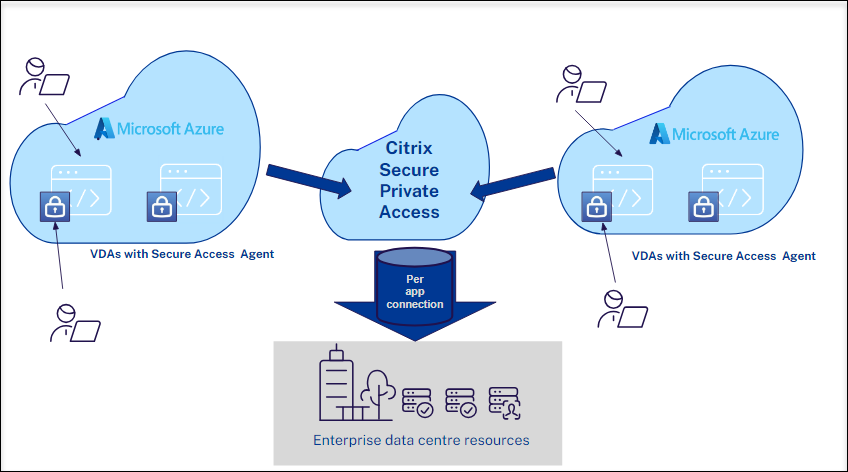
注意:
-
多会话 VDI 在 Windows 操作系统上受支持,从 Windows 10 和 Windows Server 2019 开始。
-
多会话 VDI 仅适用于基于 Azure 的 VDI。
主要功能和优势
-
身份验证: 支持各种身份验证方法,包括基于条件的身份验证。
-
上下文访问: 仅允许基于 Secure Private Access 策略,根据位置、设备和组等因素,为用户访问授权应用程序。
-
降低成本: 允许多个用户共享计算机,这有助于组织节省硬件成本。Citrix Secure Access™ 客户端 for Windows 应用程序通过让用户从任何设备访问其虚拟桌面,进一步提高了这些成本节约,减少了对专用工作站的需求,而无需依赖专线或传统 VPN。
-
增强的灵活性: 使最终用户能够从任何地方连接,遵守 Secure Private Access 策略,仅允许授权应用程序访问。
启用多会话 VDI
要在 Citrix Secure Access 客户端 for Windows 应用程序中启用多会话 VDI 支持,管理员必须确保多会话操作系统计算机上已安装 Citrix Secure Access 客户端 for Windows 24.8.1.19 或更高版本。
管理员必须执行以下步骤,为多会话操作系统计算机上的用户提供上下文访问:
-
打开 注册表编辑器 (regedit.exe)。
-
导航到 HKEY_LOCAL_MACHINE\Software\Citrix\Secure Access Client。
-
创建
EnableMultiSessionFlow和EnableWFP注册表项以启用多会话 VDI。有关详细信息,请参阅 NetScaler Gateway Windows VPN 客户端注册表项。 -
关闭 注册表编辑器。
-
重新启动计算机以确保设置生效。
对于域控制器 IP 地址与 DNS IP 地址相同的域加入计算机,管理员必须执行以下步骤才能启用多会话 VDI。
-
打开 注册表编辑器 (regedit.exe)。
-
导航到 HKEY_LOCAL_MACHINE\Software\Citrix\Secure Access Client。
-
创建
EnableMultiSessionFlow和AlwaysOnService注册表项以启用多会话 VDI。有关详细信息,请参阅 NetScaler Gateway Windows VPN 客户端注册表项。 -
创建类型为 REG_SZ 的
CloudAlwaysOnUrl注册表项并提供连接 URL。 -
关闭 注册表编辑器。
-
重新启动计算机以确保设置生效。
-
在 Secure Private Access 控制板上,为域控制器和云连接器创建应用程序。注意:当域控制器 IP 地址与 DNS IP 地址相同时,所有发往域控制器的调用都将被拦截并丢弃。为避免域控制器数据包被丢弃,建议创建应用程序并为所有用户启用访问。
-
将与 DNS 服务器 IP 地址匹配的域控制器 IP 地址添加到应用程序,并允许所有 TCP/UDP 端口。
-
设置访问策略以确保所有用户可以访问域控制器。
-
将云连接器添加到流量路由类型外部,以防止其被隧道化,如果云连接器的主机名与您的后缀匹配(例如,云连接器的主机名为 cloudconnector.cloud.com,后缀为 *.cloud.com)。