
已知问题
Citrix Virtual Apps and Desktops™ 7 2507 LTSR 包含以下已知问题:
备注
-
如果已知问题有变通方法,则会在问题描述之后提供。
-
以下警告适用于任何建议更改注册表项的变通方法:警告:不正确地编辑注册表可能会导致严重问题,可能需要重新安装操作系统。Citrix® 无法保证可以解决因不正确使用注册表编辑器而导致的问题。请自行承担使用注册表编辑器的风险。在编辑注册表之前,请务必备份注册表。
2507 CU2 中的已知问题
重要 — uberAgent lite 的数据保留限制
2507 CU2 中引入的 uberAgent lite 功能将新的性能指标(资源利用率、会话指标和会话分数历史记录)存储在 Monitor 数据库中。在以下升级场景中,为这些指标收集的数据不会保留 -
-
当您从 2507 CU2 升级到 CVAD 2507 中的未来 2507 CU 版本时
-
当您从 2507 CU(CU2 及更高版本)升级到 CR 2603 或更高版本时。
-
当您从 2507 CU(CU2 及更高版本)升级到 CR 2511 时。由于 CR 2511 不具备此功能,因此在站点监视器数据库升级期间,该功能本身将被移除。
一旦您升级到 CR 2603 或更高版本,该功能将成为基本版本本身的一部分,因此,后续升级将保留数据。请注意,在此类升级期间,该功能本身不会受到影响(升级到 2511 除外,如上所述)。升级后数据收集会自动恢复;只有升级前收集的历史数据会受到影响。
2507 初始版本中的已知问题
通用
-
在 Windows 10 (22H2) 和 Windows Server 2022 平台上安装 Citrix VDA 期间,您可能会遇到以下错误。
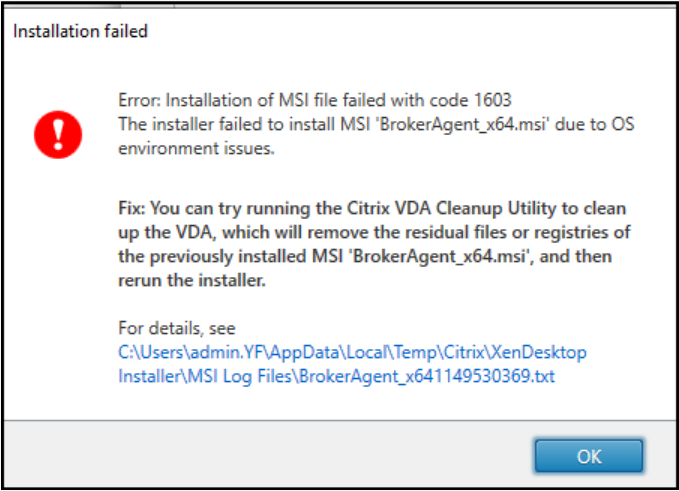 此外,在 broker agent msi 日志中,您可能会看到以下错误消息:
MSI (s) (04:D8) [09:46:08:426]: Note: 1: 1722 2: CA_RunInstallAgent 3: C:\Program Files\Citrix\Virtual Desktop Agent\BrokerAgent.exe 4: -install
 CustomAction CA_RunInstallAgent returned actual error code 1701 (note this may not be 100% accurate if translation happened inside sandbox)
 MSI (s) (04:D8) [09:46:08:427]: Product: Citrix Virtual Desktop Agent - x64 -- Error 1722. There is a problem with this Windows Installer package. A program run as part of the setup did not finish as expected. Contact your support personnel or package vendor. Action CA_RunInstallAgent, location: C:\Program Files\Citrix\Virtual Desktop Agent\BrokerAgent.exe, command: -install
要解决此问题,请关闭安装程序,重建 Windows 性能计数器,重新启动计算机,然后再次执行安装。有关信息,请参阅 Microsoft 文档手动重建适用于 Windows Server 2008 64 位或 Windows Server 2008 R2 系统的性能计数器。 -
Microsoft 确认,在使用现代打印对话框时,打印作业之间保留打印设置存在问题,他们正在努力解决。他们目前的预计是 2025 年上半年。现代打印对话框在较新的操作系统版本(例如 Windows 11 和 Windows Server 2025)中默认启用。可以通过执行以下操作将操作系统配置为使用传统打印对话框:
-
打开注册表编辑器。
-
转到
HKEY_CURRENT_USER\Software\Microsoft\Print\UnifiedPrintDialog -
右键单击并选择新建 > DWORD (32 位) 值
-
将值重命名为 PreferLegacyPrintDialog。
-
右键单击 PreferLegacyPrintDialog 并选择修改。
-
将值数据设置为
1并单击确定。
-
解决方法是将打印提供程序重新添加到相应的注册表位置。
1.  Open the Registry Editor.
 1.  Go to `HKEY_LOCAL_MACHINE\CurrentControlSet\Control\Print\Providers`
 1.  Right-click **order** and select **Modify**.
 1.  Add the values `Universal Printer` and `Client Printer` above any other providers.
 1.  Reboot the VDA.
-
尝试从发布在 Windows Server 2019 Virtual Delivery Agent (VDA) 上的某些应用程序中添加新打印机时,会发生错误,导致打印机无法列出或添加。具体来说,会出现一条错误消息,指示无法访问
rundll32.exe。作为一种解决方法,请使用应用程序中已可见的打印机,或者添加打印机以使其在当前会话中可用。 -
如果在会话处于活动状态时更改了客户端计算机上的设备名称,则新名称不会立即反映在会话设置中。此行为会影响播放设备和录制设备。作为一种解决方法,要查看更新的设备名称,您必须断开会话连接,然后重新连接。或者,注销会话并重新登录也可以解决此问题。
-
Windows 11 具有一项新的 UI 功能,可将窗口吸附到桌面。当用户拖动窗口时,桌面上方会出现一个特殊的工具栏。因此,多媒体叠加剪裁逻辑会剪裁顶部/中心区域,这可能是因为此功能使用了新的不可见/透明窗口。作为一种解决方法,
-
有关详细信息,请参阅 Snap your windows section。
-
请参阅 如何禁用“贴靠窗口”功能。
-
-
当您在运行 2507 CU2(内部版本 B755 或更高版本)且启用了 WIA 重定向的 VDA 上,在
mspaint.exe中执行 WIA 扫描时,mspaint.exe会崩溃。这会阻止成功的图像扫描操作。 -
通过 StoreFront™ 启动 Citrix RDP 会话时,如果 VDA 版本为 2507 CU2 B1 或更高版本,则身份验证会失败。系统会显示“用户名或密码不正确”错误,阻止用户访问远程 RDP 会话。
-
首次启动 App-V 应用程序时,程序包同步期间的时序冲突会阻止应用程序成功启动。
-
由于 CVAD 2311 中新增了与 App-V 相关的功能,App-V 功能现在仅在 Web Studio 中完全受支持。将 MMC Studio 用于 App-V 可能会导致问题。
-
现有 App-V 应用程序可能停止工作将 Delivery Controller (DDC) 升级到:2402 LTSR CU3 或更早的 2402 LTSR 版本,或 2507 RTM 后, 以前使用 MMC Studio 创建的 App-V 应用程序可能无法按预期运行。解决方法如下: 对于 2507 RTM,在 siteDB 中运行 sql:
-- Convert Broker Apps which are Packaged Apps to be explicitly labeled as such.
 -- this is detected by the presence of ctxAppVLauncher.exe on the command line
 -- The application record in the Applibrary and the related Package and Library denote which packaging technology was used.

     update chb_Config.Applications
     set ApplicationType = 4, --$ATPackagedApplication
         --NB: The AppLibrary's LibaryUid and the Broker's PackagedApplicationType have the same value
         PackagedApplicationType = case
                                     when TRY_CONVERT(uniqueidentifier, A.CommandLineArguments) is null then 2 --Dual Admin
                                     else 1 -- Single Admin.
                                             -- This is a bug with legacy MMC Studio not understanding the new Broker App format. But only App-V apps can be affected
                                 end,
         PackagedApplicationId = case
                                     when TRY_CONVERT(uniqueidentifier, A.CommandLineArguments) is null then REPLACE(A.CommandLineArguments, N'"','')
                                     else CONVERT(char(36), CONVERT(uniqueIdentifier,  A.CommandLineArguments))
                                 end,
         PackagedApplicationVisibility = 3 -- WorkspaceAndDesktop
     from chb_Config.Applications A
         inner join chb_Config.ApplicationsMetadata AMD on A.Uid = AMD.ApplicationUid
     where A.CommandLineExecutable like N'%ctxAppVLauncher.exe'
         and A.ApplicationType = 0 --$ATHostedOnDesktop
         and AMD.Name = 'Citrix_DesktopStudio_SequenceLocation'
and right(AMD.Value, 5) = '.appv' -
在 MMC Studio 中创建新的 App-V 应用程序
-
-
将单会话 VDA 从任何旧版本升级到 2507 LTSR CU1 时,升级操作会失败。作为一种解决方法,请参阅时区控制策略设置中的重要说明。
音频
-
当音频设备(例如耳机)通过 USB 重定向通用重定向到 Windows Server 虚拟投递代理 (VDA)(例如 Windows Server 2019 或 2022),并且同一 VDA 上有多个用户会话同时处于活动状态时,单击任务栏右下角的音量图标以调整设置可能会导致 Windows
ShellExperienceHost.exe进程意外崩溃。此问题主要发生在音频设备未主动重定向,但同一 VDA 上的另一个会话正在使用通用 USB 音频重定向的会话中。作为一种解决方法,通过任务管理器在受影响的会话中重新启动 Windows 资源管理器进程 (explorer.exe)。这可能允许音量图标正常工作而不会崩溃。
机器创建服务™
-
在 AWS 上托管的 VMware 环境中,如果主映像启用了 vTPM,则 MCS 计算机目录创建会失败。此问题会影响所有 Citrix Virtual Apps and Desktops 版本,并且是由于 VMware 环境中的问题所致。如需帮助,请联系 VMware 支持。
配置文件管理
-
有关已知问题的信息,请参阅其文档中的已知问题文章。
Linux 虚拟投递代理
-
有关已知问题的信息,请参阅其自己的文档中的 已知问题 文章。
会话录制
-
有关已知问题的信息,请参阅其自己的文档中的 已知问题 文章。
工作区环境管理™
-
有关已知问题的信息,请参阅其自己的文档中的 已知问题 文章。
Citrix 预配™
-
有关已知问题的信息,请参阅其自己的文档中的 已知问题 文章。
联合身份验证服务
-
有关已知问题的信息,请参阅其自己的文档中的 已知问题 文章。