
エージェントを登録する
はじめに
Citrix Cloud Connector を構成せずに、Workspace Environment Management™ (WEM) エージェントを登録できます。登録する前に、次の点を考慮してください。
-
登録は、ドメイン参加済みマシンとドメイン非参加マシンの両方に適用されます。
-
Citrix DaaS で管理される VM の場合、VDA と同じ方法(Cloud Connector 経由またはドメイン非参加の方法)でエージェントを Citrix Cloud に接続することをお勧めします。「使用するセットアップ方法の決定」を参照してください。
-
永続 VM が適切に登録されるようにするには:
-
イメージを作成する前に、VM を一般化してマシン固有の情報を削除します。Sysprep を使用して VM を一般化する方法については、Microsoft 製品ドキュメントを参照してください:
<https://docs.microsoft.com/ja-jp/windows-hardware/manufacture/desktop/sysprep--generalize--a-windows-installation?view=windows-11>。
-
エージェントを登録する
WEM エージェントの登録方法を柔軟に決定できます。次の2つの方法があります。
-
招待による登録。これには Web コンソールが必要です。ユーザーは登録プロセスに参加するよう招待できます。
-
ベアラートークンまたは API セキュアクライアントによる登録。これにはコンソールは不要で、ユーザーが登録プロセスに参加する必要もありません。
招待による登録
ユーザーデバイスをリモートで安全に管理するには、WEM にユーザーデバイスを登録します。
招待による登録の一般的なワークフローは次のとおりです。
-
エージェントマシンで、登録ツールを使用して登録キーをインストールします。
-
コマンドプロンプトを管理者として開きます。
-
次のコマンドを実行します。(
<enrollment key>を実際のキーに置き換えてください。)-
Citrix.Wem.Agent.EnrollmentUtility.exe configenrollmentkey -k <enrollment key>
ヒント:-
登録ツール Citrix.Wem.Agent.EnrollmentUtility.exe は、エージェントのインストールフォルダーにあります。詳細については、「登録ツール」を参照してください。
-
マスターイメージを準備する際に、マスターイメージにエージェントをインストールできます。その後、マスターイメージをユーザー用のマシンを作成するためのテンプレートとして使用します。これにより、各エージェントに登録キーをインストールする必要がなくなります。
-
-
-
Manage > Web Console > Enrollment > Invitation で、ユーザーに登録招待を送信します。
ユーザーは招待を受け取った後、招待コードを使用してデバイスを登録できます。「招待コードを使用してエージェントを登録する」を参照してください。
デバイスが登録されると、管理対象となり、Manage > Web Console > Enrollment > Enrolled Agents に表示されます。正確な管理のために、目的の構成セットに追加できます。「登録済みエージェントを管理する」を参照してください。
招待コードを使用してエージェントを登録する
重要:
エージェントの登録には、ローカル管理者権限が必要です。
ユーザーとして、次の招待メールを受け取ります。
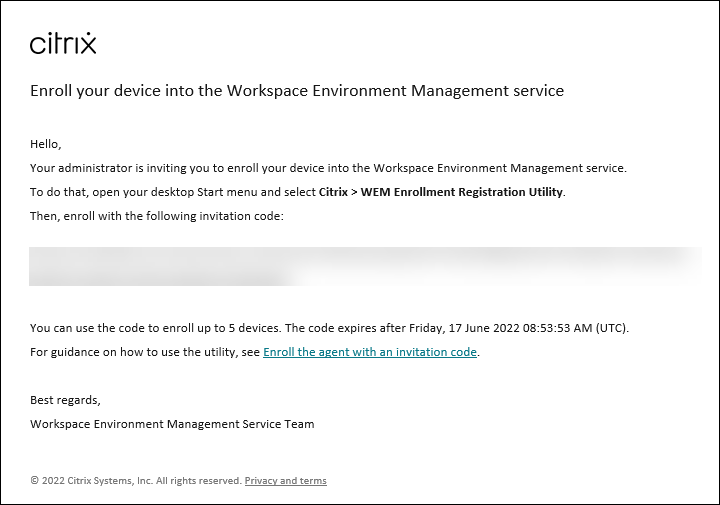
招待コードを使用してデバイスを登録するには、次の手順を実行します。
-
デスクトップのスタートメニューを開き、Citrix® > WEM Enrollment Registration Utility を選択します。ヒント:ユーティリティがスタートメニューにない場合は、WEMエージェントのインストールフォルダーに移動し、Citrix.Wem.Agent.Enrollment.RegUtility.exe を開きます。
-
「Enrollment Registration Utility」で、登録キーのステータスが「Installed」であることを確認し、「Enroll Agent」をクリックします。注:登録キーのステータスが「Installed」でない場合は、管理者に問い合わせてください。
-
「Enroll Agent」ウィンドウで、招待コード(招待メールからコピーしたもの)を貼り付け、「Start Enrolling」をクリックします。
エージェントが正常に登録されると、次のメッセージが表示されます: 「The agent was enrolled successfully」。Close をクリックして「Enrollment Registration Utility」に戻ると、次の情報が表示されます。
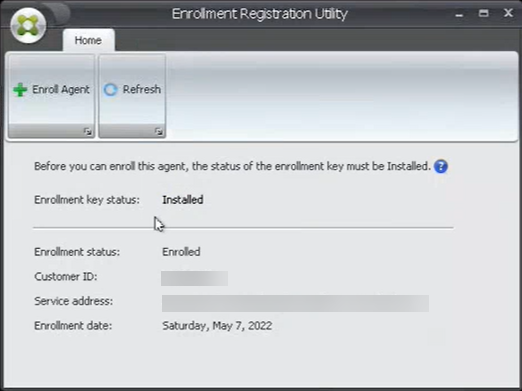
注:
ベアラートークンまたはAPIセキュアクライアントで登録する場合、登録キーは不要です。ベアラートークンまたはAPIセキュアクライアントで登録されたエージェントマシンで、Enrollment Registration Utility を使用して登録ステータスを確認すると、Enrollment key status フィールドは「Not installed」と表示され、Enrollment status フィールドは「Enrolled」と表示されます。
ベアラートークンまたはAPIセキュアクライアントで登録する
エージェントマシンを登録するには、次の手順を実行します。
-
Citrix Cloud にサインインし、Citrix API サービスへの認証用のベアラートークンまたはAPIセキュアクライアントを取得します。APIセキュアクライアントとベアラートークンの生成方法については、「Citrix Cloud API の使用を開始する」を参照してください。
-
エージェントがインストールされているマシンにログオンします。
-
コマンドプロンプトウィンドウを開きます。
-
ベアラートークンでエージェントを登録するには、次のコマンドを入力します。
-
Citrix.Wem.Agent.EnrollmentUtility.exe enroll --customer "customerid" --bearer "bearertoken" --url "api.wem.cloud.com"
ヒント:ベアラートークンを使用する場合、ベースURLはリージョンごとに一意であることに注意してください。詳細については、「ベースURL」を参照してください。指定しない場合、米国リージョン(api.wem.cloud.com)のURLが使用されます。 -
-
APIセキュアクライアントでエージェントを登録するには、次のコマンドを入力します。
-
Citrix.Wem.Agent.EnrollmentUtility.exe enroll --customer "customerid" --clientid "clientid" --clientsecret "clientsecret" --authurl "api-us.cloud.com" --url "api.wem.cloud.com"
ヒント:-
セキュアクライアントを使用する場合、2つのURLがあることに注意してください。
-
最初のURLは認証URLで、各リージョンで一意です。詳細については、Citrix Cloud APIの概要を参照してください。指定されていない場合、米国リージョン(api-us.cloud.com)のURLが使用されます。
-
2番目のURLはベースURLで、これも各リージョンで一意です。詳細については、ベースURLを参照してください。指定されていない場合、米国リージョン(api.wem.cloud.com)のURLが使用されます。
-
-
または、ステップ3で、JSON形式の構成ファイルを作成し、次のコマンドでそのファイルを使用します。
-
Citrix.Wem.Agent.EnrollmentUtility.exe enroll --config "configfilepath"
注:
構成ファイルには機密情報が含まれているため、登録後にファイルを削除することをお勧めします。
構成ファイルの形式は次のとおりです。
ヒント:
ベアラートークンまたはセキュアクライアントを使用する場合、対応するフィールドを空のままにすることができます。
    {

     "CustomerId": The Citrix Cloud customer ID,

     "ClientId": The secure client ID of the Citrix Cloud API client,

     "ClientSecret": The secure client secret of the Citrix Cloud API client,

     "AuthUrl": The base URL of the Citrix Cloud API used to get the bearer
     token,

     "BearerToken": The Citrix Cloud bearer token,

     "BaseUrl": The base URL of the WEM RESTful APIs

     }
出力例:
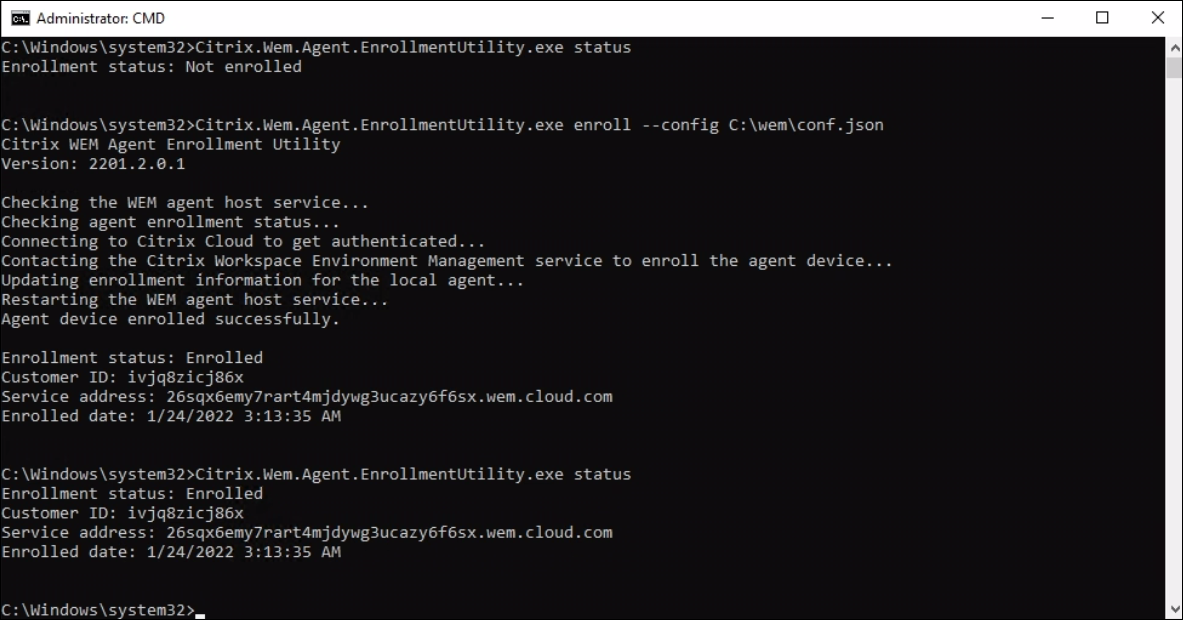
登録済みエージェントの管理
エージェントを登録した後、管理コンソールを使用して、正確な管理のために目的の構成セットにバインドします。
-
Webコンソールで、Directory Objects に移動し、エージェントマシンを構成セットに追加します。Directory Objectsを参照してください。
-
レガシーコンソールで、Active Directory Objects > Machines に移動し、エージェントマシンを構成セットに追加します。Active Directory Objectsを参照してください。
-
ドメインに参加していないマシンを追加する方法については、ドメインに参加していないマシンの管理を参照してください。
注:
-
登録済みのドメインに参加していないマシンを追加すると、エージェントは最初にDefault Site構成セットまたはUnbound Agents構成セット(有効な場合)に登録されます。エージェントが登録された後、そのマシンを他の構成セットに追加できます。
キーの作成とローテーション
エージェントがWEMに正常に登録されると、クラウドにサービスキーが作成されます。以下のルールを考慮してください。
-
キーは90日で期限切れになります。期限切れになった後、エージェントはWEMサービスに接続してキーをローテーションする必要があります。デフォルトでは、エージェントは期限切れの14日前に自動的に接続してキーをローテーションします。
-
期限切れのキーは180日間保持されます。エージェントは180日以内にキーをローテーションする必要があります。その後、キーは削除されます。
-
キーが削除されると、そのキーを使用しているエージェントはWEMサービスに接続できなくなります。エージェントは再登録する必要があります。
注:
IDの変更により、サービスキーとエージェントIDの間に不一致が生じる可能性があります。たとえば、エージェントマシンがドメインに参加またはドメインを離れると、IDの変更が発生する可能性があります。その場合、キーがまだ有効なときにエージェントをWEMサービスに接続させ、エージェントがキーをローテーションできるようにする必要があります。
登録ツール
エージェント登録ツール Citrix.Wem.Agent.EnrollmentUtility.exe は、WEMエージェントのインストールフォルダーにあります。デフォルトでは、エージェントは以下のデフォルトフォルダーにインストールされます。
-
C:\Program Files (x86)\Citrix\Workspace Environment Management Agent(64ビットOSの場合) -
C:\Program Files\Citrix\Workspace Environment Management Agent(32ビットOSの場合)
登録ツールでのコマンドラインオプション
このツールには、次のオプションがあります。
| パラメーター | 説明 |
|---|---|
| ステータス | エージェントマシンの現在の登録ステータスを表示します。 |
| 登録 | エージェントマシンをCitrix Workspace™ Environment Managementサービスに登録します。 |
| 構成登録キー | 登録キーを構成します。 |
| ヘルプ | 特定のコマンドに関する詳細情報を表示します。 |
| バージョン | ツールのバージョン情報を表示します。 |
たとえば、エージェントの登録ステータスを表示するには、次のコマンドを入力します。
-
Citrix.Wem.Agent.EnrollmentUtility.exe status
このツールは、登録のために次のオプションを提供します。
| パラメーター | 説明 |
|---|---|
| --構成 | JSON形式の構成ファイルから構成を読み取ります。 |
| -c, --顧客 | Citrix Cloudの顧客ID。 |
| -b, --ベアラー | Citrix Cloudのベアラートークン。 |
| --クライアントID | Citrix Cloud API クライアントのセキュアクライアントID。 |
| --クライアントシークレット | Citrix Cloud API クライアントのセキュアクライアントシークレット。 |
| --認証URL | ベアラートークンの取得に使用される Citrix Cloud API のベース URL。デフォルト: `api-us.cloud.com`。 |
| -u, --URL | WEM RESTful API のベース URL。デフォルト: `api.wem.cloud.com`。 |
| -f, --強制 | 現在の登録ステータスに関係なく、エージェントマシンを登録します。デフォルト: false。 |
| -k, --キー | 登録キーを設定します。 |
| -f, --ファイル | ファイルから登録キーを読み取り、登録キーを設定します。 |
| -s, --ステータス | 登録キーの現在のステータスを表示します。 |
| --ヘルプ | cmdlet のヘルプを表示します。 |
| --バージョン | ツールのバージョン情報を表示します。 |
戻りコード
このツールは、次のコードを返すことができます。
| コード | 説明 |
|---|---|
| 0 | エラーなし |
| 1 | 無効な引数 |
| 2 | 権限が不十分です |
| 3 | エージェントホストサービスが準備できていません |
| 4 | リモートAPIの呼び出し中にエラーが発生しました |
| 100 | 未処理の例外 |
| 1000 | エージェントが登録されていません |
| 1001 | エージェントは現在登録されています。エージェントを登録する際、`--force` オプションが指定されない限り、操作はスキップされます。 |
| 2000 | 登録キーがインストールされていません |
| 2001 | 登録キーがインストールされました |
エージェントの登録解除
エージェントの登録を解除するには、エージェントをアンインストールする際に、次のコマンドでエージェントインストーラーを使用します。
-
citrix_wem_agent_bundle.exe /uninstall Disenroll=1
エージェントをアンインストールすると、次のレジストリキーが削除されます。
-
HKEY_LOCAL_MACHINE\SOFTWARE\Citrix\WEM\Agent\Enrollment