
割り当てられたアプリケーションを1か所に集約する
管理者として、ユーザーに割り当てたすべてのアプリケーションを1か所に集約して、すばやく便利に起動したい場合があります。また、ユーザーは、最初にブラウザを開いてからウェブサイトにアクセスするという追加の手順を踏むよりも、ブックマークしたウェブサイトを直接開くことを好む場合があります。
Workspace Environment Management (WEM) は、ユーザーが割り当てられたアプリケーションを1か所で起動し、ブラウザを使用してブックマークされたウェブサイトを直接開くことができるアプリケーションランチャーツールを提供します (割り当てられている場合)。このツールの詳細については、「アプリケーションランチャー」を参照してください。
このツールを使用するための一般的なワークフローは次のとおりです。
-
管理者として、管理コンソールを通じてターゲットユーザーまたはユーザーグループにアプリケーションを割り当てます。
-
ユーザーはエージェントマシンにログオンし、ツールを使用してアプリケーションを起動します。
前提条件
このツールを使用する前に、次の点に注意してください。
-
割り当てられたアプリケーションがエージェントマシンに存在することを確認してください。エージェントマシンに存在するアプリケーションのみがアプリケーションランチャーウィンドウに表示されます。
-
この機能はGoogle ChromeとMicrosoft Edgeのみをサポートしています。ブラウザのブックマーク機能が動作するためには、Google ChromeまたはMicrosoft Edgeがエージェントマシンに存在することを確認してください。
推奨事項
このツールはWEMの一部として独立して実行できます。最高のユーザーエクスペリエンスのために、次のことをお勧めします。
-
ツールをCitrix仮想アプリとして公開する。Citrix Workspace™で公開されたアプリとして使用すると、このツールは割り当てられたアプリケーションをより速く起動し、ユーザーがブックマークされたウェブサイトを開くのに便利になります。それ以外の場合、ブラウザのブックマーク機能は動作しません。
-
Citrix Profile Managementとツールを使用する。アプリケーションランチャーを使用すると、ユーザーは割り当てられたアプリケーションをお気に入りとしてマークできます。Profile Management と一緒に使用すると、ユーザーのお気に入りやブラウザのブックマークは、どのマシンにログオンしてもローミングできます。
アプリケーションを割り当てる(管理者として)
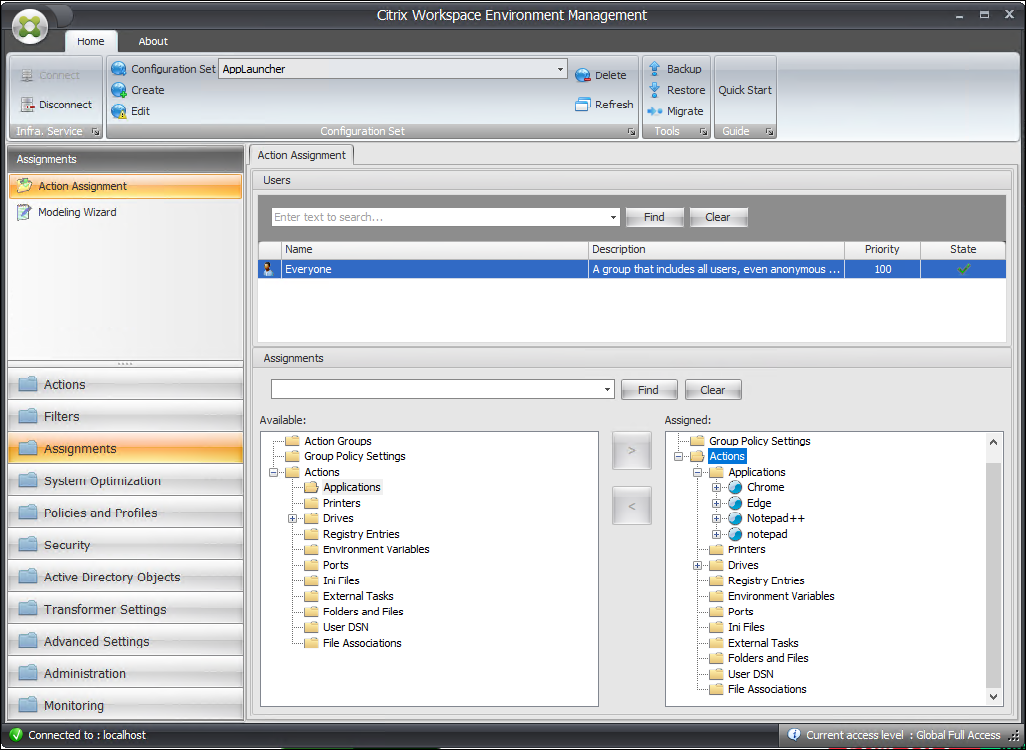
次の情報は、アクションの割り当て のガイダンスを補足するものです。アプリケーションを割り当てるには、その記事の一般的なガイダンスに従ってください。
この例では、次のアプリケーションが割り当てられています。
-
クローム
-
エッジ
-
ノートパッド++
-
メモ帳
ツールを使用してアプリケーションを起動する (ユーザーとして)
ユーザーがエージェントマシンにログオンした後、アプリケーションランチャーツールを起動し、次の操作を実行できます。
-
割り当てられたアプリケーションを開く
-
アプリケーションをお気に入りに追加する
-
管理ツールを起動する
-
ブックマークされたWebサイトにアクセスする
-
現在のセッションからサインアウトする
詳細については、アプリケーションランチャーを参照してください。
以下の情報は、アプリケーションランチャーの記事を補足するものです。その記事の一般的なガイダンスに従い、以下の詳細に注意してください。
ユーザーはブックマークされたWebサイトを直接開くことができます。ブラウザのブックマーク機能は、ブックマークされたWebサイトを開くためのより速く、より便利な方法を提供します。
アプリケーションランチャー - ブラウザのブックマーク(/en-us/workspace-environment-management/service/media/app-launcher-browser-bookmarks.png)
ブックマークを追加するには、ユーザーはアプリケーションランチャーを使用して割り当てられたブラウザを開き、Webサイトにアクセスして、それらをブックマークします。ブックマークされたWebサイトは、ブラウザのブックマークに表示されます。
ブックマークを削除または変更するには、ユーザーは次の手順を実行します。
-
ブラウザを開くか、ブックマークされたWebサイトをクリックしてブラウザを開きます。
-
必要に応じてブックマークを削除または変更します。
現在のセッションからサインアウトするには、ユーザーは右上隅の省略記号アイコンをクリックし、サインアウトを選択します。
アプリケーションランチャー - サインアウト(/en-us/workspace-environment-management/service/media/app-launcher-signout.png)
ウィンドウを閉じるのとは異なり、サインアウトするとアプリケーションセッションが確実に終了します。