
Citrix Environment Tool Hub を使用してログオンパフォーマンスを分析する
Citrix Environment Tool Hub は、詳細なログオンフェーズ分析、プロセス監視、および詳細なパフォーマンスメトリックを提供し、ログオンの遅延を効率的に特定して解決するのに役立ちます。
この記事は、Citrix Environment Tool Hub と WEM を使用したログイン時間の問題のトラブルシューティング で説明されている概念に基づいており、完全なステップバイステップの診断ワークフローを通じて Tool Hub の強化された診断機能を紹介します。
強化された診断機能について
Citrix Environment Tool Hub は、ログオンパフォーマンス分析をより包括的で実用的なものにするいくつかの機能強化を導入しています。
最適化されたレポート表示
Windows ログオン分析ツールは、ログオン分析結果を明確で構造化された形式で表示する、改善された表形式のレポートビューを提供するようになりました。
-
ログオン分析結果が表に表示されます。
-
各レコードには、ログオン時間、期間、ユーザー名、セッション ID、マシン名などのフィールドが含まれます。
-
レコードをクリックすると、各ログオンフェーズ(例:グループポリシー、シェル、プロファイル)を詳細に表示するビューが開きます。
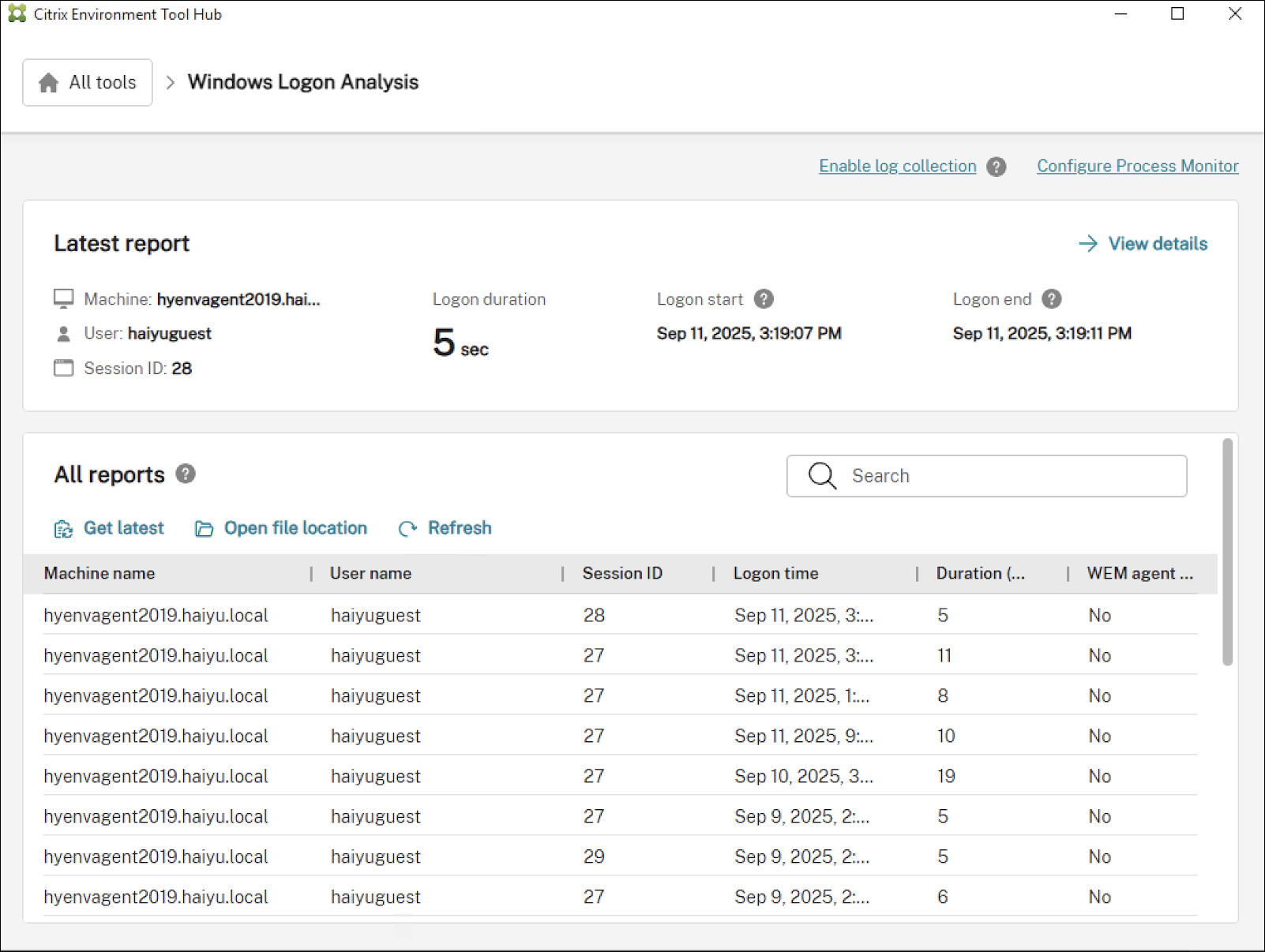
このレイアウトは、最も遅いログオンフェーズをすばやく特定し、潜在的なボトルネックに調査を集中するのに役立ちます。
強化されたProcess Monitorの統合
Process Monitorモジュールは、ログオン中のプロセス動作に関する詳細なインサイトを提供するようになりました。これには以下が含まれます。
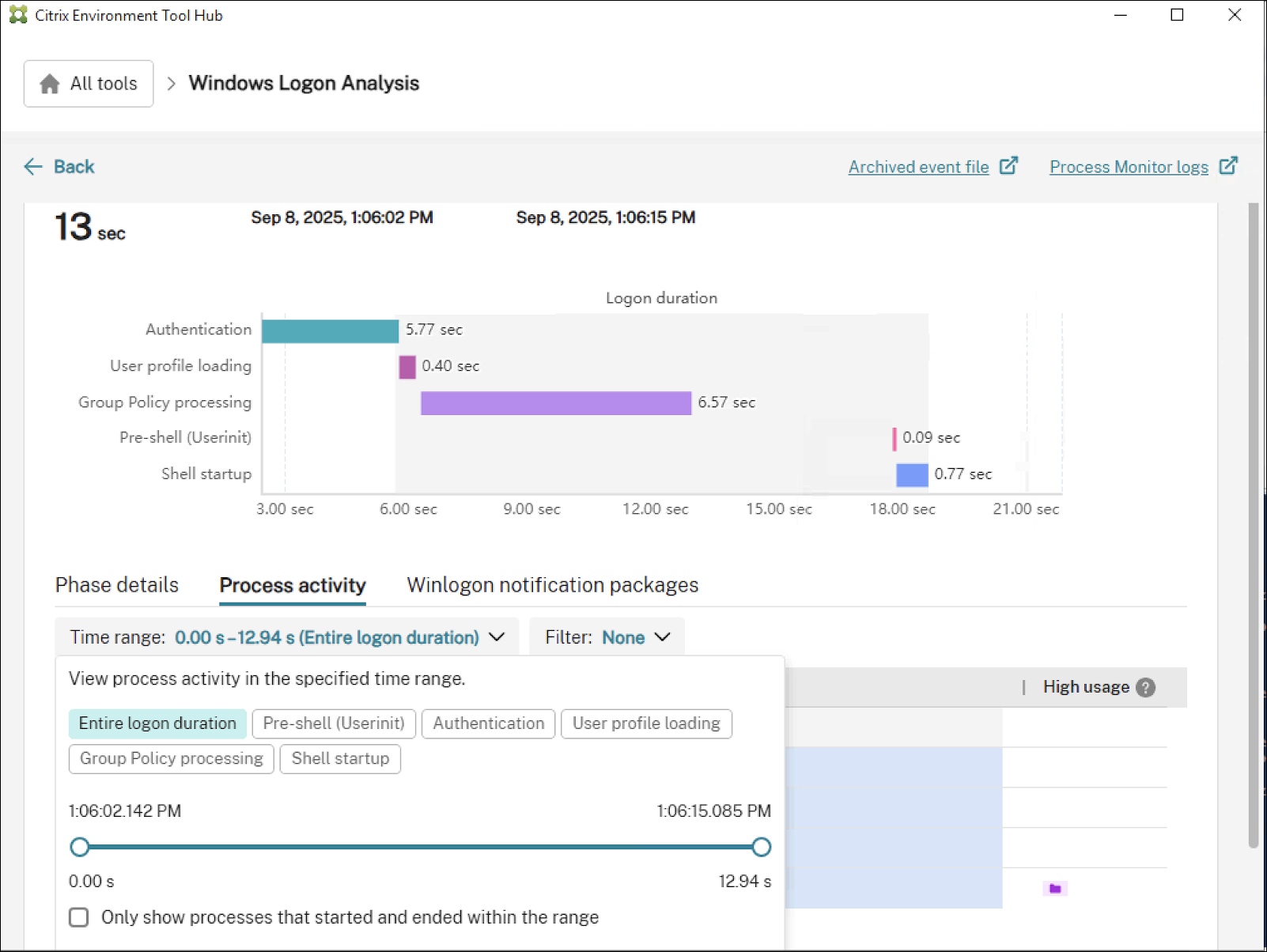
時間範囲とリソースのフィルタリング
この機能を使用すると、次のことができます。
-
ログオンタイムライン上でドラッグして時間範囲を選択します。
-
認証やシェル起動などの事前定義されたフェーズフィルターを使用します。
-
オプションで、選択した時間範囲内で開始および終了するプロセスのみを表示を有効にします。
-
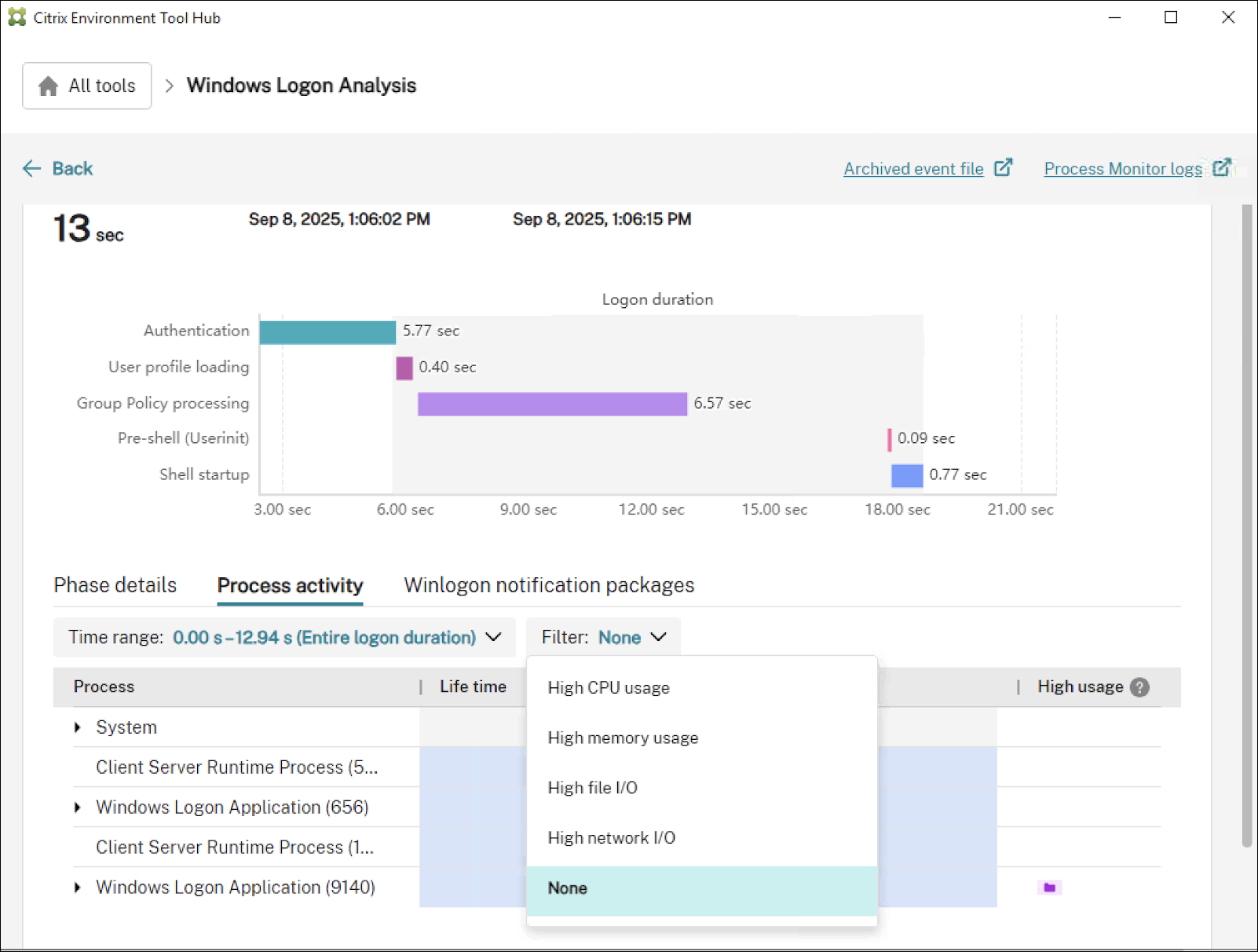
リソースフィルターを適用して、以下を特定します。
-
高いCPU使用率
-
高いメモリ使用量
-
高いファイルI/O
-
高いネットワークI/O
-
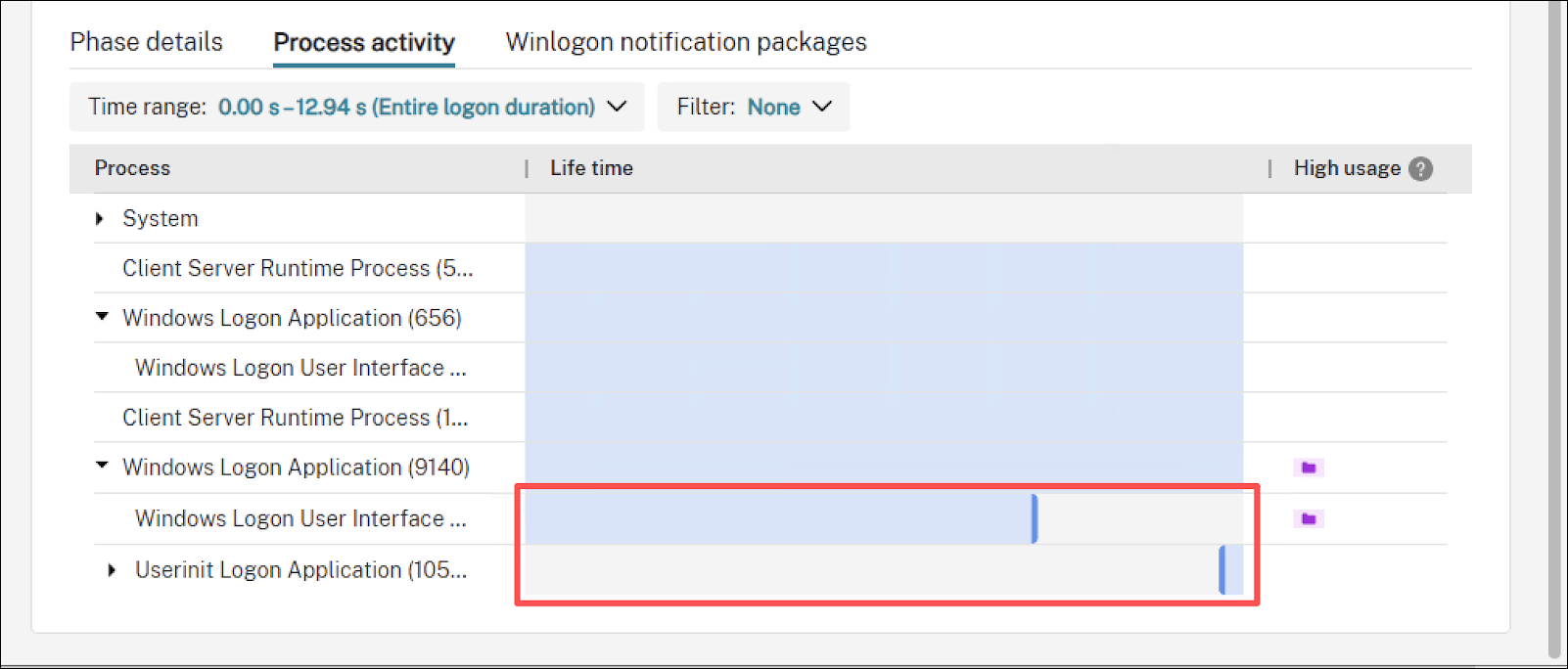
ライフサイクルの視覚化と使用状況マーカー
詳細機能は次のとおりです。
-
各プロセスは水平なライフサイクルバーとして表示されます。
-
高いリソース使用量は視覚的なインジケーターでマークされます。
-
開始点と終了点は、簡単に識別できるように強調表示されます。
リンクされた詳細ビュー
詳細機能は次のとおりです。
-
ライフサイクルバーを選択すると、詳細なプロセスビューが開きます。
-
詳細ビューには、名前、PID、開始時刻、ユーザー、コマンドラインなどのプロセスメタデータが含まれます。
-
4つのリソース使用状況グラフが利用可能です。
-
CPU使用率 (%)
-
メモリ使用量 (MB)
-
ファイルI/Oアクティビティ (MB)
-
ネットワーク使用量 (MB)
-
-
生データのエクスポートオプションを使用すると、スレッドアクティビティ、モジュールロード、システムコールなどのイベントレベルの詳細を、高度な分析やアーカイブのためにダウンロードできます。
リンクされた詳細ビュー(/en-us/workspace-environment-management/service/media/tool-hub-linked-detail-view.png)
Process Monitorログ統合からの詳細なメトリック
ログオン分析中にProcess Monitorロギングを有効にすると、Windowsログオン分析ツールはログを自動的に解析し、詳細なパフォーマンスメトリックをレポートに追加します。
例としては、次のものがあります。
-
一時フォルダーの走査時間: ユーザーの
%TEMP%ディレクトリに多数のファイルやネストされたフォルダーが含まれている場合、フォルダーアクセス中にログオン遅延が発生する可能性があります。 -
デフォルトプロファイルのコピー時間: 初回ログオン時に、システムは
C:\Users\Defaultからユーザーディレクトリにデフォルトプロファイルをコピーします。これにより、ログオン時間が大幅に延長される可能性があります。
その他のメトリックは、環境とキャプチャされたアクティビティに応じて表示される場合があります。
ケーススタディ: 遅いログオンの診断
ユーザーからログオンパフォーマンスが遅いという報告がありました。次の例は、管理者がCitrix Environment Tool Hubを使用して問題を診断し解決した方法を示しています。
ステップ1: 初期ログオンの分析
-
Citrix Environment Tool Hubを開きます。
-
ログオン分析を実行し、結果を確認します。初期の調査結果:
-
合計ログオン時間: 13秒
-
グループポリシー処理: 6.57秒 (合計時間の約半分)
この初期分析では、グループポリシーが主要なボトルネックであることが示唆されています。Process Monitor を使用して調査を続行します。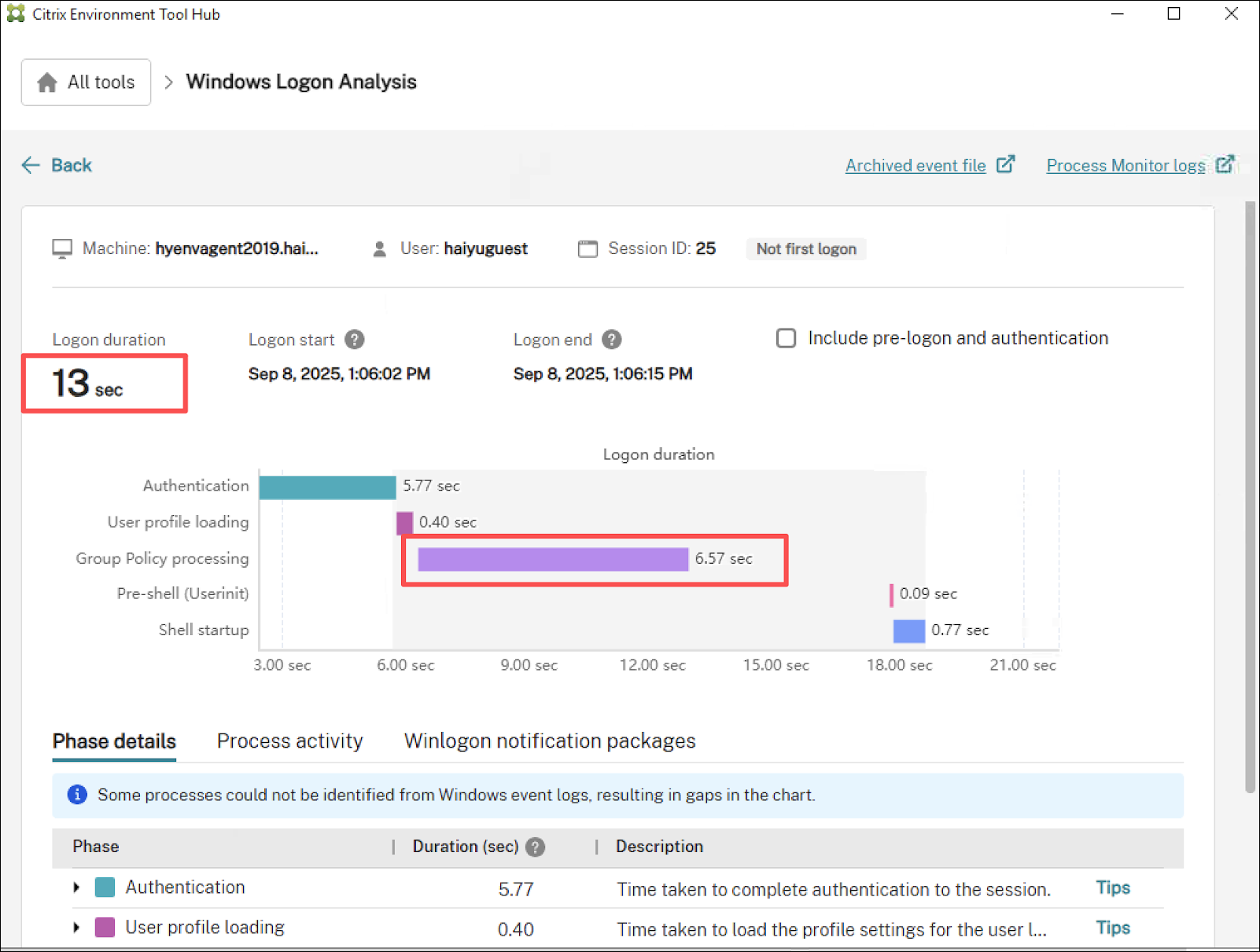
-
ステップ 2: Process Monitor を有効にして問題を再現する
-
Windows Logon Analysis ツールで Process Monitor を有効にします。詳細については、「プロセスアクティビティと詳細」を参照してください。
-
完全なトレースをキャプチャするために、ユーザーに再度ログオンするよう依頼します。
-
ログオンが完了したら、別のログオン分析を実行します。
-
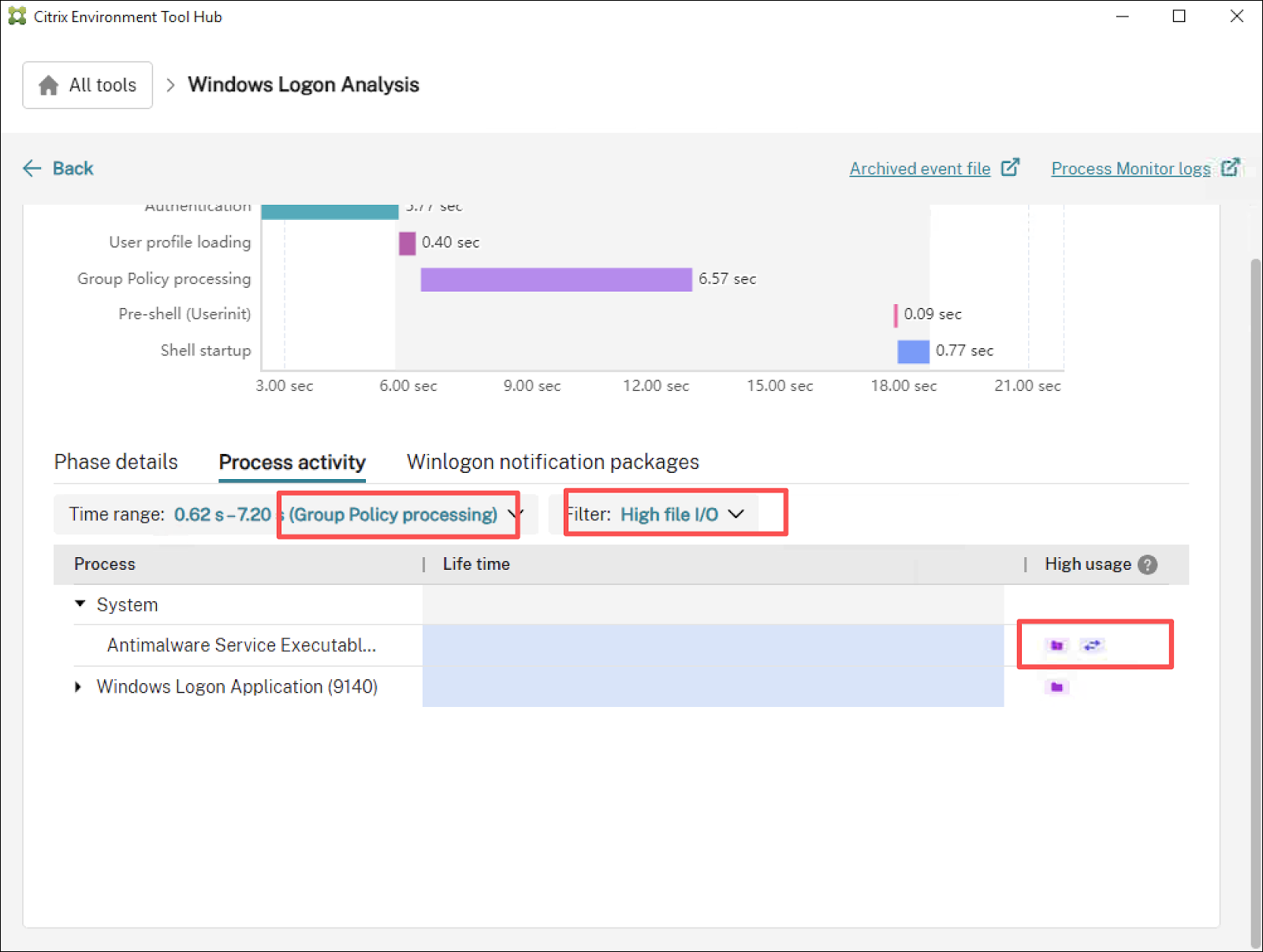
ログオン中のプロセス動作を表示するには、プロセスアクティビティタブを開きます。
-
グループポリシーフェーズの時間範囲を選択し、高使用率フィルターを適用して、リソースを大量に消費するプロセスを特定します。
ステップ 3: 高使用率プロセスを特定する
-
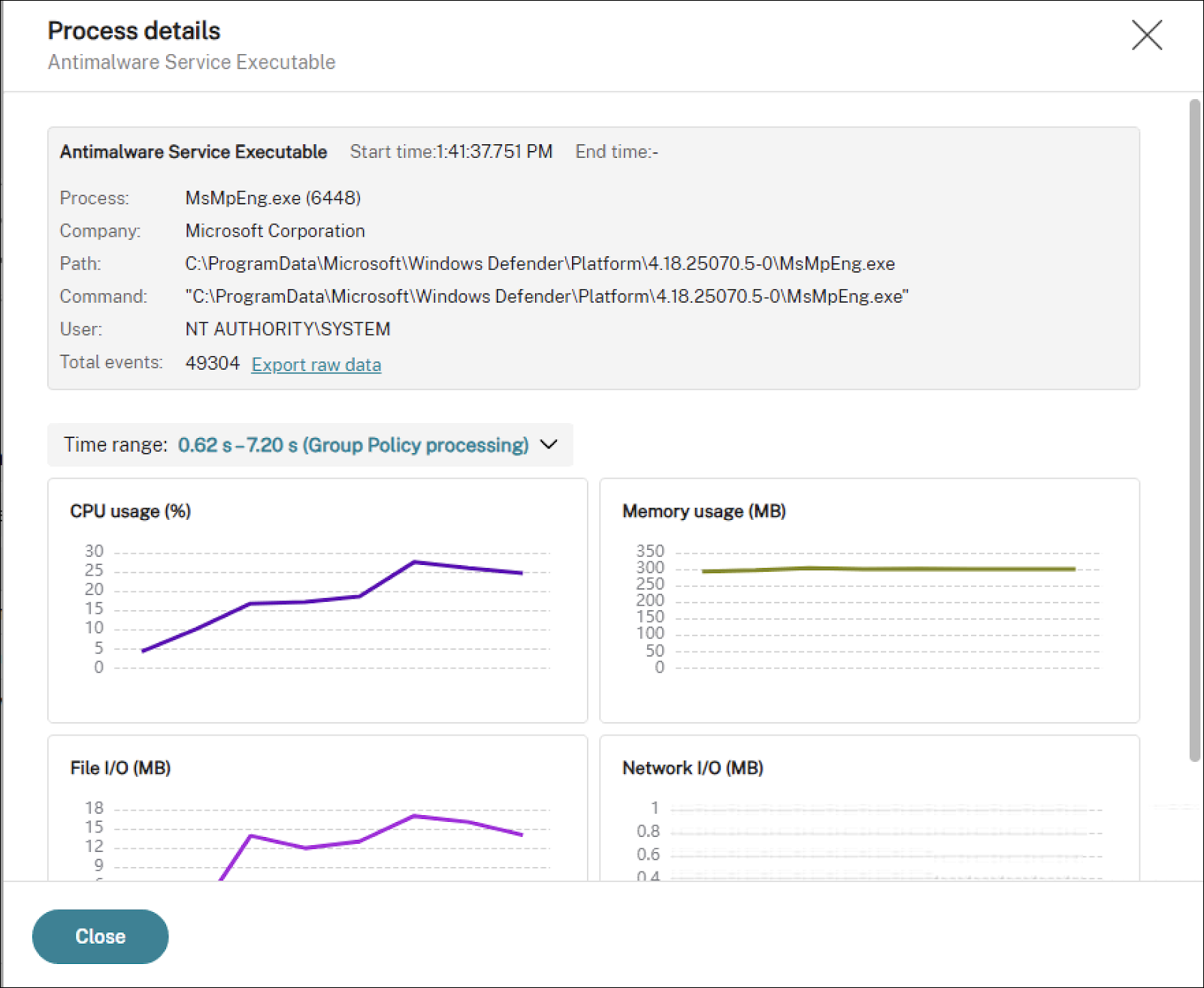
強調表示されたプロセスの中で、MsMpEng.exe (Microsoft Defender のマルウェア対策サービス実行可能ファイル) は、グループポリシーフェーズ中に持続的なファイル I/O アクティビティを示しました。
-
ポリシー実行中の Defender のリアルタイムファイルスキャンを確認するには、プロセス詳細ビューを開きます。
ステップ 4: 根本原因を確認し、修正を適用する
-
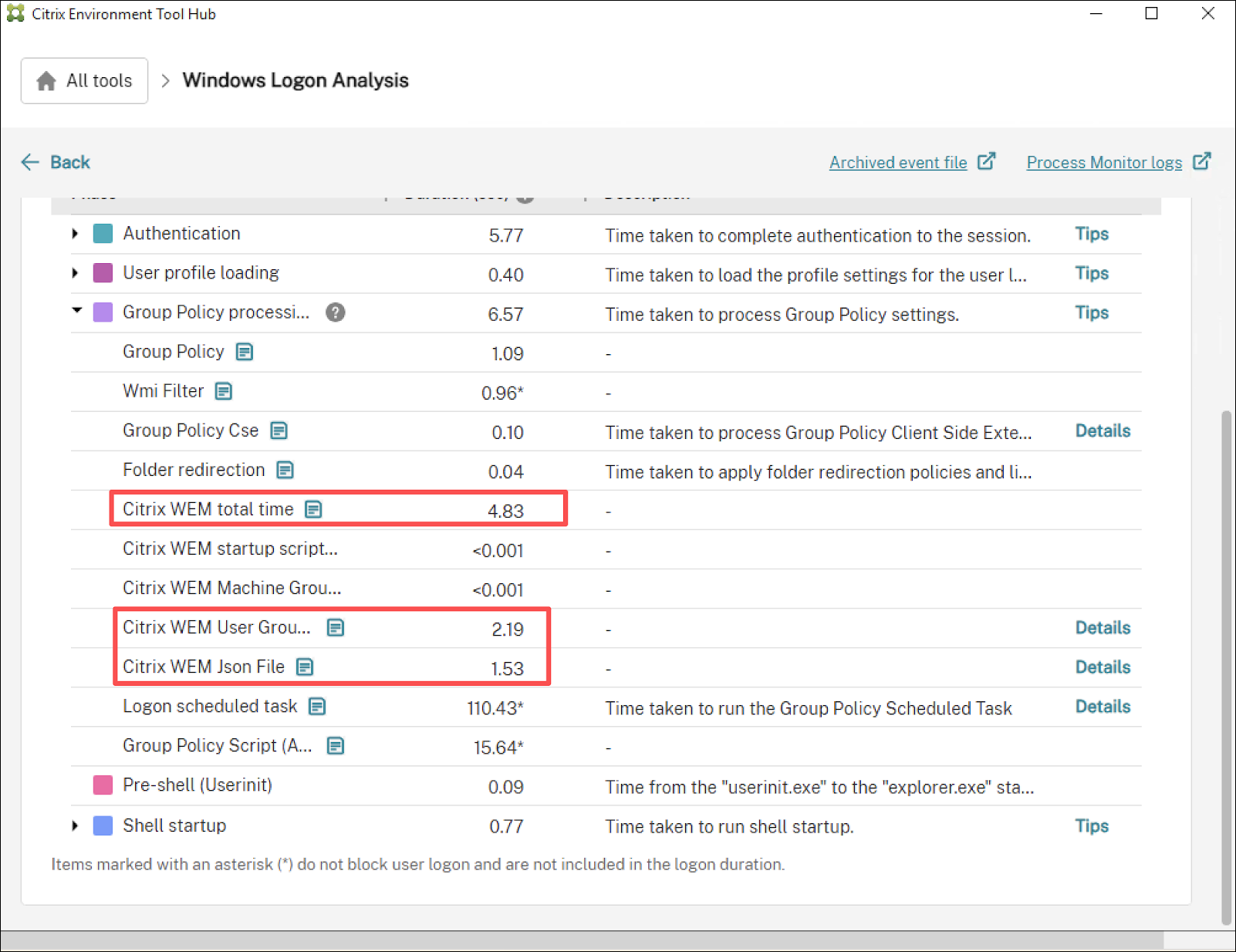
詳細ログを確認して、どの WEM エージェントタスクが Defender スキャンをトリガーしたかを特定します。例を次に示します。
-
Citrix WEM ユーザーグループポリシー (2.19 秒)
-
Citrix WEM JsonFile 処理 (1.53 秒)
-
-
Defender スキャンの影響を確認するためにパフォーマンス監視を開始します。
-
監視を開始するには、
New-MpPerformanceRecordingを実行します。 -
ユーザーに再度ログオンするよう依頼します。
-
Defender のスキャン影響を要約するには、
Get-MpPerformanceReportを実行します。
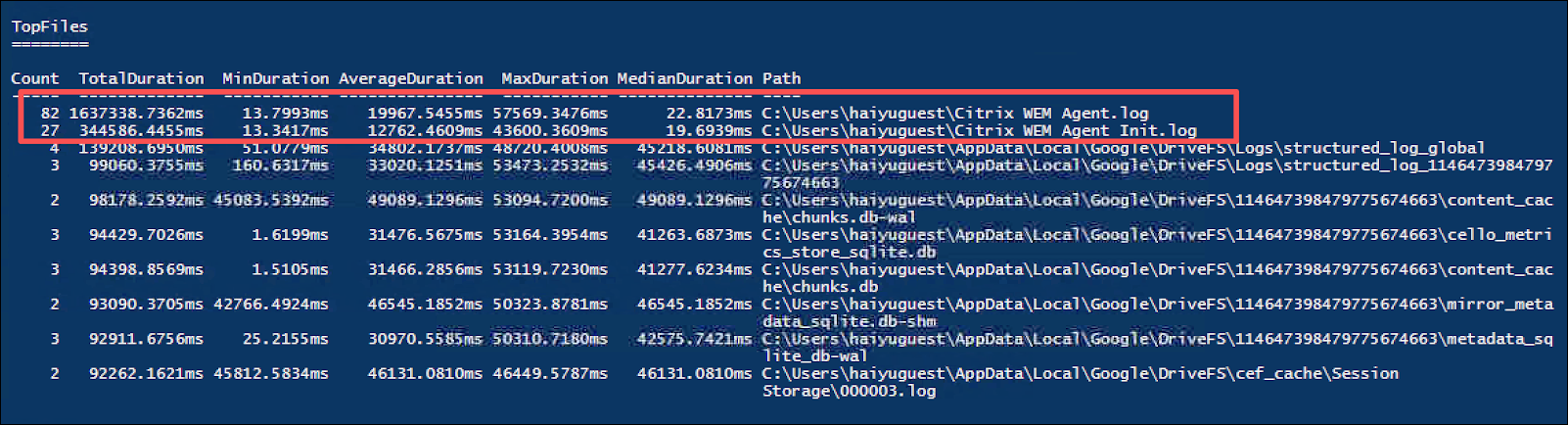 詳細については、New-MpPerformanceRecording および Get-MpPerformanceReport に関する次の Microsoft の記事を参照してください。
-
-
WEM エージェントが信頼できる Citrix コンポーネントであることを確認します。
-
WEM エージェントのプロセスとファイルパスに対して、Microsoft Defender に除外を追加します。
-
除外を適用した後、ユーザーに再度ログオンするよう依頼します。
-
グループポリシーの期間が短縮され、全体的なログオンパフォーマンスが向上することを確認します。
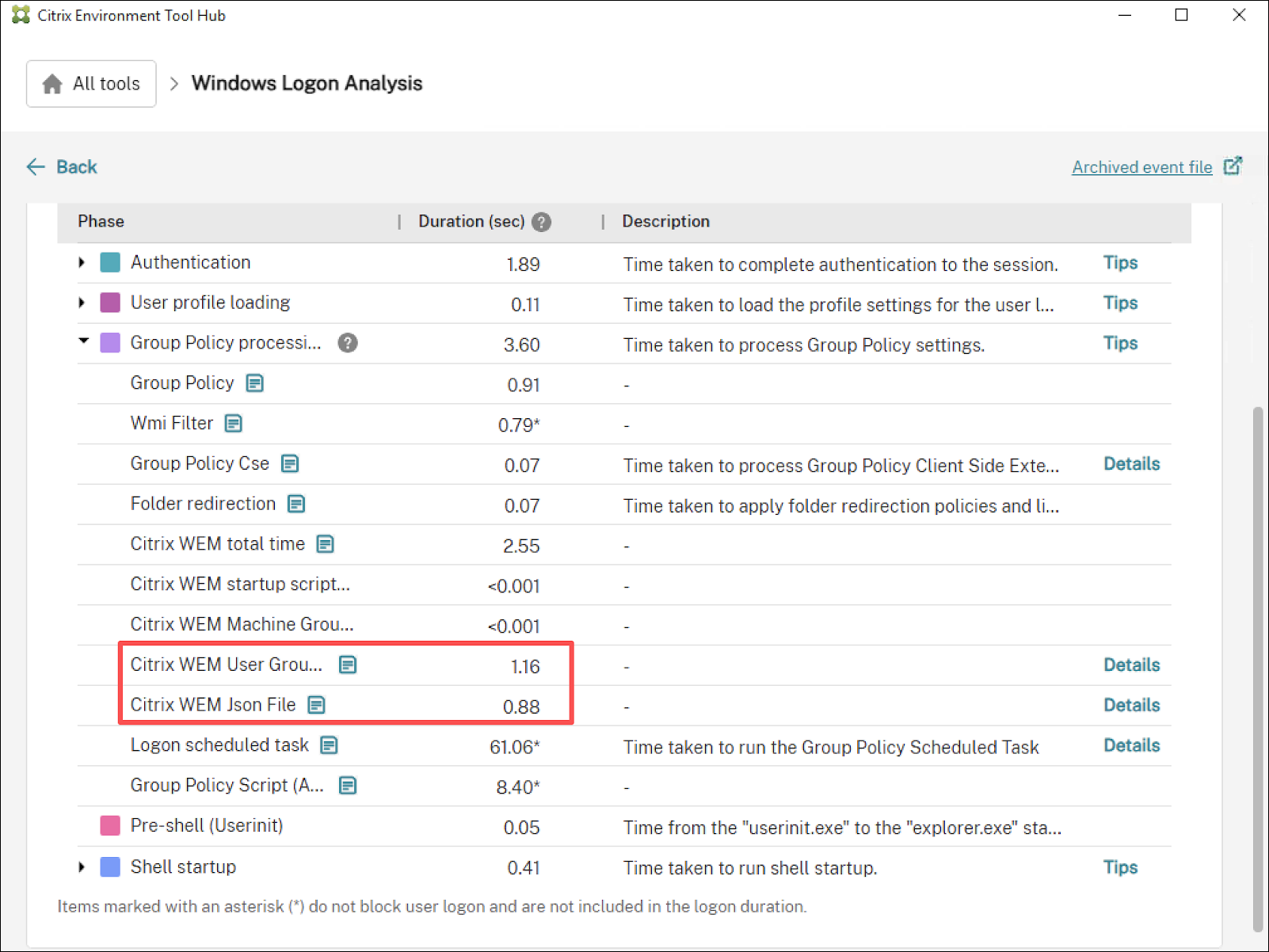
概要
この例は、ユーザーレポートから分析、トレースキャプチャ、根本原因の特定、解決に至るまでの完全な診断ワークフローを示しています。
Process MonitorとCitrix Environment Tool Hubの統合により、隠れたボトルネックを特定し、ターゲットを絞った最適化を適用して、Citrix環境全体のユーザーエクスペリエンスを向上させることができます。