
スクリプト化されたタスクを使用してWindowsアップデートを自動的に適用する
管理者として、管理するデバイスが多数あるかもしれません。それらのデバイスは、異なるドメインに存在し、異なるセキュリティレベルやWindows OSバージョンを持っている可能性があります。潜在的なリスクを防ぐために、それらのデバイスをタイムリーに更新することは、面倒な作業になることがあります。この目標を達成するために、次のことを行うかもしれません。
-
更新に関連する情報を収集します。
-
収集した情報を比較し、更新が不足しているデバイスを特定します。
-
関連するデバイスに1つ以上の更新を1つずつ適用します。
Workspace Environment Management™ (WEM) は、デバイスへの更新適用タスクを簡素化するスクリプト化されたタスク機能を提供します。
2つのスクリプト化されたタスクを設定するだけです。一般的なワークフローは次のとおりです。
-
2つのスクリプトを準備し、ファイルを作成する
-
2つのスクリプト化されたタスクを追加する
-
2つのスクリプト化されたタスクを設定する
-
タスク実行レポートを表示する
2つのスクリプトを準備し、ファイルを作成する
-
利用可能な更新を監視するスクリプトを準備します。
$List = Get-Content `\\hyenvwemserver\share\hotfix.list`
 $Applied = Get-HotFix | Select-Object -ExpandProperty HotFixID
 $ExitCode = 0
 $List | ForEach-Object {
     if(-not ($Applied.Contains($_)))
     {
         Write-Host $_
         $ExitCode = 1
     }
 }
Exit $ExitCode -
更新を適用する別のスクリプトを準備します。
Param(
   [string]$consoleOutputPath
   )
 $List = Get-Content $consoleOutputPath
 $List | ForEach-Object {
   Write-host "Installing hotfix: $_"
   Get-WindowsUpdate -Install -KBArticleID $_
} -
更新のリストを含むファイルを作成します。注:このファイルをWEMエージェントがアクセスできる場所、たとえば共有パスに配置します:
\\hyenvwenserver\share\hotfix.list。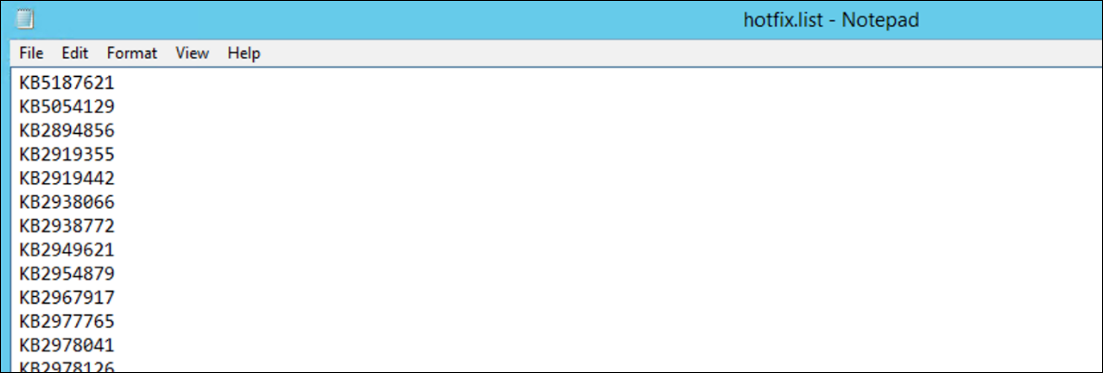
2つのスクリプトタスクを追加する
以下の情報は、スクリプトタスクの追加のガイダンスを補足するものです。2つのスクリプトタスクを作成するには、その記事の一般的なガイダンスに従い、以下の詳細に注意してください。
Webコンソール > スクリプトタスクで、2つのスクリプトタスクを追加します。
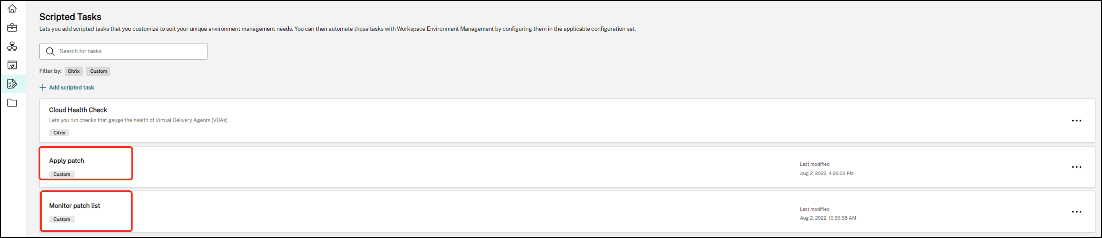
2つのスクリプトタスクを構成する
以下の情報は、スクリプトタスクの構成のガイダンスを補足するものです。2つのスクリプトタスクを構成するには、その記事の一般的なガイダンスに従い、以下の詳細に注意してください。
-
関連する構成セットに移動し、スクリプトタスク設定に移動して、「更新の適用」タスクを構成します。この例では、タスクは次のように具体的に構成されています。
-
タスクを有効にするには、はいを選択します。
-
タスクを実行する前に署名を検証するのチェックを外します。
-
トリガーで、次のように「スケジュール済み」トリガーを作成します。
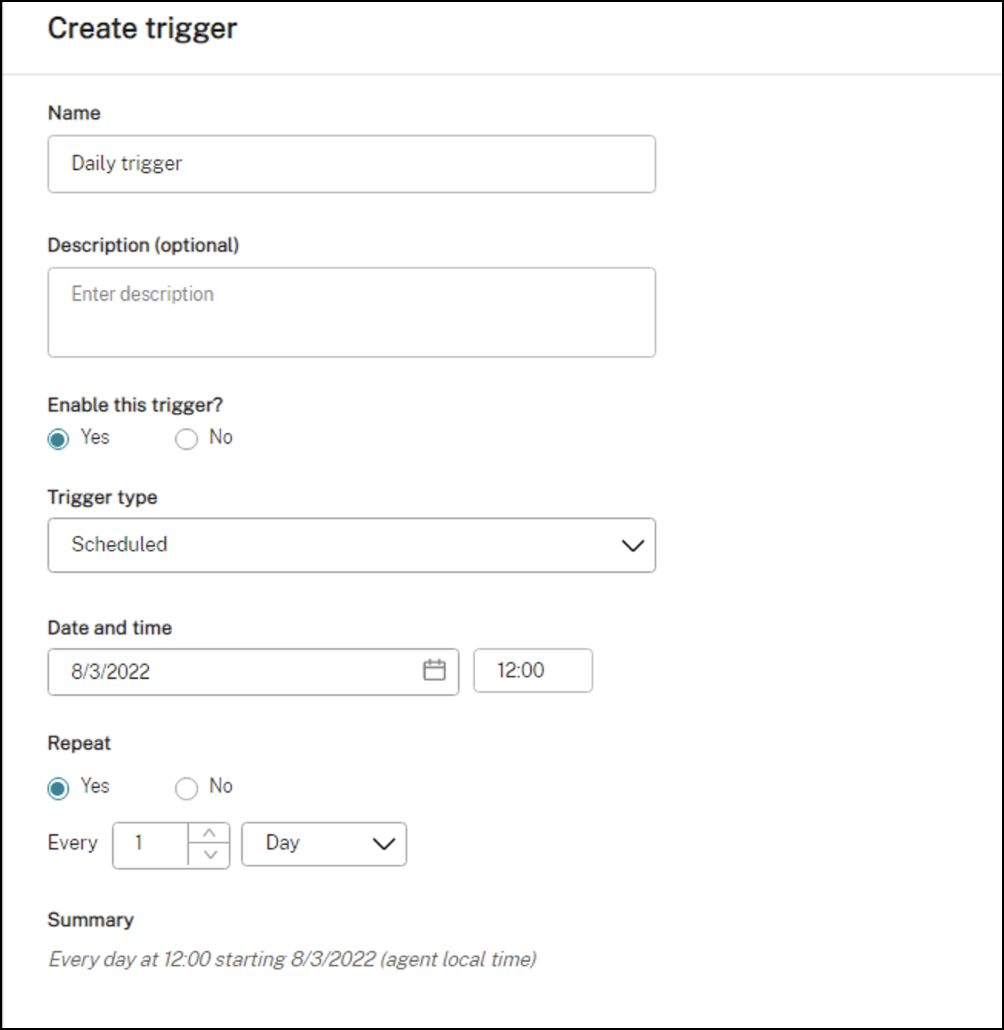
-
-
同じ構成セットで、「更新の監視」タスクを構成します。この例では、タスクは次のように具体的に構成されています。
-
タスクを有効にするには、はいを選択します。
-
タスクを実行する前に署名を検証するのチェックを外します。
-
トリガーで、「カスタムスクリプトタスクの結果」トリガーを次のように作成します。トリガー2を作成(/en-us/workspace-environment-management/service/media/create-trigger-2.png)
-
タスク実行レポートを表示する
タスクが正常に実行された後、レポートを確認することで結果を表示できます。詳細については、レポートを参照してください。この例では、次のレポートが表示されます。
レポートの概要:
レポートの概要(/en-us/workspace-environment-management/service/media/report-summary.png)
「更新の適用」タスクのレポート詳細:
レポート詳細1(/en-us/workspace-environment-management/service/media/report-detail-1.png)
「更新の監視」タスクのレポート詳細:
レポート詳細2(/en-us/workspace-environment-management/service/media/report-detail-2.png)