
WEM GPO を使用して FSLogix プロファイルコンテナを構成する
Workspace Environment Management™ (WEM) を使用すると、ドメインコントローラーにログオンすることなく FSLogix プロファイルコンテナ設定を構成できます。管理用テンプレート (.admx) を WEM にアップロードした後、通常ドメインコントローラーで行うのと同じように WEM でポリシーを構成できます。その後、ポリシーを目的の割り当てターゲットに割り当てます。正確な制御のために、事前定義されたフィルターを使用して割り当てをコンテキスト化することもできます。
WEM GPO を使用して FSLogix 設定を構成する一般的なワークフローは次のとおりです。
-
FSLogix 関連の管理用テンプレート (.admx) を WEM にアップロードします。
-
FSLogix を構成する GPO を作成し、GPO で対応する設定を有効にします。
-
GPO を目的の割り当てターゲットに割り当てます。
前提条件
開始する前に、次の操作を行います。
-
エージェントマシンに FSLogix をインストールします。
-
「fslogix.admx」ファイルと「fslogix.adml」ファイル(FSLogix のインストールパッケージで利用可能)を、たとえば
fslogix.zipのように、zip ファイルにバンドルします。
zip ファイルをインポートする
WEM は、テンプレートベースおよびレジストリベースの GPO の作成をサポートしています。FSLogix 用のテンプレートベースの GPO を作成するには、次のように zip ファイルをアップロードします。
-
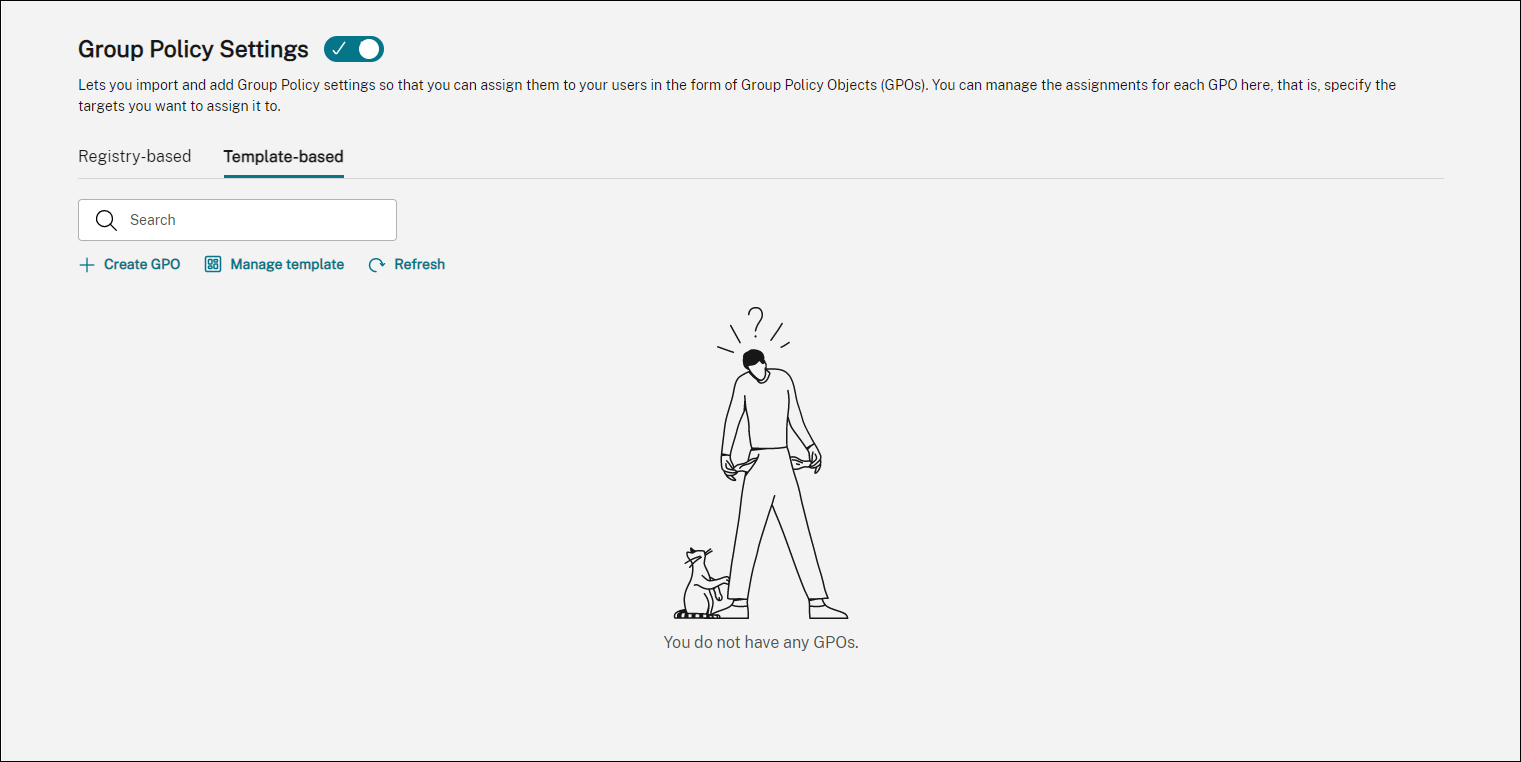
グループポリシー設定を有効にします。
-
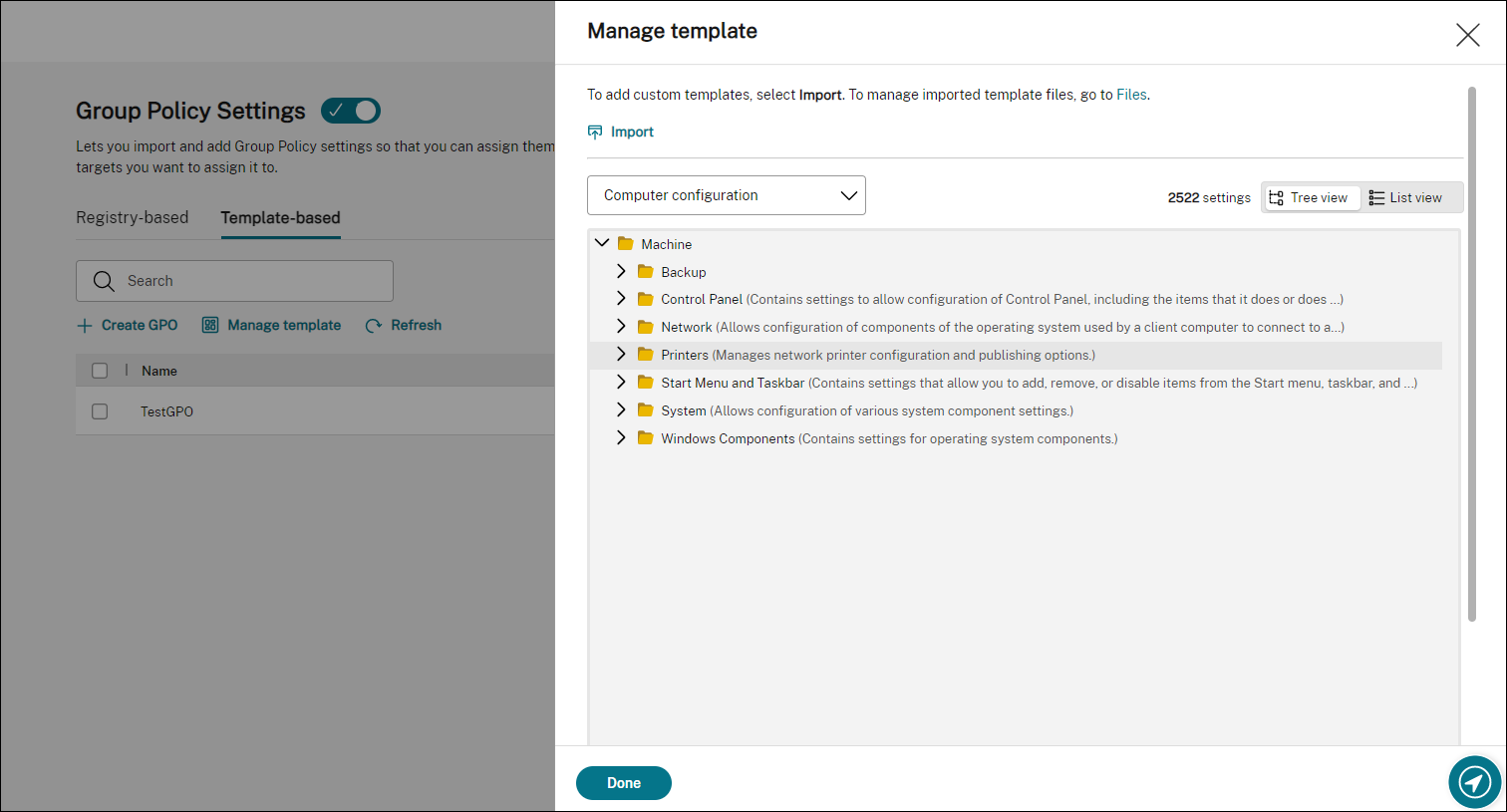
テンプレートベースタブで、テンプレートの管理をクリックします。テンプレートの管理ウィザードが表示されます。
-
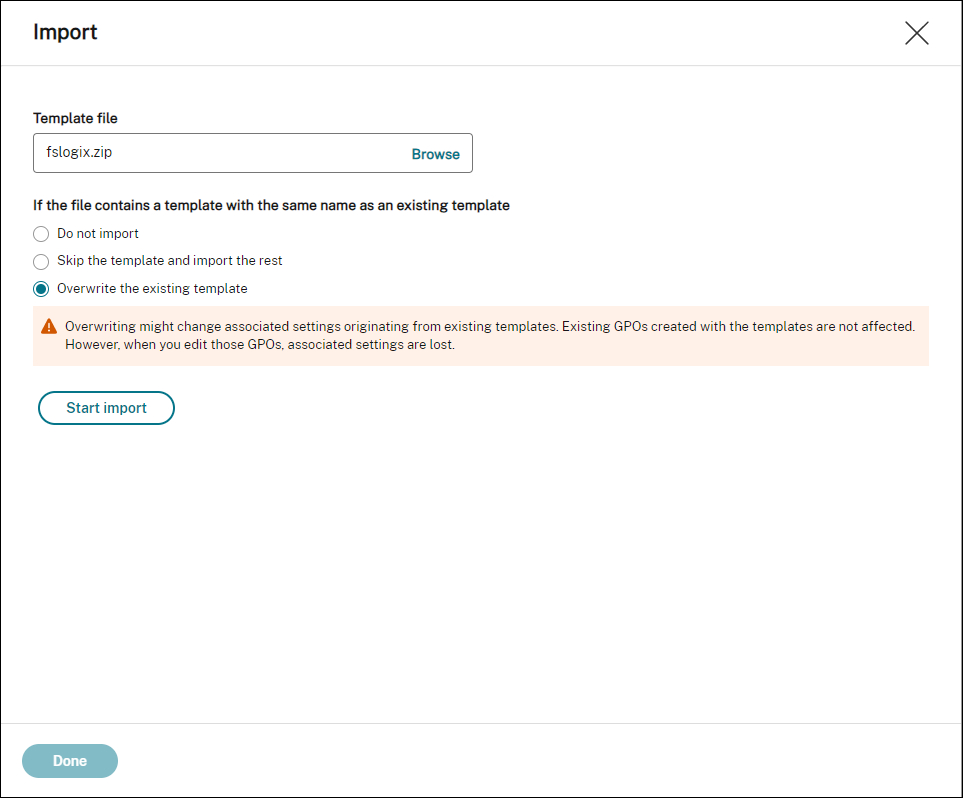
zipファイルを参照し、インポートの開始をクリックします。
GPOの作成と編集
テンプレートベースのGPOの場合、マシンレベルとユーザーレベルの両方の設定を構成できます。この例では、ユーザーレベルの設定を構成する必要はありません。
次の手順を実行します。
-
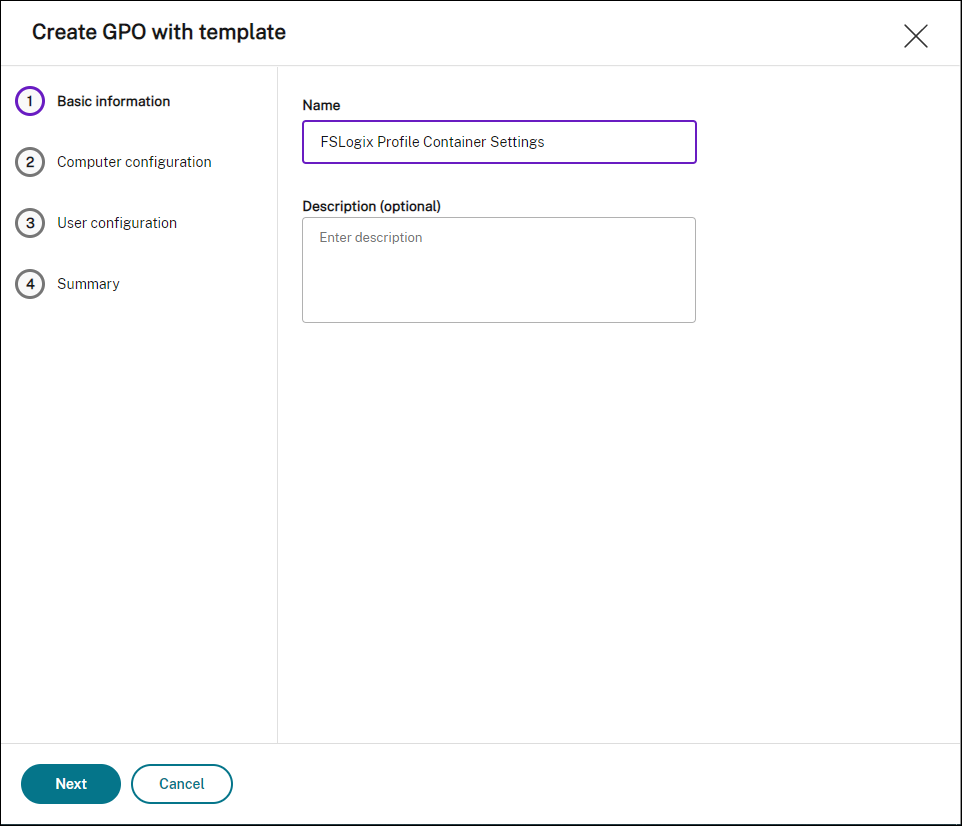
テンプレートベースタブで、GPOの作成をクリックします。テンプレートを使用してGPOを作成ウィザードが表示されます。
-
基本情報で、必要な情報を入力します。
-
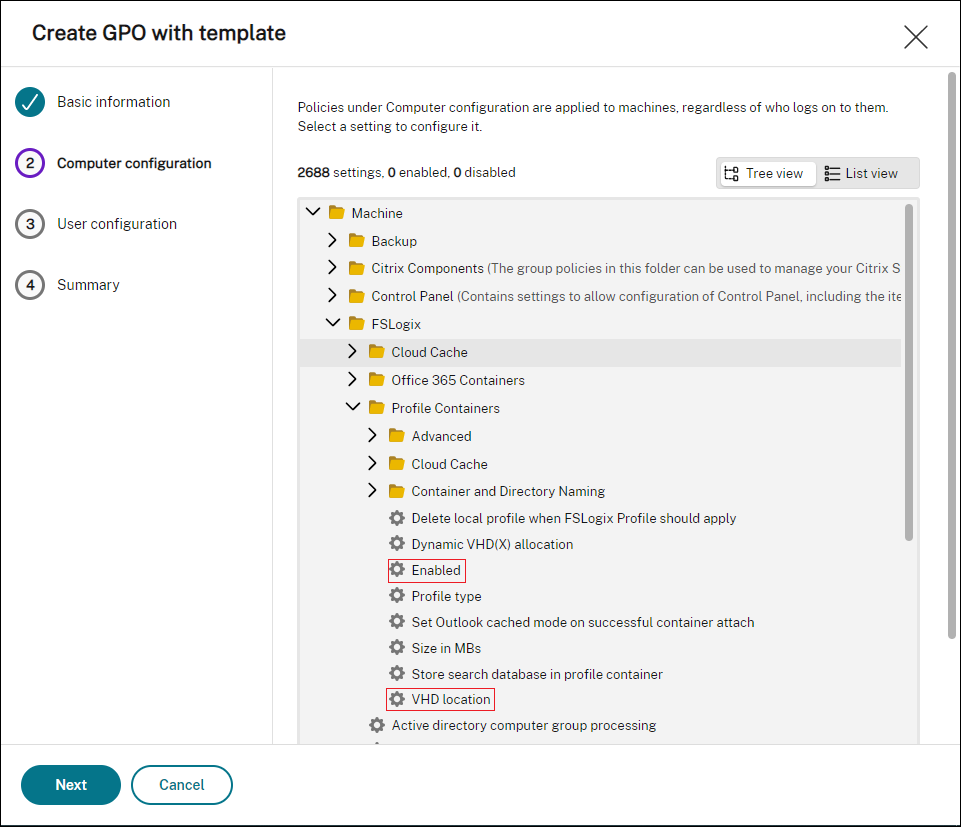
コンピューターの構成で、マシン > FSLogix > プロファイルコンテナー > コンテナーとディレクトリの命名に移動し、次の2つの設定を構成します。
-
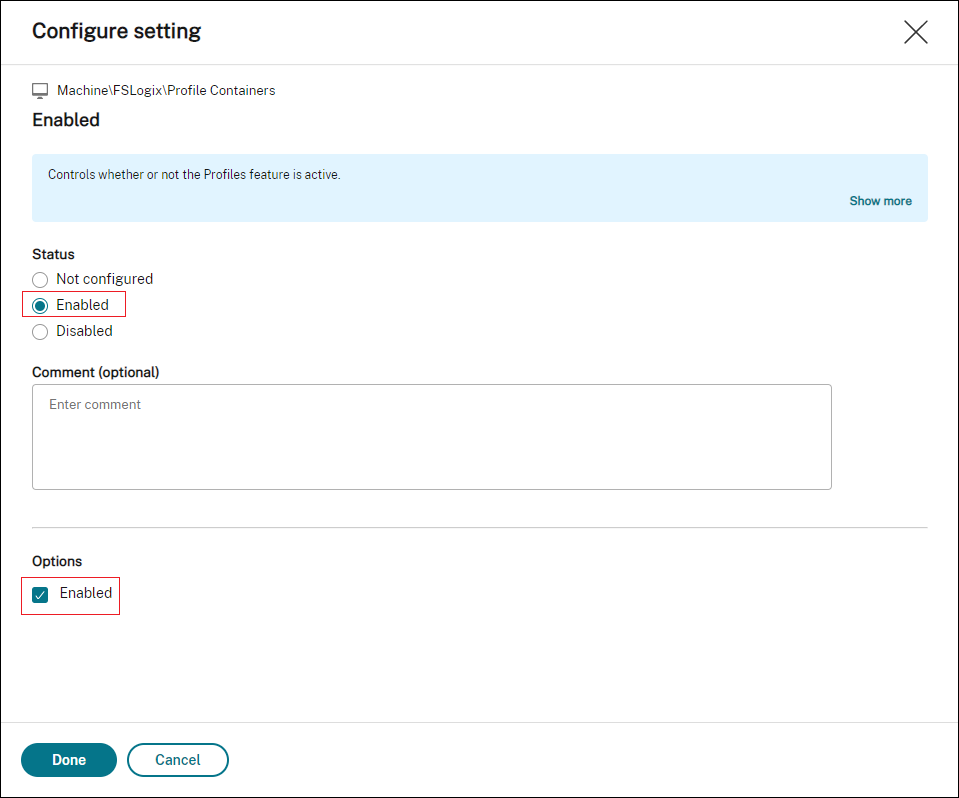
有効。設定を選択し、ステータスを有効に設定し、オプションを有効に設定します。
-
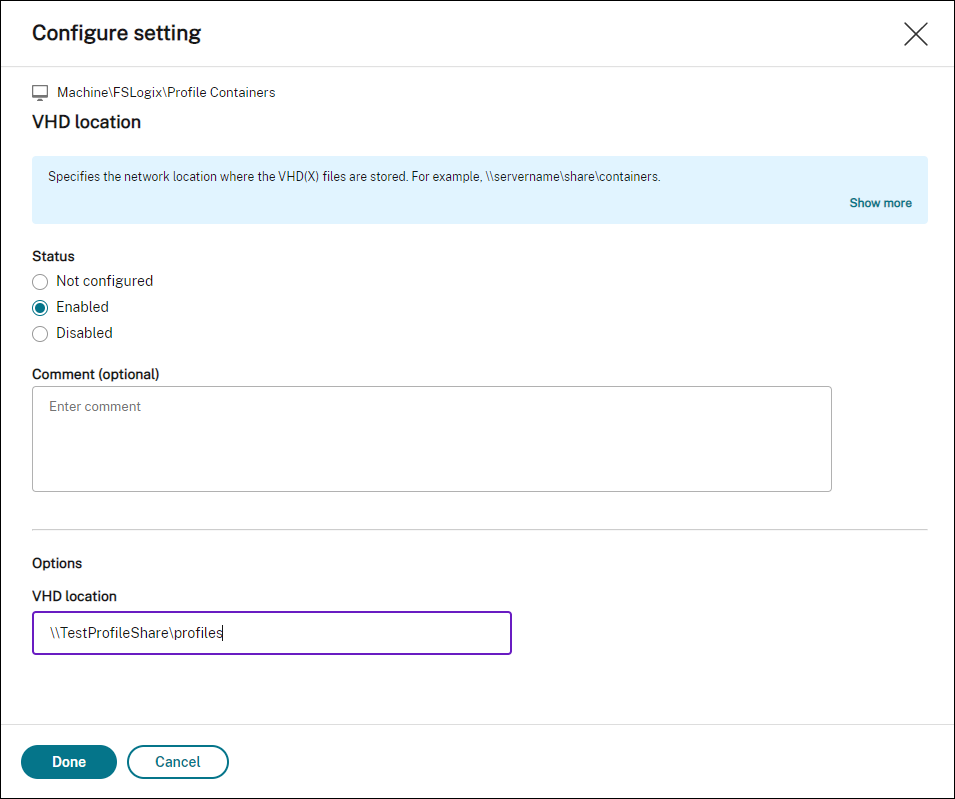
VHDの場所。設定を選択し、ステータスを有効に設定し、VHDへのパスを入力します。
-
-
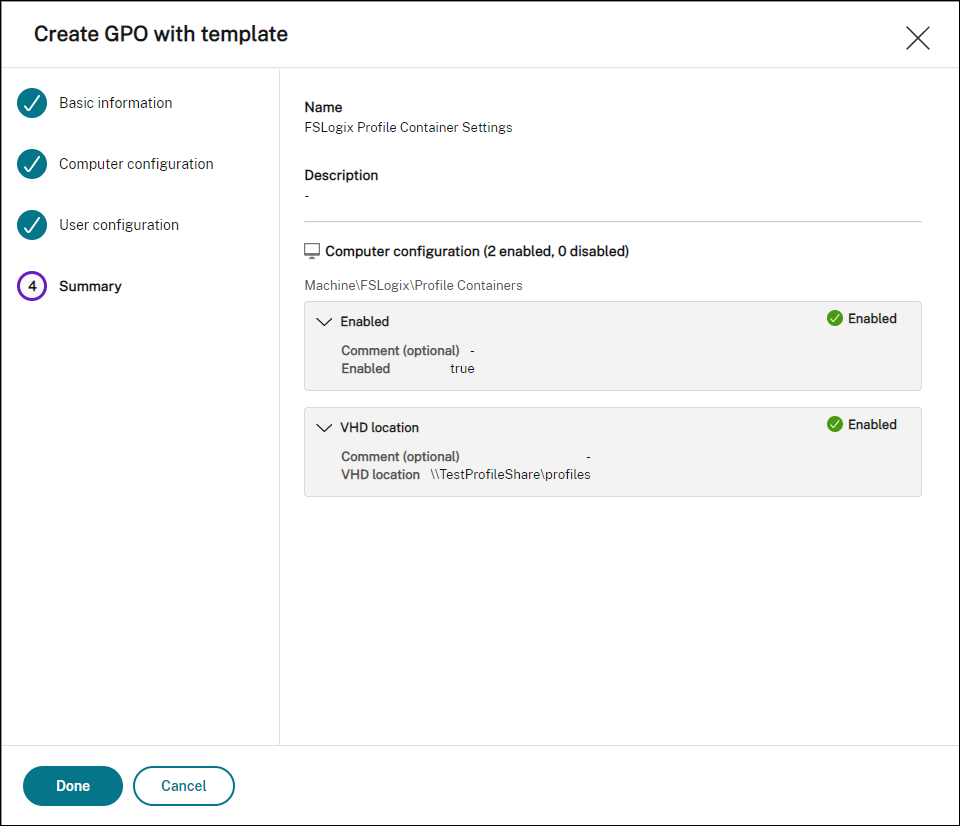
概要で、設定が意図したとおりに構成されていることを確認し、完了をクリックします。
GPOを割り当てる
GPOを作成した後、目的の割り当てターゲットに割り当てることができます。他のアクションを割り当てるのと同様に、GPOを異なるADグループに割り当てることができます。グループにはユーザーとマシンを含めることができます。関連するマシンがグループに属している場合、マシンレベルの設定が有効になります。現在のユーザーがグループに属している場合、ユーザーレベルの設定が有効になります。
この例では、GPOは「Everyone」グループに割り当てられ、デフォルトの「Always True」フィルターが適用されています。
割り当ての管理(/en-us/workspace-environment-management/service/media/manage-assignments.png)
GPOを割り当てた後、ターゲットエージェントマシンに移動して、ポリシーが有効になっていることを確認します。