スクリプトタスクの起動トリガーとシャットダウントリガーを構成する
管理者として、オペレーティングシステムの起動時またはシャットダウン時に、構成やクリーンアップタスクなどのシステムレベルのタスクを実行したい場合があります。
Workspace Environment Management™ (WEM) は、スクリプトタスクに関連付けることができるマシンの起動トリガーとシャットダウントリガーを提供します。これらのタスクは、オペレーティングシステムの起動時またはシャットダウン時に実行されるようにトリガーされます。
目標を達成するための一般的なワークフローは次のとおりです。
-
スクリプトタスクを追加する
-
起動トリガーとシャットダウントリガーをスクリプトタスクに関連付ける
-
タスク実行レポートを表示する
前提条件
開始する前に、以下を確認してください。
-
ターゲットマシンで高速スタートアップが無効になっていること。例: Windows 10 マシンの場合、コントロールパネル > すべてのコントロールパネル項目 > 電源オプション > システム設定 に移動し、高速スタートアップを有効にする オプションを無効にします。このオプションは、起動処理のみに影響します。Windows の高速スタートアップを無効にする(/en-us/workspace-environment-management/service/media/turn-off-windows-fast-startup.png)
-
スクリプトタスクが信頼された証明書で署名されており、その証明書がターゲットマシンにインストールされていること。
推奨事項
スクリプトタスクを信頼された証明書で署名することをお勧めします。
スクリプトタスクを追加する
次の情報は、スクリプトタスク のガイダンスを補足するものです。その記事の一般的なガイダンスに従い、以下の詳細に注意してください。
この例では、2つのスクリプトタスクを追加します。
-
タスク 1:
startupscript- 起動時に実行するスクリプトが含まれます。 -
タスク 2:
shutdownscript- シャットダウン時に実行するスクリプトが含まれます。
ヒント:
2つのスクリプトを1つにまとめることで、単一のタスクを追加するだけで済みます。
-
Web Console > Scripted Tasksで、まず
startupscriptタスクを次のように追加します。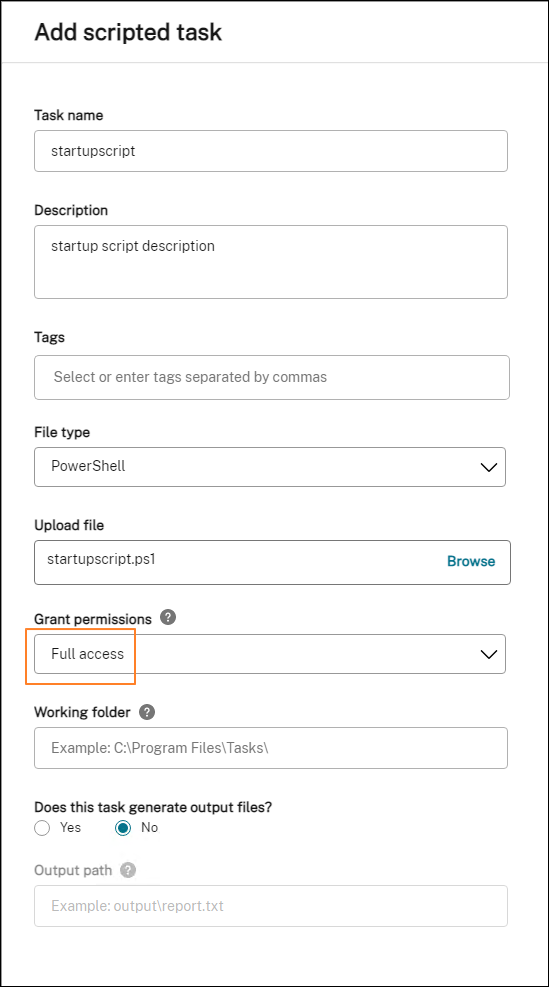 この例では、:
-
ファイルの種類には、PowerShellを選択します。
-
PowerShellファイルを参照してアップロードします。
-
アクセス許可の付与には、フルアクセスを選択します。
-
-
手順1を繰り返して
shutdownscriptタスクを追加します。
起動およびシャットダウンのトリガーをスクリプトタスクに関連付ける
以下の情報は、スクリプトタスク設定のガイダンスを補足するものです。その記事の一般的なガイダンスに従い、以下の詳細に注意してください。
関連する構成セットに移動し、スクリプトタスク設定に移動して、2つのタスクを次のように構成します。
-
トリガーで、
startupscriptタスクにはマシンの起動を、shutdownscriptタスクにはマシンのシャットダウンを選択します。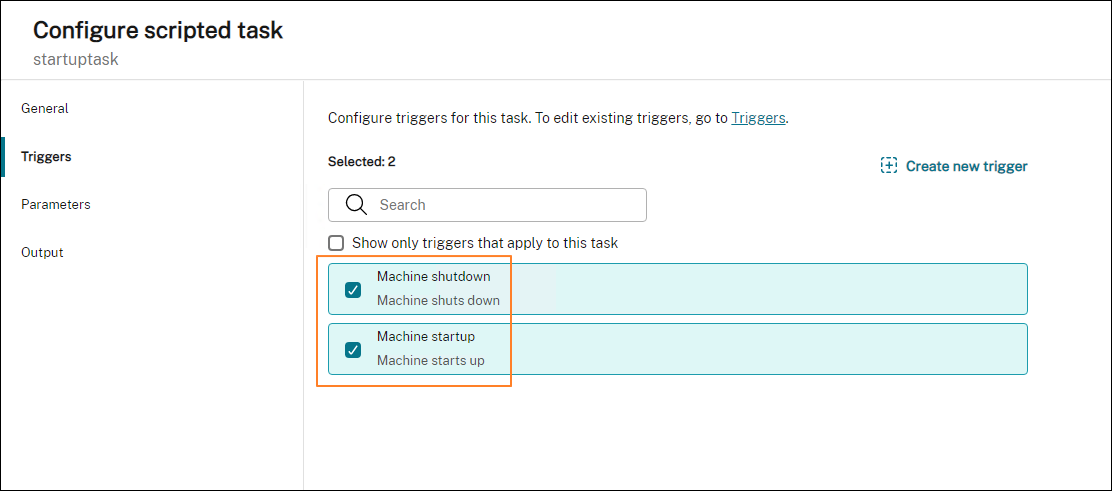
変更をすぐに有効にするには、監視 > 管理 > エージェント に移動し、エージェントホスト設定の更新 を選択します。
タスク実行レポートの表示
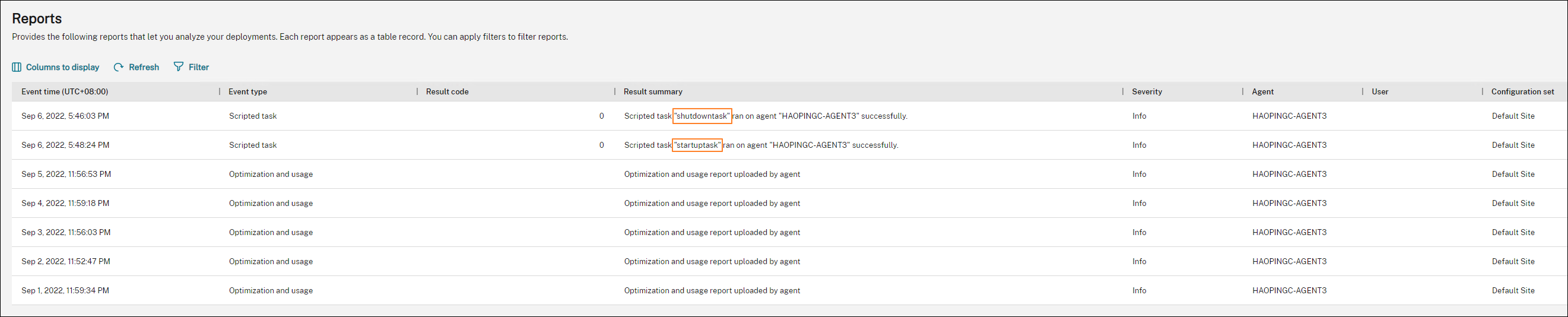
タスクが正常に実行された後、レポートを確認することで結果を表示できます。詳細については、レポート を参照してください。この例では、シャットダウン用と起動用の2つのレポートが表示されます。