
WEMを使用してDaaSでプロビジョニングされたドメインに参加していないマシンを管理する
Citrix DaaSでプロビジョニングされたドメインに参加していないマシンを、Workspace Environment Management™ (WEM) を使用して管理できます。
目標を達成するには、次の手順を実行します。
-
DaaS > 管理 > 完全な構成 > マシンカタログに移動し、WEMを使用して管理するカタログを見つけます。
-
カタログを選択し、アクションバーで構成セットの管理を選択します。
-
カタログをバインドする構成セットを選択します。
-
WEMで、構成セットを構成してマシンに設定を適用します。
前提条件
開始する前に、次の前提条件が満たされていることを確認してください。
-
WEMエージェントのバージョン2103.2.0.1以降。
-
構成をスキップが選択された状態でエージェントがインストールされていること。 エージェントのインストールを参照してください。
カタログの構成セットを管理する
カタログの構成セットを管理するには、次の手順を実行します。
-
Citrix Cloudにサインインします。
-
マイサービス > DaaS > 管理 > 完全な構成 > マシンカタログに移動します。
-
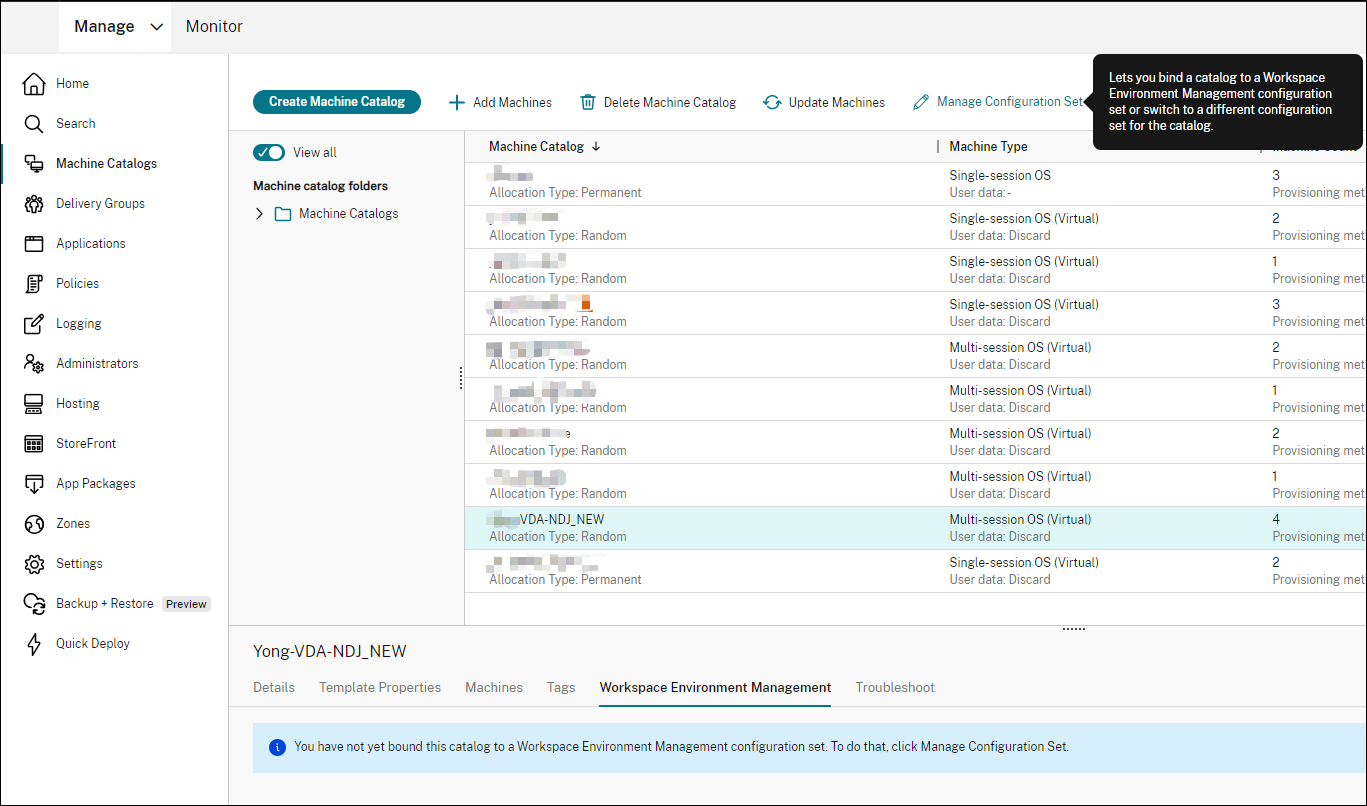
カタログを選択し、アクションバーで構成セットの管理を選択します。構成セットの管理ブレードが表示されます。
-
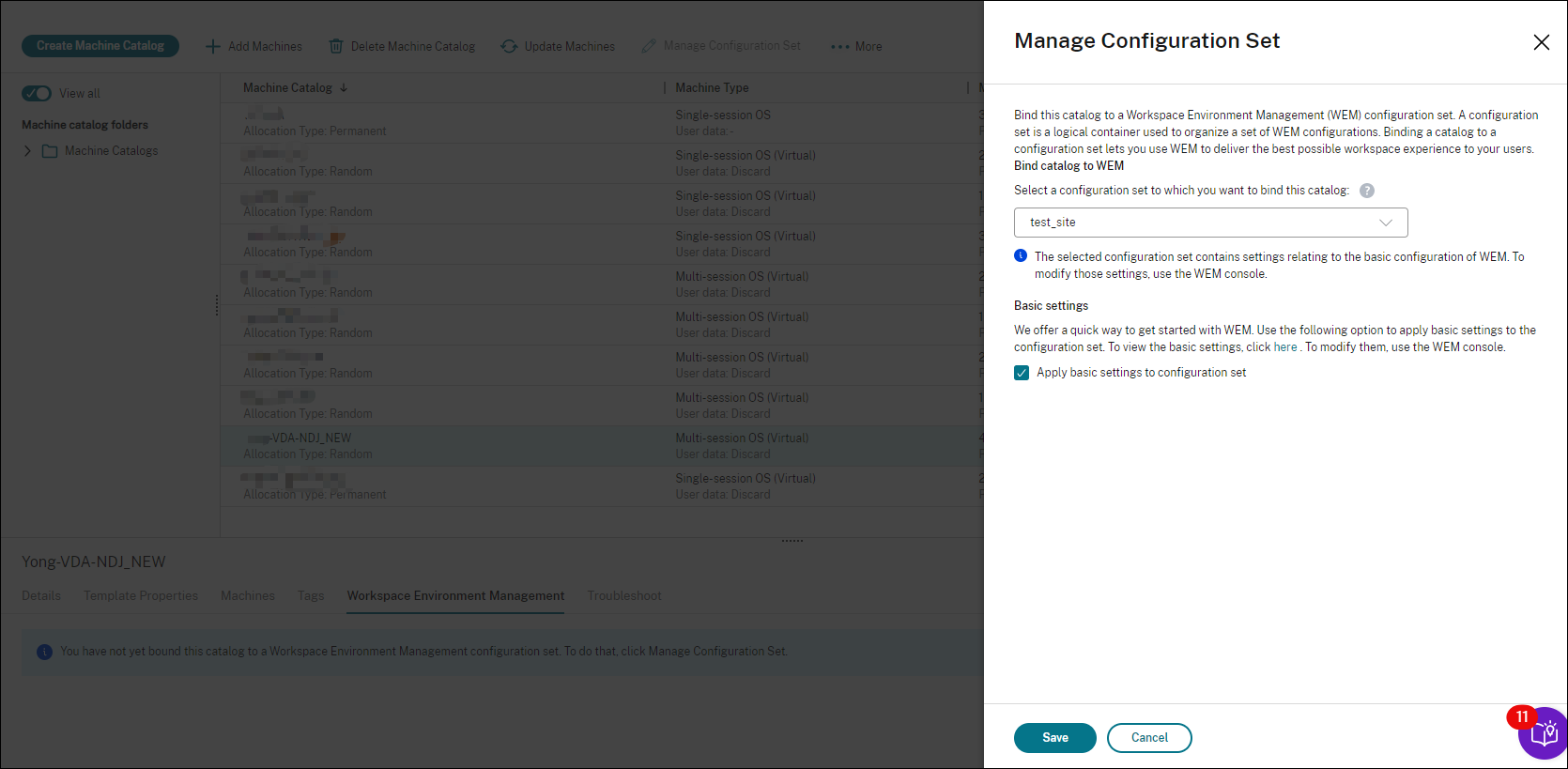
カタログをバインドする構成セットを選択します。注:選択した構成セットがWEMの基本構成に関連する設定を含むように構成されていない場合、「構成セットに基本設定を適用」オプションが表示されます。構成セットに基本設定を適用するオプションを選択することをお勧めします。
-
完了したら、「保存」をクリックして変更を保存し、ブレードを終了します。
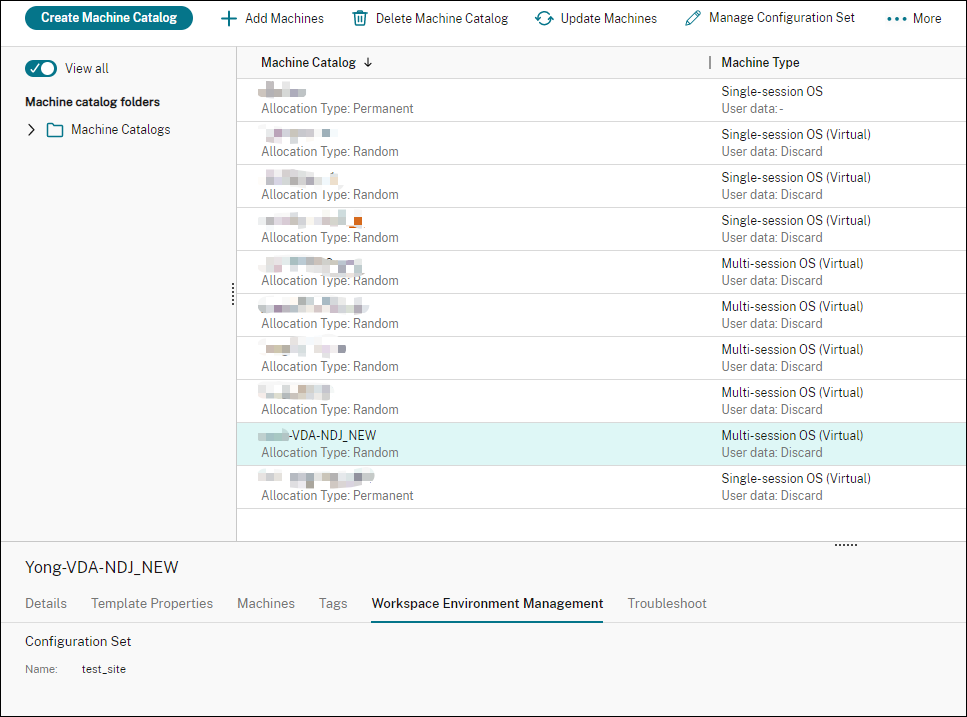
カタログがどの構成セットにバインドされているかを確認するには、カタログを選択し、下部ペインの「Workspace Environment Management」タブを確認します。このタブには、カタログがバインドされている構成セットが表示されます。
詳細については、DaaSドキュメントの「カタログの構成セットを管理する」を参照してください。
ドメインに参加していないマシンに設定を適用する
設定を構成する前に、まずWEMで関連情報を表示できます。
-
DaaSで、「管理 > 環境管理 (Web)」に移動します。
-
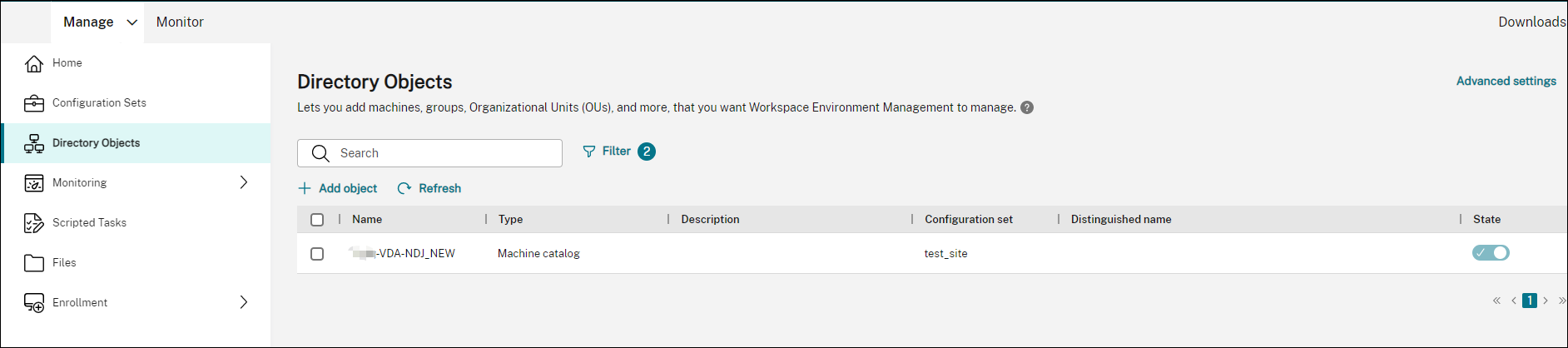
「ディレクトリオブジェクト」で、ドメインに参加していないマシンと、それらのマシンがバインドされている構成セットを確認します。
-
「監視 > エージェント」で、ドメインに参加していないマシンを表示します。
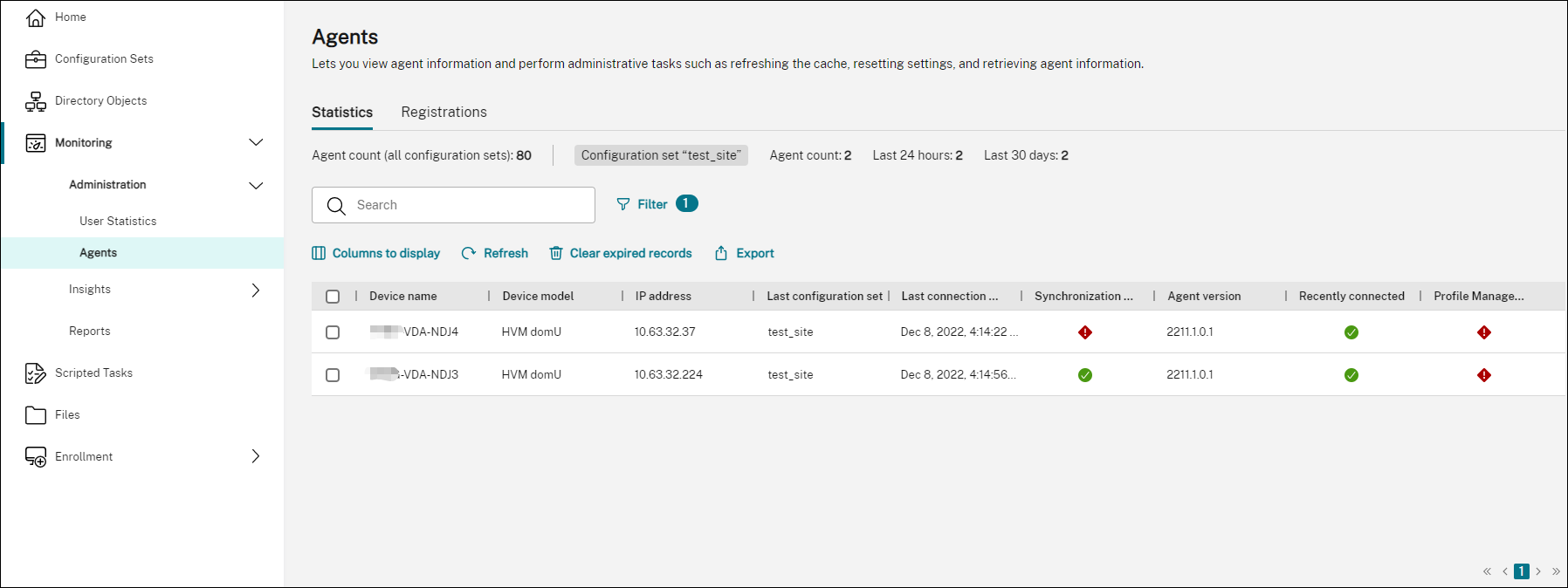
-
「構成セット」で、ターゲットの構成セットをクリックします。構成セット(/en-us/workspace-environment-management/service/media/configuration-sets.png)
-
システム最適化で、必要に応じて設定を調整し、適用します。この例では、一部の設定が有効になっています。これらの設定は、DaaSで構成セットに基本設定を適用するオプションが選択されていたため、自動的に構成されます。システム最適化 > CPU管理(/en-us/workspace-environment-management/service/media/system-optimization-cpu-management.png)
その後、構成セットを構成することで、ドメインに参加していないマシンに設定を適用できます。たとえば、ポリシーを適用できます。
-
アクション > グループポリシー設定で、GPOを選択し、割り当ての管理をクリックし、次に全員を選択します。割り当ての管理(/en-us/workspace-environment-management/service/media/how-to-manage-assignments.png)
ドメインに参加していないマシンに移動して、ポリシーが有効になっていることを確認できます。必要に応じて、他のアクションを割り当てることもできます。ドメインに参加していないマシンに設定を適用するには、必ず全員を選択してください。
詳細情報
-
ドメインに参加していないカタログを作成する(/ja-jp/citrix-daas/install-configure/machine-catalogs-create.html#machine-identities)
-
カタログの構成セットを管理する(/ja-jp/citrix-daas/install-configure/machine-catalogs-manage.html#manage-configuration-set-for-a-catalog)