-
Installieren und konfigurieren
-
Maschinenkataloge mit vorbereiteten Images erstellen
-
Vorbereitetes Image für Amazon WorkSpaces Core Managed Instances erstellen
-
Katalog von Amazon WorkSpaces Core Managed Instances erstellen
-
Maschinenkatalog mit vorbereitetem Image in Red Hat OpenShift erstellen
-
Maschinenkatalog mit vorbereitetem Image in VMware erstellen
-
Maschinenkatalog mit vorbereitetem Image in XenServer erstellen
-
-
Cloud Connector Standalone Citrix Secure Ticketing Authority (STA)-Dienst
-
-
-
-
-
-
Konfiguration sichern oder migrieren
-
Sichern und Wiederherstellen mit dem Tool für die automatisierte Konfiguration
-
Cmdlets des Tools für die automatisierte Konfiguration für die Migration
-
Cmdlets des Tools für die automatisierte Konfiguration für Sicherung und Wiederherstellung
-
Problembehandlung für die automatisierte Konfiguration und zusätzliche Informationen
-
Citrix Diagnostic Facility (CDF)-Trace beim Systemstart erfassen
-
-
Lizenzaktivierungsdienst
-
Telemetriedatenelemente von Citrix Virtual Apps and Desktops
-
This content has been machine translated dynamically.
Dieser Inhalt ist eine maschinelle Übersetzung, die dynamisch erstellt wurde. (Haftungsausschluss)
Cet article a été traduit automatiquement de manière dynamique. (Clause de non responsabilité)
Este artículo lo ha traducido una máquina de forma dinámica. (Aviso legal)
此内容已经过机器动态翻译。 放弃
このコンテンツは動的に機械翻訳されています。免責事項
이 콘텐츠는 동적으로 기계 번역되었습니다. 책임 부인
Este texto foi traduzido automaticamente. (Aviso legal)
Questo contenuto è stato tradotto dinamicamente con traduzione automatica.(Esclusione di responsabilità))
This article has been machine translated.
Dieser Artikel wurde maschinell übersetzt. (Haftungsausschluss)
Ce article a été traduit automatiquement. (Clause de non responsabilité)
Este artículo ha sido traducido automáticamente. (Aviso legal)
この記事は機械翻訳されています.免責事項
이 기사는 기계 번역되었습니다.책임 부인
Este artigo foi traduzido automaticamente.(Aviso legal)
这篇文章已经过机器翻译.放弃
Questo articolo è stato tradotto automaticamente.(Esclusione di responsabilità))
Translation failed!
Lizenzaktivierungsdienst
Der Lizenzaktivierungsdienst (LAS) ist eine neue cloudbasierte Lizenzierungslösung, die eine Alternative zur traditionellen Citrix® Legacy-Lizenzierung bietet. LAS führt neue Module für die Aktivierung ein und gewährleistet so einen nahtlosen und modernen Ansatz für die Lizenzverwaltung.
Der LAS vereinfacht die Citrix Lizenzierung. Es gibt keine Lizenzzugriffscodes oder Dateien mehr, die auf dem Lizenzserver generiert, heruntergeladen oder installiert werden müssen. Sie müssen lediglich Ihren Lizenzserver aktualisieren und sich bei Citrix Cloud registrieren. Sobald die kompatiblen Produkte auf den Lizenzserver verweisen, können sie automatisch aktiviert werden.
- Nach der Aktivierung kommuniziert der Lizenzserver regelmäßig mit dem Lizenzaktivierungsdienst, um seine Aktivierung auf dem neuesten Stand zu halten. Der LAS basiert auf Cloud-Technologie, was die Leistung verbessert und Ausfallzeiten verhindert. Wenn der Lizenzserver oder der LAS aus irgendeinem Grund nicht erreichbar ist, wechselt das System in den Lizenz-Caching-Modus, der das System vor dem Verlust der Lizenz schützen und einen Ausfall vermeiden soll. Weitere Informationen finden Sie unter Lizenz-Caching-Modus.
Weitere Details zum LAS finden Sie in der Lizenzierungsdokumentation unter Lizenzaktivierungsdienst.
-
Voraussetzungen
- Installieren oder aktualisieren Sie den Lizenzserver auf Version 11.17.2 Build 53100 oder höher.
- Zuverlässige und kontinuierliche Internetverbindung für den Lizenzserver.
Überlegungen
- Alle Delivery Controller müssen mit LAS kompatibel sein, bevor Web Studio zur Aktivierung auffordert. Eine einzelne Site kann entweder Legacy-Lizenzen oder LAS verwenden.
- Sie können mehrere Lizenzserver mit derselben Citrix Cloud ID (CCID) oder OrgID registrieren. Eine Site kann jedoch so konfiguriert werden, dass sie nur auf einen Lizenzserver verweist.
Einschränkungen
-  Die Migration zu LAS setzt die Produktedition auf **Premium** und das Lizenzmodell auf **Concurrent**, dies kann sich jedoch in Zukunft ändern. Ändern Sie die Lizenzkonfiguration nicht mit PowerShell, da dies die Registrierung und den Sitzungsstart beeinträchtigen könnte.
-  Sie können Ihre Citrix Virtual Apps and Desktops™ Site nur über Web Studio von der bestehenden Legacy-Lizenz auf LAS migrieren.
Wichtige Schritte
- Installieren oder aktualisieren Sie den Lizenzserver auf Version 11.17.2 Build 53100 oder höher und konfigurieren Sie LAS gemäß den Anweisungen unter Konfigurieren des Lizenzservers für den Lizenzaktivierungsdienst.
-
Installieren Sie Citrix Virtual Apps™ and Desktops Version 2411 oder höher. Installieren Sie die Kernkomponenten wie Citrix Delivery Controller, Citrix Studio, Web Studio und Citrix Director.
Hinweis:
Alle Delivery Controller in der Citrix Virtual Apps and Desktops Site müssen mit LAS kompatibel sein.
-
Nach der Installation der erforderlichen Komponenten verwenden Sie den Citrix Site Manager, um eine Site zu erstellen. Informationen zum Erstellen einer Site finden Sie unter Eine Site erstellen. Wenn der Lizenzserver für die Verwendung von LAS konfiguriert ist, zeigt der Metainstaller die Berechtigungen an. Die Berechtigungen werden zusammen mit den entsprechenden Lizenzablaufdaten bereitgestellt.
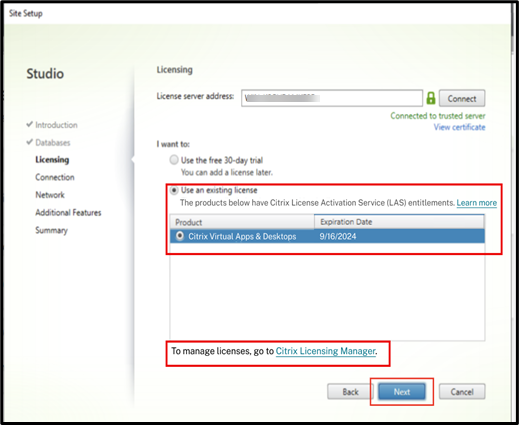
Hinweis:
Wenn der Lizenzserver nicht auf die neueste Lizenzserverversion aktualisiert wird, erhalten Sie eine Fehlermeldung.
- Lizenzdetails prüfen.
Lizenzdetails prüfen
Nach dem Erstellen der Site prüfen Sie die Lizenzdetails mit Web Studio.
- Wählen Sie in Web Studio den Knoten Lizenzierung aus.
-
Überprüfen Sie auf der Registerkarte Übersicht, ob die Citrix Virtual Apps and Desktops Site über die entsprechende Lizenz verfügt oder ob die Lizenz bei der Verwendung von LAS-Funktionen abgelaufen ist.
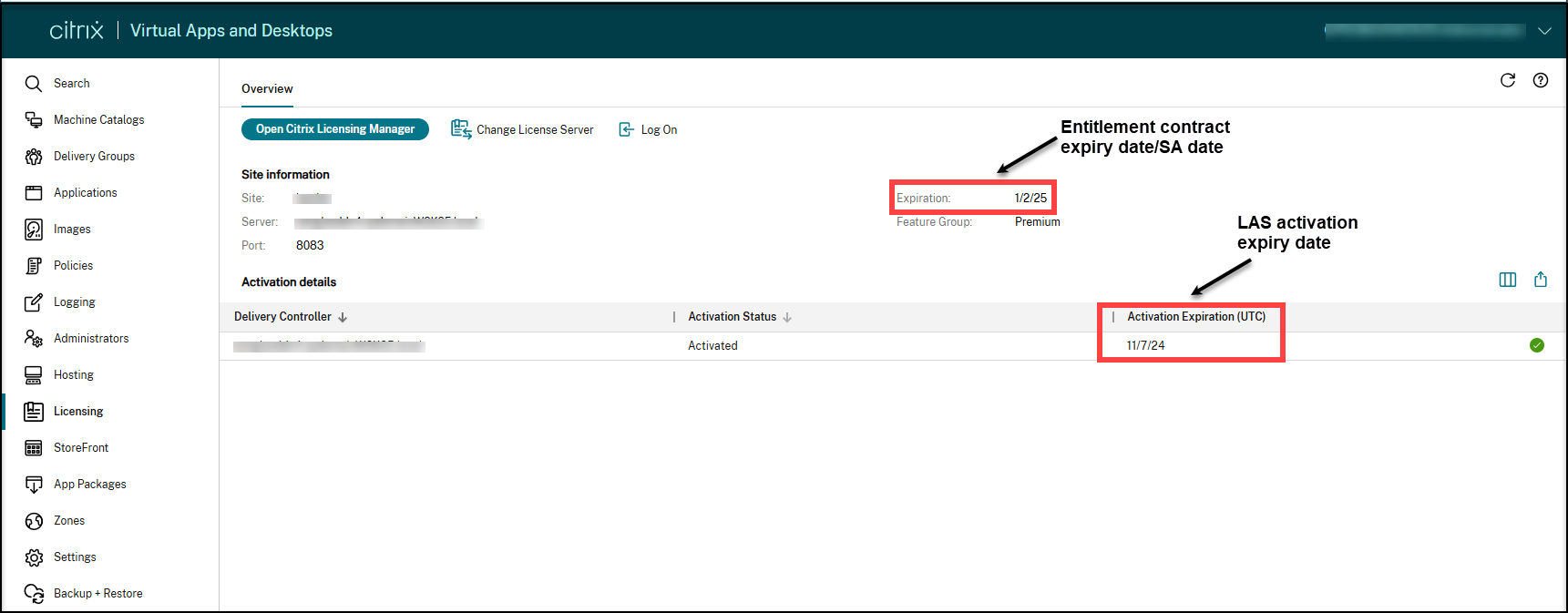
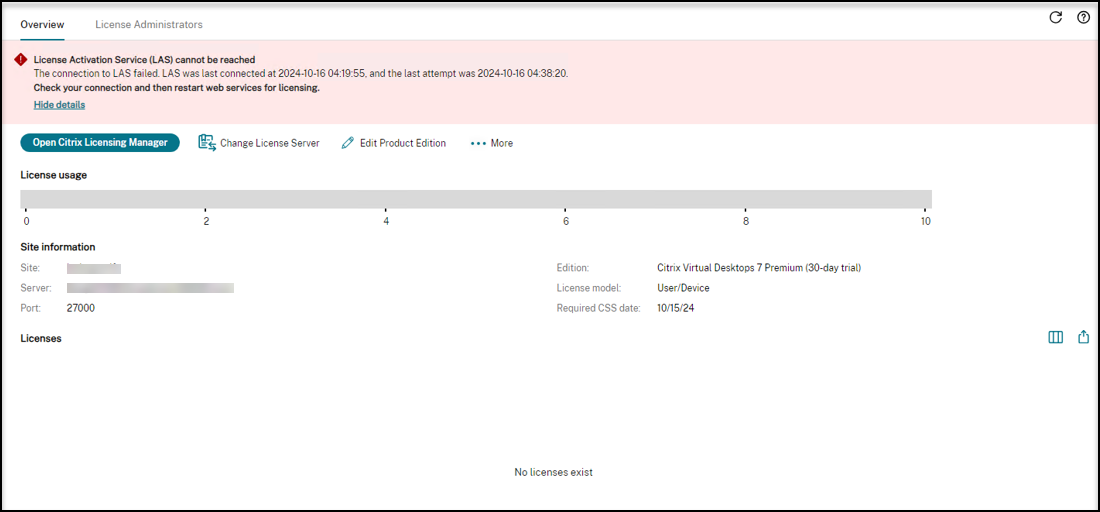
Wenn der LAS nicht erreichbar ist, wird möglicherweise eine Fehlermeldung angezeigt:
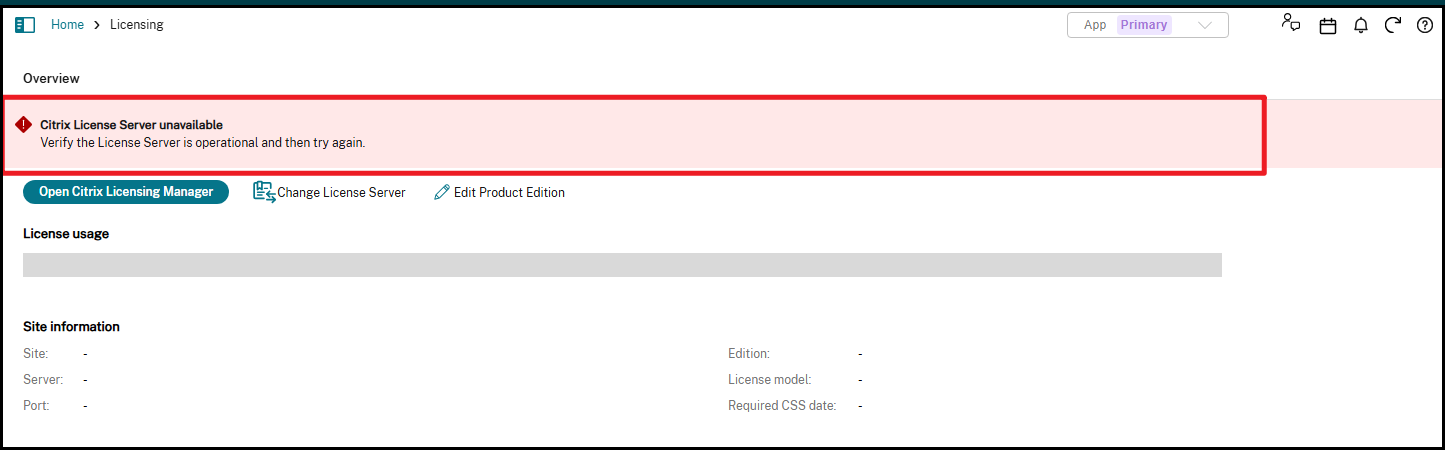
Wenn der Lizenzserver nicht verfügbar ist, wird möglicherweise eine Fehlermeldung angezeigt:
-
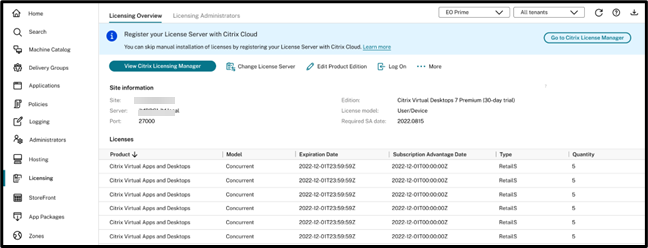
Wenn Ihr Lizenzserver noch eine alte Legacy-Lizenz verwendet und die Citrix Virtual Apps and Desktops Site LAS-fähig ist, fordert Web Studio Sie auf, Ihren Lizenzserver bei Citrix Cloud zu registrieren.
-
-
Legacy-Lizenzierung zu LAS migrieren
Wenn Sie Ihren Lizenzserver bereits bei Citrix Cloud registriert und die erforderliche Berechtigung haben, müssen Sie die unten stehende spezifische Reihenfolge befolgen, um Ihre bestehende Citrix Virtual Apps and Desktops Site von der Legacy-Lizenzierung zu LAS zu migrieren, ohne Benutzersitzungen zu beeinträchtigen.
- Lizenzserver aktualisieren: Aktualisieren Sie den Lizenzserver auf die mindestens unterstützte Version.
- Delivery Controller aktualisieren: Aktualisieren Sie alle Delivery Controller in der Site auf eine von LAS unterstützte Version.
-
Lizenzzuweisungen der Bereitstellungsgruppe entfernen:
- Bevor Sie auf Zu LAS migrieren klicken, entfernen Sie manuell alle Lizenzzuweisungen, die unterhalb der Site-Ebene festgelegt wurden (d. h. entfernen Sie die Lizenzzuweisung auf der Ebene der Bereitstellungsgruppe).
- Zuweisungen bestätigen: Überprüfen Sie, ob die LAS-Zuweisungen korrekt sind.
-
Auf Zu LAS migrieren klicken:
-
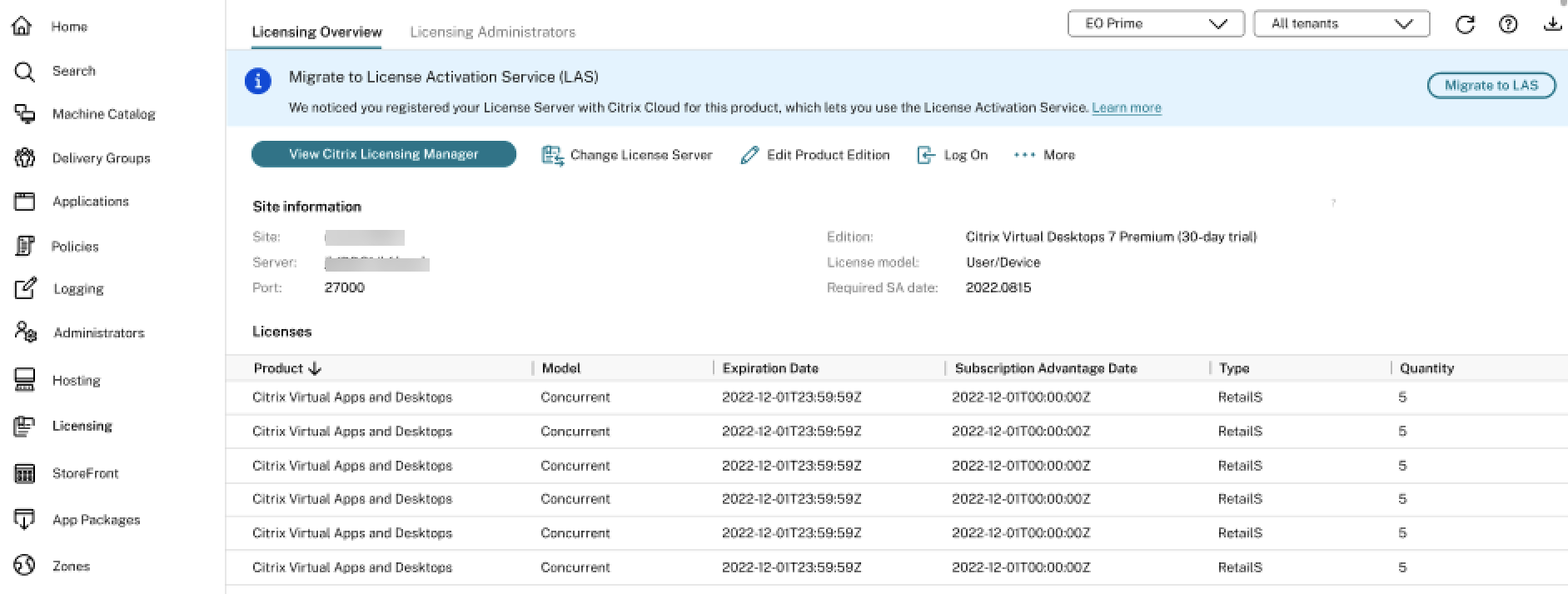
Nachdem die vorherigen Schritte abgeschlossen sind, klicken Sie auf Zu LAS migrieren.
-
Die Lizenzedition der Citrix Virtual Apps and Desktops Site wird auf Citrix Virtual Apps and Desktops Premium und das Lizenzmodell auf Concurrent gesetzt, sobald Sie zu LAS migrieren.
-
Rollback von LAS zur Legacy-Lizenzierung
Führen Sie die folgenden Schritte aus, um von LAS zur Legacy-Lizenzierung zurückzukehren:
-
Führen Sie den folgenden PowerShell-Befehl aus.
Set-ConfigSite -UseLicenseActivationService $false <!--NeedCopy--> -
Konfigurieren Sie die Legacy-Lizenzen in Web Studio.
Hinweis:
Diese Schritte dienen nur zur vorübergehenden Fehlerbehebung. Legacy-Lizenzdateien nähern sich dem End of Life (EOL) und werden nach dem 15. April 2026 nicht mehr funktionieren. Um einen unterbrechungsfreien Dienst zu gewährleisten, empfehlen wir die Migration zum License Activation Service (LAS). Weitere Informationen finden Sie in der Ankündigung.
Wichtige Überlegungen für das Upgrade
-  Wenn Sie ein Upgrade von einer früheren Citrix Virtual Apps and Desktops-Version auf 2411 und höher durchführen, aktualisieren Sie den Lizenzserver auf die neueste Version (Version 11.2.17 Build 53100 oder höher).

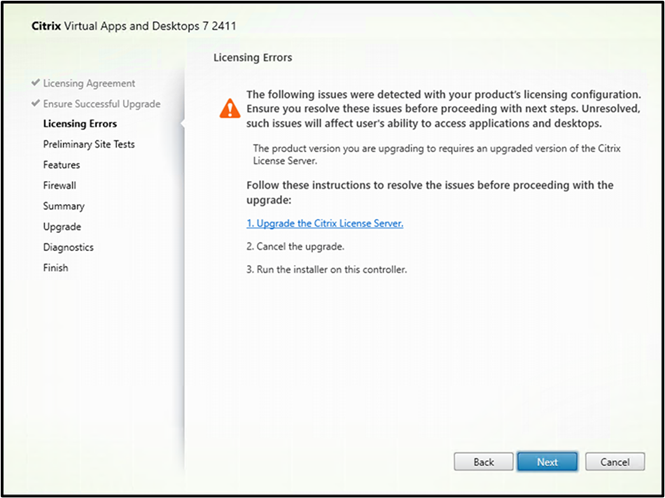
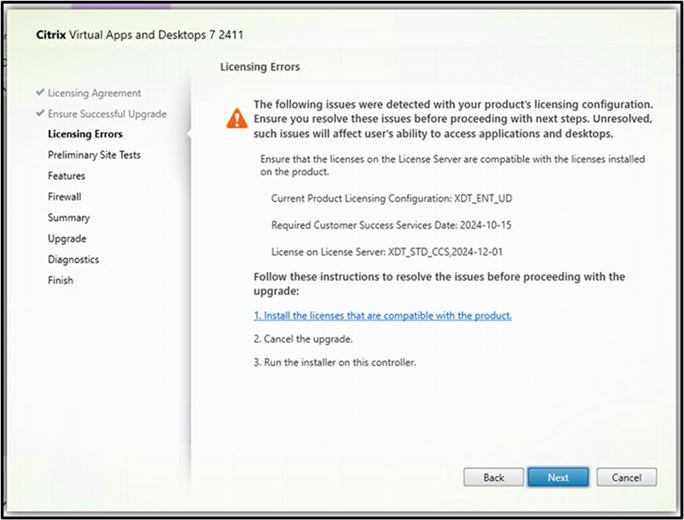
-  Die folgenden Fehler werden auf der Seite „Lizenzierungsfehler“ angezeigt, wenn Sie das Upgrade über die Metainstaller-Benutzeroberfläche durchführen:

-  Wenn Sie nicht auf die neueste Lizenzserverversion aktualisieren:
-
-
Wenn Inkompatibilitäten vorliegen, z. B. ein veralteter Lizenzserver oder die Nichtverfügbarkeit von Lizenzen:
-
-
Wenn Sie das Upgrade über die Befehlszeile durchführen, führen Sie die folgenden Befehle aus, um einen Upgrade-Fehler zu vermeiden (vorausgesetzt, Sie befinden sich im Ordner
\x64im gemounteten ISO):
-
Führen Sie Folgendes aus:
\x64\Licensing\CitrixLicensing.exe /quiet
<!--NeedCopy-->
Wenn Sie die Lizenzierungs-Binärdateien auf eines der lokalen Laufwerke kopiert haben, führen Sie den folgenden Befehl aus:
\x64\Licensing\CitrixLicensing.exe /quiet /l install.log <!--NeedCopy--> -
Führen Sie Folgendes aus:
\x64\XenDesktop Setup\XenDesktopServerSetup.exe  /components "CONTROLLER,DESKTOPSTUDIO,DESKTOPDIRECTOR" /CONFIGURE_FIREWALL
<!--NeedCopy-->
Deinstallation von Kernkomponenten
Wenn Sie während des Upgrades den Lizenzserver zuerst mit den Befehlen \x64\Licensing\CitrixLicensing.exe /quiet oder \x64\Licensing\CitrixLicensing.exe /quiet /l install.log installiert und dann die Kernkomponenten installiert haben, befolgen Sie die gleiche Reihenfolge für die Deinstallation:
-
Deinstallieren Sie den Lizenzserver über die Befehlszeile:
CitrixLicensing.exe /quiet /uninstall /l uninstall.log <!--NeedCopy--> -
Deinstallieren Sie Komponenten über die GUI oder die Befehlszeile. Weitere Informationen finden Sie unter Komponenten entfernen.
Wenn Sie den Lizenzserver und die Komponenten über die Befehlszeile XenDesktopServerSetup.exe oder removeall deinstallieren, bereinigen Sie den Registrierungseintrag und die verbleibenden Dateien.
So bereinigen Sie Registrierungseinträge:
-
Suchen Sie nach dem Registrierungsschlüssel
Citrix Licensingund löschen Sie diesen Eintrag. Meistens finden Sie den Eintrag an folgendem Speicherort:"Computer\HKEY_LOCAL_MACHINE\SOFTWARE\WOW6432Node\Microsoft\Windows\CurrentVersion\Uninstall\ <!--NeedCopy--> -
Löschen Sie den Ordner, auf den der Uninstall String im Registrierungsschlüssel verweist.
Fehlerbehebung
Wenn der Status des Lizenzservers in Citrix Cloud etwas anderes als Grün anzeigt, führen Sie die folgenden Schritte aus, um die detaillierten Informationen zu den Aktivierungen zu erhalten, die Probleme verursachen könnten:
- Navigieren Sie in Citrix Cloud zu Licensing > Licensed deployments > License Servers.
-
Klicken Sie auf die Schaltfläche zum Erweitern > neben Citrix Virtual Apps and Desktops, um die Liste der aktivierten Delivery Controller anzuzeigen.
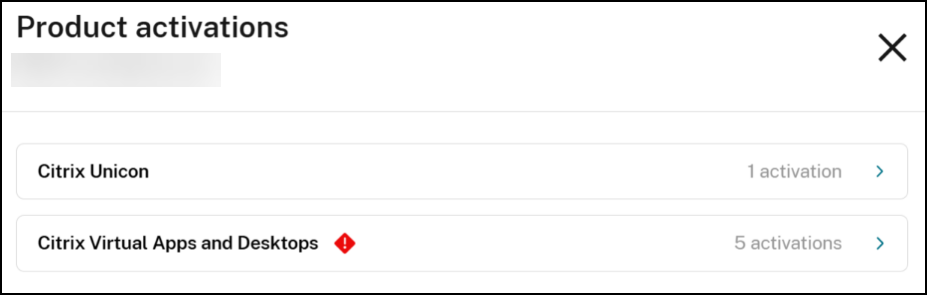
-
Klicken Sie auf Details anzeigen neben der Aktivierung, um die detaillierten Informationen anzuzeigen.
ID ist der eindeutige Bezeichner zur Identifizierung der Aktivierungen.
Die folgenden Details werden bereitgestellt:
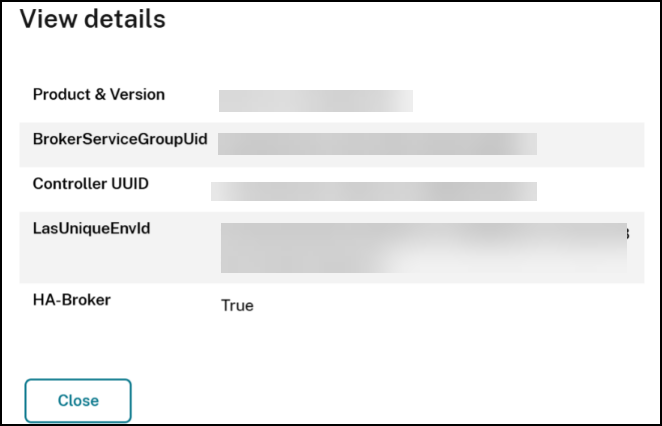
- Produkt & Version: Das Product_Edition_Model und das Burn In Date, das das Produkt bei der Aktivierung mit LAS verwenden soll. BurnInDate ist normalerweise das Veröffentlichungsdatum des Produkts.
- BrokerServiceGroupUid: Die UID für die Broker Service Group.
- Controller UUID: Die UUID des Delivery Controllers.
- LasUniqueEnvId: Die eindeutige ID der Instanz, die von LAS für die Aktivierung bereitgestellt wird.
- HA-Broker: True oder False, das angibt, ob es sich um einen HA-Broker oder einen Haupt-Broker handelt.
Um die aktivierten Hostdetails dem tatsächlichen Host zuzuordnen, führen Sie die folgenden Befehle auf dem Host aus.
-
Get-BrokerSite: Zum Vergleichen des auf dem Bildschirm angezeigten Werts BrokerServiceGroupUid mit derBrokerServiceGroupId-Ausgabe des Befehls. -
Get-BrokerController: Zum Vergleichen des auf dem Bildschirm angezeigten Werts Controller UUID mit der UUID-Ausgabe des Befehls.
Teilen
Teilen
This Preview product documentation is Citrix Confidential.
You agree to hold this documentation confidential pursuant to the terms of your Citrix Beta/Tech Preview Agreement.
The development, release and timing of any features or functionality described in the Preview documentation remains at our sole discretion and are subject to change without notice or consultation.
The documentation is for informational purposes only and is not a commitment, promise or legal obligation to deliver any material, code or functionality and should not be relied upon in making Citrix product purchase decisions.
If you do not agree, select I DO NOT AGREE to exit.