Servicio de activación de licencias
El Servicio de activación de licencias (LAS) es una nueva solución de licencias basada en la nube que ofrece una alternativa a las licencias heredadas tradicionales de Citrix®. LAS introduce nuevos módulos para la activación, lo que garantiza un enfoque moderno y sin interrupciones para la administración de licencias.
El LAS simplifica la experiencia de licencias de Citrix. Ya no hay códigos de acceso ni archivos de licencia que generar, descargar o instalar en el servidor de licencias. Solo tiene que actualizar su servidor de licencias y registrarse en Citrix Cloud. Una vez que los productos compatibles apuntan al servidor de licencias, se pueden activar automáticamente.
Después de la activación, el servidor de licencias se comunica regularmente con el Servicio de activación de licencias para mantener su activación actualizada. El LAS está diseñado con tecnología en la nube, lo que mejora el rendimiento y garantiza que no haya tiempo de inactividad. Si, por cualquier motivo, el servidor de licencias o el LAS no están disponibles, el sistema entra en modo de almacenamiento en caché de licencias, que está diseñado para proteger el sistema de la pérdida de licencia y evitar una interrupción. Para obtener más información, consulte Modo de almacenamiento en caché de licencias.
Para obtener más detalles sobre LAS, consulte la documentación de licencias Servicio de activación de licencias.
Para consultar las preguntas frecuentes sobre licencias, consulte Preguntas frecuentes sobre licencias.
Requisitos previos
- Instale o actualice el servidor de licencias a la versión 11.17.2 compilación 53100 o posterior.
- Conexión a Internet fiable y continua para el servidor de licencias.
Consideraciones
- Todos los Delivery Controllers deben ser compatibles con LAS antes de que Web Studio solicite la activación. Un único sitio puede usar licencias heredadas o LAS.
- Puede tener varios servidores de licencias registrados con el mismo ID de Citrix Cloud (CCID) o OrgID. Sin embargo, un sitio se puede configurar para que apunte a un solo servidor de licencias.
Limitaciones
- La migración a LAS establece la edición del producto en Premium y el modelo de licencia en Concurrent, pero esto podría cambiar en el futuro. No modifique la configuración de la licencia mediante PowerShell, ya que esto podría afectar al registro y al inicio de la sesión.
- Puede migrar su sitio de Citrix Virtual Apps and Desktops™ de la licencia heredada existente a LAS utilizando solo Web Studio.
Pasos clave
- Instale o actualice el servidor de licencias a la versión 11.17.2 compilación 53100 o posterior y configure LAS según las instrucciones mencionadas en Cómo configurar el servidor de licencias para el servicio de activación de licencias.
-
Instale Citrix Virtual Apps™ and Desktops versión 2411 o posterior. Instale los componentes principales, como Citrix Delivery Controller, Citrix Studio, Web Studio y Citrix Director.
Nota:
Todos los Delivery Controllers del sitio de Citrix Virtual Apps and Desktops deben ser compatibles con LAS.
-
Después de instalar los componentes necesarios, use Citrix Site Manager para crear un sitio. Para obtener información sobre cómo crear un sitio, consulte Crear un sitio. Si el servidor de licencias está configurado para usar LAS, el Metainstaller muestra los derechos. Los derechos se proporcionan junto con sus fechas de caducidad de licencia correspondientes.
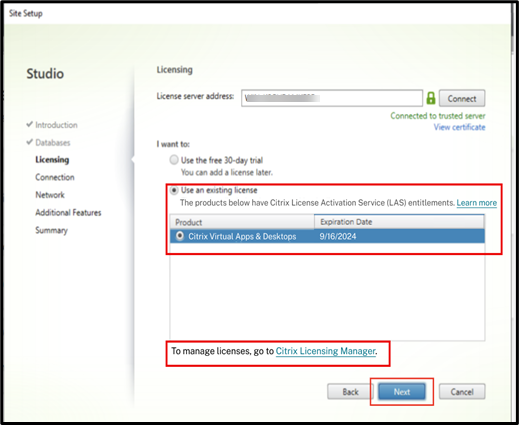
Nota:
Si el servidor de licencias no se actualiza a la última versión del servidor de licencias, recibirá un mensaje de error.
- Comprobar detalles de licencias.
- Migrar licencias heredadas a LAS.
Comprobar detalles de licencias
Después de crear el sitio, compruebe los detalles de las licencias mediante Web Studio.
- En Web Studio, seleccione el nodo Licencias.
-
En la ficha Información general, compruebe si el sitio de Citrix Virtual Apps and Desktops tiene la licencia adecuada o si la licencia ha caducado mientras se utilizan las funciones de LAS.
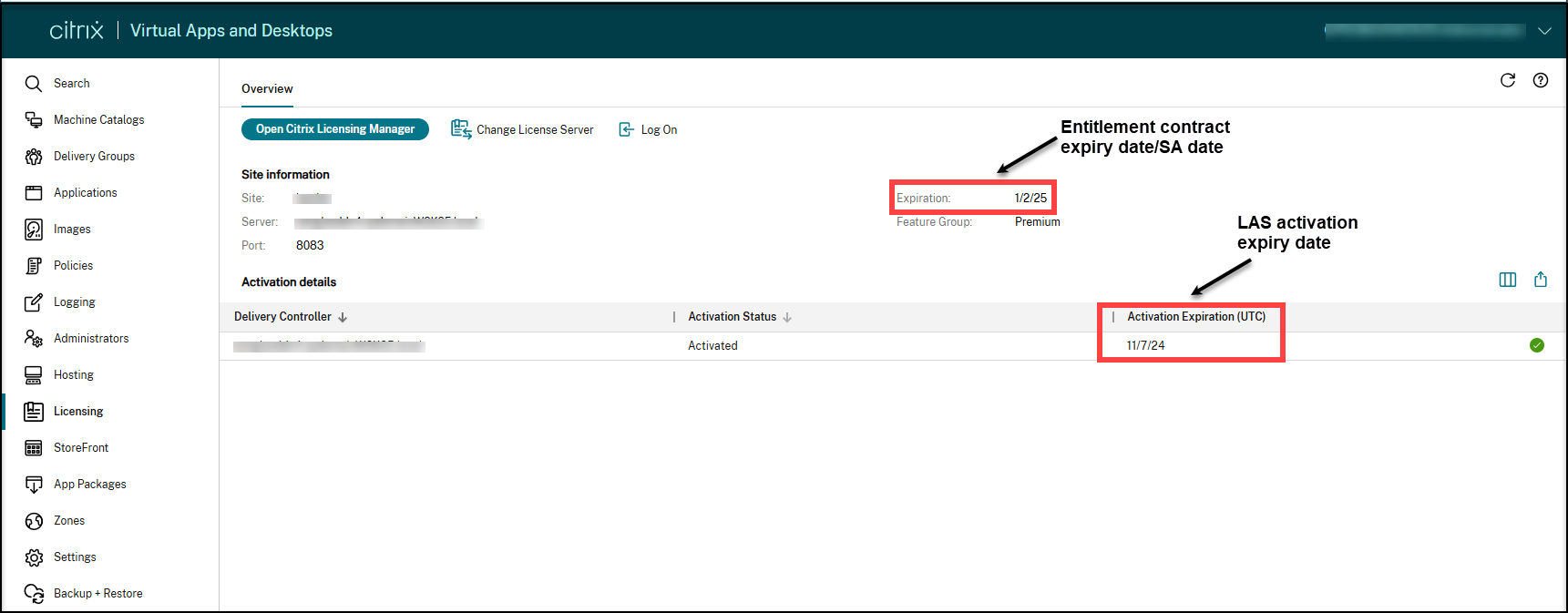
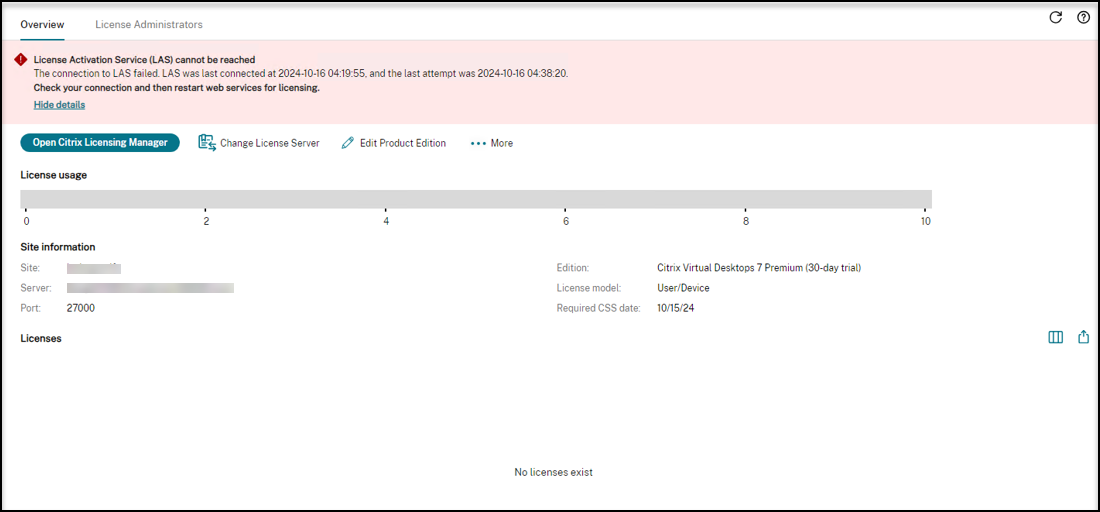
Si el LAS no es accesible, es posible que vea un mensaje de error:
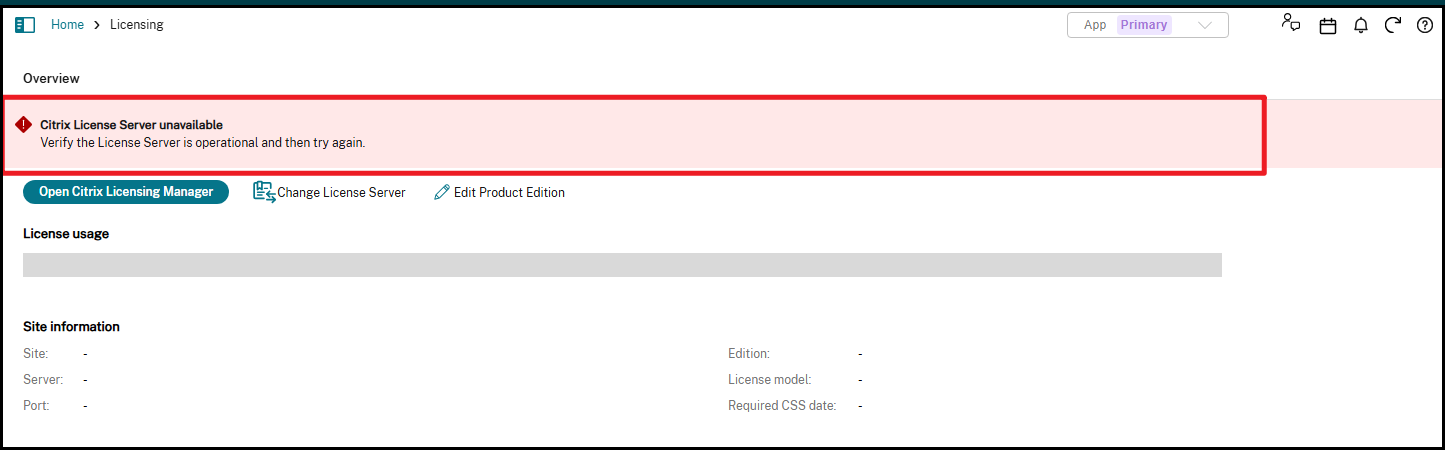
Si el servidor de licencias no está disponible, es posible que vea un mensaje de error:
Si su servidor de licencias sigue utilizando una licencia heredada antigua y el sitio de Citrix Virtual Apps and Desktops es compatible con LAS, Web Studio le pedirá que registre su servidor de licencias en Citrix Cloud.
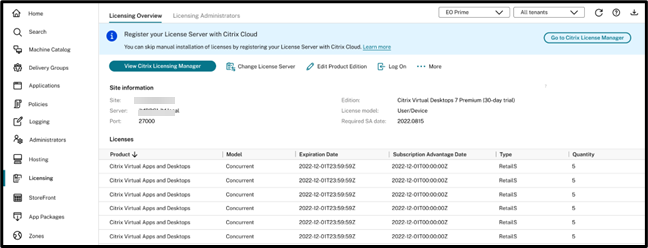
Migrar licencias heredadas a LAS
Si ya ha registrado su servidor de licencias en Citrix Cloud y tiene los derechos necesarios, debe seguir la secuencia específica que se indica a continuación para migrar su sitio existente de Citrix Virtual Apps and Desktops de licencias heredadas a LAS sin afectar a las sesiones de los usuarios.
- Actualizar servidor de licencias: Actualice el servidor de licencias a la versión mínima compatible.
- Actualizar Delivery Controllers: Actualice todos los Delivery Controllers del sitio a una versión compatible con LAS.
-
Eliminar asignaciones de licencias de grupos de entrega:
- Antes de hacer clic en Migrar a LAS, elimine manualmente cualquier asignación de licencias establecida por debajo del nivel del sitio (es decir, elimine la asignación de licencias en el nivel del grupo de entrega).
- Confirmar asignaciones: verificar que las asignaciones de LAS son precisas.
-
Haga clic en Migrar a LAS:
-
Una vez completados los pasos anteriores, haga clic en Migrar a LAS.
Migrar de la licencia heredada a LAS(/en-us/citrix-virtual-apps-desktops/media/migrate-to-las.png)
-
La Edición de licencia del sitio de Citrix Virtual Apps and Desktops se establece en Citrix Virtual Apps and Desktops Premium y el Modelo de licencia se configura como Concurrente una vez que migra a LAS.
-
Revertir de LAS a las licencias heredadas
Para revertir de LAS a las licencias heredadas, haga lo siguiente:
-
Ejecute el siguiente comando de PowerShell.
Set-ConfigSite -UseLicenseActivationService $false <!--NeedCopy--> -
Configure las licencias heredadas en Web Studio.
Nota:
Estos pasos se proporcionan solo para la solución de problemas temporal. Los archivos de licencias heredadas se acercan al fin de su vida útil (EOL) y dejarán de funcionar después de April 15, 2026. Para garantizar un servicio ininterrumpido, recomendamos migrar al Servicio de activación de licencias (LAS). Para obtener más información, consulte el anuncio.
Consideraciones importantes para la actualización
Cuando actualice desde cualquier versión anterior de Citrix Virtual Apps and Desktops a la versión 2411 y posteriores, actualice el servidor de licencias a la versión más reciente (versión 11.2.17 compilación 53100 o posterior).
-
Aparecen los siguientes errores en la página Errores de licencias al actualizar mediante la interfaz de usuario del metainstalador:
-
Si no actualiza a la versión más reciente del servidor de licencias:
Error de versión(/en-us/citrix-virtual-apps-desktops/media/version-licensing-error.png)
-
Si hay alguna incompatibilidad, como un servidor de licencias obsoleto o la falta de disponibilidad de licencias:
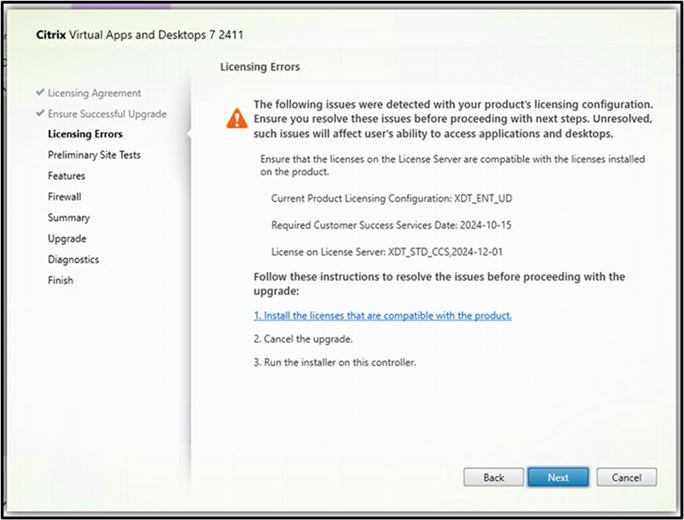
-
-
Si va a actualizar mediante la línea de comandos, ejecute los siguientes comandos para evitar errores de actualización (suponiendo que se encuentre dentro de la carpeta \x64 de la ISO montada):
-
Ejecute lo siguiente:
\x64\Licensing\CitrixLicensing.exe /quiet
<!--NeedCopy-->
Si ha copiado los binarios de licencias en alguna de las unidades locales, ejecute el siguiente comando:
\x64\Licensing\CitrixLicensing.exe /quiet /l install.log <!--NeedCopy--> -
Ejecute lo siguiente:
\x64\XenDesktop Setup\XenDesktopServerSetup.exe  /components "CONTROLLER,DESKTOPSTUDIO,DESKTOPDIRECTOR" /CONFIGURE_FIREWALL
<!--NeedCopy-->
Desinstalar componentes principales
Durante la actualización, si ha instalado primero el servidor de licencias mediante los comandos \x64\Licensing\CitrixLicensing.exe /quiet o \x64\Licensing\CitrixLicensing.exe /quiet /l install.log y, a continuación, ha instalado los componentes principales, siga el mismo orden para desinstalar:
-
Desinstale el servidor de licencias mediante la línea de comandos:
CitrixLicensing.exe /quiet /uninstall /l uninstall.log <!--NeedCopy--> -
Desinstale los componentes mediante la GUI o la línea de comandos. Para obtener más información, consulte Eliminar componentes.
Si desinstala el servidor de licencias y los componentes mediante la línea de comandos XenDesktopServerSetup.exe o removeall, limpie la entrada del registro y los archivos restantes.
Para limpiar las entradas del registro:
-
Busque la clave de registro
Citrix Licensingy elimine esa entrada. En la mayoría de los casos, puede encontrar la entrada en la siguiente ubicación:"Computer\HKEY_LOCAL_MACHINE\SOFTWARE\WOW6432Node\Microsoft\Windows\CurrentVersion\Uninstall\ <!--NeedCopy--> -
Elimine la carpeta a la que apunta la cadena de desinstalación en la clave del registro.
Solución de problemas
Si el estado del servidor de licencias aparece en Citrix Cloud como algo distinto de verde, haga lo siguiente para comprender los detalles pormenorizados de las activaciones que podrían tener problemas:
- En Citrix Cloud, vaya a Licencias > Implementaciones con licencia > Servidores de licencias.
-
Haga clic en el botón de expansión > junto a Citrix Virtual Apps and Desktops para ver la lista de Delivery Controllers que se activaron.
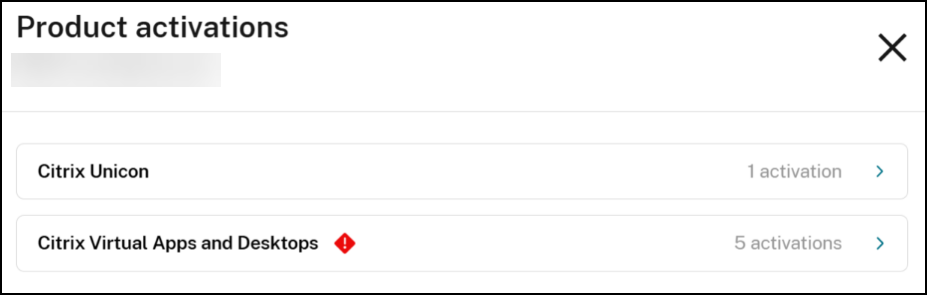
-
Haga clic en Ver detalles en la activación para ver los detalles pormenorizados.
El ID es el identificador único para identificar las activaciones.
Se proporcionan los siguientes detalles:
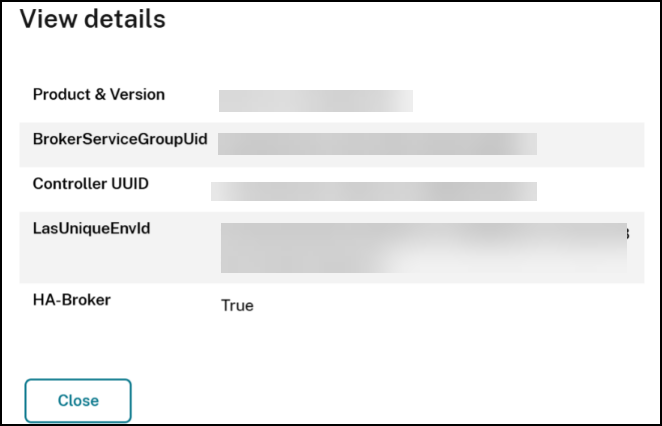
- Producto y versión: El Product_Edition_Model y la Burn In Date que el producto está configurado para usar al activarse con LAS. BurnInDate suele ser la fecha de lanzamiento del producto.
- BrokerServiceGroupUid: El UID del grupo de servicios de Broker.
- UUID del Controller: El UUID del Delivery Controller.
- LasUniqueEnvId: El ID único de la instancia proporcionado por LAS para la activación.
- HA-Broker: Verdadero o Falso, indicando si es un broker de alta disponibilidad (HA) o un broker principal.
Para asignar los detalles del host activado al host real, ejecute los siguientes comandos en el host.
-
Get-BrokerSite: Para comparar el valor de BrokerServiceGroupUid que se muestra en pantalla con la salidaBrokerServiceGroupIddel comando. -
Get-BrokerController: Para comparar el valor de UUID del Controller que se muestra en pantalla con la salida UUID del comando.
Registros del visor de eventos relacionados con eventos de licencias
| ID de evento | Descripción |
|---|---|
| 1112 | El servicio Citrix Broker no pudo intermediar una conexión para el usuario al recurso. La configuración de licencias de producto y edición para el sitio no permite este tipo de recurso. Compruebe que se ha seleccionado la licencia correcta para este sitio. |
| 1150 | El servicio Citrix Broker contactó correctamente con el servidor de licencias. |
| 1151 | El servicio Citrix Broker no puede contactar con el servidor de licencias. Asegúrese de que el servidor de licencias funciona correctamente y de que los detalles que identifican el servidor de licencias son correctos en la configuración de XenDesktop. |
| 1152 | Este sitio de XenDesktop no tiene las licencias de producto requeridas presentes en el servidor de licencias. Utilice la Consola de administración de licencias para agregar las licencias de producto pertinentes al servidor de licencias. |
| 1153 | La licencia de este sitio de XenDesktop ha caducado. El servicio Citrix Broker solicitará una nueva licencia al servidor de licencias. |
| 1154 | Este controlador ha entrado en modo de almacenamiento en caché de licencias porque no pudo contactar con el servidor de licencias. Le quedan 2 hora(s) antes de que este controlador deje de proporcionar sesiones de escritorio y aplicaciones. |
| 1155 | El Servicio de intermediación de Citrix dejará de proporcionar sesiones de escritorio y aplicaciones. Este controlador ya no está o no pudo entrar en un modo de almacenamiento en caché de licencias debido a un fallo continuado en la comunicación con el servidor de licencias. Asegúrese de que el servidor de licencias funciona correctamente y, si es necesario, utilice la Consola de administración de licencias para agregar las licencias pertinentes al servidor de licencias. |
| 1156 | El Servicio de intermediación de Citrix se comunica correctamente con el servidor de licencias. Este controlador ya no está en modo de almacenamiento en caché de licencias. |
| 1157 | La versión del servidor de licencias que se ejecuta en es anterior a la versión del Servicio de intermediación de Citrix y, por lo tanto, es incompatible. Actualice su servidor de licencias o especifique una ubicación de servidor de licencias con la versión correcta en su configuración de XenDesktop. |
| 1158 | El Servicio de intermediación de Citrix detectó que ha superado el número de licencias disponibles para este sitio en el servidor de licencias para esta edición. El servidor de licencias le concedió una licencia de sobregiro. |
| 1159 | El Servicio de intermediación de Citrix denegó una conexión de escritorio porque se ha superado el número máximo de licencias instaladas para este sitio. Hay tres licencias instaladas para la edición, pero el número máximo permitido de licencias para esta edición es dos. Elimine las licencias pertinentes del servidor de licencias para cumplir con el límite de licencias. |
| 1160 | El servicio de intermediación de Citrix encontró un error interno al administrar las licencias. Asegúrese de que el servidor de licencias funciona correctamente y de que los detalles que identifican el servidor de licencias son correctos en la configuración de XenDesktop. Reiniciar el servicio de intermediación de Citrix también puede resolver el problema. Si este problema persiste, reinstale el controlador de Citrix XenDesktop. Consulte el artículo CTX126990 de la base de conocimientos de Citrix. |
| 1161 | Error al inicializar las licencias. Compruebe la conectividad del servidor de licencias. |
| 1162 | Error al detener la concesión de licencias. Compruebe la conectividad del servidor de licencias. |
| 1163 | No hay licencias de conexión disponibles. Para resolverlo, libere licencias cerrando las sesiones que no sean necesarias o añada más licencias. |
| 1164 | Error al retirar una licencia de conexión. Compruebe la conectividad del servidor de licencias. |
| 1165 | Error al devolver una licencia de conexión. Compruebe la conectividad del servidor de licencias. |
| 1166 | Error al comprobar la disponibilidad de la licencia. Compruebe la conectividad del servidor de licencias. |
| 1167 | No se pudo iniciar la concesión de licencias. Compruebe la conectividad del servidor de licencias. |
| 1168 | Error al leer la configuración de notificación de usuario de licencias. Compruebe la conectividad del servidor de licencias. |
| 1169 | Este controlador ha entrado en el modo de almacenamiento en caché de licencias predeterminado, ya que no se encontraron licencias adecuadas en el servidor de licencias. Le quedan 2 hora(s) antes de que este controlador deje de proporcionar sesiones de escritorio y aplicaciones. |
| 1170 | El Servicio de intermediación de Citrix ha detectado correctamente licencias adecuadas en el servidor de licencias. Este controlador ya no está en el modo de almacenamiento en caché de licencias predeterminado. |
| 1171 | No se ha especificado ningún servidor de licencias. El Servicio de intermediación de Citrix no puede proporcionar escritorios y aplicaciones a los usuarios hasta que se especifique un servidor de licencias válido. Puede especificar un servidor de licencias en Citrix Studio o con el cmdlet Set-ConfigSite del SDK de Citrix PowerShell. |
| 1172 | Error al comprobar la idoneidad del servidor de licencias. El servicio de intermediación de Citrix recibió una respuesta inesperada al comprobar si una máquina es adecuada para su uso como servidor de licencias. Compruebe que se puede contactar con la máquina desde el controlador y que cualquier firewall de la máquina permite conexiones desde el controlador. Si hay un servidor de licencias instalado en la máquina, compruebe que está configurado y funciona correctamente. |
| 1173 | Este sitio de XenDesktop no tiene las licencias de inicio requeridas presentes en el servidor de licencias. Utilice la Consola de administración de licencias para añadir las licencias pertinentes al servidor de licencias. |
| 1174 | La edición de producto configurada para este sitio de XenDesktop no admite aplicaciones; los recursos de la aplicación no estarán disponibles. |
| 1176 | La edición de producto configurada no admite máquinas multisesión. El registro fue rechazado. |
| 1177 | La edición de producto configurada no admite máquinas de sesión única. El registro fue rechazado. |
| 1178 | La edición de producto configurada no es compatible con RemotePC. Se rechazó el registro. |
| 1179 | La edición de producto configurada no es compatible con máquinas aprovisionadas en un sistema en la nube. Se rechazó el registro. |
| 1180 | La edición de producto configurada para este sitio de XenDesktop no es compatible con aplicaciones en máquinas de sesión única (SO de estación de trabajo). Se rechazó el inicio del recurso de aplicación. |
| 1181 | La edición de producto configurada para este sitio de XenDesktop no es compatible con aplicaciones en máquinas de varias sesiones (SO de servidor). Se rechazó el inicio del recurso de aplicación. |
| 1182 | La edición de producto configurada para este sitio de XenDesktop no es compatible con escritorios en máquinas de sesión única (SO de estación de trabajo). Se rechazó el inicio del recurso de escritorio. |
| 1183 | La edición de producto configurada para este sitio de XenDesktop no es compatible con escritorios en máquinas de varias sesiones (SO de servidor). Se rechazó el inicio del recurso de escritorio. |
| 1196 | Este controlador ha entrado en modo de ráfaga de licencias debido al agotamiento de todas las licencias utilizables en el servidor de licencias. Agregue más licencias para resolver esto. Le quedan 2 hora(s) antes de que este controlador deje de proporcionar sesiones de escritorio y aplicaciones. |
| 1197 | El servicio Citrix Broker dejará de proporcionar sesiones de escritorio y aplicaciones. Este controlador ya no está o no pudo entrar en modo de ráfaga de licencias debido a la insuficiencia de licencias en el servidor de licencias. Utilice la Consola de administración de licencias para agregar las licencias pertinentes al servidor de licencias. |
| 1198 | El servicio Citrix Broker está consumiendo licencias del servidor de licencias correctamente. Hay licencias suficientes en el servidor para satisfacer la demanda actual. Este controlador ya no está en modo de ráfaga de licencias causado por el agotamiento de las licencias. |
| 1199 | El servicio Citrix Broker dejará de proporcionar sesiones de escritorio y aplicaciones. Este controlador ya no está o no pudo entrar en un modo de almacenamiento en caché de licencias, ya que no hay licencias instaladas en el servidor de licencias. Utilice la Consola de administración de licencias para agregar las licencias pertinentes al servidor de licencias. |
| 1205 | El mantenimiento de su software ha caducado. Su entorno Citrix no es compatible actualmente. Compruebe su servidor de licencias en busca de licencias caducadas y elimínelas. Hay un modo de almacenamiento en caché de licencias de 30 días antes de que los usuarios empiecen a recibir mensajes de advertencia. |
| 1206 | El hash del certificado de licencia no es válido. El hash de su certificado de licencia de Citrix no es válido. |
| 1300 | El servicio Citrix Broker dejará de proporcionar sesiones de escritorio y aplicaciones. Hay un problema con el reloj del sistema del servidor de licencias. |
| 1301 | Los problemas con el reloj del sistema del servidor de licencias se han corregido. El servicio Citrix Broker reanudará ahora su funcionamiento normal. |
| 1302 | Este controlador volvió a fallar al registrar o retirar una licencia de conexión. Los errores detectados anteriormente aún existen. Para evitar un registro excesivo de eventos, el servicio está suprimiendo los mensajes relacionados (ID de evento 1163, 1164, 1165) hasta que se resuelva el problema. Los intentos de concesión de licencias continuarán. |
| 1303 | Este controlador ya no suprime los mensajes relacionados (ID de evento 1163, 1164, 1165). |
| 1304 | El servicio Citrix Broker Service contactó correctamente con LAS. |
| 1305 | El servicio Citrix Broker Service no puede contactar con LAS. Asegúrese de que LAS funciona correctamente y de que los detalles que identifican a LAS son correctos en la configuración de XenDesktop. |
Más información
Para obtener información sobre cómo comprobar el estado de LAS de un sitio o verificar si un sitio está en modo de almacenamiento en caché de licencias, consulte:
- ¿Cómo puedo comprobar el estado de LAS de un sitio?
- ¿Cómo puedo verificar si un sitio está en modo de almacenamiento en caché de licencias?
Para obtener información detallada sobre los comandos, consulte:
En este artículo
- Requisitos previos
- Consideraciones
- Limitaciones
- Pasos clave
- Comprobar detalles de licencias
- Migrar licencias heredadas a LAS
- Revertir de LAS a las licencias heredadas
- Consideraciones importantes para la actualización
- Solución de problemas
- Registros del visor de eventos relacionados con eventos de licencias
- Más información