-
Installieren und konfigurieren
-
Maschinenkataloge mit vorbereiteten Images erstellen
-
Vorbereitetes Image für Amazon WorkSpaces Core Managed Instances erstellen
-
Katalog von Amazon WorkSpaces Core Managed Instances erstellen
-
Maschinenkatalog mit vorbereitetem Image in Red Hat OpenShift erstellen
-
Maschinenkatalog mit vorbereitetem Image in VMware erstellen
-
Maschinenkatalog mit vorbereitetem Image in XenServer erstellen
-
-
Cloud Connector Standalone Citrix Secure Ticketing Authority (STA)-Dienst
-
-
-
-
-
Optimierung für Microsoft Teams (Neu)
-
Citrix HDX-Optimierung
-
-
-
Konfiguration sichern oder migrieren
-
Sichern und Wiederherstellen mit dem Tool für die automatisierte Konfiguration
-
Cmdlets des Tools für die automatisierte Konfiguration für die Migration
-
Cmdlets des Tools für die automatisierte Konfiguration für Sicherung und Wiederherstellung
-
Problembehandlung für die automatisierte Konfiguration und zusätzliche Informationen
-
Citrix Diagnostic Facility (CDF)-Trace beim Systemstart erfassen
-
This content has been machine translated dynamically.
Dieser Inhalt ist eine maschinelle Übersetzung, die dynamisch erstellt wurde. (Haftungsausschluss)
Cet article a été traduit automatiquement de manière dynamique. (Clause de non responsabilité)
Este artículo lo ha traducido una máquina de forma dinámica. (Aviso legal)
此内容已经过机器动态翻译。 放弃
このコンテンツは動的に機械翻訳されています。免責事項
이 콘텐츠는 동적으로 기계 번역되었습니다. 책임 부인
Este texto foi traduzido automaticamente. (Aviso legal)
Questo contenuto è stato tradotto dinamicamente con traduzione automatica.(Esclusione di responsabilità))
This article has been machine translated.
Dieser Artikel wurde maschinell übersetzt. (Haftungsausschluss)
Ce article a été traduit automatiquement. (Clause de non responsabilité)
Este artículo ha sido traducido automáticamente. (Aviso legal)
この記事は機械翻訳されています.免責事項
이 기사는 기계 번역되었습니다.책임 부인
Este artigo foi traduzido automaticamente.(Aviso legal)
这篇文章已经过机器翻译.放弃
Questo articolo è stato tradotto automaticamente.(Esclusione di responsabilità))
Translation failed!
Citrix HDX™-Optimierung
Bei Citrix HDX (WebRTC-Optimierung) ist die Medien-Engine (HdxRtcEngine) auf dem Endpunkt, die für die Verarbeitung ausgelagerter Medien zuständig ist, in die Citrix Workspace™-App eingebettet, und die Installation der Citrix Workspace-App installiert die Engine automatisch mit.
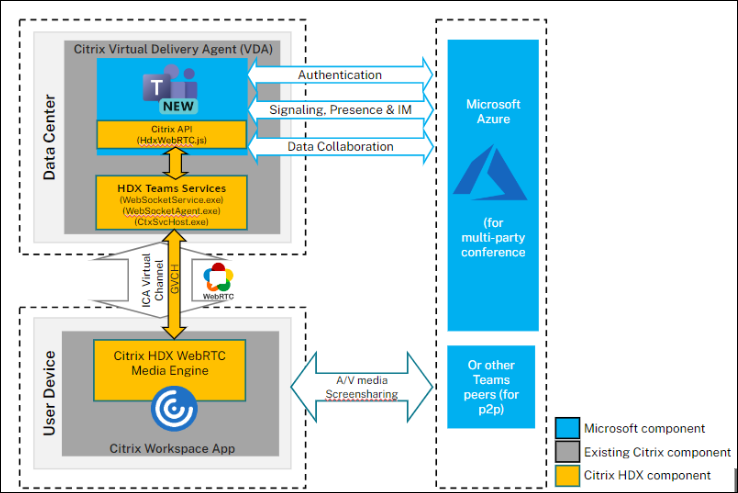
Systemanforderungen
Dieser Abschnitt beschreibt die Mindest- und empfohlenen Versionen, die zur Unterstützung des neuen Teams-Clients erforderlich sind. Beachten Sie, dass in Mindestversionen einige kritische Fehlerbehebungen oder die neuesten Funktionen möglicherweise nicht verfügbar sind. Stellen Sie die empfohlenen Versionen bereit, um die beste Erfahrung mit den neuesten Korrekturen und Funktionen zu erzielen.
VDI-Betriebssysteme
Detaillierte Informationen finden Sie in den Empfehlungen in der Microsoft-Dokumentation.
Hinweis:
- Windows Server 2016 wird nicht unterstützt. Citrix empfiehlt Ihnen, Ihre Upgrades entsprechend zu planen.
- Da Versionen häufig aktualisiert werden, können die hier genannten Versionen das Ende ihres Lebenszyklus erreichen. Konsultieren Sie daher die Produktlebenszyklusseiten der Citrix Workspace-App und von Citrix Virtual Apps and Desktops, um sicherzustellen, dass Sie unterstützte Versionen der verschiedenen Komponenten verwenden.
- Wenn Sie Citrix Virtual Apps and Desktops™ 1912 LTSR verwenden, empfiehlt Citrix, ein Upgrade zu planen, da es im Dezember 2024 das Ende seines Lebenszyklus erreichen wird.
Virtual Delivery Agent (VDA)
| Mindestversionen | Empfohlene Versionen | |
|---|---|---|
| - | 1912 LTSR CU8+; 2203 LTSR (beliebiges CU); 2212 CR | 2203 LTSR CU5+ (oder) 2402 LTSR und alle CR-Versionen darüber |
Citrix Workspace-App
| Mindestversionen | Empfohlene Versionen |
|---|---|
| Windows 2203 LTSR (neuestes CU); Windows 2302 CR; Linux 2207; Mac 2302; Chrome/HTML5 2301 | Windows 2402 LTSR; Windows 2405 CR; Linux 2405; Mac 2405; ChromeOS/HTML5 2405 |
Bereitstellung
- Installieren Sie den neuen Teams-Client auf VDI. Detaillierte Informationen finden Sie unter Bereitstellen des neuen Teams für VDI.
- Konfigurieren Sie den folgenden Registrierungsschlüssel auf dem VDA, um neue Teams zu optimieren.
-
Speicherort:
HKLM\SOFTWARE\WOW6432Node\Citrix\WebSocketService -
Schlüssel (REG_Multi_SZ):
ProcessWhitelist -
Wert:
msedgewebview2.exeHinweis:
- > Ab Citrix Virtual Apps and Desktops 2402 LTSR (oder) Citrix Virtual Apps and Desktops 2203 LTSR CU5+ müssen Sie den Registrierungseintrag `msedgewebview2.exe` nicht manuell konfigurieren, da er standardmäßig auf der Zulassungsliste steht.
-
Speicherort:
- Stellen Sie sicher, dass die Richtlinie zur Microsoft Teams-Umleitung aktiviert ist. Diese Richtlinie ist standardmäßig aktiviert.
- Auf Clientseite ist keine zusätzliche Konfiguration erforderlich. Befolgen Sie die Anweisungen des Assistenten, um die Citrix Workspace-App zu installieren.
App-Layering
Das neue Microsoft Teams hat seine Installationsmethode geändert und wird nun unter C:\Program Files\WindowsApps installiert. Um diese Änderung zu unterstützen, müssen Sie App Layering Version 2403.2 oder höher ausführen. Sie können eine Upgrade-Disk auf der Seite App Layering-Downloads herunterladen, die diese Korrektur enthält.
Detaillierte Informationen finden Sie in der App Layering-Dokumentation.
Citrix Profile Management
Informationen zum Aktivieren des Roamings für neue Microsoft Teams finden Sie in der Citrix Profile Management-Dokumentation. Die aktuelle Mindestversionsanleitung für Citrix Profile Management ist 2402 LTSR (oder) 2203 LTSR CU5+.
Überlegungen zur Netzwerkverbindung
Die Netzwerkanforderungen für neue Teams unterscheiden sich nicht von denen für klassische Teams. Siehe daher den Abschnitt Netzwerkanforderungen in der Dokumentation zu klassischen Teams.
Funktionsreferenz
Optimiertes Overlay-Clipping für verbesserte Leistung und Benutzererfahrung
Ab CVAD 2511 wurde der Mechanismus zur Handhabung umgeleiteter Video-Overlays in Funktionen wie der HDX Microsoft Teams-Optimierung und der UCSDK-Optimierung neu konzipiert, um sowohl die Benutzererfahrung als auch die Serverleistung zu verbessern.
Hauptvorteile
-
Verbesserte visuelle Genauigkeit: Diese Verbesserung behebt visuelle Fehler, bei denen Anwendungselemente wie Pop-up-Menüs oder Benachrichtigungen fälschlicherweise hinter Videoinhalten angezeigt wurden. Die neue Logik stellt sicher, dass alle Komponenten in der richtigen Reihenfolge gerendert werden, was eine nahtlosere und vorhersehbarere Erfahrung bietet.
-
Verbesserte Leistung: Diese Optimierung reduziert die CPU-Auslastung auf dem Virtual Delivery Agent erheblich. Durch den Ersatz älterer, ressourcenintensiver Polling-Methoden durch einen effizienteren grafikbasierten Ansatz verbessert diese Änderung die Serverskalierbarkeit und ermöglicht eine höhere Benutzerdichte.
Hinweis:
Die Funktionalität hängt von einer zukünftigen Version von Microsoft Teams (oder einer anderen UCSDK-Partneranwendung) ab und erfordert Citrix Workspace App für Windows 2511.
Feature-Matrix und Versionsunterstützung
-
Da Versionen häufig aktualisiert werden, könnten einige hier erwähnte ältere Versionen das Ende ihres Lebenszyklus erreichen. Bitte beachten Sie daher die Produktlebenszyklus-Seiten der Citrix Workspace App und von Citrix Virtual Apps and Desktops, um sicherzustellen, dass Sie unterstützte Versionen der verschiedenen Komponenten verwenden.
-
Hinweis:
-
-
- Die hier genannten Versionen sind die Mindestversionen, ab denen die jeweilige Funktion unterstützt wird, (oder) die Mindestversion, in der New Teams unterstützt wird, je nachdem, welche höher ist.
- Citrix Virtual Apps™ and Desktops 1912 LTSR CU8+, das im Abschnitt der Mindestversionen erwähnt wird, ist in der folgenden Tabelle nicht aufgeführt, da es im Dezember 2024 das Ende seines Lebenszyklus erreichen wird. Es ist jedoch bis dahin noch eine unterstützte Version.
- Funktionen, bei denen die Mindestversionen von Citrix Virtual Apps and Desktops als
N/Aangegeben sind, bedeuten lediglich, dass die Funktion keine Änderungen auf VDA-Seite erforderte.
- |Funktion|VDA \(Mindestversion)|Citrix Workspace App für Windows \(Mindestversion)|Citrix Workspace App für Mac \(Mindestversion)|Citrix Workspace App für Linux \(Mindestversion)|Citrix Workspace App für ChromeOS \(Mindestversion)| - |--|--|--|--|--|--| |Audio / Video \(P2P und Konferenz)|2203 LTSR \(beliebiges CU), 2212 CR|2203 LTSR neuestes CU, 2302 CR|2302|2207|2301| - |Bildschirmfreigabe|2203 LTSR \(beliebiges CU), 2212 CR|2203 LTSR neuestes CU, 2302 CR|2302|2207|2301| |i. Roter Rahmen für Bildschirmanzeige|2203 LTSR \(beliebiges CU), 2212 CR|2203 LTSR neuestes CU, 2302 CR|2302|2207|Nein| |ii. Erfassung auf Desktop Viewer beschränken|2203 LTSR \(beliebiges CU), 2212 CR|2203 LTSR neuestes CU, 2302 CR|2302 |2207|Nein| |iii. Multimonitor|2203 LTSR \(beliebiges CU), 2212 CR|2203 LTSR neuestes CU, 2302 CR|2302 |2207|Nein| |DTMF|N/A|2203 LTSR neuestes CU, 2302 CR|2302 |2207|2301| |Proxy-Server-Unterstützung|N/A|2203 LTSR neuestes CU, 2302 CR|2302 |2207|2305| |App-Freigabe|2203 LTSR \(beliebiges CU), 2212 CR|2203 LTSR neuestes CU, 2302 CR|2302 |2209|Nein| |Live-Untertitel|N/A|2203 LTSR neuestes CU, 2302 CR|2302 |2207|2303| |Dynamisches E911|N/A|2203 LTSR neuestes CU, 2302 CR|2302 |2207|2301| |Steuerung übergeben|N/A|2203 LTSR neuestes CU, 2302 CR|2302 |2207|Nein| |Steuerung anfordern|N/A|2203 LTSR neuestes CU, 2302 CR|2302 |2207|2303| |Multi-Fenster|2203 LTSR \(beliebiges CU), 2212 CR|2203 LTSR neuestes CU, 2302 CR|2302 |2207|2303| |Besprechungstranskriptionen|2203 LTSR \(beliebiges CU), 2212 CR|2203 LTSR neuestes CU, 2302 CR|2302 |2207|2303| |Hintergrundunschärfe|2203 LTSR \(beliebiges CU), 2212 CR|2203 LTSR neuestes CU, 2302 CR|2302 |2212|2303| |Bildschirmfreigabe \(mit App Protection)|2203 LTSR \(beliebiges CU), 2212 CR|2402 LTSR, 2309.1 CR|2308|2311|Nein| |Simulcast|2203 LTSR \(beliebiges CU), 2212 CR|2402 LTSR, 2305 CR|2305|2305|2312| |Sekundärer Rufton|2203 LTSR \(beliebiges CU), 2212 CR|2402 LTSR, 2307.1 CR|2308|2308|2312| |Systemaudio freigeben|2203 LTSR \(beliebiges CU), 2212 CR|2402 LTSR, 2403 CR|2405|2402|Nein|
Fehlerbehebung und weitere Überlegungen
Für New Teams siehe CTX253754, Fehlerbehebung bei Microsoft Teams. Die neuesten Updates zu allem, was New Teams betrifft, finden Sie unter CTX585013.
Bekannte Einschränkungen
Einschränkungen der Citrix Workspace App
- HID-Unterstützung – Anrufe annehmen und beenden werden nicht unterstützt. Lautstärke erhöhen und verringern werden unterstützt.
- Benutzer können keine Screenshots von Microsoft Teams-Inhalten erstellen, während sie ein Snipping Tool auf dem VDA verwenden. Wenn jedoch ein Snipping Tool auf Clientseite verwendet wird, kann der Inhalt erfasst werden.
- Einschränkungen bei der Freigabe von Systemaudio
- Audio kann mit dieser Funktion nicht freigegeben werden, wenn der Bildschirm mit RAVE- und BCR-umgeleiteten Apps oder Tabs geteilt wird.
- Diese Funktion wird nur auf veröffentlichten Desktops unterstützt.
Einschränkungen auf dem VDA
-
New Teams als veröffentlichte (nahtlose) Anwendung wird nicht unterstützt.
- Behoben in CVAD 2402 LTSR, 2203 LTSR CU5 und höher.
-
Wenn Sie die High-DPI-Einstellung der Citrix Workspace App auf „Ja“ konfigurieren, wird das umgeleitete Videofenster falsch positioniert angezeigt. Diese Einschränkung tritt auf, wenn der DPI-Skalierungsfaktor des Monitors auf über 100 % eingestellt ist.
-
Microsoft Teams 2.1 unterstützt die Umleitung nur einer Webcam gleichzeitig. Es unterstützt jedoch keine Umleitung mehrerer Webcams oder Plug-and-Play (PnP)-Webcam-Umleitung auf Single-Session-VDAs.
Einschränkungen der Citrix Workspace App und des VDA
- Sie können die Lautstärke eines optimierten Anrufs nur über die Lautstärkeregelung auf dem Clientgerät steuern – nicht auf dem VDA.
Weitere Details zu den Einschränkungen von Microsoft finden Sie unter Features not supported in VDI.
Teilen
Teilen
This Preview product documentation is Citrix Confidential.
You agree to hold this documentation confidential pursuant to the terms of your Citrix Beta/Tech Preview Agreement.
The development, release and timing of any features or functionality described in the Preview documentation remains at our sole discretion and are subject to change without notice or consultation.
The documentation is for informational purposes only and is not a commitment, promise or legal obligation to deliver any material, code or functionality and should not be relied upon in making Citrix product purchase decisions.
If you do not agree, select I DO NOT AGREE to exit.