Utilisateurs fantômes
Utilisez la fonctionnalité d’utilisateur fantôme pour afficher ou travailler directement sur la machine virtuelle ou la session d’un utilisateur. Vous pouvez observer les VDA Windows et Linux. L’utilisateur doit être connecté à la machine que vous souhaitez observer. Vérifiez cela en consultant le nom de la machine affiché dans la barre de titre de l’utilisateur.
L’observation est lancée dans un nouvel onglet. Mettez à jour les paramètres de votre navigateur pour autoriser les fenêtres contextuelles provenant de l’URL Citrix Cloud™.
Accédez à la fonctionnalité d’observation depuis la vue Détails de l’utilisateur. Sélectionnez la session utilisateur, puis cliquez sur Observer dans la vue Gestionnaire d’activités ou le panneau Détails de la session.
Observation des VDA Linux
L’observation est disponible pour les VDA Linux version 7.16 ou ultérieure exécutant les distributions Linux RHEL7.3 ou Ubuntu version 16.04.
Remarque :
- Monitor utilise le nom de domaine complet (FQDN) pour se connecter au VDA Linux cible. Assurez-vous que le client Monitor peut résoudre le FQDN du VDA Linux.
- Le VDA doit avoir les packages python-websockify et x11vnc installés.
- La connexion noVNC au VDA utilise le protocole WebSocket. Par défaut, le protocole WebSocket ws:// est utilisé. Pour des raisons de sécurité, Citrix vous recommande d’utiliser le protocole sécurisé wss://. Installez des certificats SSL sur chaque client Monitor et VDA Linux.
Suivez les instructions de la section Observation de session pour configurer votre VDA pour l’observation.
- Après avoir cliqué sur Observer, la connexion d’observation s’initialise et une invite de confirmation apparaît sur le périphérique utilisateur.
- Demandez à l’utilisateur de cliquer sur Oui pour démarrer le partage de la machine ou de la session.
- L’administrateur ne peut que visualiser la session observée.
Observation des VDA Windows
Les sessions VDA Windows sont mises en miroir à l’aide de l’Assistance à distance Windows. Activez la fonctionnalité Assistance à distance Windows de l’utilisateur lors de l’installation du VDA. Pour plus d’informations, consultez Activer ou désactiver des fonctionnalités.
- Après avoir cliqué sur Mettre en miroir, la connexion de mise en miroir s’initialise et une boîte de dialogue vous invite à ouvrir ou enregistrer le fichier d’incident .msrc.
- Ouvrez le fichier d’incident avec l’Afficheur d’assistance à distance, s’il n’est pas déjà sélectionné par défaut. Une invite de confirmation apparaît sur l’appareil de l’utilisateur.
- Demandez à l’utilisateur de cliquer sur Oui pour démarrer le partage de la machine ou de la session.
- Pour un contrôle accru, demandez à l’utilisateur de partager le contrôle du clavier et de la souris.
Optimiser les navigateurs Microsoft Internet Explorer pour la mise en miroir
Configurez votre navigateur Microsoft Internet Explorer pour ouvrir automatiquement le fichier Microsoft Remote Assistance (.msra) téléchargé avec le client d’assistance à distance.
Pour ce faire, vous devez activer le paramètre Demande automatique de téléchargement de fichiers dans l’éditeur de stratégie de groupe :
Configuration ordinateur > Modèles d’administration > Composants Windows > Internet Explorer > Panneau de configuration Internet > Page Sécurité > Zone Internet > Demande automatique de téléchargement de fichiers.
Utilisation du partage d’écran HDX
Director prend en charge l’assistance à distance qui permet aux administrateurs informatiques et au personnel du support technique de fournir une assistance à distance aux utilisateurs finaux grâce à la technologie de partage d’écran HDX. Cette fonctionnalité s’appuie sur le protocole HDX natif de Citrix pour offrir des capacités de partage d’écran sécurisées et hautes performances pour les scénarios de dépannage et d’assistance utilisateur.
Prérequis
| Composant | Environnements ou versions pris en charge |
|---|---|
| Systèmes d’exploitation | Windows, Linux pour OS à session unique ou OS multi-session |
| Virtual Delivery Agent (VDA) | CR 2511 ou version ultérieure |
| Director | CR 2511 ou version ultérieure |
| Delivery Controller | CR 2511 ou version ultérieure |
| TWPlayer (ThinWire Player) | Un lien pour télécharger le lecteur est disponible dans l’interface utilisateur de Director lors de l’initialisation d’une session d’observation |
Configuration de la stratégie de groupe
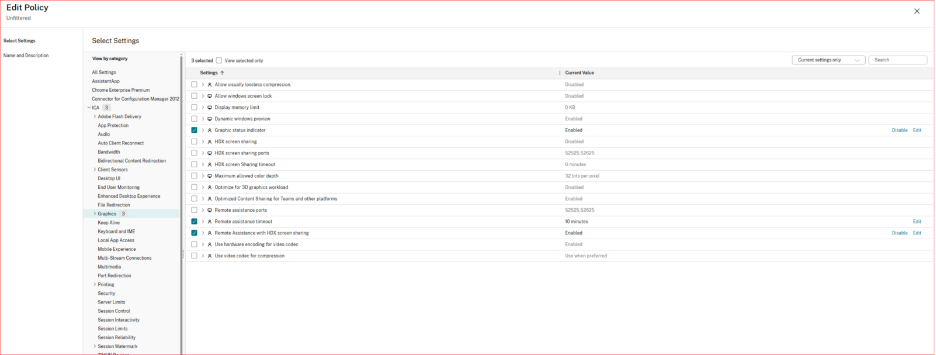
Pour activer l’assistance à distance à l’aide de Director et du partage d’écran HDX, configurez les stratégies de groupe suivantes sur le VDA :
- Assistance à distance avec partage d’écran HDX
- Délai d’expiration de l’assistance à distance
- Indicateur d’état graphique
TWPlayer (ThinWire Player) est un composant requis qui doit être téléchargé une seule fois pour activer la fonctionnalité de partage d’écran HDX. Un lien pour télécharger le lecteur est disponible sur l’interface utilisateur de Director lors de l’initiation d’une session d’observation.
Limitations
- Les applications publiées (sessions d’application) ne peuvent pas être observées – uniquement les sessions de bureau.
Flux de travail à l’aide de Director et du partage d’écran HDX
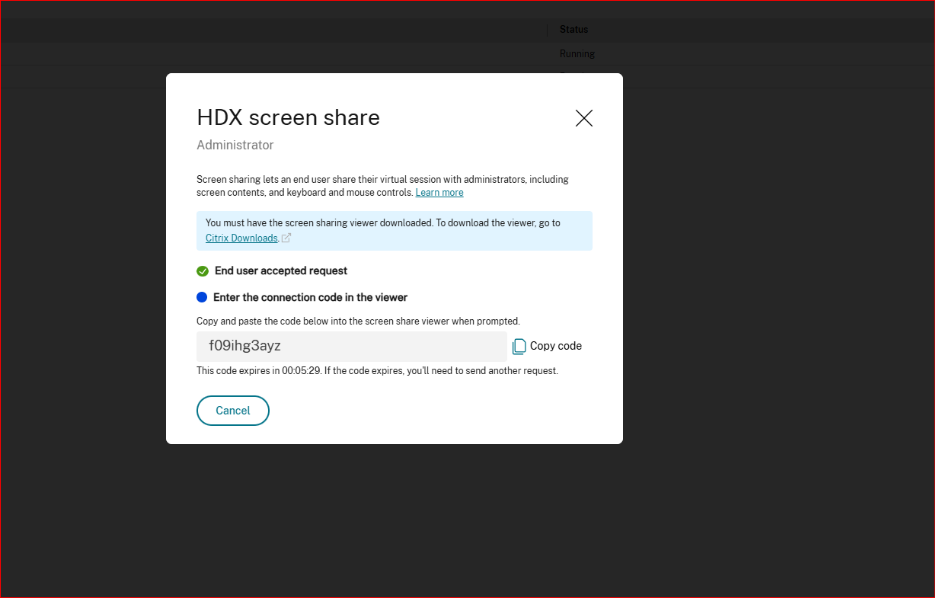
Les étapes ci-dessous décrivent le processus permettant à un administrateur d’initier une session de partage d’écran HDX :
-
Lancer une session d’observation
- Se connecter à Citrix Director
- Accéder à la session utilisateur nécessitant une assistance
- Cliquer sur le bouton « Shadow »
- Choisir Partage d’écran HDX
-
Lancer la visionneuse
- Ouvrir le fichier d’incident généré avec TWPlayer/la visionneuse d’assistance à distance
- Attendre que l’utilisateur accepte la demande de connexion
-
Afficher la session
- L’écran de session apparaît dans la fenêtre de l’afficheur
- L’administrateur peut observer les actions de l’utilisateur en temps réel
Flux de travail de l’administrateur HDX(/en-us/citrix-daas/media/dir-admin-workflow.png)