This content has been machine translated dynamically.
Dieser Inhalt ist eine maschinelle Übersetzung, die dynamisch erstellt wurde. (Haftungsausschluss)
Cet article a été traduit automatiquement de manière dynamique. (Clause de non responsabilité)
Este artículo lo ha traducido una máquina de forma dinámica. (Aviso legal)
此内容已经过机器动态翻译。 放弃
このコンテンツは動的に機械翻訳されています。免責事項
이 콘텐츠는 동적으로 기계 번역되었습니다. 책임 부인
Este texto foi traduzido automaticamente. (Aviso legal)
Questo contenuto è stato tradotto dinamicamente con traduzione automatica.(Esclusione di responsabilità))
This article has been machine translated.
Dieser Artikel wurde maschinell übersetzt. (Haftungsausschluss)
Ce article a été traduit automatiquement. (Clause de non responsabilité)
Este artículo ha sido traducido automáticamente. (Aviso legal)
この記事は機械翻訳されています.免責事項
이 기사는 기계 번역되었습니다.책임 부인
Este artigo foi traduzido automaticamente.(Aviso legal)
这篇文章已经过机器翻译.放弃
Questo articolo è stato tradotto automaticamente.(Esclusione di responsabilità))
Translation failed!
ライセンスアクティベーションサービス
ライセンスアクティベーションサービス (LAS) は、従来のCitrix®レガシーライセンスに代わる、新しいクラウドベースのライセンスソリューションです。LASはアクティベーション用の新しいモジュールを導入し、ライセンス管理へのシームレスで最新のアプローチを保証します。
LASはCitrixライセンスのエクスペリエンスを簡素化します。ライセンスサーバーで生成、ダウンロード、またはインストールするライセンスアクセスコードやファイルは不要になりました。ライセンスサーバーをアップグレードし、Citrix Cloudに登録するだけです。互換性のある製品がライセンスサーバーを指すように設定されると、自動的にアクティベートされます。
アクティベーション後、ライセンスサーバーはライセンスアクティベーションサービスと定期的に通信し、アクティベーションを最新の状態に保ちます。LASはクラウドテクノロジーで構築されており、パフォーマンスを向上させ、ダウンタイムがないことを保証します。何らかの理由でライセンスサーバーまたはLASに到達できない場合、システムはライセンスキャッシュモードに入ります。これは、システムがライセンスなしの状態になるのを防ぎ、停止を回避するように設計されています。詳細については、「ライセンスキャッシュモード」を参照してください。
LASの詳細については、ライセンスドキュメントの「ライセンスアクティベーションサービス」を参照してください。
ライセンスに関するFAQについては、「ライセンスに関するFAQ」を参照してください。
前提条件
- ライセンスサーバーをバージョン11.17.2ビルド53100以降にインストールまたは更新します。
- ライセンスサーバーの信頼性の高い継続的なインターネット接続。
考慮事項
- Web Studioがアクティベーションを促す前に、すべてのDelivery ControllerがLASと互換性がある必要があります。単一のサイトでは、レガシーライセンスまたはLASのいずれかを使用できます。
- 同じCitrix Cloud ID (CCID) またはOrgIDに複数のライセンスサーバーを登録できます。ただし、サイトは1つのライセンスサーバーのみを指すように構成できます。
制限事項
- LASへの移行により、製品エディションはPremiumに、ライセンスモデルはConcurrentに設定されますが、これは将来変更される可能性があります。PowerShellを使用してライセンス構成を変更しないでください。登録やセッション起動に影響を与える可能性があります。
- 既存のレガシーライセンスからLASへCitrix Virtual Apps and Desktops™サイトを移行するには、Web Studioのみを使用できます。
主要な手順
- License Server をバージョン 11.17.2 ビルド 53100 以降にインストールまたはアップグレードし、License Activation Service 用の License Server を構成する方法 に記載されている手順に従って LAS を構成します。
-
Citrix Virtual Apps™ and Desktops バージョン 2411 以降をインストールします。Citrix Delivery Controller、Citrix Studio、Web Studio、Citrix Director などのコアコンポーネントをインストールします。
注:
Citrix Virtual Apps and Desktops サイトのすべての Delivery Controller は、LAS と互換性がある必要があります。
-
必要なコンポーネントをインストールしたら、Citrix Site Manager を使用してサイトを作成します。サイトの作成については、サイトの作成 を参照してください。License Server が LAS を使用するように構成されている場合、Metainstaller にエンタイトルメントが表示されます。エンタイトルメントは、対応するライセンス有効期限とともに提供されます。
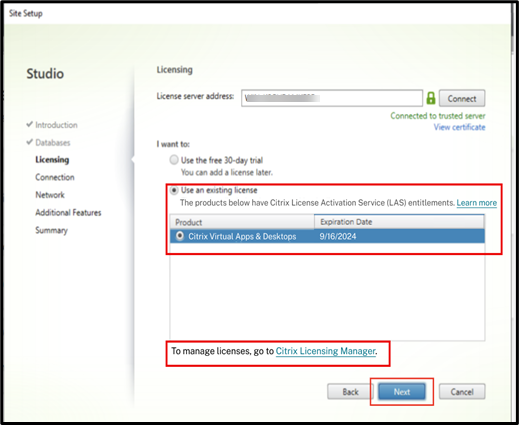
注:
License Server が最新の License Server バージョンにアップグレードされていない場合、エラーメッセージが表示されます。
- ライセンスの詳細を確認する。
- レガシーライセンスを LAS に移行する。
ライセンスの詳細を確認する
サイトを作成したら、Web Studio を使用してライセンスの詳細を確認します。
- Web Studio で、Licensing ノードを選択します。
-
概要タブで、Citrix Virtual Apps and Desktops サイトに適切なライセンスがあるか、または LAS 機能の使用中にライセンスの有効期限が切れていないかを確認します。
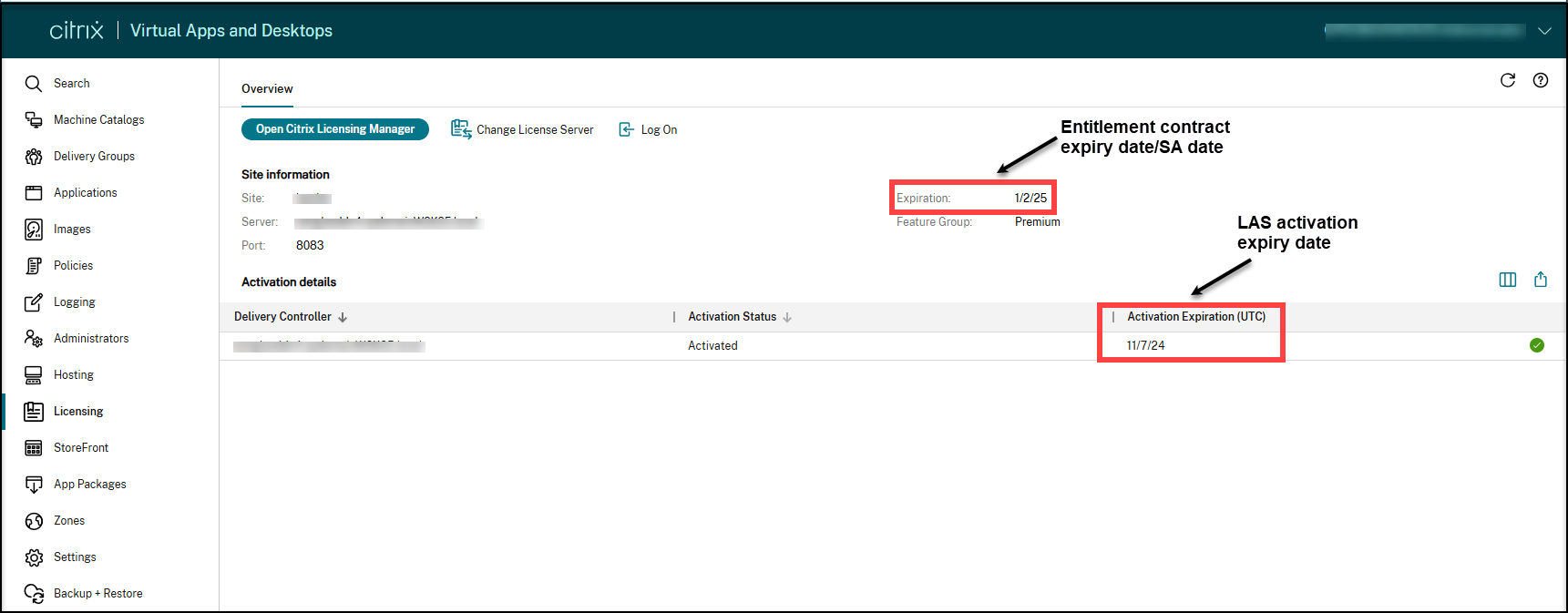
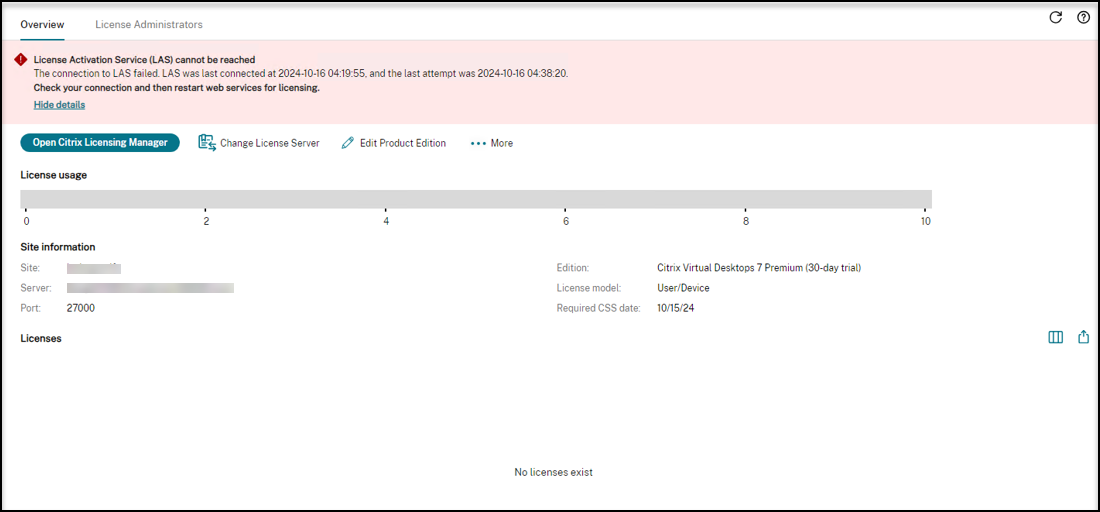
LASに到達できない場合、エラーメッセージが表示されることがあります。
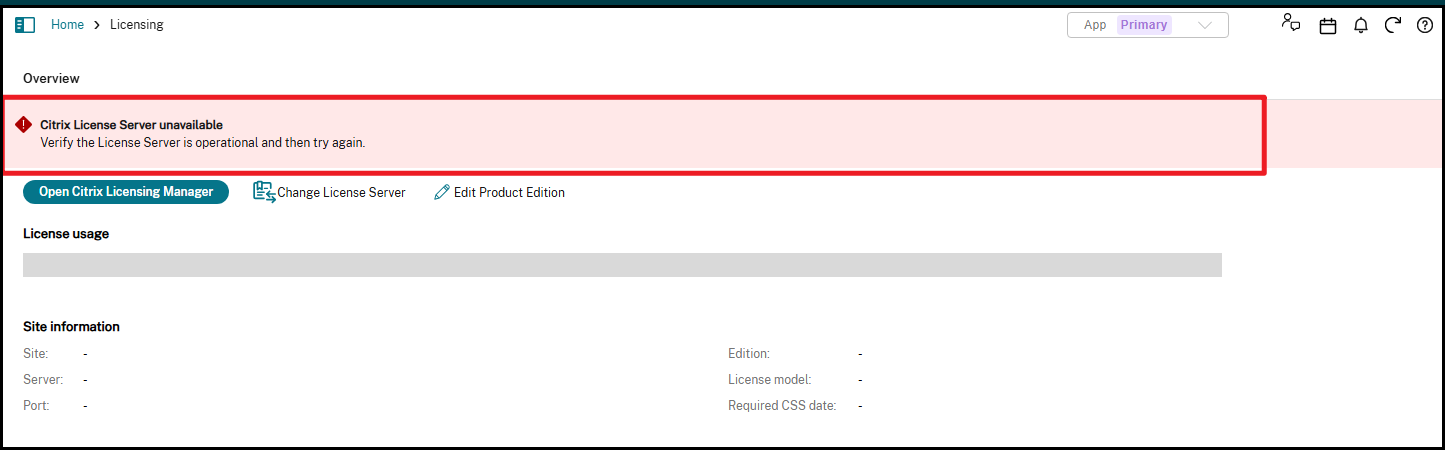
ライセンスサーバーが利用できない場合、エラーメッセージが表示されることがあります。
お使いのライセンスサーバーがまだ古いレガシーライセンスを使用しており、Citrix Virtual Apps and DesktopsサイトがLAS対応である場合、Web StudioはCitrix Cloudにライセンスサーバーを登録するよう促します。
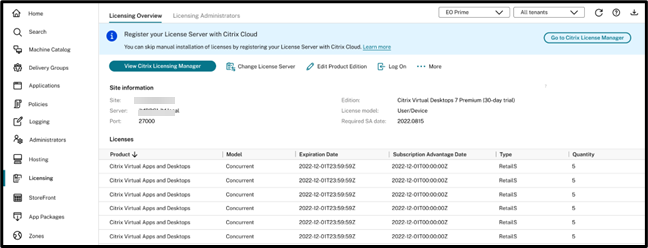
レガシーライセンスをLASに移行する
ライセンスサーバーをCitrix Cloudに登録済みで、必要な資格がある場合は、ユーザーセッションに影響を与えることなく、既存のCitrix Virtual Apps and DesktopsサイトをレガシーライセンスからLASに移行するために、以下の特定の順序に従う必要があります。
- ライセンスサーバーのアップグレード: ライセンスサーバーを最小サポートバージョンにアップグレードします。
- Delivery Controllerのアップグレード: サイト内のすべてのDelivery ControllerをLAS対応バージョンにアップグレードします。
-
デリバリーグループのライセンス割り当てを削除:
- LASに移行をクリックする前に、サイトレベルより下で設定されているライセンス割り当て(つまり、デリバリーグループレベルのライセンス割り当て)を手動で削除します。
- 割り当ての確認: LAS割り当てが正確であることを確認します。
-
LASに移行をクリック:
-
以前のステップが完了したら、LASに移行をクリックします。
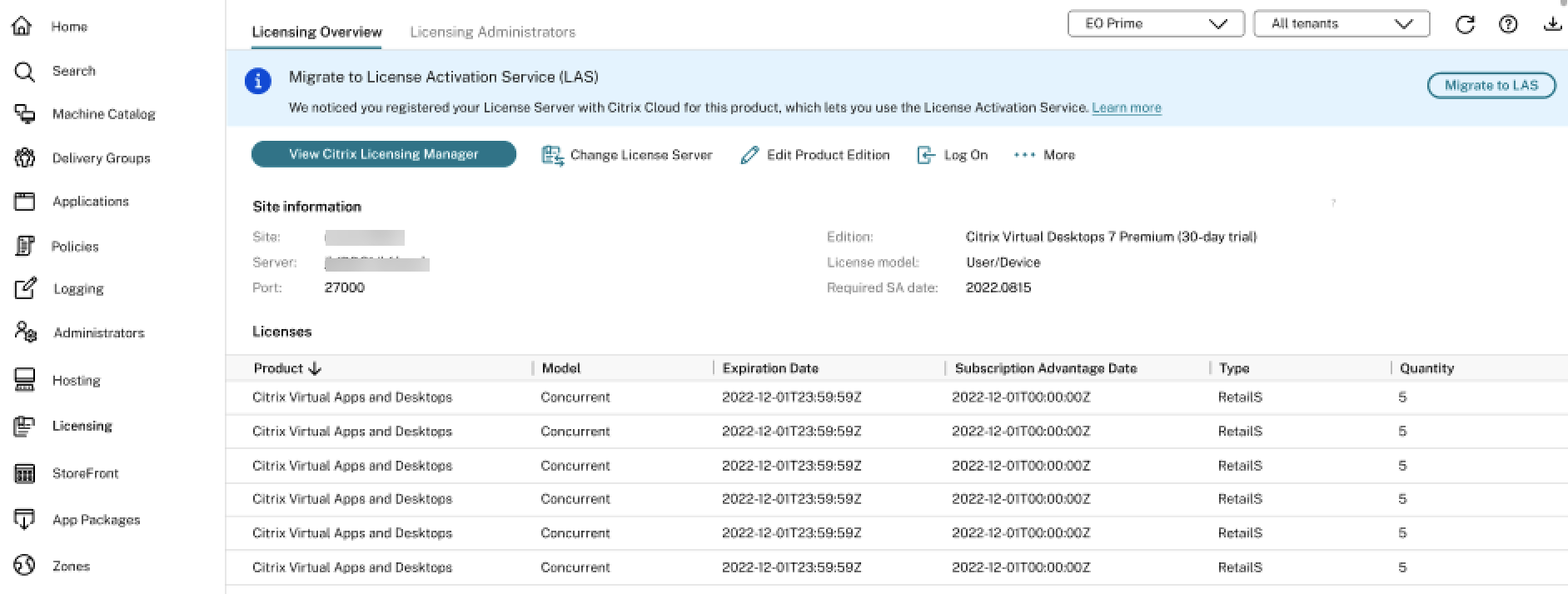
-
LASに移行すると、Citrix Virtual Apps and DesktopsサイトのライセンスエディションはCitrix Virtual Apps and Desktops Premiumに設定され、ライセンスモデルは同時接続に構成されます。
-
LASからレガシーライセンスへのロールバック
LASからレガシーライセンスにロールバックするには、次の手順を実行します。
-
次のPowerShellコマンドを実行します。
Set-ConfigSite -UseLicenseActivationService $false <!--NeedCopy--> -
Web Studioでレガシーライセンスを構成します。
注:
これらの手順は、一時的なトラブルシューティングのみを目的としています。レガシーライセンスファイルは、サポート終了(EOL)が近づいており、April 15, 2026以降は機能しません。中断のないサービスを確保するため、ライセンスアクティベーションサービス(LAS)への移行をお勧めします。詳細については、お知らせを参照してください。
アップグレードに関する重要な考慮事項
以前のCitrix Virtual Apps and Desktopsバージョンから2411以降にアップグレードする場合は、ライセンスサーバーを最新バージョン(バージョン11.2.17ビルド53100以降)にアップグレードしてください。
-
メタインストーラーUIを使用してアップグレードする際に、ライセンスエラーページに次のエラーが表示されます。
-
最新のライセンスサーバーバージョンにアップグレードしない場合:
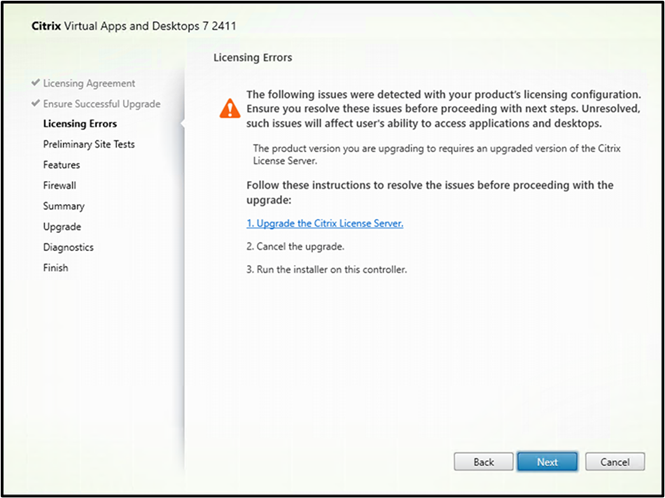
-
ライセンスサーバーの期限切れやライセンスの利用不可など、互換性の問題がある場合:
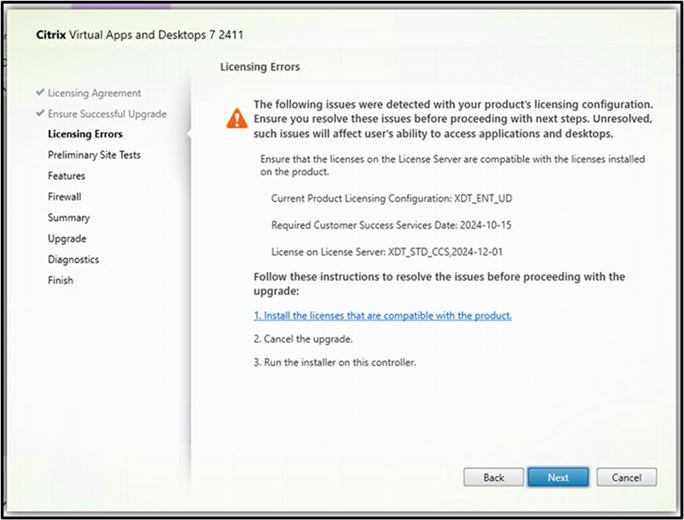
-
-
コマンドラインを使用してアップグレードする場合、アップグレードの失敗を避けるために、次のコマンドを実行します(マウントされたISOの\x64フォルダー内にいると仮定します)。
-
以下を実行します。
\x64\Licensing\CitrixLicensing.exe /quiet
<!--NeedCopy-->
ライセンスバイナリをいずれかのローカルドライブにコピーした場合は、次のコマンドを実行します。
\x64\Licensing\CitrixLicensing.exe /quiet /l install.log <!--NeedCopy--> -
以下を実行します。
\x64\XenDesktop Setup\XenDesktopServerSetup.exe  /components "CONTROLLER,DESKTOPSTUDIO,DESKTOPDIRECTOR" /CONFIGURE_FIREWALL
<!--NeedCopy-->
コアコンポーネントのアンインストール
アップグレード中に、コマンド \x64\Licensing\CitrixLicensing.exe /quiet または \x64\Licensing\CitrixLicensing.exe /quiet /l install.log を使用して最初にライセンスサーバーをインストールし、その後コアコンポーネントをインストールした場合は、アンインストールも同じ順序に従ってください。
-
コマンドラインを使用してライセンスサーバーをアンインストールします。
CitrixLicensing.exe /quiet /uninstall /l uninstall.log <!--NeedCopy--> -
GUIまたはコマンドラインを使用してコンポーネントをアンインストールします。詳細については、「コンポーネントの削除」を参照してください。
コマンドライン XenDesktopServerSetup.exe または removeall を使用してライセンスサーバーとコンポーネントをアンインストールする場合は、レジストリエントリと残りのファイルをクリーンアップしてください。
レジストリエントリをクリーンアップするには:
-
レジストリキー
Citrix Licensingを検索し、そのエントリを削除します。ほとんどの場合、エントリは次の場所にあります。"Computer\HKEY_LOCAL_MACHINE\SOFTWARE\WOW6432Node\Microsoft\Windows\CurrentVersion\Uninstall\ <!--NeedCopy--> -
レジストリキー内の Uninstall String が指すフォルダーを削除します。
トラブルシューティング
Citrix Cloudでライセンスサーバーのステータスが緑色以外で表示されている場合は、問題が発生している可能性のあるアクティベーションの詳細な情報を把握するために、次の操作を実行してください。
- Citrix Cloudで、Licensing > Licensed deployments > License Serversの順に進んでください。
-
Citrix Virtual Apps and Desktopsの横にある展開ボタン > をクリックして、アクティブ化されたDelivery Controllerのリストを表示します。
アクティブ化されたDelivery Controllerのcvadリスト(/en-us/citrix-virtual-apps-desktops/media/las-product-activation1.png)
-
アクティベーションの横にあるView detailsをクリックして、詳細を表示します。
IDは、アクティベーションを識別するための一意の識別子です。
以下の詳細が提供されます。
トラブルシューティングの詳細を表示(/en-us/citrix-virtual-apps-desktops/media/las-product-activation3.png)
- 製品とバージョン: LASでアクティブ化するときに製品が使用するように構成されているProduct_Edition_ModelとBurn In Date。BurnInDateは通常、製品のリリース日です。
- BrokerServiceGroupUid: Broker Service Groupの一意の識別子です。
- コントローラーUUID: デリバリーコントローラーのUUID。
- LasUniqueEnvId: アクティベーションのためにLASによって提供されるインスタンスの一意のID。
- HA-Broker: HAブローカーかメインブローカーかを示すTrueまたはFalse。
アクティブ化されたホストの詳細を実際のホストにマッピングするには、ホストで次のコマンドを実行します。
-
Get-BrokerSite: 画面に表示されるBrokerServiceGroupUidの値を、コマンドのBrokerServiceGroupId出力と比較します。 -
Get-BrokerController: 画面に表示されるController UUIDの値を、コマンドのUUID出力と比較します。
ライセンスイベントに関連するイベントビューアーログ
| イベントID | 説明 |
|---|---|
| 1112 | Citrix Broker Service は、ユーザーからリソースへの接続を仲介できませんでした。このサイトの製品およびエディションのライセンス構成では、このタイプのリソースは許可されていません。このサイトに正しいライセンスが選択されていることを確認してください。 |
| 1150 | Citrix Broker Service はライセンスサーバーへの接続に成功しました。 |
| 1151 | Citrix Broker Service はライセンスサーバーに接続できません。ライセンスサーバーが正しく機能していること、およびXenDesktop構成でライセンスサーバーを識別する詳細が正しいことを確認してください。 |
| 1152 | このXenDesktopサイトには、ライセンスサーバーに必要な製品ライセンスがありません。ライセンス管理コンソールを使用して、関連する製品ライセンスをライセンスサーバーに追加してください。 |
| 1153 | このXenDesktopサイトのライセンスの有効期限が切れました。Citrix Broker Service はライセンスサーバーに新しいライセンスを要求します。 |
| 1154 | このコントローラーは、ライセンスサーバーに接続できなかったため、ライセンスキャッシュモードに入りました。このコントローラーがデスクトップおよびアプリケーションセッションの提供を停止するまで、残り2時間です。 |
| 1155 | Citrix Broker Service は、デスクトップおよびアプリケーションセッションの提供を停止します。このコントローラーは、ライセンスサーバーとの通信が継続的に失敗したため、ライセンスキャッシュモードではなくなったか、ライセンスキャッシュモードに入ることができませんでした。ライセンスサーバーが機能していることを確認し、必要に応じて、ライセンス管理コンソールを使用して関連するライセンスをライセンスサーバーに追加してください。 |
| 1156 | Citrix Broker Service はライセンスサーバーと正常に通信しています。このコントローラーはライセンスキャッシュモードではなくなりました。 |
| 1157 | で実行されているライセンスサーバーのバージョンは、Citrix Broker Service のバージョンよりも古く、互換性がありません。ライセンスサーバーをアップグレードするか、XenDesktop の構成で正しいバージョンのライセンスサーバーの場所を指定してください。 |
| 1158 | Citrix Broker Service は、このエディションのライセンスサーバーで、このサイトに利用可能なライセンス数を超過していることを検出しました。ライセンスサーバーは、オーバードラフトライセンスを付与しました。 |
| 1159 | このサイトのインストール済みライセンスの最大数を超過したため、Citrix Broker Service はデスクトップ接続を拒否しました。エディションには3つのライセンスがインストールされていますが、このエディションで許可されるライセンスの最大数は2つです。ライセンス制限に準拠するために、ライセンスサーバーから関連するライセンスを削除してください。 |
| 1160 | Citrix Broker Service は、ライセンスの管理中に内部エラーを検出しました。ライセンスサーバーが正しく機能していること、およびXenDesktop構成でライセンスサーバーを識別する詳細が正しいことを確認してください。Citrix Broker Service を再起動すると、問題が解決する場合もあります。この問題が解決しない場合は、Citrix XenDesktop Controller を再インストールしてください。Citrix Knowledge Base の記事 CTX126990 を参照してください。 |
| 1161 | ライセンスの初期化エラー。ライセンスサーバーの接続を確認してください。 |
| 1162 | ライセンスの停止中にエラーが発生しました。ライセンスサーバーの接続を確認してください。 |
| 1163 | 接続ライセンスが利用できません。解決するには、不要なセッションを閉じてライセンスを解放するか、ライセンスを追加してください。 |
| 1164 | 接続ライセンスのチェックアウト中にエラーが発生しました。ライセンスサーバーの接続を確認してください。 |
| 1165 | 接続ライセンスのチェックイン中にエラーが発生しました。ライセンスサーバーの接続を確認してください。 |
| 1166 | ライセンスの利用可能性の確認中にエラーが発生しました。ライセンスサーバーの接続を確認してください。 |
| 1167 | ライセンスの開始に失敗しました。ライセンスサーバーの接続を確認してください。 |
| 1168 | ライセンスユーザー通知設定の読み取り中にエラーが発生しました。ライセンスサーバーの接続を確認してください。 |
| 1169 | ライセンスサーバーで適切なライセンスが見つからなかったため、このコントローラーは初期設定のライセンスキャッシュモードに入りました。このコントローラーがデスクトップおよびアプリケーションセッションの提供を停止するまで、残り2時間です。 |
| 1170 | Citrix Broker Serviceは、ライセンスサーバー上で適切なライセンスを正常に検出しました。このコントローラーは、初期設定のライセンスキャッシュモードではなくなりました。 |
| 1171 | ライセンスサーバーが指定されていません。有効なライセンスサーバーが指定されるまで、Citrix Broker Serviceはユーザーにデスクトップとアプリケーションを提供できません。ライセンスサーバーは、Citrix StudioまたはCitrix PowerShell SDKのSet-ConfigSiteコマンドレットで指定できます。 |
| 1172 | ライセンスサーバーの適合性チェック中にエラーが発生しました。Citrix Broker Serviceは、マシンがライセンスサーバーとして使用するのに適しているかどうかを確認する際に、予期しない応答を受け取りました。コントローラーからマシンに接続できること、およびマシンのファイアウォールがコントローラーからの接続を許可していることを確認してください。マシンにライセンスサーバーがインストールされている場合は、正しく構成され、動作していることを確認してください。 |
| 1173 | このXenDesktopサイトには、ライセンスサーバーに必要な起動ライセンスがありません。License Administration Consoleを使用して、関連するライセンスをライセンスサーバーに追加してください。 |
| 1174 | このXenDesktopサイトに構成されている製品エディションはアプリケーションをサポートしていません。アプリケーションリソースは利用できません。 |
| 1176 | 構成されている製品エディションはマルチセッションマシンをサポートしていません。登録は拒否されました。 |
| 1177 | 構成されている製品エディションはシングルセッションマシンをサポートしていません。登録は拒否されました。 |
| 1178 | 構成された製品エディションはRemotePCをサポートしていません。登録は拒否されました。 |
| 1179 | 構成された製品エディションは、クラウドシステムにプロビジョニングされたマシンをサポートしていません。登録は拒否されました。 |
| 1180 | このXenDesktopサイト用に構成された製品エディションは、シングルセッション(ワークステーションOS)マシン上のアプリケーションをサポートしていません。アプリケーションリソースの起動は拒否されました。 |
| 1181 | このXenDesktopサイト用に構成された製品エディションは、マルチセッション(サーバーOS)マシン上のアプリケーションをサポートしていません。アプリケーションリソースの起動は拒否されました。 |
| 1182 | このXenDesktopサイト用に構成された製品エディションは、シングルセッション(ワークステーションOS)マシン上のデスクトップをサポートしていません。デスクトップリソースの起動は拒否されました。 |
| 1183 | このXenDesktopサイト用に構成された製品エディションは、マルチセッション(サーバーOS)マシン上のデスクトップをサポートしていません。デスクトップリソースの起動は拒否されました。 |
| 1196 | このコントローラーは、ライセンスサーバー上の使用可能なすべてのライセンスを使い果たしたため、ライセンスバーストモードに入りました。これを解決するには、さらにライセンスを追加してください。このコントローラーがデスクトップおよびアプリケーションセッションの提供を停止するまで、残り2時間です。 |
| 1197 | Citrix Broker Serviceは、デスクトップおよびアプリケーションセッションの提供を停止します。このコントローラーは、ライセンスサーバー上のライセンス不足のため、ライセンスバーストモードに入っていないか、入ることができませんでした。ライセンス管理コンソールを使用して、関連するライセンスをライセンスサーバーに追加してください。 |
| 1198 | Citrix Broker Service は、ライセンスサーバーからライセンスを正常に消費しています。現在の需要を満たすのに十分なライセンスがサーバーにあります。このコントローラーは、ライセンス枯渇によって引き起こされたライセンスバーストモードではなくなりました。 |
| 1199 | Citrix Broker Service は、デスクトップおよびアプリケーションセッションの提供を停止します。ライセンスサーバーにライセンスがインストールされていないため、このコントローラーはライセンスキャッシュモードではなくなったか、ライセンスキャッシュモードに入ることができませんでした。ライセンス管理コンソールを使用して、関連するライセンスをライセンスサーバーに追加してください。 |
| 1205 | ソフトウェアメンテナンスの有効期限が切れました。お使いのCitrix環境は現在サポートされていません。ライセンスサーバーで期限切れのライセンスを確認し、削除してください。ユーザーが警告メッセージを受け取り始める前に、30日間のライセンスキャッシュモードがあります。 |
| 1206 | ライセンス証明書のハッシュが無効です。お使いのCitrixライセンス証明書のハッシュが無効です。 |
| 1300 | Citrix Broker Service は、デスクトップおよびアプリケーションセッションの提供を停止します。ライセンスサーバーのシステムクロックに問題があります。 |
| 1301 | ライセンスサーバーのシステムクロックに関する問題が修正されました。Citrix Broker Service は通常の操作を再開します。 |
| 1302 | このコントローラーは、接続ライセンスのチェックインまたはチェックアウトに再度失敗しました。以前に検出された障害はまだ存在します。過剰なイベントログを避けるため、問題が解決されるまで、サービスは関連メッセージ(イベントID 1163、1164、1165)を抑制しています。ライセンス取得の試行は継続されます。 |
| 1303 | このコントローラーは、関連メッセージ (イベント ID 1163、1164、1165) の抑制を停止しました。 |
| 1304 | Citrix Broker Service は LAS と正常に通信しました。 |
| 1305 | Citrix Broker Service は LAS と通信できません。LAS が正しく機能していること、および XenDesktop 構成で LAS を識別する詳細が正しいことを確認してください。 |
詳細情報
サイトの LAS 状態の確認、またはサイトがライセンスキャッシュモードであるかどうかの確認については、以下を参照してください。
コマンドの詳細については、以下を参照してください。
共有
共有
This Preview product documentation is Citrix Confidential.
You agree to hold this documentation confidential pursuant to the terms of your Citrix Beta/Tech Preview Agreement.
The development, release and timing of any features or functionality described in the Preview documentation remains at our sole discretion and are subject to change without notice or consultation.
The documentation is for informational purposes only and is not a commitment, promise or legal obligation to deliver any material, code or functionality and should not be relied upon in making Citrix product purchase decisions.
If you do not agree, select I DO NOT AGREE to exit.