
マルチタイプライセンス
注:
-
ライセンスアクティベーションサービス はマルチタイプライセンスをサポートしていません。
-
デリバリーグループレベルのライセンス上書きは非推奨になりました。Citrix Virtual Apps and Desktops は、サイトレベルのライセンス設定のみを使用するようになりました。
マルチタイプライセンスは、単一の Citrix Virtual Apps and Desktops サイト上のデリバリーグループに対して、異なるライセンスタイプの消費をサポートします。タイプは、製品ID(XDTまたはMPS)とモデル(UserDeviceまたはConcurrent)の単一の組み合わせです。デリバリーグループは、サイトレベルで構成されているものと同じ製品エディション(PLT/PremiumまたはENT/Advanced)を使用する必要があります。Citrix Virtual Apps and Desktops の展開でマルチタイプライセンスを構成する際は、この記事の最後にある特別な考慮事項 に注意してください。
マルチタイプライセンスが構成されていない場合、異なるライセンスタイプは、個別のサイト用に構成されている場合にのみ使用できます。デリバリーグループはサイトライセンスを使用します。マルチタイプライセンスが構成されている場合の重要な通知の制限については、特別な考慮事項 を参照してください。

異なる種類のライセンスを消費するデリバリーグループを特定するには、以下の Broker PowerShell コマンドレットを使用します。
-
New-BrokerDesktopGroup
-
Set-BrokerDesktopGroup
-
Get-BrokerDesktopGroup
ライセンスをインストールするには、以下を使用します。
-
シトリックス スタジオ
-
シトリックス ライセンシング マネージャー
-
citrix.com
Customer Success Services の日付は、各ライセンスファイル、各製品、およびモデルに固有です。異なる設定のデリバリーグループは、互いに異なる Customer Success Services の日付を持つ場合があります。
特別な考慮事項
マルチタイプライセンスは、通常のCitrix Virtual Apps and Desktops™ライセンスとは異なる機能を持ちます。
サイト構成とは異なるタイプを使用するように構成されたデリバリーグループの場合、DirectorまたはStudioからのアラートや通知はありません。
-
ライセンス制限に近づいている場合、またはライセンスバーストモードのトリガーや有効期限が切れた場合の情報はありません。
-
特定のグループに問題がある場合の通知はありません。
マルチタイプライセンス用に構成されたデリバリーグループは、そのライセンスタイプのみを消費し、完全に消費されてもサイト構成にフォールバックしません。
Citrix Virtual Apps StandardとCitrix Virtual Desktops™ Standardのライセンスエディション名はどちらもStandardであることを示していますが、これらは同じエディションではありません。マルチタイプライセンスは、Citrix Virtual Apps StandardおよびCitrix Virtual Desktop Standardライセンスでは利用できません。
ライセンス互換性マトリックス
この表は、古い製品名、新しい製品名、および関連する機能名を詳述しています。4つの互換性列は、どの製品とライセンスモデルの組み合わせがマルチタイプライセンスと互換性があるかを指定します。CCUとCCSは同時接続ライセンスを表し、UDはユーザー/デバイスライセンスを表します。

ブローカー PowerShell SDK
DesktopGroup オブジェクトには、関連するNew-BrokerDesktopGroupおよびSet-BrokerDesktopGroupコマンドレットを使用して操作できる次の2つのプロパティがあります。
| 名前 | 値 | 制限 |
|---|---|---|
| LicenseModel | グループのライセンスモデルを指定するパラメーター (Concurrent または UserDevice)。指定されていない場合、サイト全体のライセンスモデルが使用されます。 | 機能トグルが無効になっている場合、プロパティを設定しようとすると失敗します。 |
| ProductCode | XDT (Citrix Virtual Desktops用) またはMPS (Citrix Virtual Apps™用) のテキスト文字列で、グループのライセンス製品IDを指定します。指定されていない場合、サイト全体の製品コードが使用されます。 | 機能トグルが無効になっている場合、プロパティを設定しようとすると失敗します。 |
LicenseModelとProductCodeの詳細については、about_Broker_Licensingを参照してください。
New-BrokerDesktopGroup
デスクトップグループのブローカーを管理するためのデスクトップグループを作成します。このコマンドレットの詳細については、
<https://citrix.github.io/delivery-controller-sdk/Broker/New-BrokerDesktopGroup/>を参照してください。
Set-BrokerDesktopGroup
既存のブローカーデスクトップグループを無効または有効にするか、その設定を変更します。このコマンドレットの詳細については、
<https://citrix.github.io/delivery-controller-sdk/Broker/Set-BrokerDesktopGroup/>を参照してください。
Get-BrokerDesktopGroup
指定された条件に一致するデスクトップグループを取得します。Get-BrokerDesktopGroupコマンドレットの出力には、グループのProductCodeおよびLicenseModelプロパティが含まれます。New-BrokerDesktopGroupまたはSet-BrokerDesktopGroupを使用してプロパティが設定されていない場合、null値が返されます。nullの場合、サイト全体のライセンスモデルと製品コードが使用されます。このコマンドレットの詳細については、
<https://citrix.github.io/delivery-controller-sdk/Broker/Get-BrokerDesktopGroup/>を参照してください。
デリバリーグループごとに異なるライセンス製品とモデルを構成する
注:
単一のデリバリーグループで、2つ以上の異なる種類の製品、エディション、またはライセンスモデルを構成することはできません。異なる種類の製品、エディション、またはライセンスモデルがある場合は、それらを別々のデリバリーグループで構成してください。
-
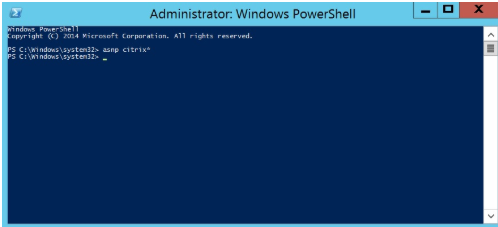
管理者権限でPowerShellを開き、Citrixスナップインを追加します。
-
コマンド Get-BrokerDesktopGroup –Name “DeliveryGroupName” を実行して、現在のライセンス構成を表示します。パラメーター LicenseModel と ProductCode を見つけます。これらのパラメーターを以前に構成していない場合、空白になっている可能性があります。注:デリバリーグループにライセンス情報が設定されていない場合、デフォルトでサイトレベルのサイトライセンスになります。PowerShellコマンド(/en-us/citrix-virtual-apps-desktops/2607-ltsr/media/license-configuration-2.png)
-
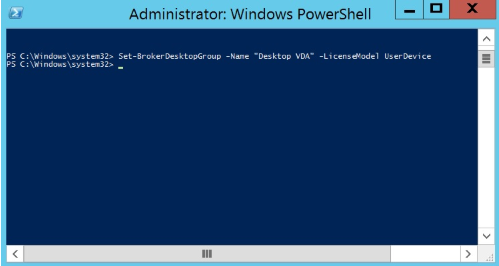
コマンド Set-BrokerDesktopGroup –Name “DeliveryGroupName” –LicenseModel LicenseModel を実行して、ライセンスモデルを変更します。
-
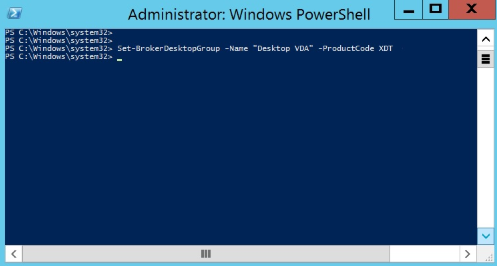
コマンドを実行してライセンス製品を変更します: Set-BrokerDesktopGroup –Name “DeliveryGroupName” –ProductCode ProductCode。
-
変更を検証するには、コマンド Get-BrokerDesktopGroup –Name “DeliveryGroupName” を入力します。注:同じサイト内でエディションを混在させることはできません。たとえば、PremiumライセンスとAdvancedライセンスなどです。異なるエディションのライセンスがある場合は、複数のサイトが必要です。PowerShellコマンド(/en-us/citrix-virtual-apps-desktops/2607-ltsr/media/license-configuration-5.png)
-
前の手順で説明したのと同じ Set-BrokerDesktopGroup コマンドを実行し、値を $null に設定して、ライセンス構成を削除します。注:Studioでは、各デリバリーグループのライセンス構成は表示されません。現在の構成を表示するには、PowerShellを使用します。PowerShellコマンド(/en-us/citrix-virtual-apps-desktops/2607-ltsr/media/license-configuration-6.png)
例
このPowerShellコマンドレットの例は、既存の2つのデリバリーグループにマルチタイプライセンスを設定し、3つ目のデリバリーグループを作成して設定する方法を示しています。
デリバリーグループに関連付けられているライセンス製品とライセンスモデルを確認するには、Get-BrokerDesktopGroup PowerShellコマンドレットを使用します。
-
最初のデリバリーグループをXenApp®およびConcurrentに設定しました。Set-BrokerDesktopGroup -Name "シトリックス バーチャル アプリケーションズ プレミアム コンカレント 用のデリバリーグループ" -ProductCode MPS -LicenseModel Concurrent
-
2番目のデリバリーグループをXenDesktop®およびConcurrentに設定しました。Set-BrokerDesktopGroup -Name "シトリックス バーチャル デスクトップス プレミアム コンカレント 用のデリバリーグループ" -ProductCode XDT -LicenseModel Concurrent
-
3番目のデリバリーグループをXenDesktopおよびUserDevice用に作成して設定します。New-BrokerDesktopGroup -Name "Citrix Virtual Desktops Premium UserDevice 用のデリバリーグループ" -PublishedName "MyDesktop" -DesktopKind Private -ProductCode XDT -LicenseModel UserDevice