
Delivery ControllerでTLSを有効にする
既定では、HTTPとHTTPSの両方が有効になっています。HTTPSは、サーバーのFQDNを共通名として使用する自己署名証明書を使用しますが、これはStoreFront™やWebブラウザによって信頼されていません。
Delivery Controller™でTLSを有効にするには、次の操作を行う必要があります:
-
すべてのDelivery Controllerでサーバー証明書を取得、インストール、登録します。詳細については、証明書の要求とインストールを参照してください。
-
TLS証明書を使用してポートを構成します。詳細については、証明書のインストールを参照してください。
-
HTTPを無効にすることでHTTPSトラフィックを強制します。詳細については、HTTPSトラフィックのみを強制するHTTPSトラフィックのみを強制するを参照してください。
-
オプションで、ControllerがHTTPおよびHTTPSトラフィックをリッスンするために使用するポートを変更できます。詳細については、HTTPまたはHTTPSポートの変更を参照してください。
証明書の要求とインストール
TLSを使用するには、共通名またはサブジェクト代替名がサーバーのFQDNと一致する証明書をインストールする必要があります。Delivery Controllerの前にロードバランサーを使用している場合は、サーバーとロードバランサーの両方のFQDNをサブジェクト代替名として含めます。詳細については、証明書を参照してください。StoreFrontがDelivery Controllerに接続するには、RSAデジタル署名アルゴリズムを使用する必要があります。StoreFrontはECDSAアルゴリズムを使用する証明書をサポートしていません。
SSL/TLSリスナーポートの構成
IIS Windowsコンポーネントが同じサーバーにインストールされている場合(これはWeb StudioおよびDirectorの一部としてインストールされます)、IISを使用してTLSを構成できます。詳細については、Web StudioおよびDirectorでTLSを有効にするを参照してください。それ以外の場合は、PowerShellを使用して証明書を構成するには:
-
既存の証明書がバインドされているかどうかを確認するには、コマンドプロンプトを開き、
netsh http show sslcertを実行します:netsh http show sslcert -
既存のバインディングがある場合は、それを削除します。
netsh http delete sslcert ipport=0.0.0.0:443既存のバインディングで指定されていた場合は、0.0.0.0:443を特定のIPアドレスとポートに置き換えます。 -
以前にインストールした証明書のサムプリントを見つけます。サムプリントを表示するには、コンピューター証明書の管理を開き、証明書を参照して開き、詳細タブに移動します。
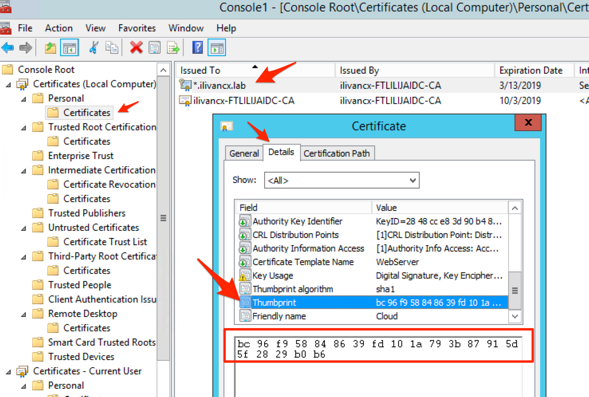 または、PowerShell を使用することもできます。たとえば、次のスクリプトは、共通名がサーバーのホスト名と一致する証明書を検索し、サムネイルを出力します。
$HostName = ([System.Net.Dns]::GetHostByName(($env:computerName))).Hostname
 $Thumbprint = (Get-ChildItem -Path Cert:\LocalMachine\My | Where-Object {$_.Subject -match ("CN=" + $HostName)}).Thumbprint -join ';'
Write-Host -Object "Certificate Thumbprint for $($HostName): $($Thumbprint)" -Foreground Yellow証明書の共通名がホスト名と一致しない場合、これは失敗します。ホスト名に対して複数の証明書がある場合、これは連結された複数のサムプリントを返し、適切なサムプリントを選択する必要があります。次の例は、フレンドリ名で証明書を検索します。$friendlyName = "My certificate name"
$Thumbprint = (Get-ChildItem -Path Cert:\LocalMachine\My | Where-Object {$_.FriendlyName -eq $friendlyNam}).Thumbprint -join ';'
Write-Host -Object "Certificate Thumbprint for $friendlyName: $($Thumbprint)" -Foreground Yellow指定されたフレンドリ名を持つ証明書が複数ある場合、これは連結された複数のサムプリントを返し、適切なサムプリントを選択する必要があります。 -
証明書をポートにバインドするには、
netsh http add sslcertコマンドを使用します。netsh http add sslcert ipport=[IP address]:443 certhash=[certificate hash] appid=[application GUID] disablelegacytls=enable-
ipport: IP アドレスとポート。0.0.0.0:443 を使用すると、すべての IP アドレスに適用されます。代わりに特定の IP アドレスを指定することもできます。 -
certhash: 前のステップで特定した証明書のサムプリント。 -
appid: シトリックス ブローカー サービスの GUID。注:証明書を更新または再バインドする場合は、任意の GUID ではなく、Broker Service に関連付けられている特定のappidを使用します。 Citrix Broker Service の正しいappidを見つけるには、次の手順を実行します。-
管理者として PowerShell コマンドウィンドウを開き、次のコマンドを実行します。
Get-WmiObject -Class Win32_Product | Select-String -Pattern "broker" -
出力で Citrix Broker Service の IdentifyingNumber (GUID) を見つけます (例:
{D333C884-187F-447C-8C67-463F33989C8F})。この GUID をappidパラメーターに使用します。
-
-
disablelegacytls=enable: 以前のバージョンの TLS を無効にします。このパラメーターは Windows 2022 以降で利用可能です。Windows 2022 では TLS 1.0 および 1.1 を無効にします。Windows 2025 では、TLS 1.0 および 1.1 はデフォルトで無効になっているため、これは不要です。
たとえば、次のコマンドを実行して、サムプリントbc96f958848639fd101a793b87915d5f2829b0b6の証明書をすべての IP アドレスのポート443にバインドします。netsh http add sslcert ipport=0.0.0.0:443 certhash=bc96f958848639fd101a793b87915d5f2829b0b6 appid={91fe7386-e0c2-471b-a252-1e0a805febac} disablelegacytls=enable -
HTTPS が有効になったら、StoreFront deployments と NetScaler Gateway を、デリバリーコントローラーへの接続に HTTP ではなく HTTPS を使用するように構成します。
HTTPS 用のモニターサービス OData API を構成する
モニターサービスは、Citrix® およびサードパーティアプリケーションがデータを照会できるように、OData v3 および v4 API を提供します。Director は OData API V3 を使用して監視サービスに接続します。HTTPS 用のモニター OData API を構成するには、次の手順を完了します。
-
次の PowerShell を実行します。
$serviceGroup = Get-ConfigRegisteredServiceInstance -ServiceType Monitor | Select -First 1 ServiceGroupUid
 Remove-ConfigServiceGroup -ServiceGroupUid $serviceGroup.ServiceGroupUid
 & 'C:\Program Files\Citrix\Monitor\Service\citrix.monitor.exe' -ConfigureFirewall -RequireODataTls –OdataPort 443 -RequireODataSdkTls –OdataSdkPort 443
 get-MonitorServiceInstance | register-ConfigServiceInstance
Get-ConfigRegisteredServiceInstance -ServiceType Config | Reset-MonitorServiceGroupMembership -
テキストエディターでファイル
C:\Program Files\Citrix\Monitor\Service\Citrix.Monitor.exe.Configを開きます。要素<add key="owin:baseAddress" value="http://localhost/citrix/monitor/odata/v4" />を見つけて、<add key="owin:baseAddress" value="https://localhost/citrix/monitor/odata/v4" />に変更します。
暗号スイートを構成する
暗号スイートの順序リストには、
TLS_ECDHE_RSA_WITH_AES_256_CBC_SHA384 または TLS_ECDHE_RSA_WITH_AES_128_CBC_SHA256 の暗号スイート(またはその両方)を含める必要があります。また、これらの暗号スイートは、TLS_DHE_ の暗号スイートよりも前に配置する必要があります。
-
Microsoft グループポリシーエディターを使用して、コンピューターの構成 > 管理用テンプレート > ネットワーク > SSL 構成設定 に移動します。
-
ポリシー「SSL Cipher Suite Order」を編集します。デフォルトでは、このポリシーは「未構成」に設定されています。このポリシーを「有効」に設定します。
-
スイートを正しい順序に並べ替えます。使用したくない暗号スイートはすべて削除します。
TLS_ECDHE_RSA_WITH_AES_256_CBC_SHA384 または TLS_ECDHE_RSA_WITH_AES_128_CBC_SHA256 が TLS_DHE_ の暗号スイートよりも前に配置されていることを確認します。
Microsoft Learn で、TLS 暗号スイートの順序の構成 も参照してください。
HTTPS トラフィックのみを強制する
XML Service が HTTP トラフィックを無視するように構成することをお勧めします。
-
regeditを実行します。 -
HKLM\Software\Citrix\DesktopServer\を開きます -
新しいDWORD値を作成し、名前を
XmlServicesEnableNonSslに設定して、0に設定します。 -
ブローカーサービスを再起動します。
HTTPSトラフィックを無視するために作成できる対応するレジストリDWORD値
XmlServicesEnableSslがあります。それが0に設定されていないことを確認してください。
HTTPまたはHTTPSポートを変更する
デフォルトでは、コントローラー上のXMLサービスは、HTTPトラフィックにはポート80、HTTPSトラフィックにはポート443でリッスンします。デフォルト以外のポートを使用することもできますが、コントローラーを信頼できないネットワークに公開することによるセキュリティリスクに注意してください。デフォルトを変更するよりも、スタンドアロンのStoreFrontサーバーを展開する方が望ましいです。
コントローラーが使用するデフォルトのHTTPまたはHTTPSポートを変更するには、Studioから次のコマンドを実行します。
BrokerService.exe -StoreFrontPort <http-port> -StoreFrontTlsPort <https-port>
ここで:
-
<http-port>はHTTPトラフィックのポート番号です -
<https-port>はHTTPSトラフィックのポート番号です。
注:
ポートを変更した後、Studioはライセンスの互換性とアップグレードに関するメッセージを表示する場合があります。この問題を解決するには、次のPowerShellコマンドレットシーケンスを使用してサービスインスタンスを再登録します。
Get-ConfigRegisteredServiceInstance -ServiceType Broker -Binding XML_HTTPS |
 Unregister-ConfigRegisteredServiceInstance
 Get-BrokerServiceInstance | where Binding -eq "XML_HTTPS" |
 Register-ConfigServiceInstance