
ユーザーパーソナライゼーションレイヤー
注:
バージョン 2511 以降、Citrix Web Studio (Web ベース) は Citrix Virtual Apps and Desktops™ の唯一の管理コンソールです。Citrix Studio (MMC ベース) はインストーラーから削除されました。この記事は Web Studio にのみ適用されます。Citrix Studio の詳細については、Citrix Virtual Apps and Desktops 7 2212 以前の同等の記事を参照してください。Citrix Virtual Apps and Desktops 7 2212 以前の同等の記事を参照してください。
Citrix Virtual Apps and Desktops のユーザーパーソナライゼーションレイヤー機能は、非永続マシンカタログの機能を拡張し、ユーザーのデータとローカルにインストールされたアプリケーションをセッション間で保持します。基盤となる Citrix App Layering テクノロジーを搭載したユーザーパーソナライゼーションレイヤー機能は、非永続マシンカタログで Citrix Provisioning および Machine Creation Services™ (MCS) をサポートします。
マスターイメージ内で Virtual Delivery Agent とともにユーザーパーソナライゼーションレイヤーコンポーネントをインストールします。VHD ファイルには、ユーザーがローカルにインストールしたアプリケーションが保存されます。イメージにマウントされた VHD は、ユーザー自身の仮想ハードドライブとして機能します。
重要:
ユーザーパーソナライゼーションレイヤーは、Citrix Virtual Apps and Desktops™ に展開することも、イメージテンプレートで有効になっている App Layering ユーザーレイヤーに展開することもできますが、両方を同時に展開することはできません。App Layering 内のレイヤーにユーザーパーソナライゼーションレイヤー機能をインストールしないでください。
この機能は Personal vDisk (PvD) に代わるものであり、非永続 (プールされた) デスクトップ環境のユーザーに永続的なワークスペースエクスペリエンスも提供します。
ユーザーパーソナライゼーションレイヤー機能を展開するには、記事に詳述されている手順を使用してインストールおよび構成します。
アプリケーションのサポート
以下の例外を除き、ユーザーがデスクトップにローカルでインストールするすべてのアプリケーションは、ユーザーパーソナライゼーションレイヤーでサポートされます。
例外
以下のアプリケーションは例外であり、ユーザーパーソナライゼーションレイヤーではサポートされません。
-
MS Office や Visual Studio などのエンタープライズアプリケーション。
-
ネットワークスタックまたはハードウェアを変更するアプリケーション。例: VPN クライアント。
-
ブートレベルドライバーを持つアプリケーション。例: ウイルススキャナー。
-
ドライバーストアを使用するドライバーを持つアプリケーション。例: プリンタードライバー。注:Windows グループポリシーオブジェクト (GPO) を使用してプリンターを利用可能にできます。
ユーザーがサポートされていないアプリケーションをローカルにインストールすることを許可しないでください。代わりに、これらのアプリケーションをマスターイメージに直接インストールしてください。
ローカルユーザーまたは管理者アカウントを必要とするアプリケーション
ユーザーがアプリケーションをローカルにインストールすると、そのアプリはユーザーレイヤーに格納されます。その後、ユーザーがローカルユーザーまたはグループを追加または編集しても、その変更はセッションを超えて保持されません。
重要:
必要なローカルユーザーまたはグループをマスターイメージに追加します。
要件
ユーザーパーソナライゼーションレイヤー機能には、次のコンポーネントが必要です。
-
シトリックス バーチャル アプリケーションズ アンド デスクトップ 7 1909 以降
-
Virtual Delivery Agent (VDA)、バージョン1912以降
-
Citrix Provisioning™、バージョン1909以降
-
Windowsファイル共有 (SMB)、またはオンプレミスAD認証が有効なAzure Files
OSがシングルセッションとして展開されている場合、以下のWindowsバージョンでユーザーパーソナライゼーションレイヤー機能を展開できます。サポートは、シングルセッションの単一ユーザーに限定されます。
-
Windows 11 エンタープライズ x64
-
Windows 10 Enterprise x64、バージョン1607以降
-
Windows Server 2019 (Azure Files がサポートされています)
-
Windows Server 2022 (Azure Files がサポートされています)
Citrix Virtual Apps and Desktops 7の場合、ユーザーパーソナライゼーションレイヤーとAzure Filesの併用は、Windows Server 2022、Windows Server 2019、およびWindows 10クライアントでサポートされています。
注:
サーバーOSを使用している場合、Server VDIのみがサポートされます。展開の詳細については、Server VDIの記事を参照してください。
ユーザーパーソナライゼーションレイヤーは、マシンごとに一度に1人のユーザーのみをサポートし、その後、ディスクをリセットするためにマシンを再起動する必要があります。ユーザーパーソナライゼーションレイヤーは、マルチセッションサーバーオペレーティングシステムでは使用できず、シングルセッションサーバーシステムでのみ使用できます。ユーザーパーソナライゼーションレイヤーは、非永続デスクトップでのみサポートされます。
ユーザーパーソナライゼーションレイヤー機能がインストールされている場合は、アンインストールします。最新リリースをインストールする前に、マスターイメージを再起動してください。
ファイル共有を設定する
ユーザーパーソナライゼーションレイヤー機能には、Windows Server Message Block (SMB) ストレージが必要です。Windowsファイル共有を作成するには、使用しているWindowsオペレーティングシステムの通常の手順に従ってください。
AzureベースのカタログでAzure Filesを使用する方法の詳細については、ユーザーパーソナライゼーションレイヤー用のAzure Filesストレージを設定するを参照してください。
おすすめ
ユーザーパーソナライゼーションレイヤーの展開を成功させるには、このセクションの推奨事項に従ってください。
マイクロソフト システムセンター コンフィギュレーションマネージャー (SCCM)
ユーザーパーソナライゼーションレイヤー機能でSCCMを使用している場合は、VDI環境でイメージを準備するためのMicrosoftのガイドラインに従ってください。詳細については、このMicrosoft TechNetの記事を参照してください。
ユーザーレイヤーサイズを上書きするためのツール (オプション)
Windowsツールを使用してユーザーレイヤーファイル共有にクォータを定義することで、ユーザーレイヤーサイズを上書きできます。
以下のMicrosoftクォータツールのいずれかを使用して、Usersという名前のユーザーレイヤーディレクトリにハードクォータを設定します。
-
ファイルサーバーリソースマネージャー (FSRM)
-
クォータマネージャー
注:
クォータを増やすと、新しいユーザーレイヤーに影響し、既存のユーザーレイヤーが拡張されます。クォータを減らすと、新しいユーザーレイヤーのみに影響します。既存のユーザーレイヤーのサイズが小さくなることはありません。
ユーザーパーソナライゼーションレイヤーを展開する
ユーザーパーソナライゼーション機能を展開するときは、Web Studio内でポリシーを定義します。その後、その機能が展開されているマシンカタログにバインドされているデリバリーグループにポリシーを割り当てます。
マスターイメージにユーザーパーソナライゼーションレイヤー構成がないままにすると、サービスはアイドル状態のままであり、オーサリングアクティビティを妨げません。
マスターイメージでポリシーを設定すると、サービスはマスターイメージ内でユーザーレイヤーを実行およびマウントしようとします。マスターイメージは予期しない動作や不安定性を示します。
ユーザーパーソナライゼーションレイヤー機能を展開するには、次の手順をこの順序で実行します。
-
ステップ1:Citrix Virtual Apps and Desktops環境の可用性を確認します。
-
ステップ2:マスターイメージを準備します。
-
ステップ3:マシンカタログを作成します。
-
ステップ4:デリバリーグループを作成します。
-
ステップ5:デリバリーグループのカスタムポリシーを作成します。
注:
イメージ上のWindows 10をアップグレードした後、初めてログインするのに通常よりも時間がかかります。ユーザーレイヤーは新しいバージョンのWindows 10用に更新する必要があり、これによりログオン時間が増加します。
ステップ 1: Citrix Virtual Apps and Desktops 環境が利用可能であることを確認する
この新機能を使用するために、Citrix Virtual Apps and Desktops 環境が利用可能であることを確認してください。セットアップの詳細については、「Citrix Virtual Apps and Desktops のインストールと構成」を参照してください。
ステップ 2: マスターイメージを準備する
マスターイメージを準備するには:
-
マスターイメージを見つけます。組織のエンタープライズアプリケーションと、ユーザーが一般的に役立つその他のアプリをインストールします。
-
Server VDI を展開する場合は、Server VDI の記事の手順に従ってください。オプションコンポーネントである User personalization layer を必ず含めてください。詳細については、「VDA のインストールに関するコマンドラインオプション」を参照してください。
-
Windows 10 を使用している場合は、Virtual Delivery Agent (VDA) 1912 以降をインストールします。古いバージョンの VDA がすでにインストールされている場合は、まず古いバージョンをアンインストールします。新しいバージョンをインストールする際は、オプションコンポーネントである Citrix User Personalization Layer を次のように選択してインストールしてください。
-
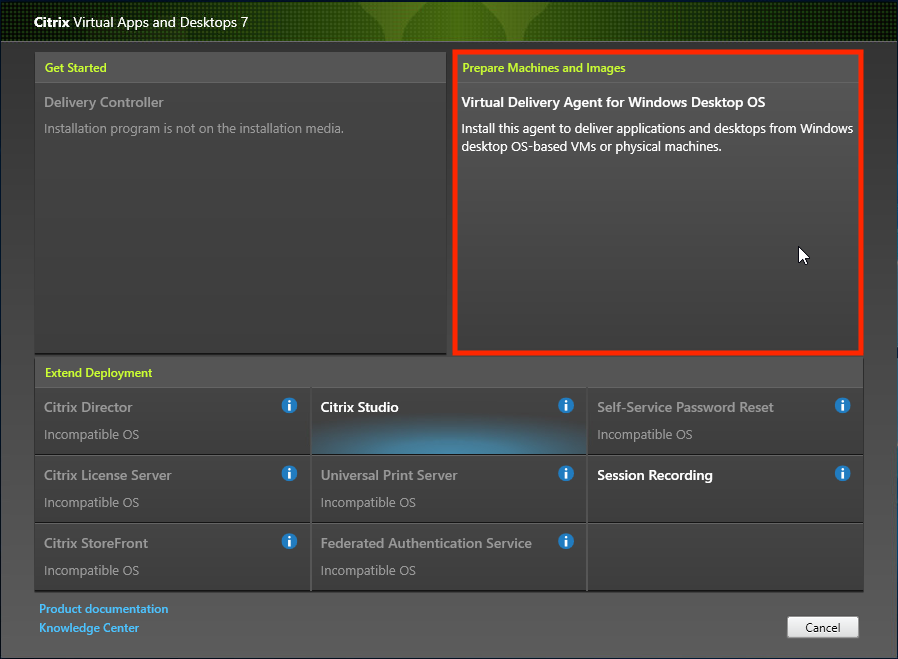
Virtual Delivery Agent for Windows Desktop OS タイルをクリックします。
-
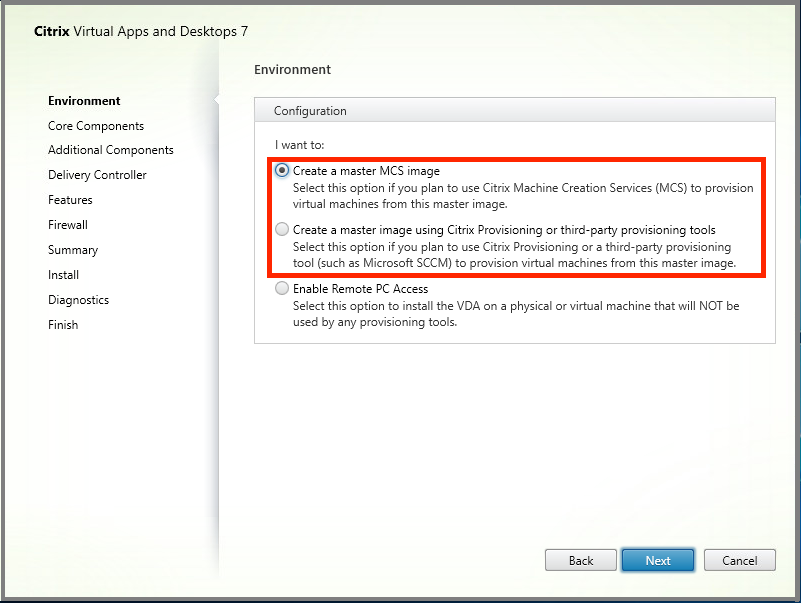
環境: マスター MCS イメージを作成する または Citrix Provisioning またはサードパーティのプロビジョニングツールを使用してマスターイメージを作成する のいずれかを選択します。
-
コアコンポーネント: 次へ をクリックします。
-
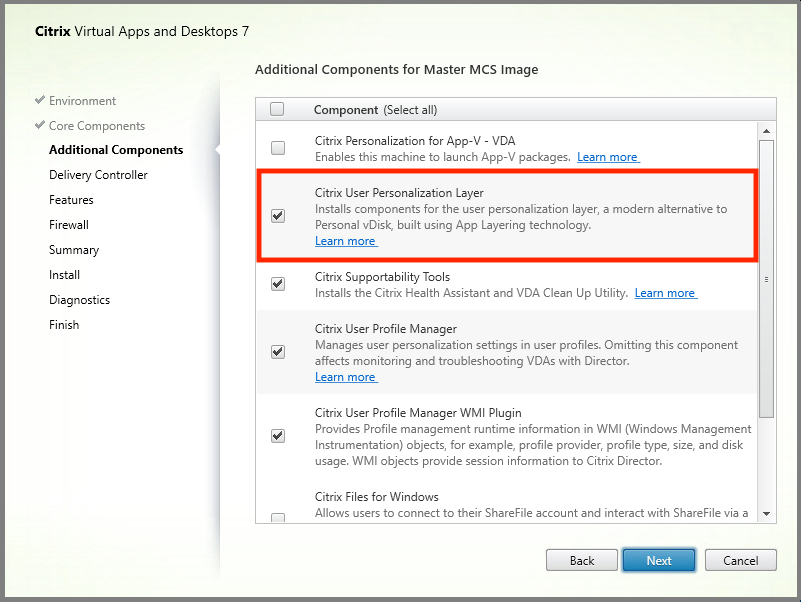
追加コンポーネント: Citrix User Personalization Layer をオンにします。
-
残りのインストール画面を進み、必要に応じて VDA を構成し、インストール をクリックします。インストール中にイメージが 1 回以上再起動します。
-
-
「Windows Update」は無効のままにします。ユーザーパーソナライゼーションレイヤーのインストーラーは、イメージ上のWindows Updateを無効にします。更新は無効のままにしてください。
イメージをWeb Studioにアップロードする準備ができました。
注:
ユーザーパーソナライゼーションレイヤー(UPL)を単にアップグレードしたい場合は、新しいバージョンのUPLとスタンドアロンパッケージを使用してアップグレードできます。VDAをアップグレードする必要はありません。
ステップ3:マシンカタログを作成する
Web Studioで、マシンカタログを作成する手順に従います。カタログ作成時に次のオプションを使用します。
-
「オペレーティングシステム」を選択し、「シングルセッションOS」に設定します。
-
「マシン管理」を選択し、「電源管理されているマシン」に設定します。たとえば、仮想マシンやブレードPCなどです。
-
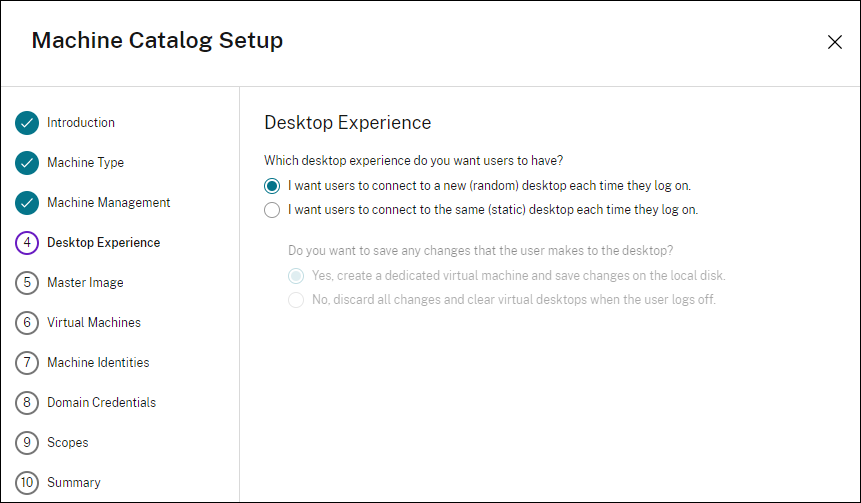
「デスクトップエクスペリエンス」を選択し、以下の例のように「プール型ランダム」または「プール型静的」カタログタイプに設定します。
-
「プール型ランダム:」:
-
「プール型静的:」プール型静的を選択した場合、以下のスクリーンショットに示すように、ユーザーがログオフしたときにすべての変更を破棄し、仮想デスクトップをクリアするようにデスクトップを構成します。
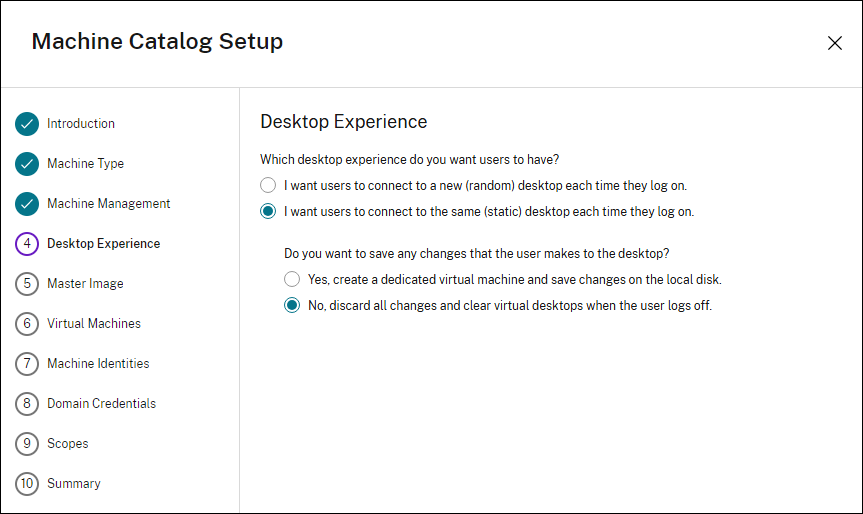
注:ユーザーパーソナライゼーションレイヤーは、Citrix Personal vDiskを使用するように構成されたプール型静的カタログ、または専用仮想マシンとして割り当てられたカタログをサポートしていません。 -
-
MCSを使用している場合は、「イメージ」と、前のセクションで作成したイメージのスナップショットを選択します。
-
環境に合わせて、残りのカタログプロパティを構成します。
Step 4: デリバリーグループを作成する
作成したマシンカタログのマシンを含め、デリバリーグループを作成および構成します。詳細については、「デリバリーグループの作成」を参照してください。
Step 5: デリバリーグループのカスタムポリシーを作成する
Virtual Delivery Agent内でユーザーレイヤーのマウントを有効にするには、構成パラメーターを使用して以下を指定します。
-
ネットワーク上のどこでユーザーレイヤーにアクセスするか。
-
ユーザーレイヤーディスクの最大許容サイズ。
Web StudioでパラメーターをカスタムCitrixポリシーとして定義し、デリバリーグループに割り当てます。
-
Web Studioにサインインし、左ペインでポリシーを選択します。
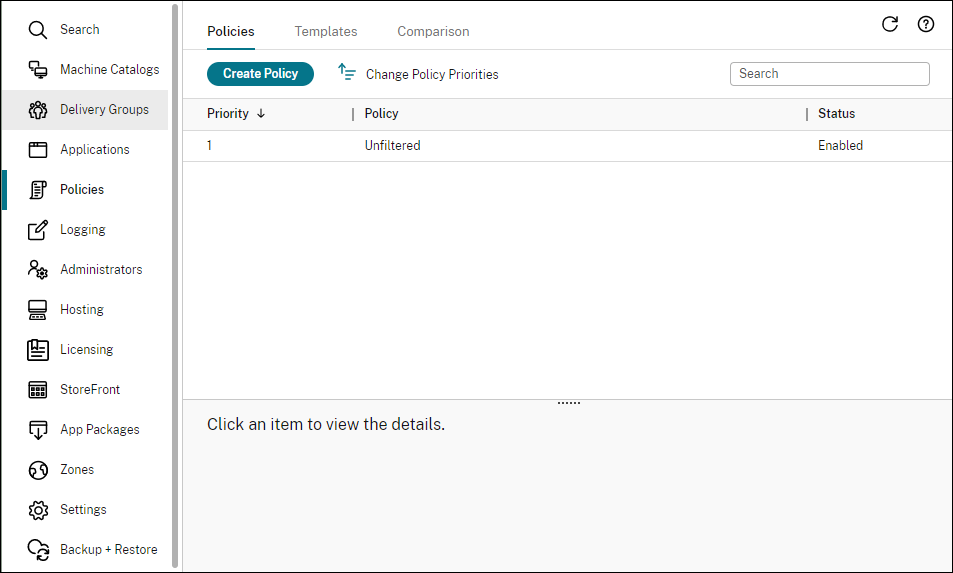
-
アクションバーでポリシーの作成を選択します。ポリシーの作成ウィンドウが表示されます。
-
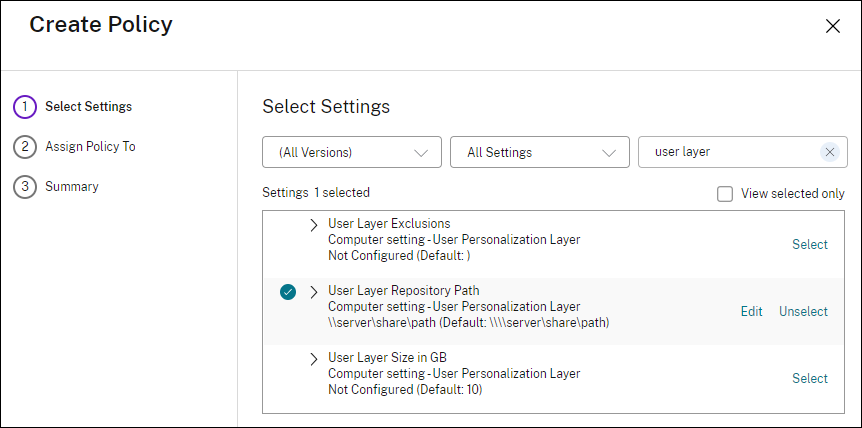
検索フィールドに
user layerと入力します。利用可能なポリシーのリストに、次の3つのポリシーが表示されます。-
ユーザーレイヤーの除外
-
ユーザーレイヤーリポジトリパス
-
ユーザーレイヤーサイズ (GB)注:サイズを増やすと、新しいユーザーレイヤーに影響し、既存のユーザーレイヤーが拡張されます。サイズを減らすと、新しいユーザーレイヤーにのみ影響します。既存のユーザーレイヤーのサイズが小さくなることはありません。
ユーザーレイヤーポリシーの選択(/en-us/citrix-virtual-apps-desktops/2607-ltsr/media/user-layer-policies.png) -
-
ユーザーレイヤーリポジトリパスの横にあるチェックボックスをオンにし、編集をクリックします。設定の編集ウィンドウが表示されます。
-
値フィールドにパスを入力し、保存をクリックします。
-
パス形式:
\\server-name-or-address\share-name\folder -
パスの例:
\\Server\Share\UPLUsers -
結果のパスの例: CoolCompanyDomainのAlexという名前のユーザーの場合、パスは次のようになります。
\\Server\Share\UPLUsers\Users\CoolCompanyDomain_Alex\A_OK
リポジトリパス(/en-us/citrix-virtual-apps-desktops/2607-ltsr/media/upl-user-layer-repo-enter-path-no-variables.png)%USERNAME%と%USERDOMAIN%変数、マシン環境変数、およびActive Directory (AD) 属性を使用してパスをカスタマイズできます。これらの変数を展開すると、明示的なパスになります。環境変数の例:-
パス形式:
\\Server-name-or-address\share-name\folder-with-environment-variables -
パスの例:
\\Server\Share\UPLUserLayers\%USERNAME%\%USERDOMAIN% -
結果のパスの例: CoolCompanyDomainのAlexという名前のユーザーの場合、パスは次のようになります。
\\Server\Share\UPLUserLayers\Alex\CoolCompanyDomain\A_OK
環境変数を含むリポジトリパス(/en-us/citrix-virtual-apps-desktops/2607-ltsr/media/upl-user-layer-repo-enter-path-variables.png)カスタムAD属性の例:-
パス形式:
\\Server-name-or-address\share-name\AD-attribute -
パスの例:
\\Server\share#sAMAccountName# -
結果のパスの例:
\\Server\share\JohnSmith(現在のユーザーに対して #sAMAccountName# が JohnSmith に解決される場合)
-
-
オプション: User Layer Size in GB の横にあるチェックボックスをオンにして、Edit をクリックします。
-
オプション: 10 GB のデフォルト値を、各ユーザーレイヤーが拡張できる最大サイズに変更します。Save をクリックします。
-
オプション: User Layer Exclusions の横にあるチェックボックスをオンにして、Edit をクリックします。
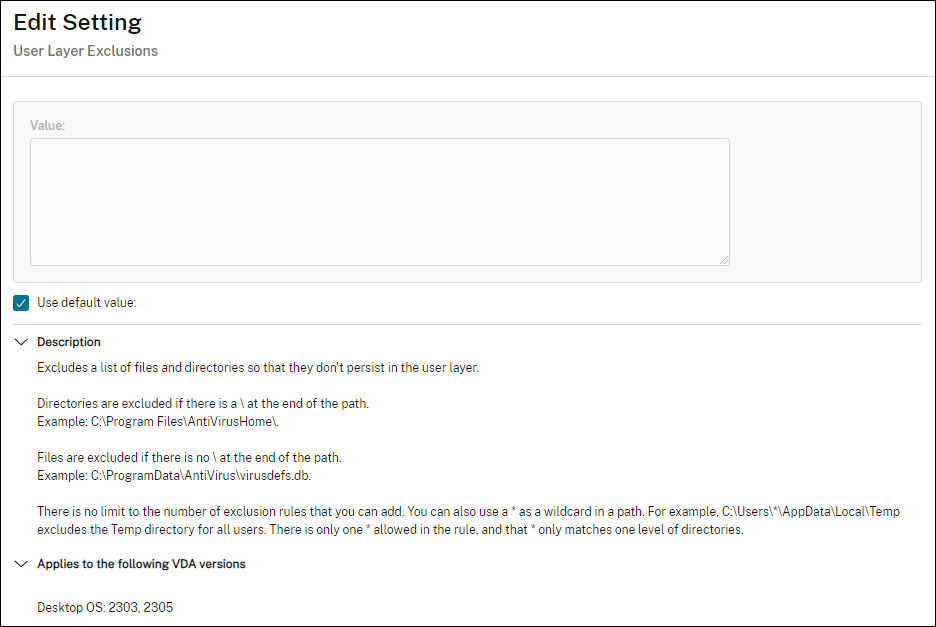
-
オプション: 除外するファイルとフォルダーを指定し、Save をクリックします。詳細については、Citrix App Layering のドキュメントを参照してください。
-
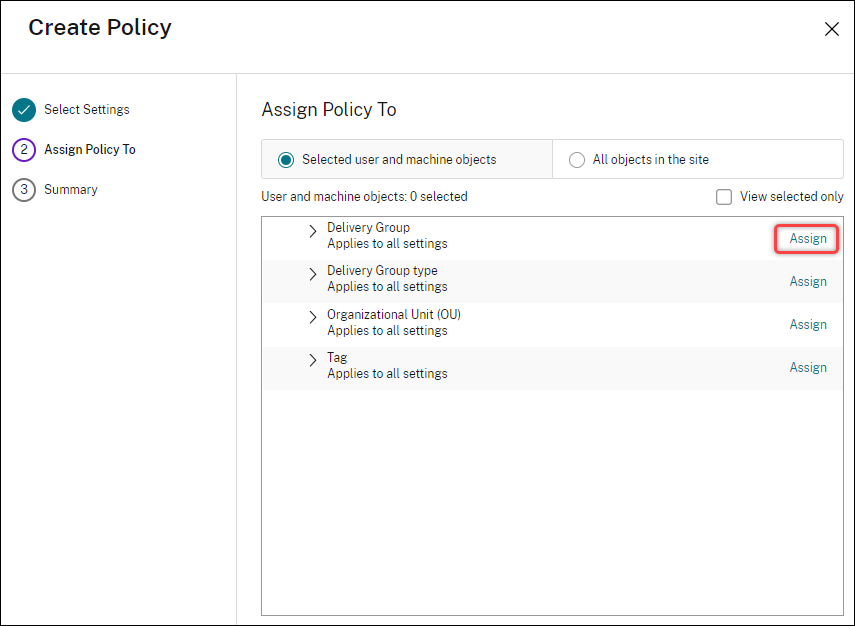
割り当てるユーザーとマシンを構成するには、Next をクリックします。この画像で強調表示されている Delivery Group Assign リンクをクリックします。
-
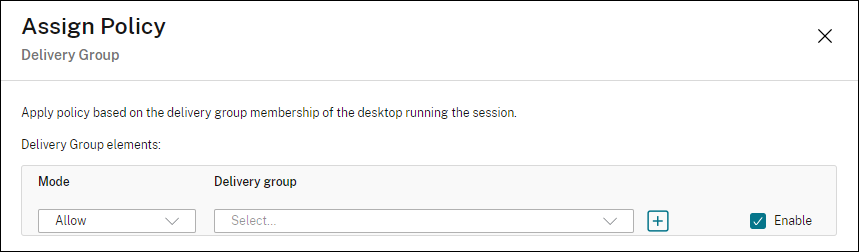
Delivery Group メニューで、前のセクションで作成したデリバリーグループを選択します。OK をクリックします。
-
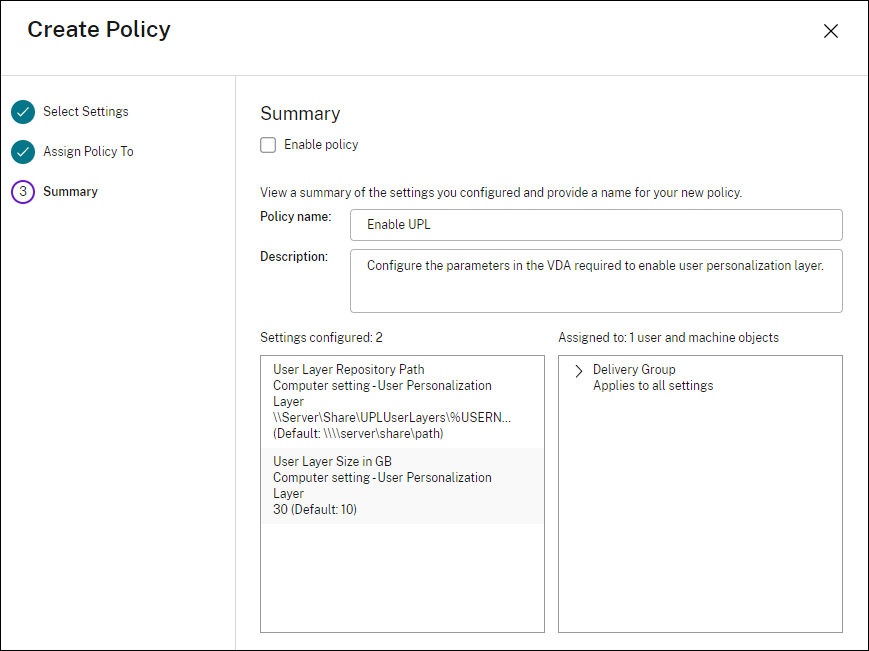
ポリシーの名前を入力します。チェックボックスをオンにしてポリシーを有効にし、Finish をクリックします。
ユーザーレイヤーフォルダーのセキュリティ設定を構成する
ドメイン管理者として、ユーザーレイヤーのストレージの場所を複数指定できます。各ストレージの場所(デフォルトの場所を含む)に
\Usersサブフォルダーを作成します。次の設定を使用して、各場所を保護します。
| 設定名 | 値 | 適用先 | |
|---|---|---|---|
| 作成者/所有者 | 変更 | サブフォルダーとファイルのみ | |
| 所有者の権限 | 変更 | サブフォルダーとファイルのみ | |
| ユーザーまたはグループ | フォルダーの作成/データの追加; フォルダーの横断/ファイルの実行; フォルダーの一覧表示/データの読み取り; 属性の読み取り | 選択したフォルダーのみ | |
| システム | フルコントロール | 選択したフォルダー、サブフォルダー、およびファイル | |
| ドメイン管理者、および選択された管理者グループ | フルコントロール | 選択されたフォルダー、サブフォルダー、およびファイル |
ユーザーレイヤーメッセージ
ユーザーがユーザーレイヤーにアクセスできない場合、次のいずれかの通知メッセージが表示されます。
-
ユーザーレイヤーが使用中です
We were unable to attach your user layer because it is in use. Any changes you make to application settings or data will not be saved. Be sure to save any work to a shared network location.. -
ユーザーレイヤーが利用できません
We were unable to attach your user layer. Any changes you make to application settings or data will not be saved. Be sure to save any work to a shared network location.. -
ユーザーサインアウト後にシステムがリセットされませんでした
This system was not shut down properly. Please log off immediately and contact your system administrator..
トラブルシューティング時に使用するログファイル
ログファイル ulayersvc.log には、変更がログに記録されるユーザーパーソナライゼーションレイヤーソフトウェアの出力が含まれています。
C:\ProgramData\Unidesk\Logs\ulayersvc.log
ユーザーレイヤー/UPL領域の再利用
ユーザーがログオフするたびにVHDXファイルを自動的に圧縮するには、ユーザーレイヤー/UPL領域の再利用を使用できます。 詳細については、「ユーザーレイヤー/UPL領域の再利用」を参照してください。
制限事項
ユーザーパーソナライゼーションレイヤー機能をインストールして使用する際は、以下の制限事項に注意してください。
-
App Layering内のレイヤーにユーザーパーソナライゼーションレイヤーソフトウェアを展開しようとしないでください。Citrix Virtual Apps and Desktopsでユーザーパーソナライゼーションレイヤーを展開するか、App Layeringイメージテンプレートでユーザーレイヤーを有効にするかのいずれかであり、両方ではありません。どちらのプロセスでも、必要なユーザーレイヤーが生成されます。
-
永続的なマシンカタログでユーザーパーソナライゼーションレイヤー機能を構成しないでください。
-
セッションホストを使用しないでください。
-
新しいOSインストール(Windows 10の同じバージョンであっても)を実行しているイメージでマシンカタログを更新しないでください。ベストプラクティスは、マシンカタログの作成時に使用したのと同じマスターイメージ内でOSの更新を適用することです。
-
ブート時ドライバーやその他の早期ブートパーソナライゼーションを使用しないでください。
-
PvDデータをユーザーパーソナライゼーションレイヤー機能に移行しないでください。
-
既存のユーザーレイヤーを完全なApp Layering製品からユーザーパーソナライゼーションレイヤー機能に移行しないでください。
-
異なるマスターOSイメージを使用して作成されたユーザーレイヤーにアクセスするために、ユーザーレイヤーのSMBパスを変更しないでください。
-
ユーザーがセッションからログアウトして再度ログインすると、新しいセッションはプール内の別のマシンで実行されます。VDI環境では、Microsoft Software Centerは最初のマシンではアプリケーションをインストール済みと表示しますが、2番目のマシンでは利用不可と表示します。アプリケーションの実際のステータスを確認するには、ユーザーにSoftware Centerでアプリケーションを選択し、インストールをクリックするように指示します。すると、SCCMがステータスを実際の値に更新します。
-
ユーザーパーソナライゼーションレイヤー機能が有効になっているVDA内でSoftware Centerを起動すると、すぐに停止することがあります。この問題を回避するには、XenDesktop VDI環境でのSCCMの実装に関するMicrosoftの推奨事項に従ってください。また、Software Centerを起動する前に、
ccmexecサービスが実行されていることを確認してください。 -
グループポリシー(コンピューターの構成)では、ユーザーレイヤーの設定がマスターイメージに適用された設定を上書きします。そのため、GPOを使用してコンピューターの構成で行った変更は、次回のセッションログイン時にユーザーに常に適用されるとは限りません。この問題を回避するには、次のコマンドを発行するユーザーログオンスクリプトを作成します。
gpupdate /forceたとえば、ある顧客はユーザーがログインするたびに次のコマンドを実行するように設定しました。gpudate /Target:Computer /force最良の結果を得るには、ユーザーがログインした後、コンピューターの構成への変更をユーザーレイヤーに直接適用します。 -
ドメインユーザーアカウントがマスターイメージに最後にログインしたユーザーであってはなりません。そうしないと、そのイメージからプロビジョニングされたマシンで問題が発生する可能性があります。
-
純粋なMicrosoft Entra環境でUPLが有効になっている場合、Azureで実行されているWindowsの根本的な問題により、カスタム証明書は保持されません。Microsoftが将来の機能強化でこの問題を修正した場合、この記事を更新します。