
Firebase 云消息传递
注意:
Firebase Cloud Messaging (FCM) 以前称为 Google Cloud Messaging (GCM)。某些 XenMobile® 控制台标签和消息使用 GCM 术语。
Citrix® 建议您使用 Firebase Cloud Messaging (FCM) 来控制 Android 设备连接到 XenMobile 的方式和时间。XenMobile 配置为 FCM 后,会向已启用 FCM 的 Android 设备发送连接通知。任何安全操作或部署命令都会触发推送通知,以提示用户重新连接到 XenMobile Server。
完成本文中的配置步骤并且设备签入后,设备会在 XenMobile Server 中向 FCM 服务注册。该连接通过使用 FCM 实现了从 XenMobile Service 到设备的近实时通信。FCM 注册适用于新设备注册和以前注册的设备。
当 XenMobile 需要启动与设备的连接时,它会连接到 FCM 服务。然后,FCM 服务会通知设备进行连接。这种连接类型类似于 Apple 用于其推送通知服务的方式。
必备条件
-
最新 Secure Hub 客户端
-
Google 开发者帐户凭据
-
在已启用 FCM 的 Android 设备上安装 Google Play 服务
防火墙端口
-
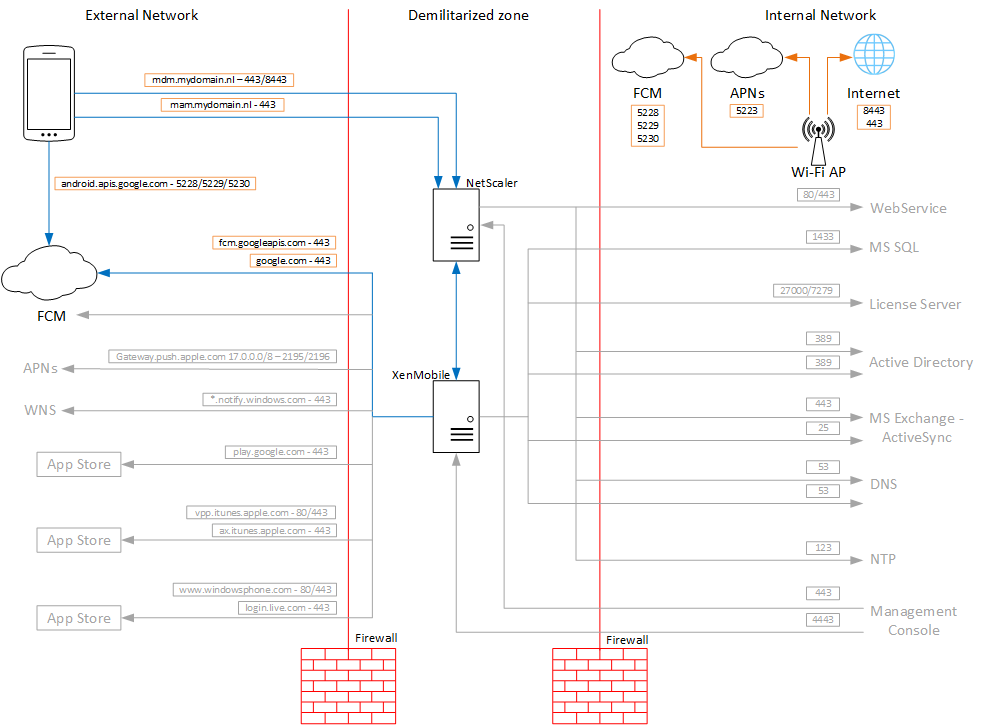
在 XenMobile 上打开端口 443 以连接到
fcm.googleapis.com和Google.com。 -
为设备 Wi-Fi 打开端口 5228、5229 和 5230 上的出站 Internet 通信。
-
为了允许出站连接,FCM 建议允许端口 5228 到 5230,且不带 IP 限制。但是,如果需要 IP 限制,FCM 建议允许 IPv4 和 IPv6 块中的所有 IP 地址。这些块列在 Google ASN of 15169 中。每月更新该列表。有关 FCM 端口的更多信息,请参阅 Google 文档中的 FCM 端口。
有关详细信息,请参阅 端口要求。
架构
此图显示了 FCM 在外部和内部网络中的通信流。
为 FCM 配置您的 Google 帐户
-
使用您的 Google 开发者帐户凭据登录以下 URL:
<https://console.firebase.google.com/> -
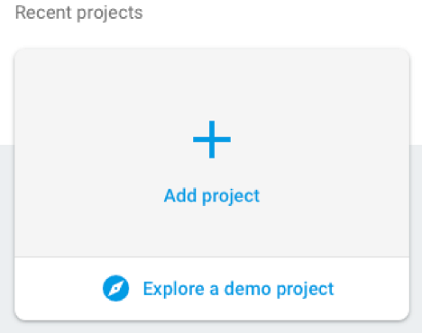
单击“添加项目”。
-
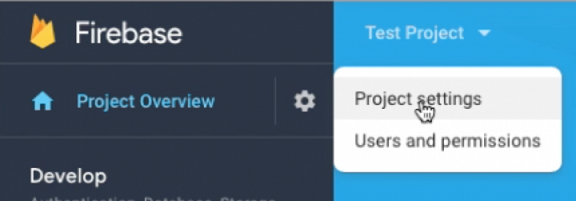
创建项目后,单击“项目设置”。
 注意:Google 将弃用用于 HTTP 的 FCM 旧版 API,该 API 目前在我们的 FCM 实现中使用。迁移截止日期为 June 21, 2024。我们需要将 FCM 从旧版 FCM API 迁移到 HTTP v1 API。有关详细信息,请参阅从旧版 FCM API 迁移到 HTTP v1。
 -
单击“云消息传递”选项卡。验证 Firebase Cloud Messaging API 已启用,然后单击“管理服务帐户”。
-
迁移之前,您可以使用旧版 API,确保已启用 Cloud Messaging API(旧版)。复制“密钥”和“发件人 ID”字段中的值。
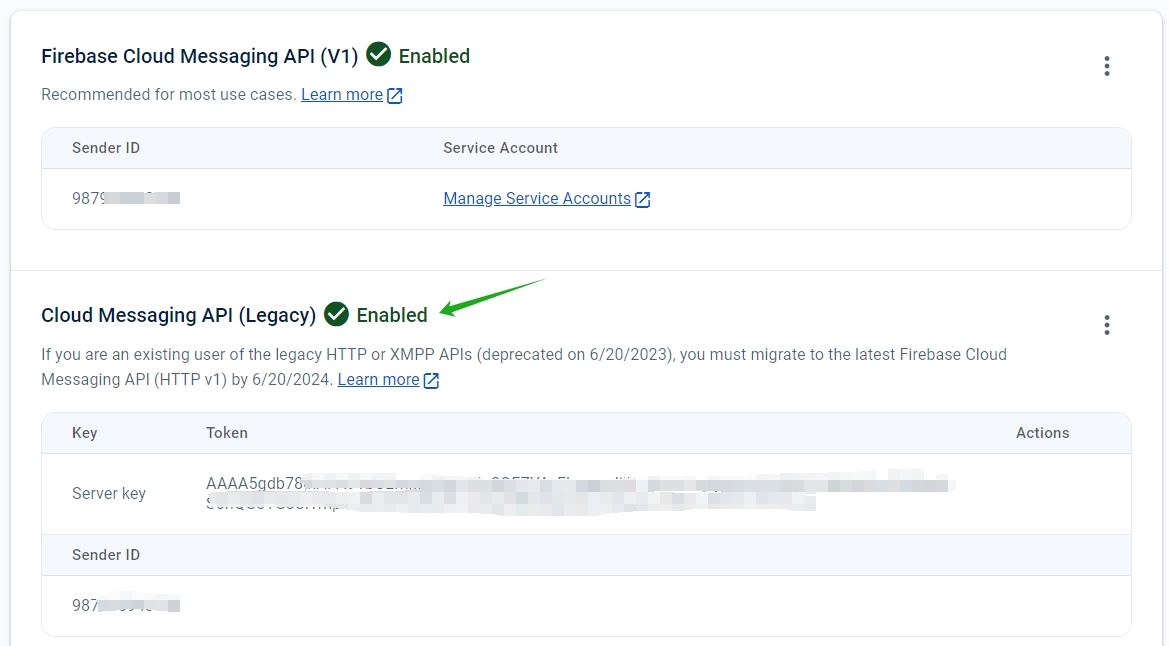 如果您没有列出的密钥,请点击操作下的省略号以添加密钥。
-
迁移后,旧版 API 已从 Google 弃用。您必须启用 Firebase Cloud Messaging API(V1)。有关更多信息,请参阅从旧版 FCM API 迁移到 HTTP v1。
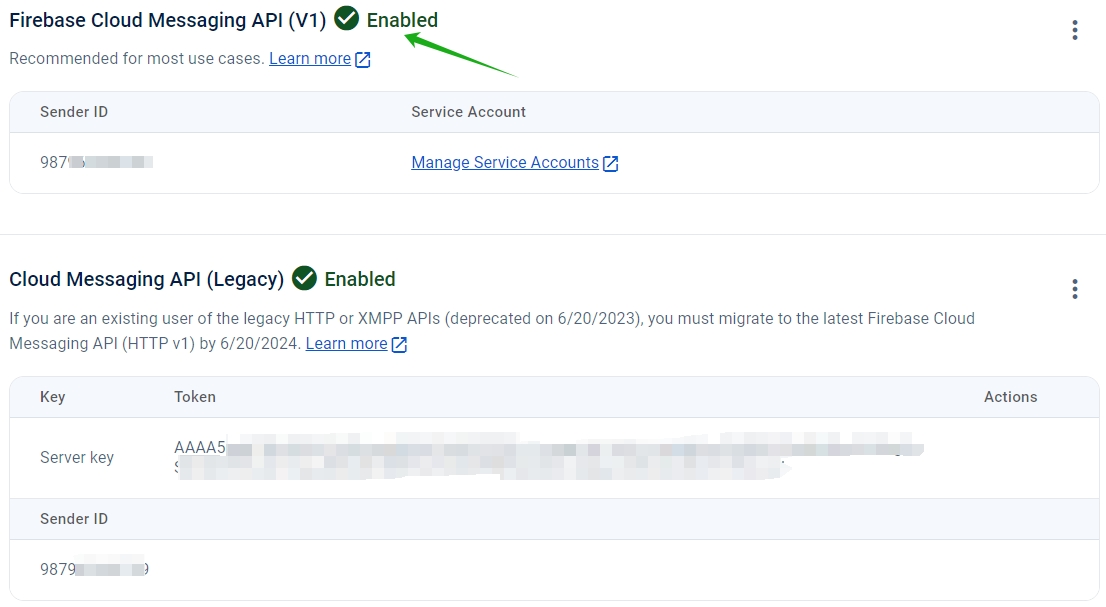 从项目设置下的服务帐户下载服务帐户 JSON 文件。请参阅手动提供凭据部分,为您的服务帐户生成私钥文件。点击生成新私钥以下载服务帐户密钥 JSON 文件。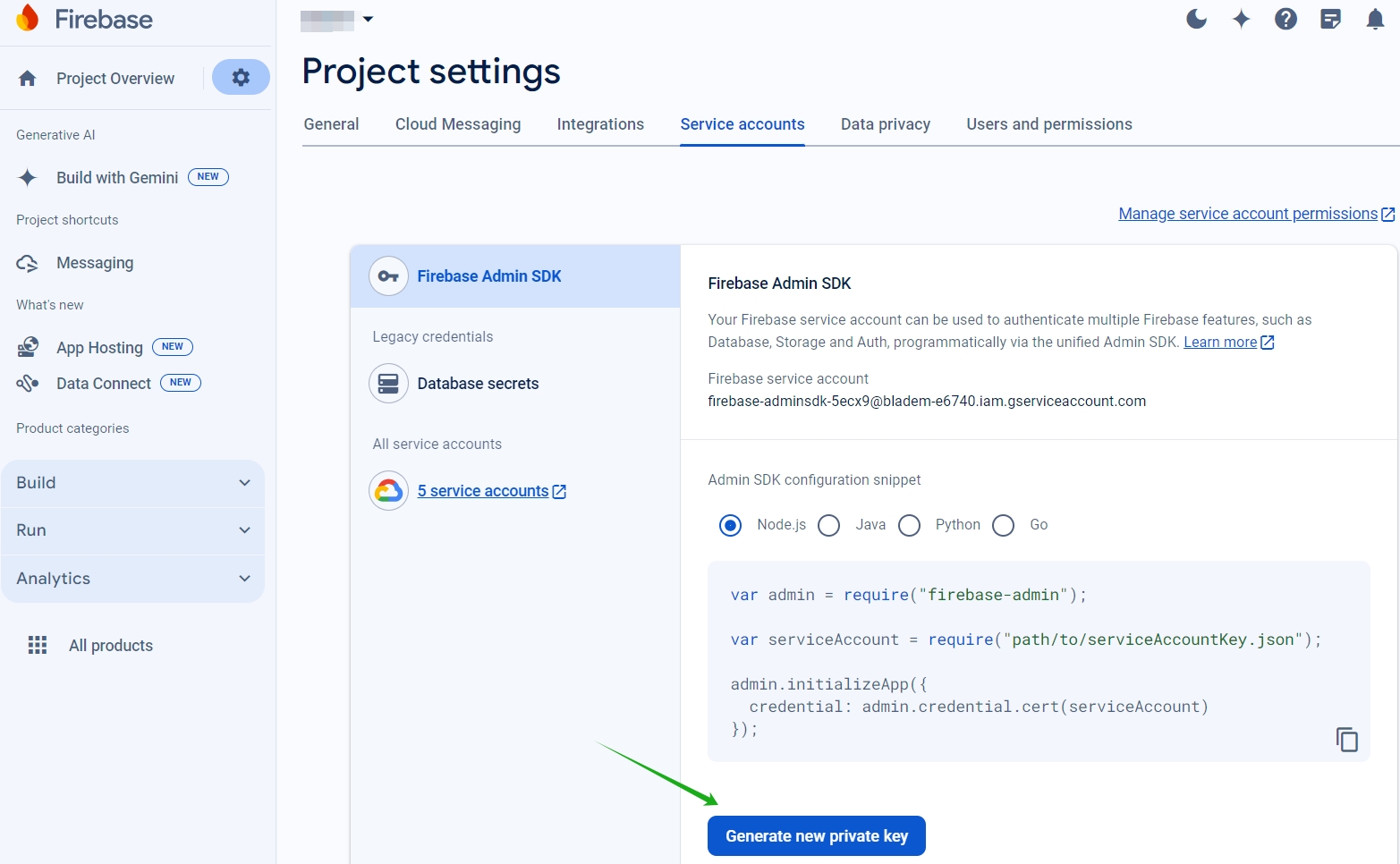
-
有关在 Android 上设置 FCM 客户端应用程序的步骤,请参阅此 Google Developers Cloud Messaging 文章:
<https://firebase.google.com/docs/cloud-messaging/android/client>。
配置 XenMobile 以使用 FCM
在 XenMobile 控制台中,转到设置 > Firebase Cloud Messaging。
对于 Cloud Messaging API(旧版)
-
在API 密钥字段中输入 Firebase Cloud Messaging 配置最后一步中的 Firebase Cloud Messaging 密钥。
-
输入上一步骤中的发件人 ID 值。

对于 Firebase 云消息传递 API (V1)
注意:
-
要为 XenMobile Server 10.15 滚动修补程序 7 及更高版本启用 FCM API V1,请参阅知识中心文章 CTX677031。
-
如果您是新的 FCM 用户,请跳过步骤 1,从步骤 2 开始。
-
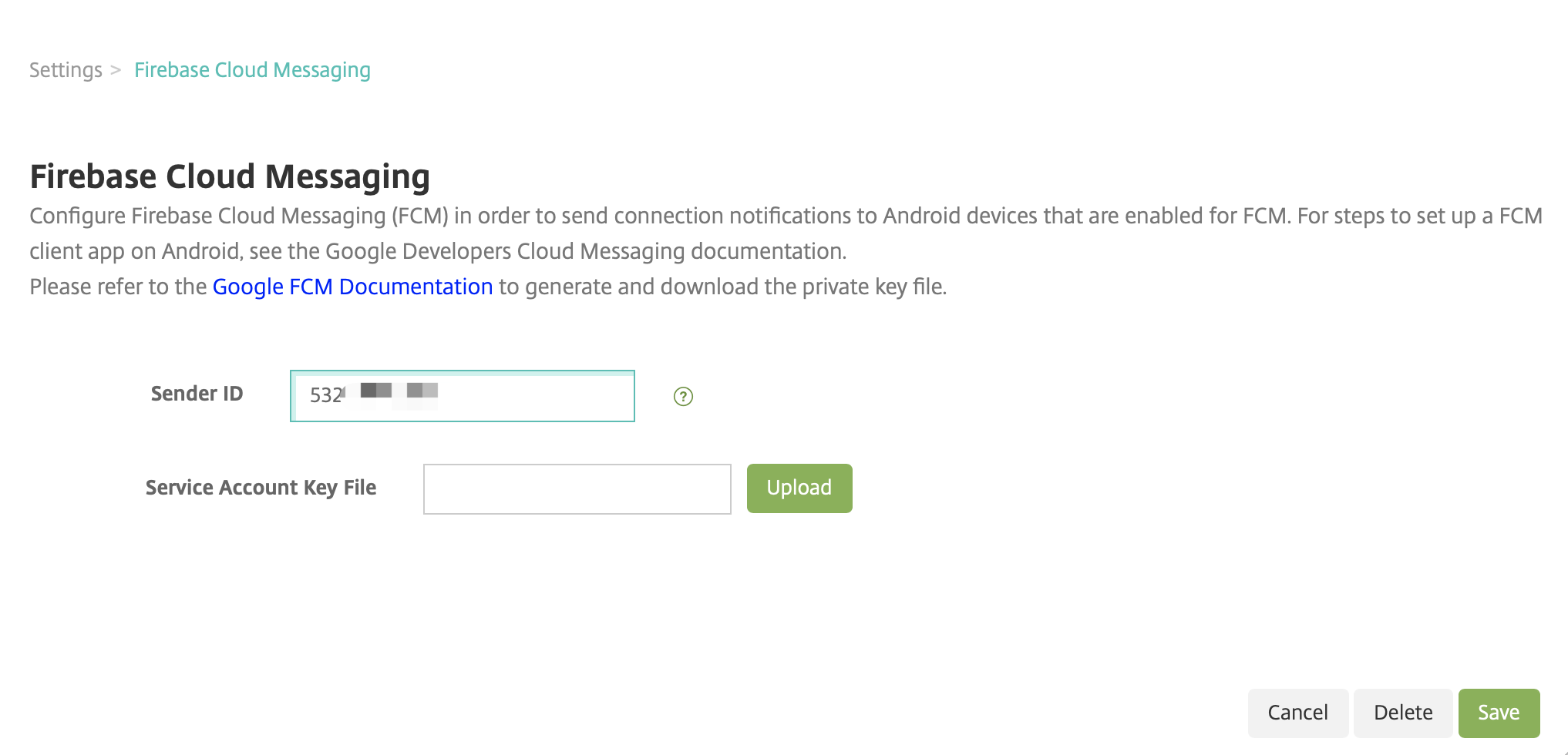
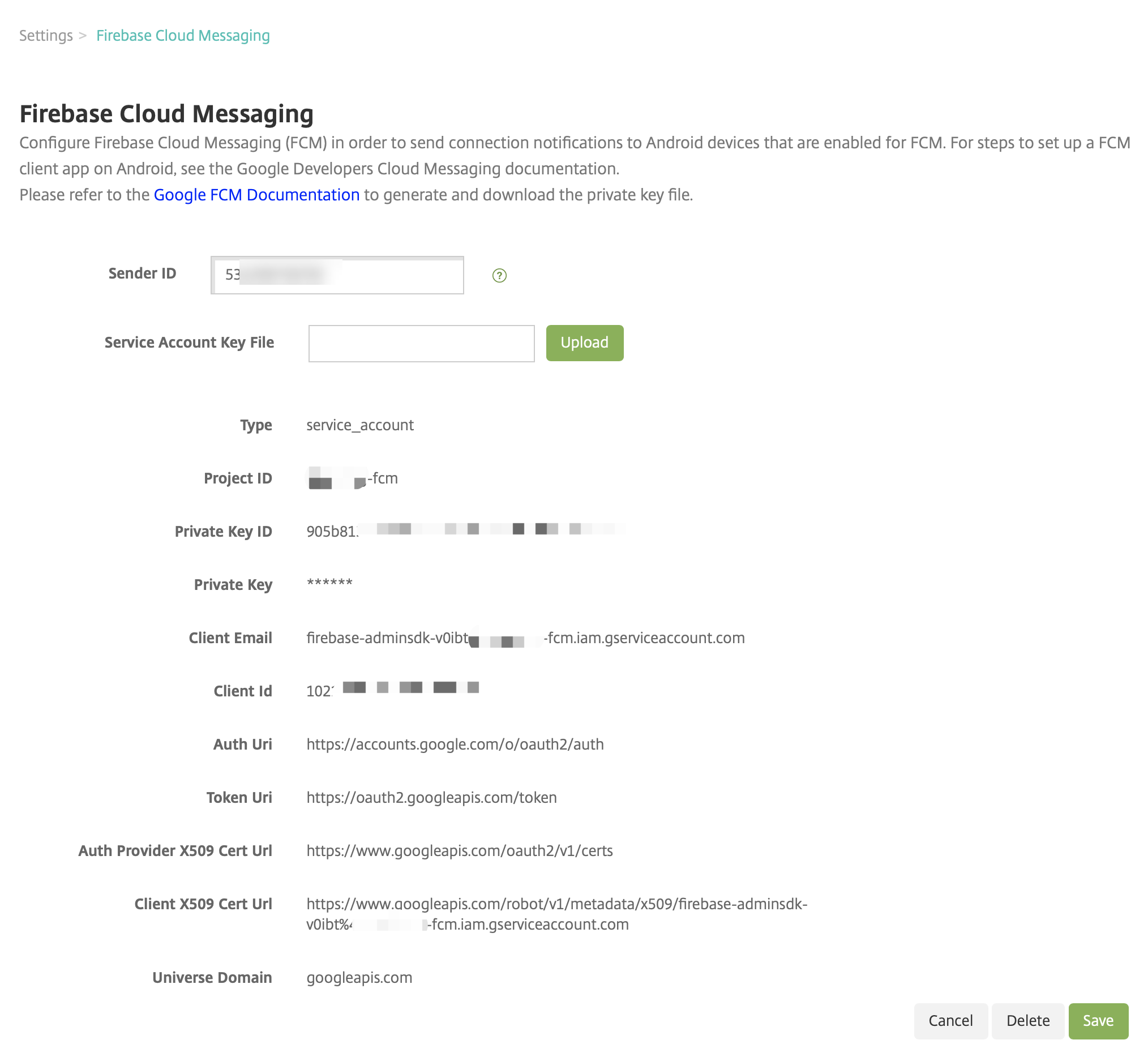
如果您已在使用 FCM,您会注意到“发件人 ID”已自动填充您当前的 FCM 项目,并且新增了一个用于上传“服务帐户密钥文件”的选项。
-
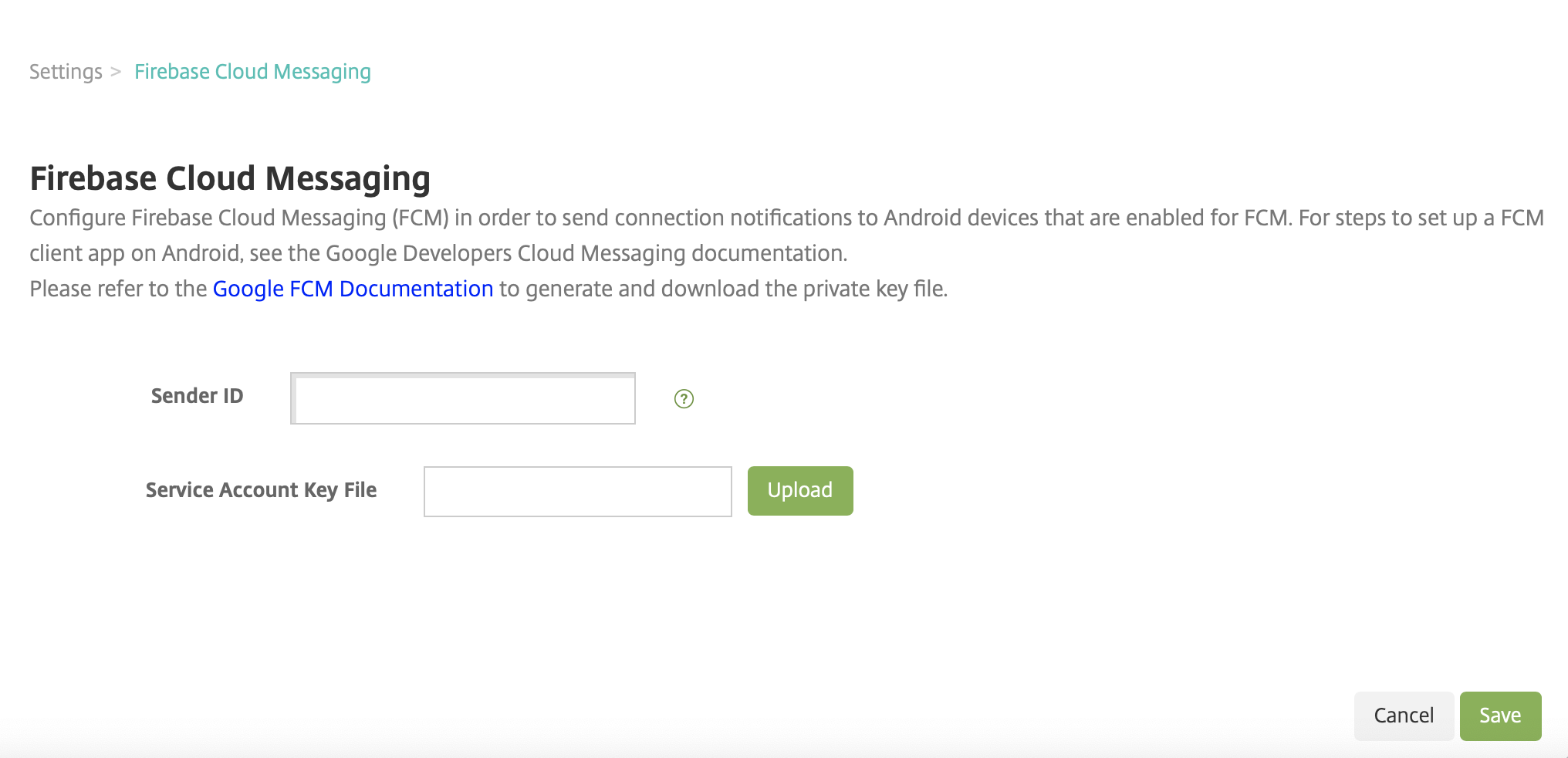
如果您是新的 FCM 用户,请输入“发件人 ID”并上传上一个步骤中的“服务帐户密钥文件”。
-
上传的文件将被解析,并且相应的字段将自动生成。
-
验证信息,然后单击“保存”。
测试您的配置
-
注册 Android 设备。
-
让设备闲置一段时间,使其与 XenMobile 断开连接。
-
登录 XenMobile 控制台,单击“管理”,选择 Android 设备,然后单击“保护”。

-
在“设备操作”下,单击“选择性擦除”。
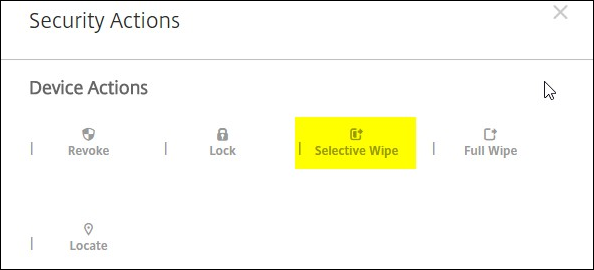 如果配置成功,将在设备上执行选择性擦除。