
Firebase Cloud Messaging
Nota:
O Firebase Cloud Messaging (FCM) era anteriormente conhecido como Google Cloud Messaging (GCM). Alguns rótulos e mensagens do console do XenMobile® usam a terminologia GCM.
A Citrix® recomenda que você use o Firebase Cloud Messaging (FCM) para controlar como e quando os dispositivos Android se conectam ao XenMobile. O XenMobile, quando configurado para FCM, envia notificações de conexão para dispositivos Android que estão habilitados para FCM. Qualquer ação de segurança ou comando de implantação aciona uma notificação push para solicitar que o usuário se reconecte ao XenMobile Server.
Depois de concluir as etapas de configuração neste artigo e um dispositivo fazer check-in, o dispositivo se registra no serviço FCM no XenMobile Server. Essa conexão permite comunicação quase em tempo real do seu Serviço XenMobile para o seu dispositivo usando FCM. O registro FCM funciona para novas inscrições de dispositivos e dispositivos previamente inscritos.
Quando o XenMobile precisa iniciar uma conexão com o dispositivo, ele se conecta ao serviço FCM. Então, o serviço FCM notifica o dispositivo para se conectar. Esse tipo de conexão é semelhante ao que a Apple usa para seu Serviço de Notificação Push.
Pré-requisitos
-
Cliente Secure Hub mais recente
-
Credenciais da conta de desenvolvedor do Google
-
Serviços do Google Play instalados em dispositivos Android habilitados para FCM
Portas de firewall
-
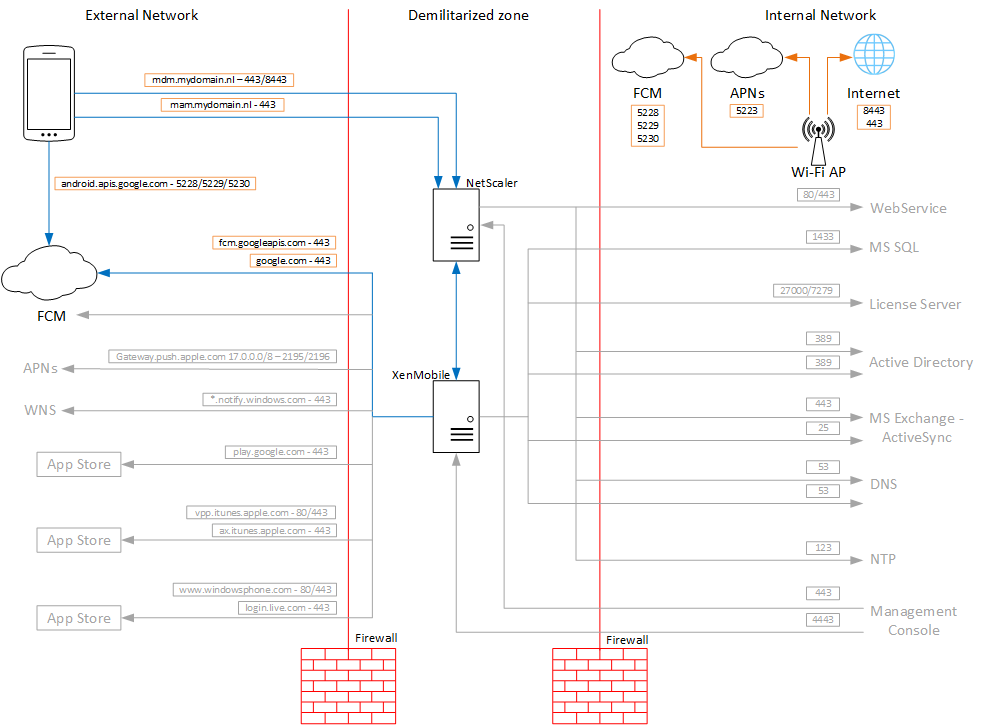
Abra a porta 443 no XenMobile para
fcm.googleapis.comeGoogle.com. -
Abra a comunicação de Internet de saída para Wi-Fi do dispositivo nas portas 5228, 5229 e 5230.
-
Para permitir conexões de saída, o FCM recomenda permitir as portas 5228 a 5230 sem restrições de IP. No entanto, se você precisar de restrições de IP, o FCM recomenda permitir todos os endereços IP nos blocos IPv4 e IPv6. Esses blocos estão listados no Google ASN de 15169. Atualize essa lista mensalmente. Para obter mais informações sobre as portas FCM, consulte a documentação do Google sobre portas FCM.
Para obter mais informações, consulte Requisitos de porta.
Arquitetura
Este diagrama mostra o fluxo de comunicação para FCM na rede externa e interna.
Para configurar sua conta Google para FCM
-
Faça login no seguinte URL usando suas credenciais de conta de desenvolvedor do Google:
<https://console.firebase.google.com/> -
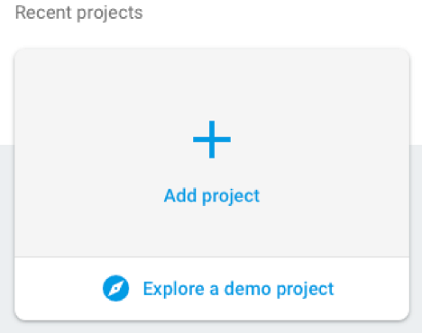
Clique em Adicionar projeto.
-
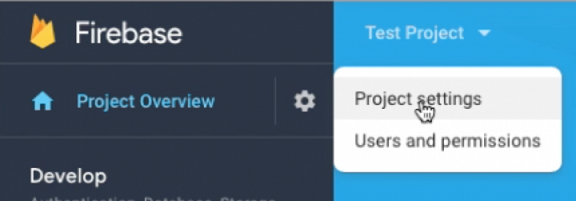
Depois de criar o projeto, clique em Configurações do projeto.
 Nota:O Google vai descontinuar as APIs legadas do FCM para HTTP, que são atualmente usadas em nossa implementação do FCM. O prazo de migração é em June 21, 2024. Precisamos migrar o FCM da API legada do FCM para a API HTTP v1. Para mais informações, consulte Migrar das APIs legadas do FCM para HTTP v1.
 -
Clique na guia Cloud Messaging. Verifique se a API do Firebase Cloud Messaging está ativada e clique em Gerenciar contas de serviço.
-
Antes da migração, você poderia usar a API legada, certifique-se de que a API do Cloud Messaging (Legada) esteja ativada. Copie os valores dos campos Chave e ID do Remetente.
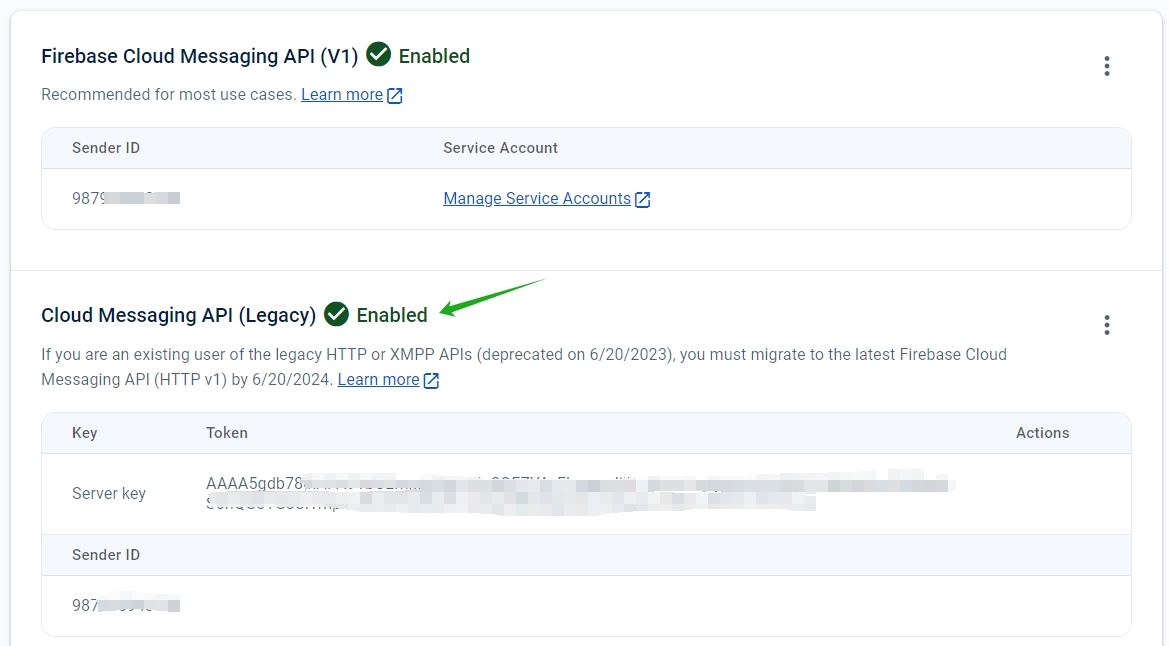 Se você não tiver uma chave listada, clique nas reticências em Ações para adicionar uma chave.
-
Após a migração, a API legada é descontinuada pelo Google. Você precisa habilitar a API do Firebase Cloud Messaging (V1). Para obter mais informações, consulte Migrar de APIs FCM legadas para HTTP v1.
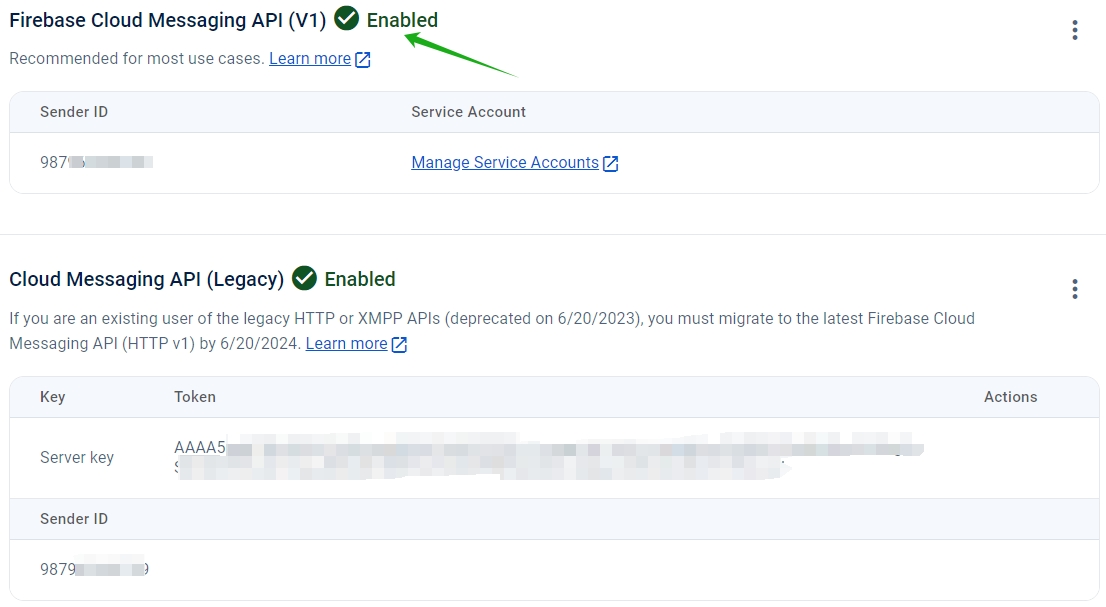 Baixe o arquivo JSON da conta de serviço em Contas de serviço em Configurações do projeto. Consulte a seção Fornecer credenciais manualmente para gerar um arquivo de chave privada para sua conta de serviço. Clique em Gerar nova chave privada para baixar o arquivo JSON da chave da conta de serviço.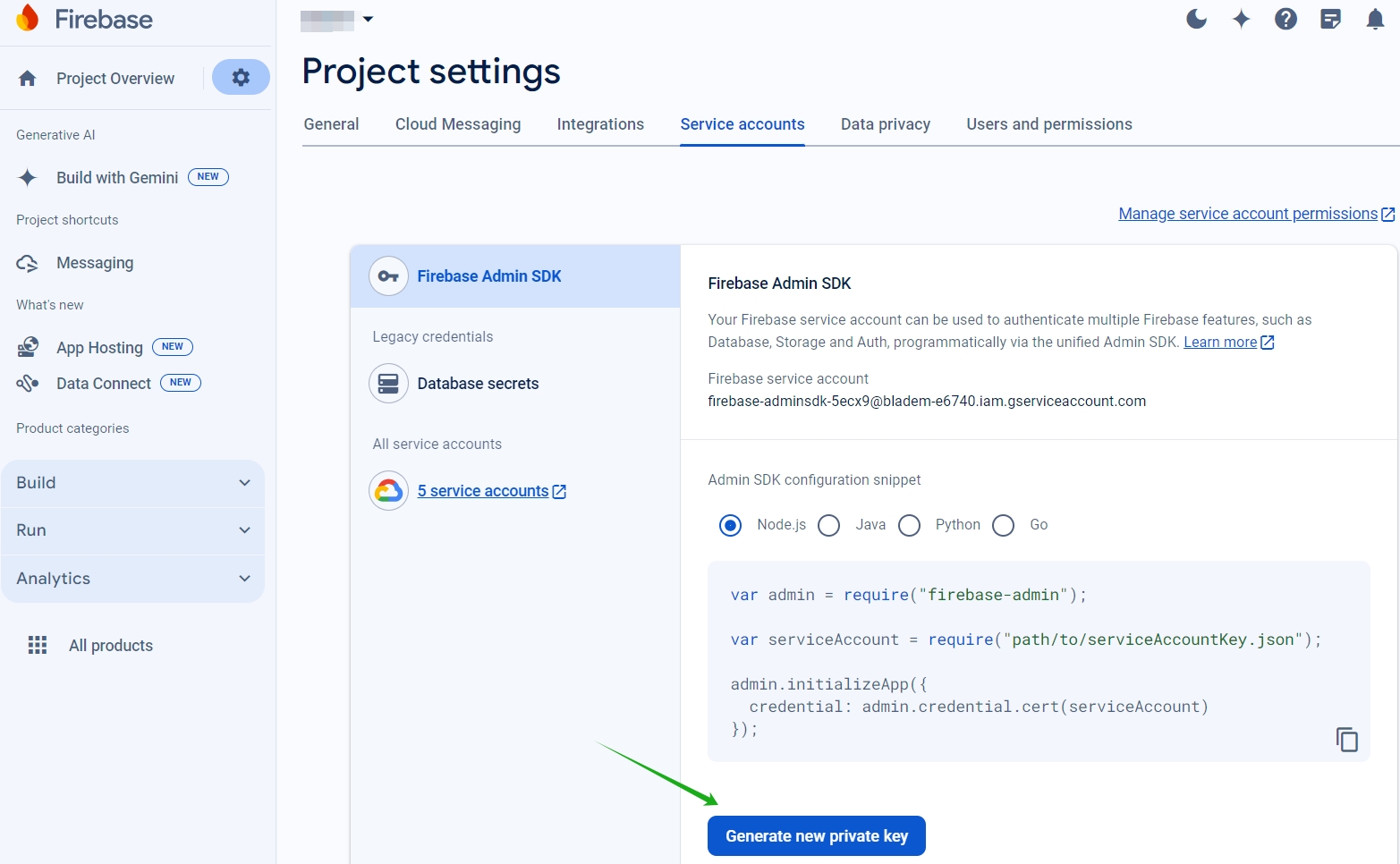
-
Para obter as etapas para configurar um aplicativo cliente FCM no Android, consulte este artigo do Google Developers Cloud Messaging:
<https://firebase.google.com/docs/cloud-messaging/android/client>.
Para configurar o XenMobile para FCM
No console do XenMobile, vá para Configurações > Firebase Cloud Messaging.
Para API do Cloud Messaging (Legado)
-
Insira a Chave do Firebase Cloud Messaging da última etapa da configuração do Firebase Cloud Messaging no campo Chave da API.
-
Insira o valor do ID do Remetente do procedimento anterior.

Para API do Firebase Cloud Messaging (V1)
Observações:
-
Para habilitar a API V1 do FCM para o XenMobile Server versão 10.15 Rolling Patch 7 e posterior, consulte o artigo da Central de Conhecimento CTX677031.
-
Se você for um novo usuário do FCM, pule a etapa 1 e prossiga a partir da etapa 2.
-
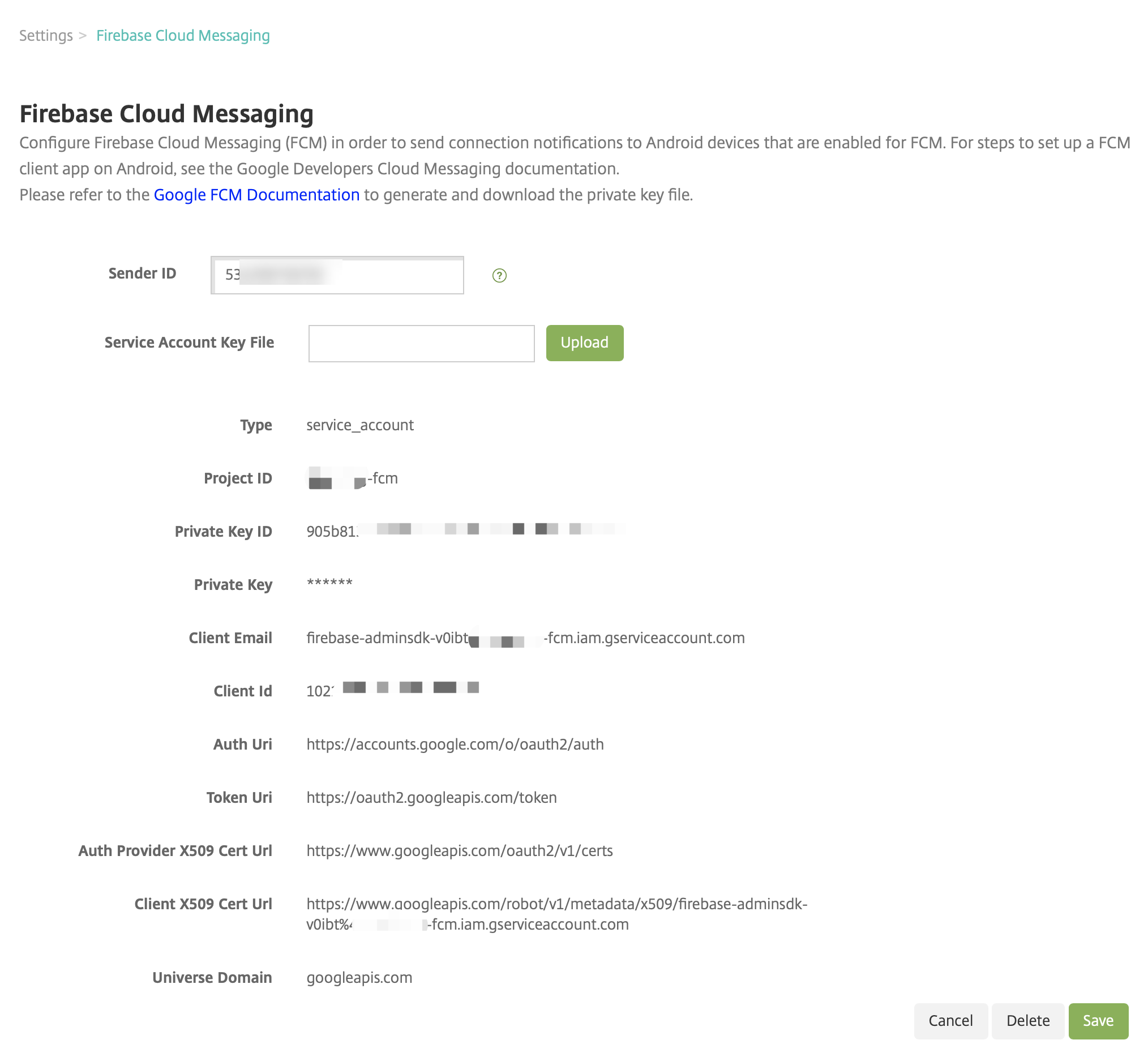
Se você já estiver usando o FCM, notará que o ID do Remetente é preenchido automaticamente com seu projeto FCM atual e uma nova opção para carregar o Arquivo de Chave da Conta de Serviço.
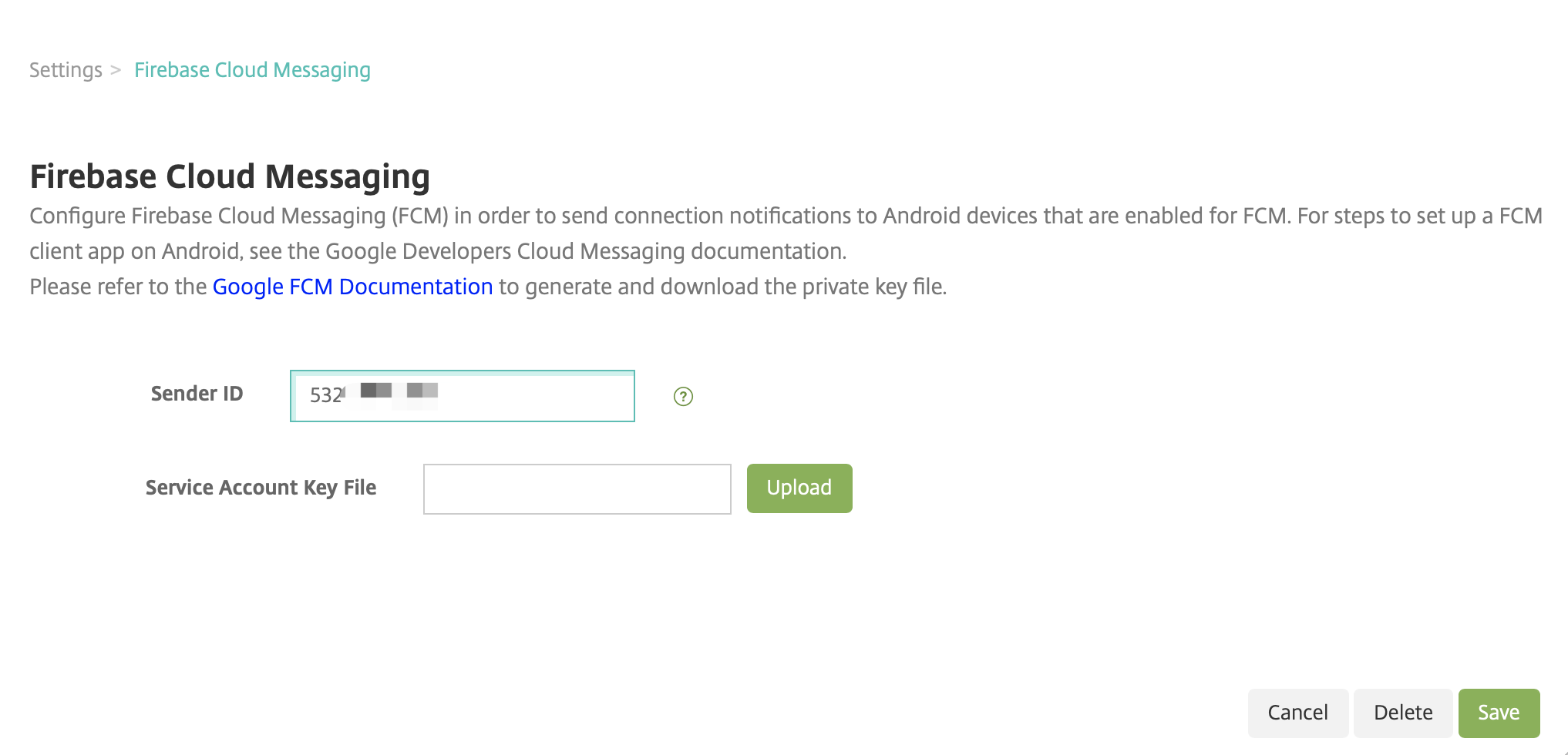
-
Se você for um novo usuário do FCM, insira o ID do Remetente e carregue o Arquivo de Chave da Conta de Serviço do procedimento anterior.
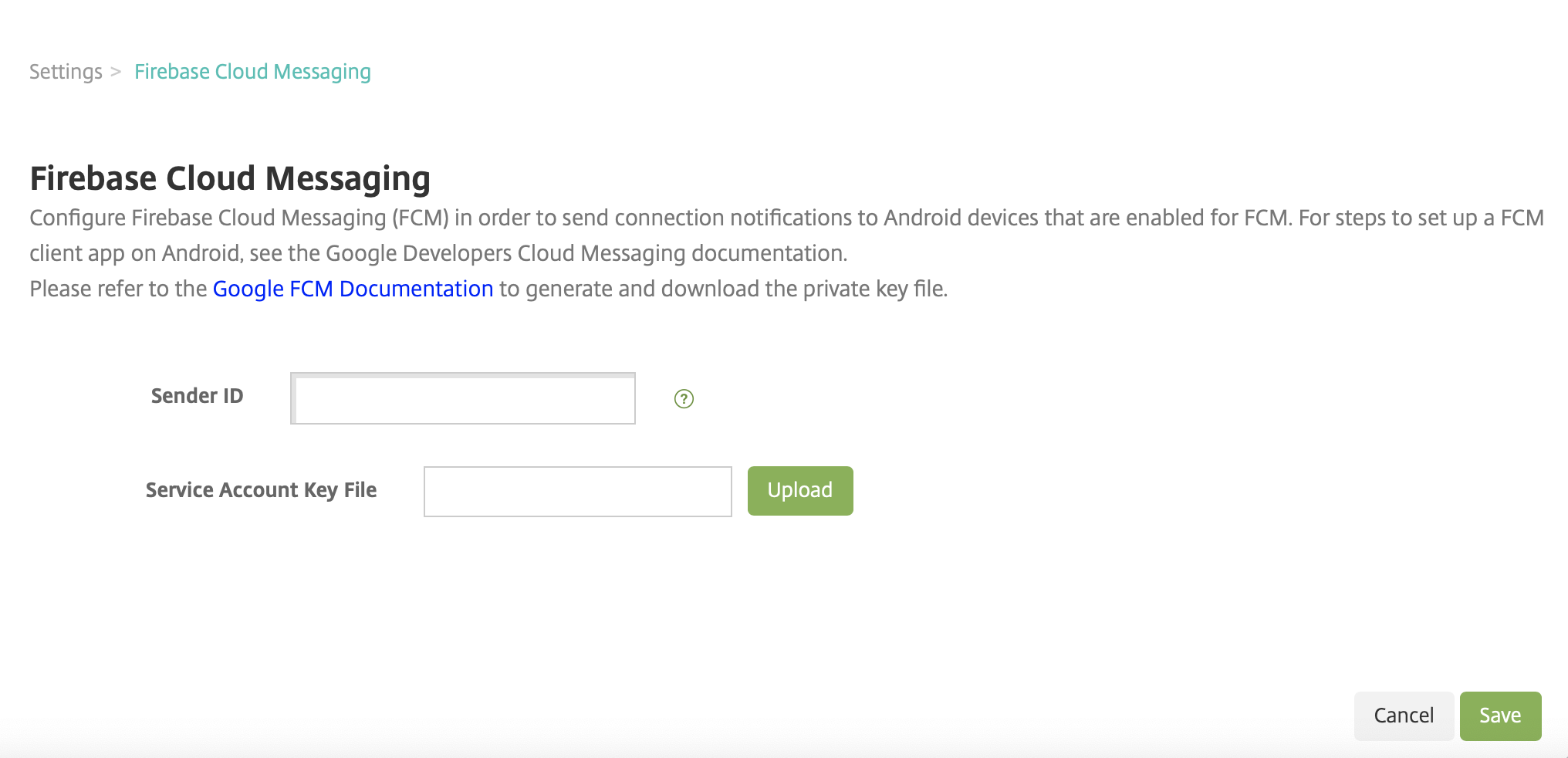
-
O arquivo carregado será analisado e os campos correspondentes serão gerados automaticamente.
-
Verifique as informações e clique em Salvar.
Para testar sua configuração
-
Registre um dispositivo Android.
-
Deixe o dispositivo ocioso por algum tempo, para que ele se desconecte do XenMobile.
-
Faça login no console do XenMobile, clique em Gerenciar, selecione o dispositivo Android e, em seguida, clique em Proteger.

-
Em Ações do Dispositivo, clique em Limpeza Seletiva.
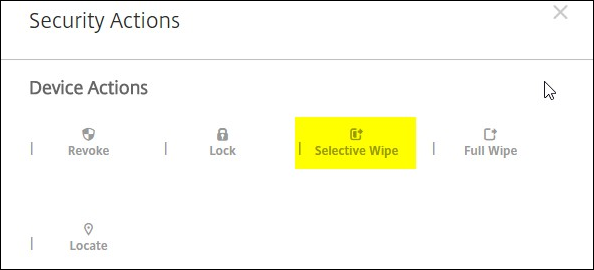 Em uma configuração bem-sucedida, a limpeza seletiva ocorre no dispositivo.