
Firebase Cloud Messaging
注記:
Firebase Cloud Messaging (FCM) は、以前は Google Cloud Messaging (GCM) と呼ばれていました。XenMobile® コンソールの一部のラベルやメッセージでは、GCM の用語が使用されています。
Citrix® は、Android デバイスが XenMobile に接続する方法とタイミングを制御するために、Firebase Cloud Messaging (FCM) を使用することを推奨しています。XenMobile は、FCM 用に構成されている場合、FCM が有効になっている Android デバイスに接続通知を送信します。セキュリティアクションまたは展開コマンドは、プッシュ通知をトリガーして、ユーザーに XenMobile Server への再接続を促します。
この記事の構成手順を完了し、デバイスがチェックインすると、デバイスは XenMobile Server の FCM サービスに登録されます。この接続により、FCM を使用して XenMobile Service からデバイスへのほぼリアルタイムの通信が可能になります。FCM 登録は、新規デバイス登録と以前に登録されたデバイスの両方で機能します。
XenMobile がデバイスへの接続を開始する必要がある場合、FCM サービスに接続します。その後、FCM サービスはデバイスに接続するよう通知します。この種の接続は、Apple がプッシュ通知サービスに使用しているものと似ています。
前提条件
-
最新のSecure Hubクライアント
-
Google 開発者アカウントの資格情報
-
FCM が有効な Android デバイスに Google Play サービスがインストールされていること
ファイアウォールポート
-
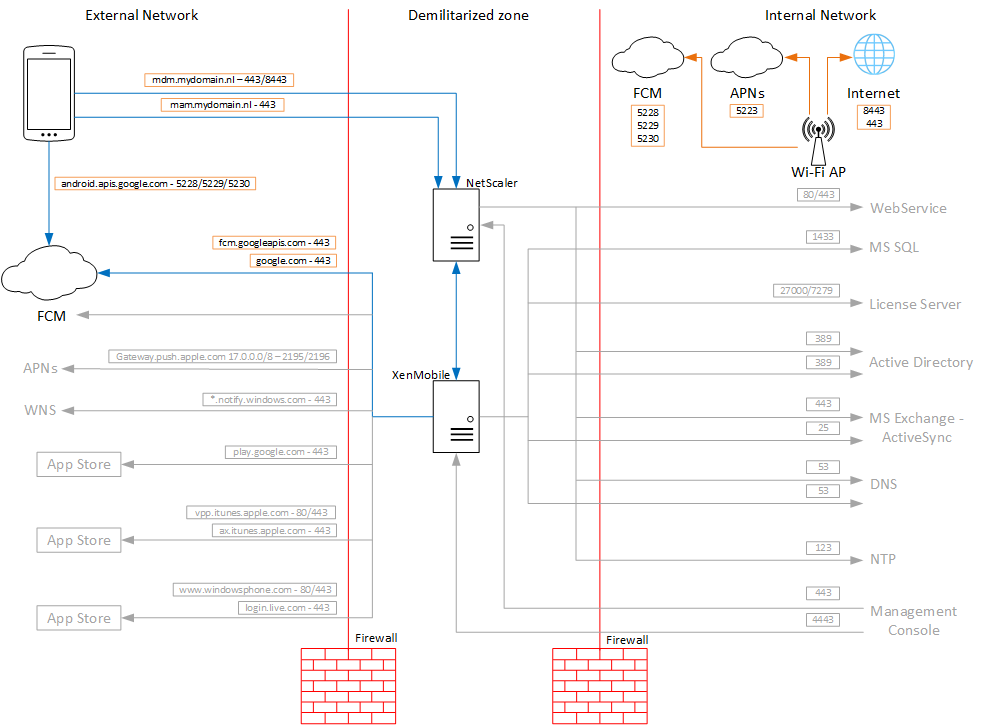
XenMobile でポート 443 を
fcm.googleapis.comおよびGoogle.comに開きます。 -
デバイスの Wi-Fi の発信インターネット通信をポート 5228、5229、および 5230 で開きます。
-
発信接続を許可するには、FCM は IP 制限なしでポート 5228 から 5230 を許可することを推奨しています。ただし、IP 制限が必要な場合は、FCM は IPv4 および IPv6 ブロック内のすべての IP アドレスを許可することを推奨しています。これらのブロックは、Google の ASN of 15169 に記載されています。そのリストは毎月更新してください。FCM ポートの詳細については、Google の FCM ports に関するドキュメントを参照してください。
詳細については、ポート要件 を参照してください。
アーキテクチャ
この図は、外部ネットワークと内部ネットワークにおけるFCMの通信フローを示しています。
FCM用にGoogleアカウントを構成するには
-
Google開発者アカウントの資格情報を使用して、次のURLにサインインします。
<https://console.firebase.google.com/> -
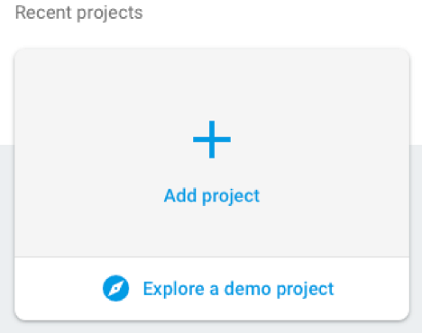
プロジェクトを追加をクリックします。
-
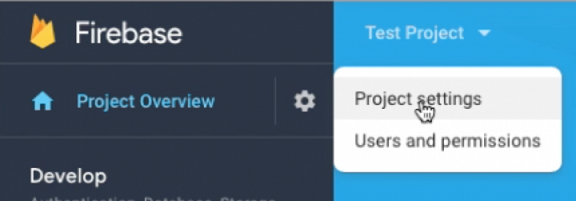
プロジェクトを作成したら、プロジェクト設定をクリックします。
 注:Googleは、現在FCMの実装で使用されているHTTP用のFCMレガシーAPIを非推奨にする予定です。移行期限はJune 21, 2024です。FCMをレガシーFCM APIからHTTP v1 APIに移行する必要があります。詳細については、レガシーFCM APIからHTTP v1に移行するを参照してください。
 -
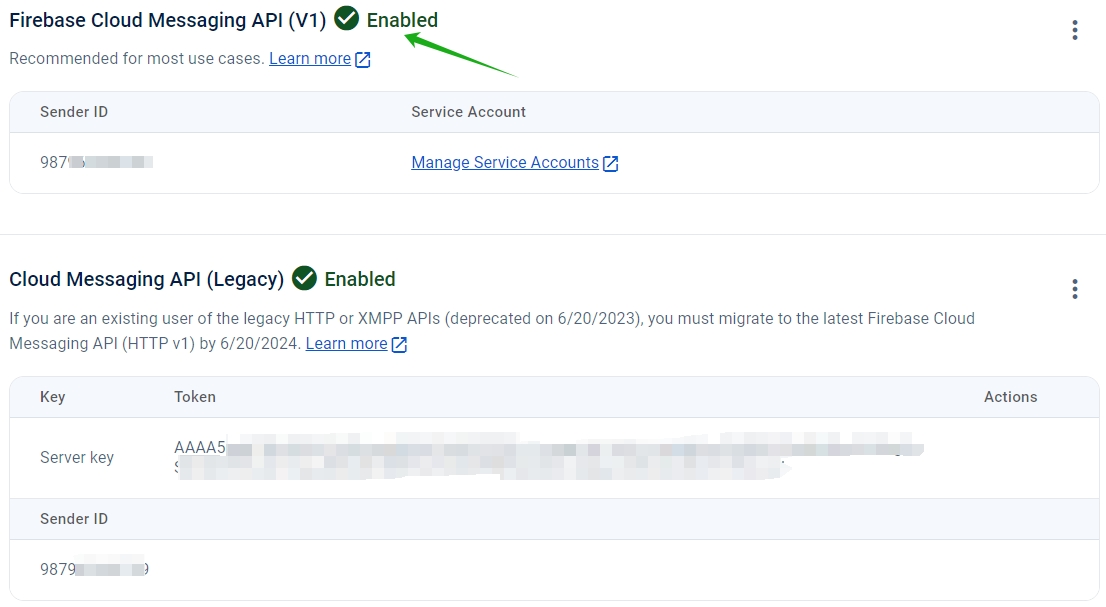
Cloud Messagingタブをクリックします。Firebase Cloud Messaging APIが有効になっていることを確認し、サービスアカウントの管理をクリックします。
-
移行前はレガシーAPIを使用できたため、Cloud Messaging API(レガシー)が有効になっていることを確認してください。キーフィールドと送信者IDフィールドから値をコピーします。
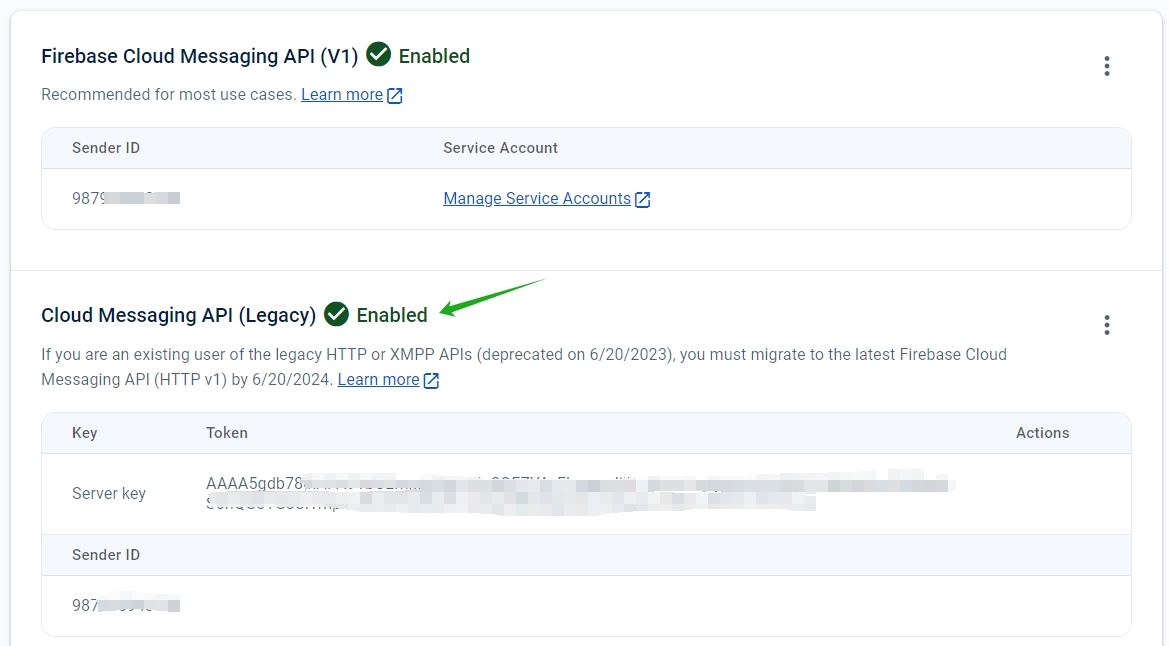 キーがリストされていない場合は、Actions の下の省略記号をクリックしてキーを追加します。
-
移行後、レガシーAPIはGoogleから非推奨になりました。Firebase Cloud Messaging API(V1)を有効にする必要があります。詳細については、レガシーFCM APIからHTTP v1への移行を参照してください。
 Project settings の下の Service accounts からサービスアカウントのJSONファイルをダウンロードします。サービスアカウントの秘密鍵ファイルを生成するには、手動で資格情報を提供するセクションを参照してください。Generate new private key をクリックして、サービスアカウントキーのJSONファイルをダウンロードします。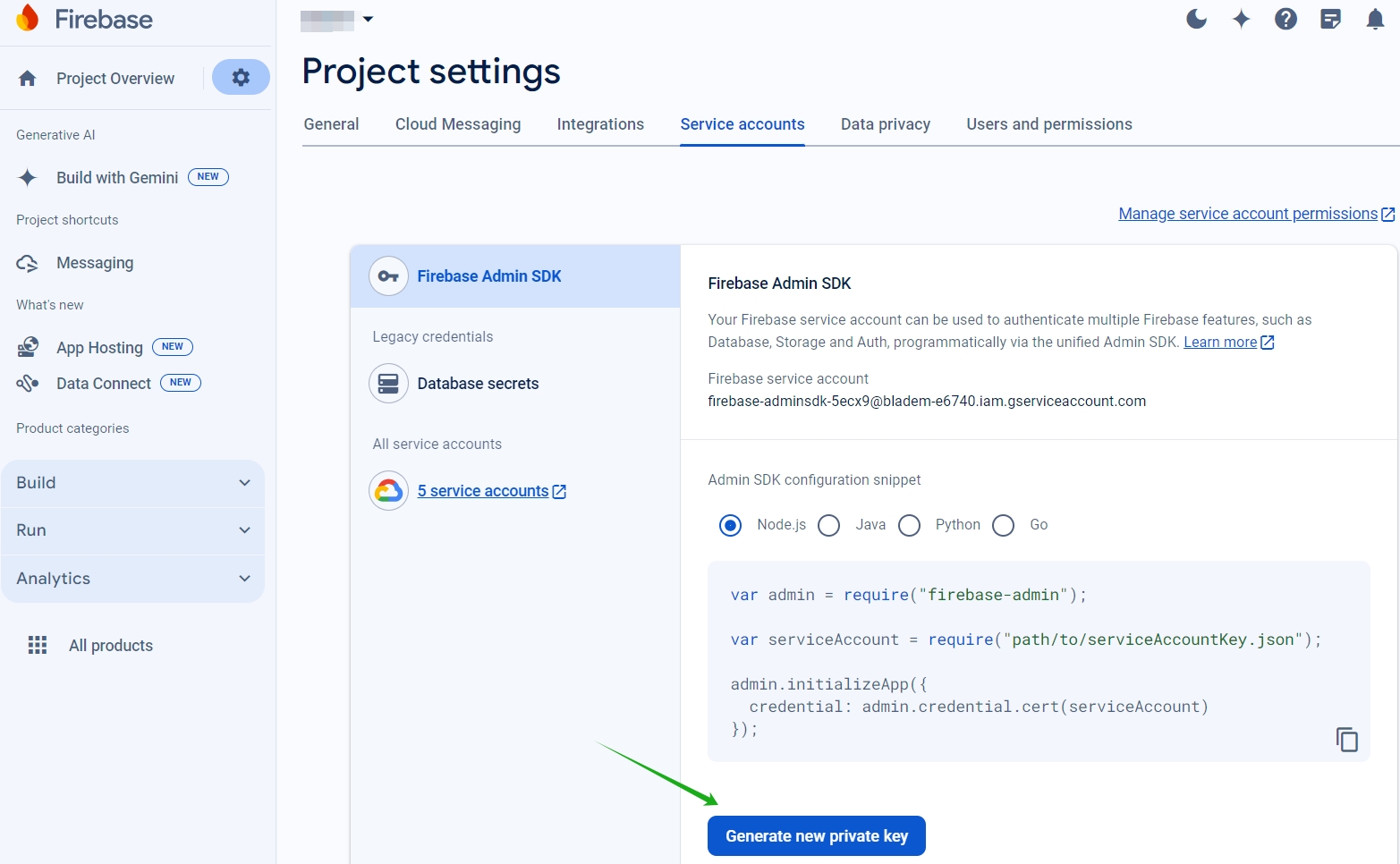
-
AndroidでFCMクライアントアプリをセットアップする手順については、Google Developers Cloud Messagingのこの記事を参照してください:
<https://firebase.google.com/docs/cloud-messaging/android/client>。
FCM用にXenMobileを構成するには
XenMobileコンソールで、Settings > Firebase Cloud Messaging に移動します。
Cloud Messaging API (レガシー)の場合
-
Firebase Cloud Messaging構成の最後のステップで取得したFirebase Cloud MessagingのKeyを、API keyフィールドに入力します。
-
前の手順で取得したSender IDの値を入力します。

ファイアベース クラウド メッセージング エーピーアイ (V1) 向け
注:
-
XenMobile Server バージョン 10.15 Rolling Patch 7 以降で FCM API V1 を有効にするには、Knowledge Center の記事 CTX677031 を参照してください。
-
新規の FCM ユーザーの場合は、手順 1 をスキップして手順 2 から進んでください。
-
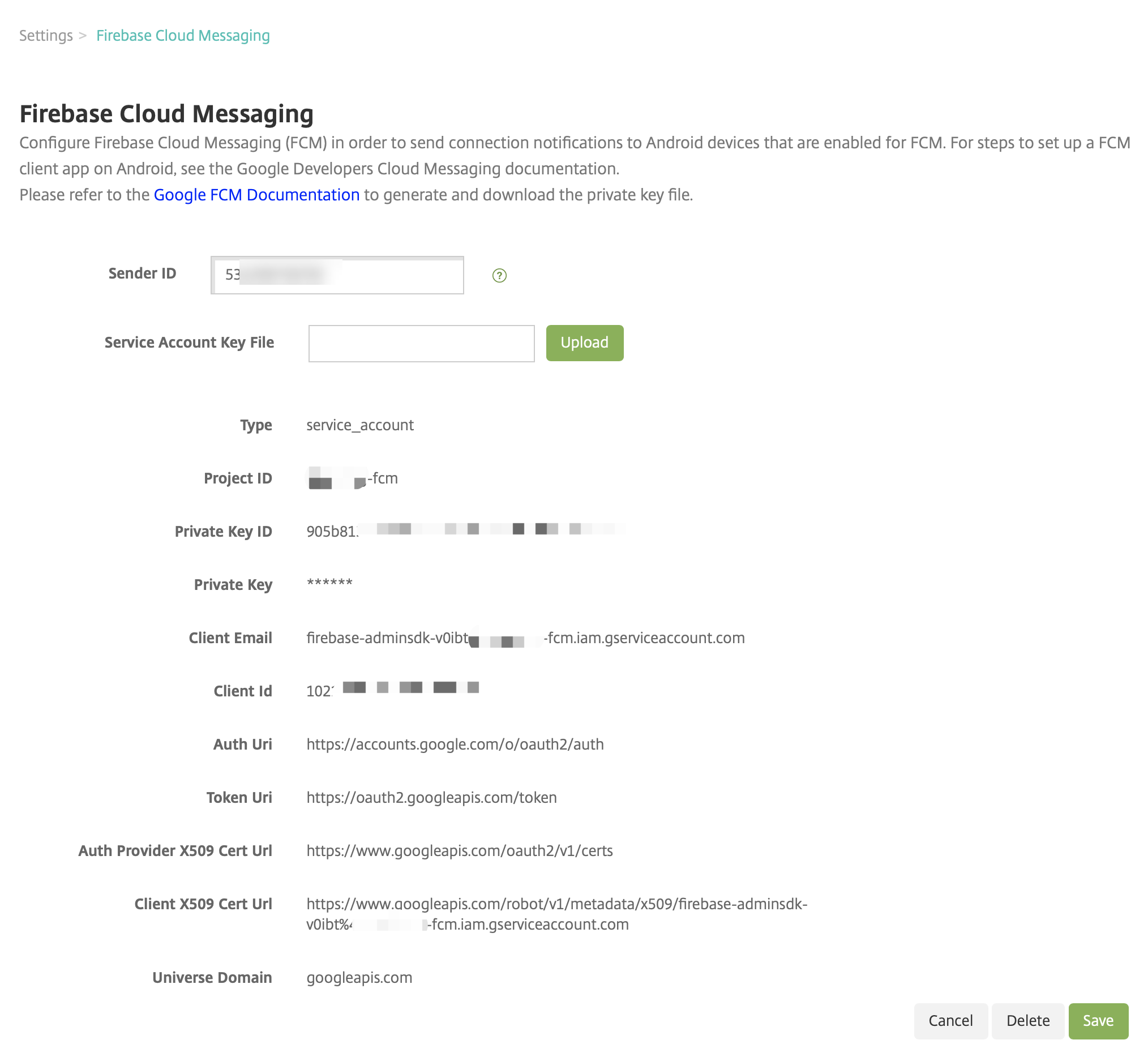
既に FCM を使用している場合は、送信者 ID が現在の FCM プロジェクトで自動入力され、サービスアカウントキーファイルをアップロードする新しいオプションが表示されます。
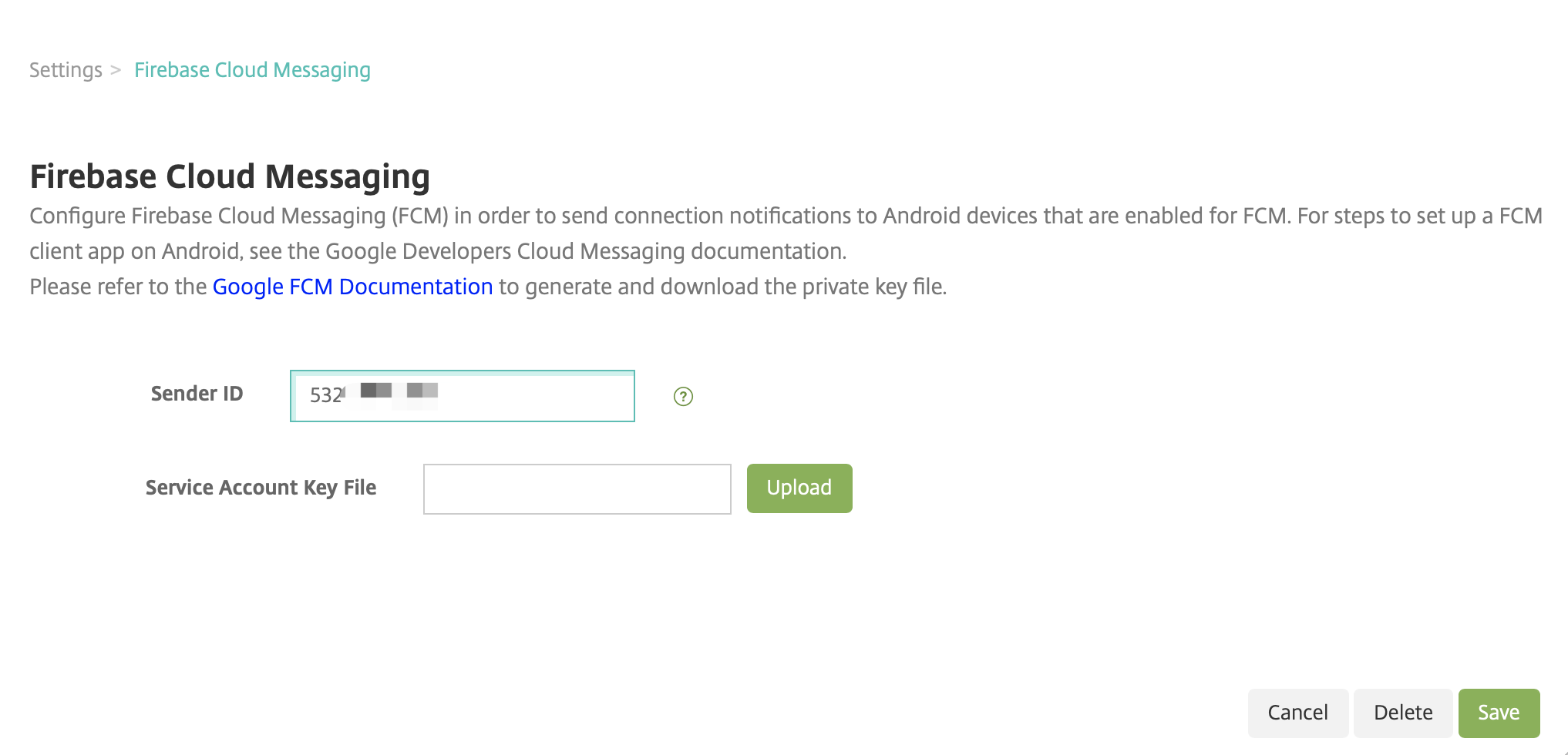
-
新規の FCM ユーザーの場合は、前の手順で取得した送信者 ID を入力し、サービスアカウントキーファイルをアップロードします。
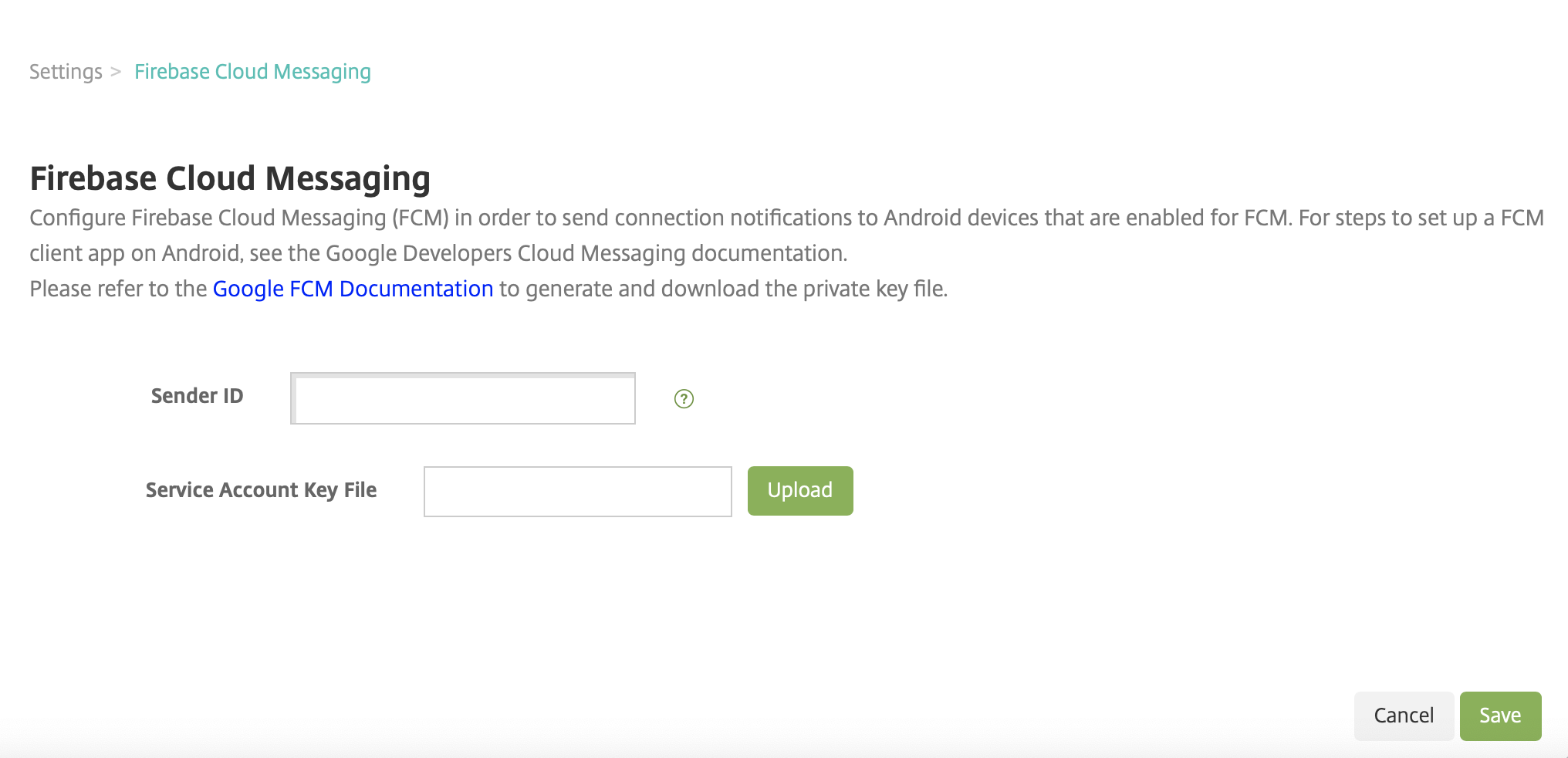
-
アップロードされたファイルは解析され、対応するフィールドが自動生成されます。
-
情報を確認し、保存をクリックします。
構成をテストするには
-
Android デバイスを登録します。
-
デバイスをしばらくアイドル状態にして、XenMobile から切断されるようにします。
-
XenMobile コンソールにサインインし、管理をクリックして Android デバイスを選択し、セキュリティ保護をクリックします。

-
デバイスアクションで、選択的ワイプをクリックします。「選択的ワイプ」オプション(/en-us/xenmobile/server/media/security-action-selective-wipe.png)構成が成功すると、デバイス上で選択的ワイプが実行されます。