配置 Jira
以下部分提供了有关配置 Jira 的更多信息。
Citrix Gateway SaaS 应用程序
为 SSO 配置 Jira 使管理员能够使用 NetScaler 管理其用户。用户可以使用其企业凭据安全登录 Jira。 要通过 SAML 为 SSO 配置 Jira,请执行以下操作:
-
在浏览器中,键入您组织的 Atlassian 云 URL,然后按 Enter 键。
-
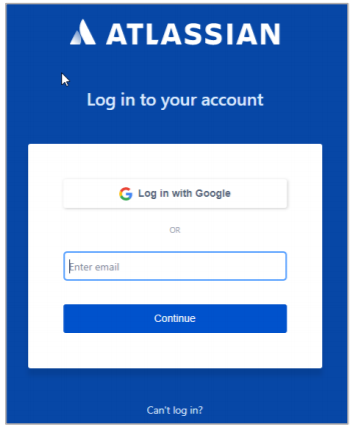
登录您的 Atlassian 帐户。
-
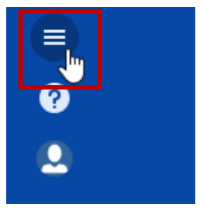
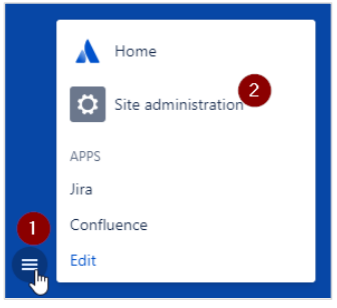
在“主页”的左下角,单击省略号图标。
-
单击 站点管理。
-
在“管理”页面上的“组织与安全”部分中,单击要为其配置 SAML 身份验证的组织名称。
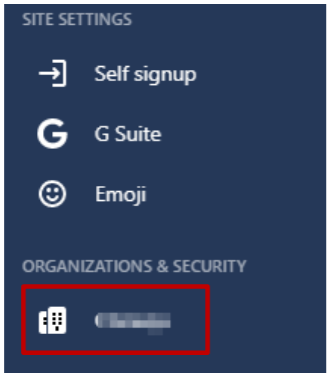
-
单击 详细信息 并验证域。
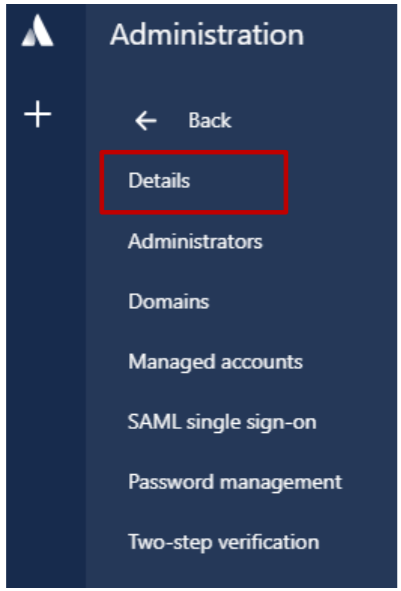 要验证域,请执行以下操作:
-
单击左下角的“切换应用程序”图标。
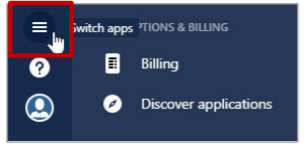
-
单击“站点管理”。
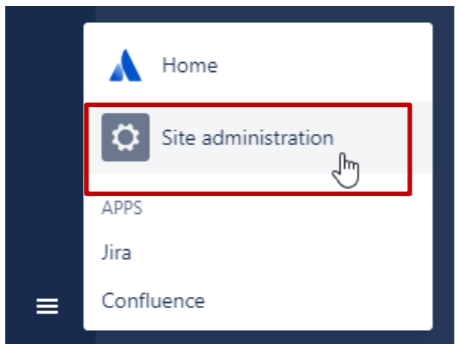
-
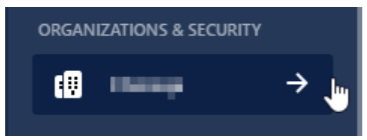
单击组织名称。
-
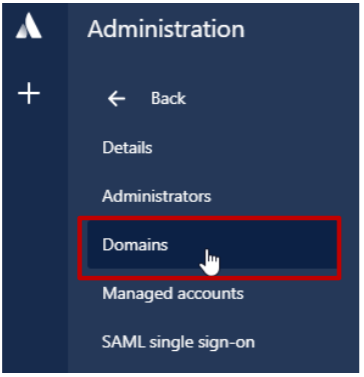
单击“域”。
-
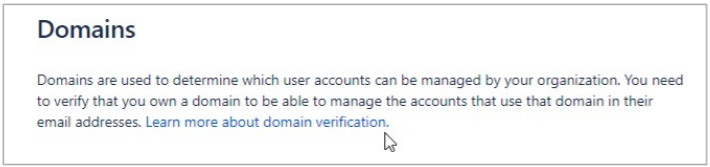
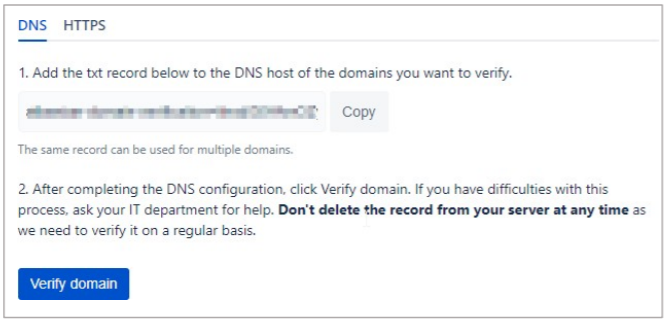
您可以使用 DNS 或 HTTPS 验证域。有关验证域的步骤的更多信息,请在右侧窗格的“域”部分下,单击“了解有关域验证的更多信息”链接。
-
完成这些步骤后,单击“验证域”。
-
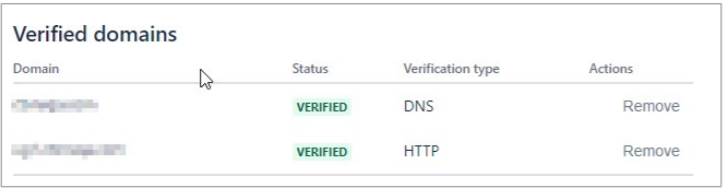
“已验证域”部分中的“状态”列显示“已验证”。
-
-
单击“SAML 单一登录”。
-
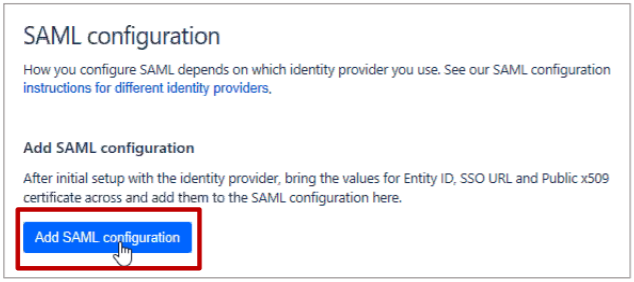
在右侧窗格的“SAML 配置”下,单击“添加 SAML 配置”。
-
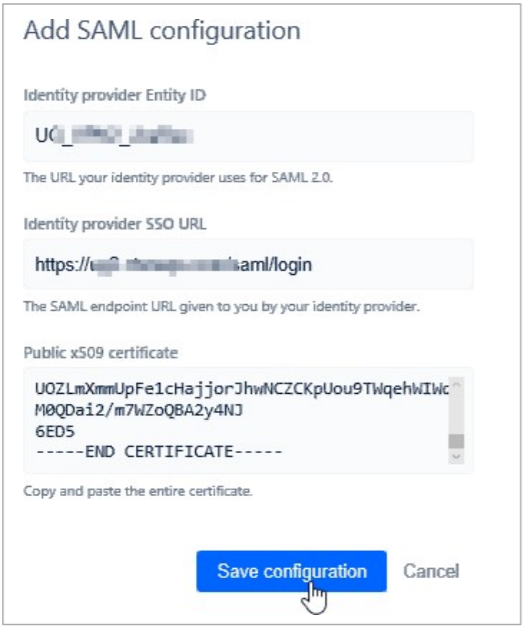
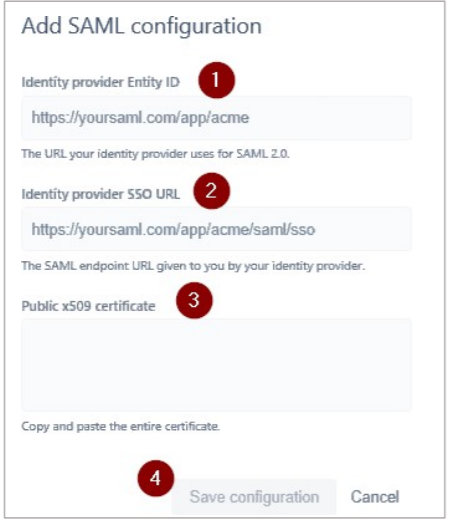
在“添加 SAML 配置”区域中,指定以下信息:
-
身份提供程序实体 ID - 键入唯一的颁发者 ID。例如:
yourcompany_NS_Jira -
身份提供程序 SSO URL - 输入 IdP URL。注意:您可以从 Citrix Cloud 向导(Citrix Gateway Service > 添加 Web/SaaS 应用程序 > 单一登录 > 登录 URL)复制 URL。
-
公共 x509 证书 – 复制并粘贴 SAML IdP 签名证书。
-
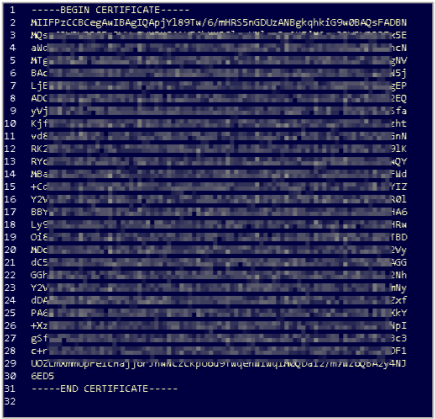
从 Citrix Cloud 向导(Citrix Gateway Service > 添加 Web/SaaS 应用程序 > 单一登录 > 证书)下载证书。
-
复制 -----BEGIN CERTIFICATE----- 和 -----END CERTIFICATE----- 之间的文本
-
将文本粘贴到文本编辑器中,并以适当的格式(例如
your company name.pem)保存文件。
-
-
-
单击“保存配置”。