
Jira の構成
以下のセクションでは、Jira の構成に関する詳細情報を提供します。
Citrix Gateway SaaS アプリケーション
Jira を SSO 用に構成すると、管理者は NetScaler を使用してユーザーを管理できます。ユーザーはエンタープライズ資格情報を使用して Jira に安全にログオンできます。 SAML を介して Jira を SSO 用に構成するには、次の手順を実行します。
-
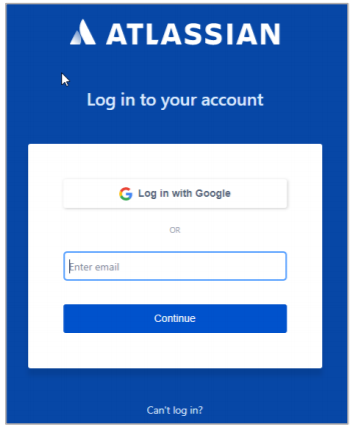
ブラウザで、組織の Atlassian クラウド URL を入力し、Enter キーを押します。
-
Atlassian アカウントにログオンします。
-
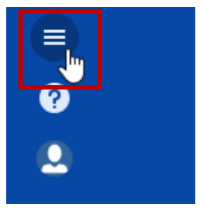
ホームページの左下隅にある省略記号アイコンをクリックします。
-
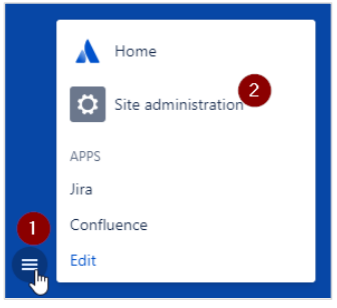
サイト管理をクリックします。
-
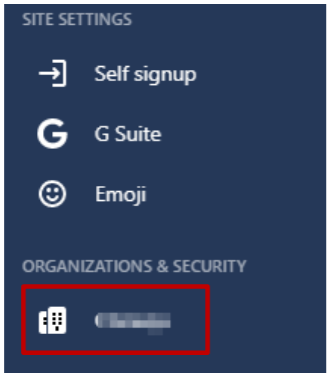
管理ページで、「ORGANIZATION & SECURITY」セクションにある、SAML 認証を構成する組織名をクリックします。
-
詳細をクリックし、ドメインを確認します。
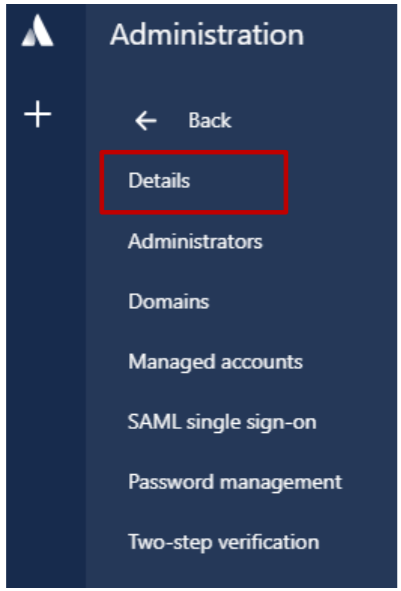 ドメインを検証するには、以下を実行します。
-
左下隅にあるアプリを切り替えるアイコンをクリックします。
アプリを切り替えるにはクリックします(/en-us/citrix-secure-private-access/media/jira-6.png)-
サイト管理をクリックします。
サイト管理オプション(/en-us/citrix-secure-private-access/media/jira-7.png)-
組織名をクリックします。
組織名(/en-us/citrix-secure-private-access/media/jira-8.png)-
ドメインをクリックします。
ドメインを選択(/en-us/citrix-secure-private-access/media/jira-9.png)-
DNSまたはHTTPSを使用してドメインを検証できます。ドメイン検証の手順の詳細については、右側のペインの「ドメイン」セクションにある「ドメイン検証の詳細」リンクをクリックしてください。
ドメインを検証する方法(/en-us/citrix-secure-private-access/media/jira-10.png)-
手順を完了したら、ドメインの検証をクリックします。
ドメインを検証(/en-us/citrix-secure-private-access/media/jira-11.png)-
「検証済みドメイン」セクションの「ステータス」列に検証済みと表示されます。
ドメイン検証済みステータス(/en-us/citrix-secure-private-access/media/jira-12.png) -
-
「SAML シングルサインオン」をクリックします。
-
右側のペインで、SAML 設定の下にある「SAML 設定の追加」をクリックします。SAML 設定の追加(/en-us/citrix-secure-private-access/media/jira-13.png)
-
「SAML 設定の追加」領域で、次の情報を指定します。
-
ID プロバイダーエンティティ ID - 一意のissuer IDを入力します。例:
yourcompany_NS_Jira -
ID プロバイダー SSO URL - IdP URLを入力します。注: Citrix Cloud ウィザード (Citrix Gateway Service > Add a Web/SaaS App > Single sign on > Login URL) から URL をコピーできます。シングルサインオン URL(/en-us/citrix-secure-private-access/media/jira-14.png)
-
公開 x509 証明書 – SAML IdP 署名証明書をコピーして貼り付けます。
-
Citrix Cloud ウィザード (Citrix Gateway Service > Add a Web/SaaS App > Single sign on > Certificate) から証明書をダウンロードします。証明書の例(/en-us/citrix-secure-private-access/media/jira-15.png)
-
-----BEGIN CERTIFICATE----- と -----END CERTIFICATE----- の間のテキストをコピーします。
-
テキストエディターにテキストを貼り付け、
your company name.pem のような適切な形式でファイルを保存します。
-
-
-
「設定の保存」をクリックします。
設定の保存(/en-us/citrix-secure-private-access/media/jira-16.png)