
配置 ERP Cloud
以下部分提供了有关配置 ERP Cloud 的更多信息。
Citrix Gateway SaaS 应用程序
用户可以使用其企业凭据安全地登录 ERP Cloud。
要通过 SAML 为 SSO 配置 ERP Cloud,请执行以下操作:
-
在浏览器中,键入:
https://<organizationid>.identity.oraclecloud.com/ui/v1/adminconsole/?root=security&security=external-idp,然后按 Enter。 -
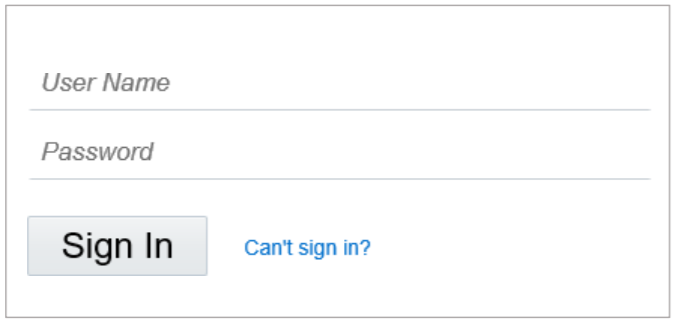
登录您的 ERP Cloud 帐户。
-
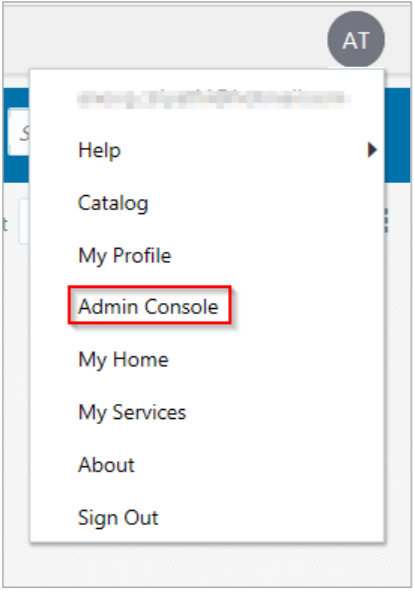
在主页右上角,单击您的个人资料首字母,然后单击“Admin Console”。
-
在左上角,单击省略号。
-
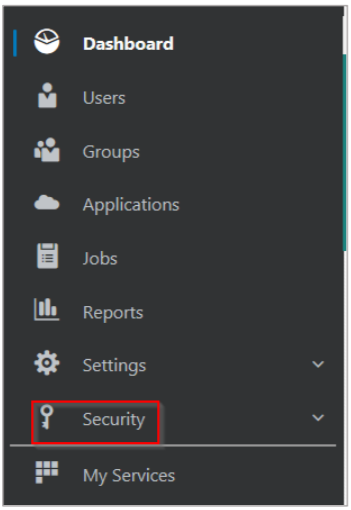
单击“安全”。
-
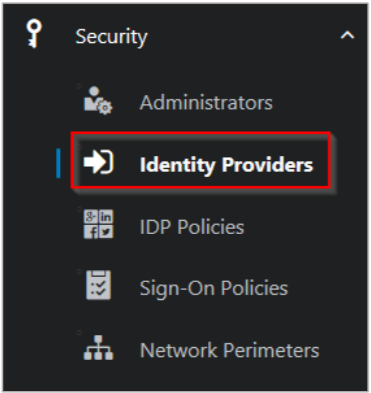
单击“身份提供程序”。
-
在“身份提供程序”页面上,单击“添加 SAML IdP”。

-
在“身份提供程序”页面上,指定以下信息:
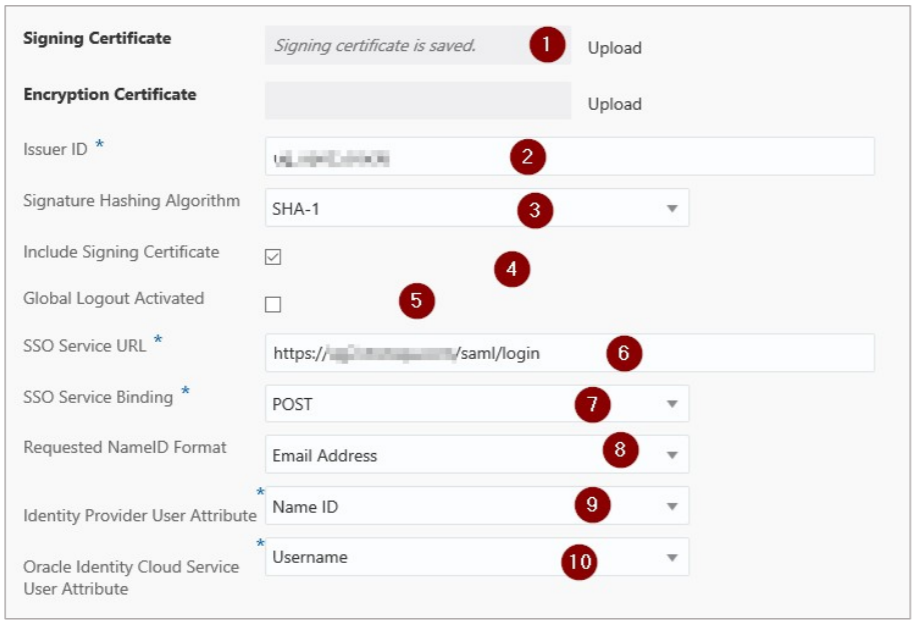
-
签名证书 – 粘贴 PEM 证书。要获取 IdP 证书,请执行以下操作:
-
使用 PuTTY 远程访问您的 NetScaler® 实例。
-
导航到 /nsconfig/ssl 文件夹(使用 shell 命令
cd/nsconfig/ssl),然后按 Enter。 -
键入 cat
<certificate-name>,然后按 Enter。 -
复制从 -----BEGIN CERTIFICATE----- 到 -----ENDCERTIFICATE----- 的文本。
-
将文本粘贴到文本编辑器中,并以适当的格式(例如
your organization name.pem)保存文件。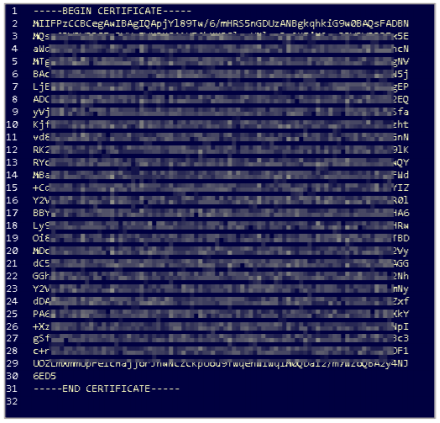
-
-
颁发者 ID – 键入一个唯一的名称。
-
签名哈希算法 – 选择用于签署 SAML 消息的哈希算法。
-
包含签名证书 - 如果要包含签名证书以验证 IdP 消息的签名,请选中此复选框。
-
全局注销已激活 - 如果要激活 SAML 全局注销,请选中此复选框。
-
SSO 服务 URL – 输入 IdP URL,后跟 /saml/ login。例如:
https://<netscalerinstance>.com/saml/ login -
SSO 服务绑定 – 单击相应选项以发送身份验证请求。
-
请求的 NameID 格式 – 单击相应格式,用于将 IdP 中用户的属性值映射到 Oracle Identity CloudService 中的相应属性。
-
身份提供程序用户属性 – 单击从 IdP 接收到的相应属性值,以唯一标识用户。
-
Oracle Identity Cloud Service 用户属性 – 单击用于映射从 IdP 接收到的属性的相应属性。
-
-
单击“保存更改”。