Citrix Virtual Apps and Desktops™ 7 2511
Informationen zur Version
-
Diese Version von Citrix Virtual Apps and Desktops enthält neue Versionen der Windows Virtual Delivery Agents (VDAs) und neue Versionen mehrerer Kernkomponenten. Sie können:
-
Site installieren oder aktualisieren: Verwenden Sie die ISO-Datei dieser Version, um Kernkomponenten und VDAs zu installieren oder zu aktualisieren. Durch die Installation oder das Upgrade auf die neueste Version können Sie die neuesten Funktionen nutzen.
-
VDAs in einer vorhandenen Site installieren oder aktualisieren: Wenn Sie bereits eine Bereitstellung haben und Ihre Kernkomponenten noch nicht aktualisieren möchten, können Sie dennoch einige der neuesten HDX™-Funktionen nutzen, indem Sie einen neuen VDA installieren (oder auf diesen aktualisieren). Das alleinige Upgrade der VDAs kann hilfreich sein, wenn Sie Verbesserungen in einer Nicht-Produktionsumgebung testen möchten.
Nach dem Upgrade Ihrer VDAs auf diese Version müssen Sie die Funktionsebene des Maschinenkatalogs nicht aktualisieren. Weitere Informationen finden Sie unter VDA-Versionen und Funktionsebenen.
Anweisungen zur Installation und zum Upgrade:
- Wenn Sie eine neue Site erstellen, befolgen Sie die Schritte unter Installieren und Konfigurieren.
- Wenn Sie eine Site aktualisieren, lesen Sie Bereitstellung aktualisieren.
Delivery Controller
Automatisierte LocalDB-Installation für Delivery Controller-Upgrades
Wenn Sie den Delivery Controller aktualisieren, installiert der Metainstaller automatisch eine aktuellste unterstützte SQL Server Express LocalDB-Version. Diese Verbesserung optimiert Ihren Upgrade-Prozess. Sie gewährleistet die Kompatibilität für die Local Host Cache-Datenbank ohne manuelle LocalDB-Installation. Weitere Informationen finden Sie unter Automatisches Update.
HDX
Geräte
Verbesserungen bei der WIA-Umleitung
Administratoren müssen keine Registrierungsänderungen mehr am VDA vornehmen, um die WIA-Umleitung zu verwenden. Sie müssen lediglich die Richtlinieneinstellung für die WIA-Umleitung in Studio aktivieren.
Verbesserungen am USB-Diagnosetool
Das USB-Diagnosetool unterstützt jetzt sowohl Administratoren als auch Domänenbenutzer, mit einem neuen Abschnitt „Empfehlungen“, um Konfigurationsprobleme zu kennzeichnen und Optimierungen vorzuschlagen.
Verbesserte Zuverlässigkeit der Tastatur- und Barcode-Eingabe für Multi-Hop-Sitzungen
Diese Funktion verbessert die Eingabezuverlässigkeit für Nicht-Windows-Clients, die im Scancode-Eingabemodus arbeiten, und stellt sicher, dass Tastenereignisse vom Windows-VDA sequenziell verarbeitet werden, wodurch Zeichenfehler während RDP-Double-Hop-Sitzungen eliminiert werden und Barcode-Scanner Zahlen anstelle von Sonderzeichen korrekt wiedergeben.
Multimedia
Optimiertes Overlay-Clipping für verbesserte Leistung und Benutzererfahrung
Der Overlay-Clipping-Mechanismus für Multimedia-Optimierungsfunktionen, wie HDX Microsoft Teams Optimization und UCSDK Optimization, wurde für eine verbesserte Leistung und visuelle Genauigkeit neu konzipiert.
Diese Verbesserung bietet eine nahtlosere Benutzererfahrung, indem visuelle Fehler behoben werden, bei denen Anwendungselemente wie Menüs oder Benachrichtigungen fälschlicherweise hinter Videoinhalten angezeigt wurden.
Der neue Ansatz ersetzt auch ressourcenintensive Methoden, um die CPU-Auslastung auf dem VDA erheblich zu reduzieren. Weitere Informationen finden Sie in der Funktionsreferenz für MTOP oder der Funktionsreferenz für UCSDK
Single Sign-On-Unterstützung für Browser Content Redirection
Browser Content Redirection bietet jetzt eine optimierte Benutzererfahrung mit Single Sign-On-Unterstützung, die VDA-seitige Authentifizierung und Cookie-Freigabe ermöglicht. Diese Verbesserung eliminiert redundante Anmeldungen und steigert die Produktivität, indem die Authentifizierung und Cookie-Persistenz über BCR-Sitzungen hinweg aufrechterhalten wird, selbst nachdem das BCR-Fenster geschlossen wurde. Diese nahtlose Erfahrung erhöht die Sicherheit zusätzlich, indem sichergestellt wird, dass die Authentifizierung vom VDA und nicht vom Client ausgeht.
Weitere Informationen finden Sie in der Dokumentation zu Browser Content Redirection.
Serverseitige Zertifikatsvalidierung für Browser Content Redirection
Browser Content Redirection wird durch die Unterstützung der Zertifikatsvalidierung weiter verbessert. Beim Zugriff auf eine umgeleitete Website vom Client aus vertraut der Overlay-Browser des Clients möglicherweise dem Zertifikat des Servers oder des MitM-Proxys nicht. In solchen Fällen kann BCR nun die Host- oder Proxy-Zertifikate mit dem Zertifikatspeicher der VDAs validieren.
Weitere Informationen finden Sie in der Dokumentation unter Serverseitige Zertifikatsvalidierung.
Grafik
Allgemeine HDX-Grafikverbesserungen
- Diese Version führt erhebliche Verbesserungen der HDX-Grafik ein, die den CPU-, Arbeitsspeicher- und Bandbreitenverbrauch auf dem VDA spürbar reduzieren können. Zusätzlich zu den Leistungsverbesserungen werden Kunden auch eine höhere Standard-Bildqualität in LAN-Netzwerken feststellen.
HDX-Bildschirmfreigabe für Director
-  Die HDX-Bildschirmfreigabe ist für das Shadowing mit Citrix Director für lokale Citrix Virtual Apps and Desktops-Installationen und Citrix Monitor für Citrix Cloud-Bereitstellungen verfügbar. Die HDX-Bildschirmfreigabe ist die neue Methode für das Shadowing und bietet eine native, latenzarme Alternative zum aktuellen Shadowing. Die HDX-Bildschirmfreigabe für Director ist für alle VDAs verfügbar, einschließlich nicht in die Domäne eingebundener und in Entra ID eingebundener VDAs.

-  #### Verbesserungen der HDX-Bildschirmfreigabe

-  Verbesserungen der HDX-Bildschirmfreigabe umfassen Konfigurationsrichtlinien zur Steuerung des HDX-Bildschirmfreigabe-Ports und der Timeouts.
Unterstützung für AMD V710 GPUs
Unterstützung für AMD v710 GPUs wurde hinzugefügt.
Nahtlose Anwendungen
Verbesserungen bei nahtlosen Anwendungen
Nahtlose Anwendungen unterstützen jetzt transparente Fenster und dynamische Fenstervorschau (Windows Peek).
Die Windows-Barrierefreiheitseinstellungen für nahtlose Anwendungen sind jetzt standardmäßig für alle nahtlosen Sitzungen aktiviert.
- ### HDX-Konnektivität
HDX Direct
Neue Ereignisse wurden zur Protokollierung zusätzlicher HDX Direct-Statusdetails für externe Benutzer hinzugefügt. Weitere Informationen finden Sie unter HDX Direct-Fehlerbehebung.
Virtual Delivery Agents (VDAs)
Benutzerdefiniertes Skript zur Installation oder zum Upgrade von VDAs über die Befehlszeile generieren
Eine neue Funktion zum Generieren benutzerdefinierter Skripte zur Installation oder zum Upgrade von VDAs über die Befehlszeile wird eingeführt. Innerhalb der VDA-Installer-Benutzeroberfläche können Benutzer jetzt benutzerdefinierte Skripte für unbeaufsichtigte Installationen oder Upgrades erstellen. Diese Erweiterung bietet eine Schritt-für-Schritt-Anleitung zur Konfiguration, Speicherung und Ausführung dieser Skripte mit Parametern wie dem Installationspfad und dem WebSocket-Token. Diese Funktion verbessert die Automatisierung und Genauigkeit bei Bereitstellungsprozessen erheblich.
- ### VDA Meta Installer Hilfsprogramm
-
Ein neues VDA Meta Installer Hilfsprogramm ist jetzt verfügbar, um die VDA-Installation und -Fehlerbehebung zu vereinfachen und zu optimieren. Es unterstützt bei der Validierung und Generierung von SCCM-Tasksequenzen und stellt die Kompatibilität mit den VDA-Installationsanforderungen sicher. Das Tool enthält auch einen Protokollanalysator, der Installationsprotokolle überprüft, Fehler oder Warnungen hervorhebt und Empfehlungen zur Behebung bietet. Mit einer einfachen MSI-Installation und einer benutzerfreundlichen Oberfläche hilft es IT-Administratoren, VDAs effizienter und mit weniger Problemen bereitzustellen.
-
Änderungen am VDA Meta Installer
-
Citrix Virtual Apps and Desktops 7 2511 führt die integrierte Installation von Citrix Device Trust, uberAgent und dem Workspace Environment Management Agent innerhalb des VDA ein, mit flexiblen Befehlszeilenoptionen wie /components und /exclude zur Anpassung der Installation, des Upgrades oder der Deinstallation von Komponenten wie der Citrix Workspace-App, dem Secure Access Client und dem User Personalization Layer, wobei Standardverhalten und Komponentenauswahl zwischen Single-Session- und Multi-Session-OS-VDAs variieren. Weitere Informationen finden Sie unter VDAs installieren und Installation über die Befehlszeile.
-
Neuer Meta-Installer für Single-Session Core Service Virtual Delivery Agent
Ein neuer, schlanker Single-Session VDA Meta-Installer ist jetzt für Windows 365 Cloud PC- und Remote PC-Bereitstellungen verfügbar. Dieser Installer basiert auf dem bestehenden Remote PC-Installer und dient als optimierte Version des vollständigen Single-Session VDA, der wesentliche VDA-Komponenten zusammen mit Profile Management, deviceTRUST, uberAgent, WEM, Backup and Restore und dem VDA Upgrade Agent bereitstellt. Er reduziert die Paketgröße erheblich und verbessert die Installationszuverlässigkeit für cloudbasierte Workloads. Dieser Installer wurde für moderne Remote PC-Szenarien entwickelt und bietet eine vereinfachte und leistungsstarke Option für die Bereitstellung von Citrix Workloads auf Windows 365 und Remote PC.
Citrix Always-On Tracing
Citrix AOT für alle CVAD-Komponenten
- Das neueste Update führt eine umfassende Erweiterung von Always-On Tracing (AOT) ein, die das Sammeln, Zentralisieren und Analysieren von Protokollen in der gesamten Citrix-Umgebung vereinfacht. Eine neue Konfigurationsoberfläche in Web Studio ermöglicht es Administratoren, den Protokollserver zu definieren, den Protokollierungsbereich zu steuern und den Director-Zugriff von einem zentralen Ort aus zu aktivieren, wobei alle Einstellungen automatisch über die Site-Datenbank verbreitet werden. Director enthält jetzt eine dedizierte Protokollansicht, die Administratoren Echtzeit-Einblicke in AOT-Ereignisse mit Such-, Zeit-, Kategorie-, Schweregrad- und maschinenbezogenen Filtern bietet. Die AOT-Abdeckung wurde auf weitere Citrix-Komponenten erweitert, einschließlich aller Kernkomponenten mit Mac VDAs, Linux VDAs, FAS und Session Recording Server und mehr, was ein echtes End-to-End-Tracing über Steuerungs- und Datenebenen-Workflows hinweg ermöglicht.
Der AOT-Protokollserver wurde mit einer besseren Erfassungsleistung, Unterstützung für bis zu 10.000 Komponenten pro Knoten und verbesserter Komprimierung mittels LZ4 für eine effizientere Speicherung optimiert. Neue Dimensionierungsrichtlinien und Leistungs-Baselines helfen Administratoren, die Kapazität zu planen und Speicher sowie IOPS für ihre Umgebung abzustimmen. Eigenständige Komponenten können Protokolle jetzt über einfache PowerShell-Befehle an den Protokollserver senden, wodurch sie an das zentrale Protokollierungsmodell angepasst werden. Erfahren Sie mehr und starten Sie Ihre Bereitstellung hier.
Web Studio
Sie können jetzt Amazon WorkSpaces Core Managed Instances und EC2-Workloads direkt in AWS Local Zones bereitstellen. Diese neue Funktion hilft Ihnen dabei,:
- Endbenutzern einen Zugriff mit geringer Latenz zu ermöglichen, indem Citrix-Workloads näher an ihnen bereitgestellt werden.
- Die regionale Abdeckung Ihrer Citrix-Infrastruktur in Gebieten zu verbessern, die nicht von vollständigen AWS-Regionen abgedeckt werden.
Sie können eine Hostverbindung mit einer Hosting-Einheit in einer gewünschten Local Zone erstellen und dann VMs in dieser Local Zone bereitstellen.
Weitere Informationen finden Sie unter:
- Amazon WorkSpaces Core Managed Instances:
-
AWS EC2:
Kontoübergreifende Bereitstellung in AWS EC2 mit Web Studio
Es gibt Anwendungsfälle, in denen die Cloud Connectors in einem separaten AWS-Konto (Shared Services Account oder Site Components Account) mit IAM-Rollen platziert werden sollen, die kontoübergreifenden Zugriff (Cross-Account IAM Role) haben, und MCS-bereitgestellte Maschinenkataloge in einem separaten sekundären AWS-Konto (Workloads Accounts) liegen, ohne dass zusätzliche Cloud Connectors in den separaten Konten erforderlich sind. Ein solches Bereitstellungsmodell wird bereits mit dem PowerShell SDK unterstützt und ist jetzt auch über die Web Studio-Benutzeroberfläche verfügbar.
Backup-VM-Konfiguration in AWS EC2
Web Studio ermöglicht es Ihnen jetzt, eine Liste von Backup-EC2-Instanztypen („Backup-SKUs“, die On-Demand- oder Spot-Instanzen sein können) in AWS-Umgebungen zu definieren, auf die Machine Creation Services (MCS) bei kapazitätsbezogenen Problemen zurückgreifen kann. MCS versucht, auf die Backup-EC2-Instanztypen in der von Ihnen angegebenen Reihenfolge zurückzugreifen. Weitere Informationen finden Sie unter Katalog mit Studio erstellen.
AWS EC2-Sicherheitsgruppenkonfiguration
- Wenn Sie Maschinenprofile für die Katalogerstellung oder -bearbeitung in Web Studio verwenden, wurde der Konfigurationsprozess für Sicherheitsgruppen optimiert. Sie müssen Sicherheitsgruppen nicht mehr manuell konfigurieren, und die dedizierte Konfigurationsseite wird übersprungen, wodurch die Konsistenz mit den Einstellungen des Maschinenprofils gewährleistet ist. Bestehende Workflows für nicht auf Maschinenprofilen basierende Kataloge bleiben unverändert. Darüber hinaus wurde das Auswahlmenü für den Tenancy-Typ vom Tab Sicherheit auf den Tab Virtuelle Maschine im Assistenten zur Katalogerstellung verschoben. Weitere Informationen finden Sie unter Katalog mit Web Studio erstellen.
Verschlüsseltes vorbereitetes Image regionsübergreifend in Azure freigeben
Azure Compute Gallery (ACG)-Images können mit einem Disk Encryption Set (DES) verschlüsselt werden. Mit dieser Funktion können Sie ein verschlüsseltes, vorbereitetes ACG-Image regionsübergreifend in derselben Subscription und demselben Tenant mithilfe von DES freigeben. Danach können Sie einen Maschinenkatalog in der Region erstellen, in der das verschlüsselte, vorbereitete Image freigegeben wird. Weitere Informationen finden Sie unter Verschlüsselte vorbereitete Images regions-, abonnement- und mandantenübergreifend freigeben.
-
ZRS für MCS-Maschinenkataloge in Azure aktivieren
-
Sie können jetzt Zone Redundant Storage (ZRS) für Festplattenkonfigurationen in Ihren Azure MCS-Maschinenkatalogen konfigurieren. Diese Verbesserung hilft dabei,:
- Die Ausfallsicherheit Ihrer VMs gegenüber zonenweiten Ausfällen zu verbessern.
- Azure zu ermöglichen, VMs in jeder verfügbaren Zone zu starten, wodurch die Flexibilität bei der VM-Platzierung erhöht wird.
- Die Einschränkungen von Locally Redundant Storage (LRS) zu überwinden, indem die VM-Verfügbarkeit auch dann gewährleistet wird, wenn die ursprüngliche Zone des Datenträgers nicht verfügbar ist.
Sie können ZRS beim Erstellen und Bearbeiten eines bestehenden Azure MCS-Maschinenkatalogs konfigurieren.
-
Weitere Informationen finden Sie unter:
- Erstellen eines Maschinenkatalogs mit einem Azure Resource Manager-Image in Web Studio
- Katalog bearbeiten
Anzeigen von NVMe v6 SKUs für die Nutzung von ephemeren OS-Datenträgern
Sie haben jetzt die Möglichkeit, einen ephemeren OS-Datenträger auf einem NVMe-Datenträger mit Web Studio zu speichern. Weitere Informationen finden Sie unter Ephemere Azure-Datenträger.
Sie können jetzt den Knoten Images verwenden, um Images vorzubereiten und zu verwalten, die mit vertraulichen Azure-VMs kompatibel sind. Sie können dieses Ziel auch mit PowerShell-Befehlen erreichen. Weitere Informationen finden Sie unter Vertrauliche Azure-VMs.
Option zur Auswahl zwischen lokal redundantem Speicher (LRS) oder zonenredundantem Speicher in Azure
- Web Studio ermöglicht Ihnen jetzt die Auswahl zwischen lokal redundantem Speicher (LRS) und zonenredundantem Speicher (ZRS) als Datenwiederherstellungsoption während der Erstellung eines Maschinenkatalogs. Sie können die Vorteile der einzelnen Redundanzspeichertypen überprüfen und basierend auf Ihren Anforderungen auswählen.
Integration mit Nutanix Prism Central auf AHV
Sie können Citrix Virtual Apps and Desktops-Umgebungen jetzt über Nutanix Prism Central mit Nutanix AHV-Clustern verbinden, indem Sie eine neue Hostverbindung, Nutanix AHV Prism Central, verwenden.
-  Die Vorteile der Verwendung der Hostverbindung Nutanix AHV Prism Central sind:

-  Unterstützt Maschinenkataloge mit nur energieverwalteten und MCS-bereitgestellten VDAs.
-  Ermöglicht die gemeinsame Nutzung von MCS-Master-VMs über AHV-Cluster hinweg mithilfe der Vorlagenversion.
-  Vereinfacht das Zertifikatsvertrauen bei der Hostverbindung.
- Eliminiert die Notwendigkeit, das Plug-in separat auf Delivery Controllern zu installieren.
Weitere Informationen finden Sie unter:
- Nutanix-Virtualisierungsumgebungen
- Nutanix Cloud- und Partnerlösungen
- Verbindung zu Nutanix
- Verbindung zu Nutanix Cloud- und Partnerlösungen
- Erstellen eines Nutanix-Katalogs
-
Bereitstellen von Windows- und Linux-VMs auf Azure Local
- Sie können jetzt MCS-Maschinenkataloge und Citrix Provisioning-Kataloge mit MCS für Windows- und Linux-VMs auf Azure Local bereitstellen und verwalten.
Für Windows-VMs können Sie Hosting-Verbindungen und -Einheiten erstellen und verwalten, Windows 10/11 Single-Session- und Windows Server Multi-Session-VMs (sowohl persistente als auch nicht-persistente) bereitstellen. Sie können auch Netzwerk-, Write-back-Cache (WBC)- oder AD-Dienstkontoeinstellungen für neue VMs nach der Erstellung aktualisieren. Dies unterstützt lokale AD-, nicht-domänenverbundene und Entra-Hybrid-verbundene Geräte.
Für Linux-VMs unterstützt diese Funktion Ubuntu, CentOS, Red Hat Enterprise und SUSE. Sie können Kataloge mit diesen OS-Typen bereitstellen, persistente und nicht-persistente Linux-VMs bereitstellen, sich mit lokalen AD- oder nicht-domänenverbundenen VMs zur Authentifizierung integrieren, Host-Einheiten verwalten (einschließlich Speicher- und Netzwerkeinstellungen) und Konfigurationsänderungen an neu bereitgestellten VMs innerhalb eines Katalogs vornehmen.
Weitere Informationen finden Sie unter:
- Verbindung zu Azure Local
- Erstellen eines Azure Local-Katalogs
- Citrix Provisioning-Dokument: Erstellen von Citrix Provisioning™-Katalogen in Citrix Studio
Verwalten von vorbereiteten Image-Versionen in XenServer
Die Imageverwaltungsfunktion ist jetzt für XenServer-Virtualisierungsumgebungen allgemein verfügbar. Sie können den Knoten Images verwenden, um mehrere Image-Versionen zu erstellen und diese auf mehrere Maschinenkataloge anzuwenden oder zu aktualisieren. Diese Implementierung reduziert die Speicher- und Zeitkosten erheblich und vereinfacht den VM-Bereitstellungs- und Image-Aktualisierungsprozess. Sie können dieses Ziel auch mit PowerShell-Befehlen erreichen. Weitere Informationen finden Sie unter Erstellen eines Maschinenkatalogs mit vorbereitetem Image in XenServer.
-
Notizen beim Zuweisen vorbereiteter Images hinzufügen
-
Mit dieser Funktion können Sie jetzt benutzerdefinierte Notizen über Web Studio und PowerShell hinzufügen, während Sie einen MCS-Katalog mit einem vorbereiteten Image erstellen oder aktualisieren. MCS führt eine Aufzeichnung aller zugewiesenen vorbereiteten Images. Dies hilft Ihnen dabei:
- Den Verlauf der Image-Zuweisungen aller einem Katalog zugewiesenen vorbereiteten Images abzurufen.
-
Einen Maschinenkatalog schnell auf ein zuvor zugewiesenes vorbereitetes Image zurückzusetzen, indem Sie die Aktion Vorherige Image-Zuweisung für schnelles Rollback verwenden nutzen. Wählen Sie einfach eine Version aus der Verlaufsliste für ein schnelles und fundiertes Rollback aus. Informationen zum Rollback finden Sie unter Aktualisieren eines Maschinenkatalogs mit einem anderen vorbereiteten Image.
- Diese Funktion ist sowohl für Azure- als auch für VMware-Umgebungen anwendbar.
Informationen zum Erstellen eines Katalogs mit vorbereiteten Images finden Sie unter:
- Erstellen eines Maschinenkatalogs mit vorbereitetem Image in Azure
- Erstellen eines Maschinenkatalogs mit vorbereitetem Image in VMware
Informationen zum Aktualisieren eines Katalogs mit vorbereiteten Images finden Sie unter Verwalten von Maschinenkatalogen mit vorbereitetem Image.
Visualisierung der Bereitstellungskostenanalyse
Sie können jetzt detaillierte Kosteninformationen für Maschinenkataloge anzeigen. Die Visualisierung bietet einen Überblick über die Bereitstellungskosten und -trends der letzten 30 Tage.
Der Bericht schlüsselt die Bereitstellungskosten nach einzelnen Katalogen auf und ermöglicht so ein klares Verständnis, wie jede Kategorie zu den Gesamtkosten beiträgt. Der Bericht:
- zeigt die in den letzten 30 Tagen angefallenen Gesamtkosten an.
- vergleicht die aktuellen Gesamtkosten der letzten 30 Tage mit dem vorherigen 30-Tage-Zeitraum.
-
zeigt Kostendetails an für:
- Rechenkosten
- Speicherkosten
- Netzwerkkosten
- Sonstige Kosten
Weitere Informationen finden Sie unter Katalogdetails anzeigen.
Option zur erneuten Vertrauensstellung für nicht vertrauenswürdige Hostverbindungszertifikate
-
Wenn ein Ausfall der Hostverbindung aufgrund eines nicht vertrauenswürdigen Zertifikats auftritt, können Sie das Zertifikat für diese Hostverbindung in Web Studio erneut als vertrauenswürdig einstufen. Weitere Informationen finden Sie unter Testen der TLS-Zertifikatsvertrauensstellung.
-
Benutzerdefinierter Zeitplan für Feiertage
Autoscale ermöglicht Ihnen jetzt, benutzerdefinierte Zeitpläne zu erstellen, um ungenutzte VMs in einer Bereitstellungsgruppe an bestimmten Tagen, wie Feiertagen, auszuschalten und so unnötigen Ressourcenverbrauch zu reduzieren.
So erstellen Sie benutzerdefinierte Zeitpläne:
-
- Gehen Sie in Web Studio zu Bereitstellungsgruppen. Klicken Sie mit der rechten Maustaste auf eine Bereitstellungsgruppe und wählen Sie Autoscale verwalten.
- Klicken Sie auf der Seite Zeitplan auf Zeitplan erstellen.
Weitere Informationen finden Sie unter Erstellen benutzerdefinierter Feiertagszeitpläne mit Studio.
Maschinenhardwareansicht im Suchknoten
Sie können jetzt im Suchknoten auf eine dedizierte Hardwareansicht für Maschinen zugreifen, die mit Machine Creation Services (MCS) bereitgestellt wurden. Diese Ansicht bietet eine bessere Übersicht über die Hardware-Details der Maschinen und erleichtert die Verwaltung von MCS-bereitgestellten Maschinen.
-
Zu den Hauptvorteilen gehören:
- Anzeigen detaillierter Hardwarekonfigurationen, einschließlich Maschinengröße, Betriebssystem, Lizenztyp, Sicherheitseinstellungen, Netzwerk, Image und Vorlage sowie Festplatteneinstellungen.
- Einfaches Auffinden von Maschinen mithilfe von Hardwarefiltern und Suchoptionen.
Derzeit ist die Hardwareansicht für MCS-bereitgestellte Maschinen in VMware, XenServer, SCVMM/Hyper-V, Nutanix PC, Azure, Azure Arc, Azure Local, AWS EC2 und GCP verfügbar. OpenShift und Amazon WorkSpaces Core Managed Instances zeigen derzeit nur grundlegende Hardwareinformationen als Spalten an. Weitere Informationen finden Sie unter Überwachen von MCS-bereitgestellten Maschinen in der Suche > Hardwareansicht.
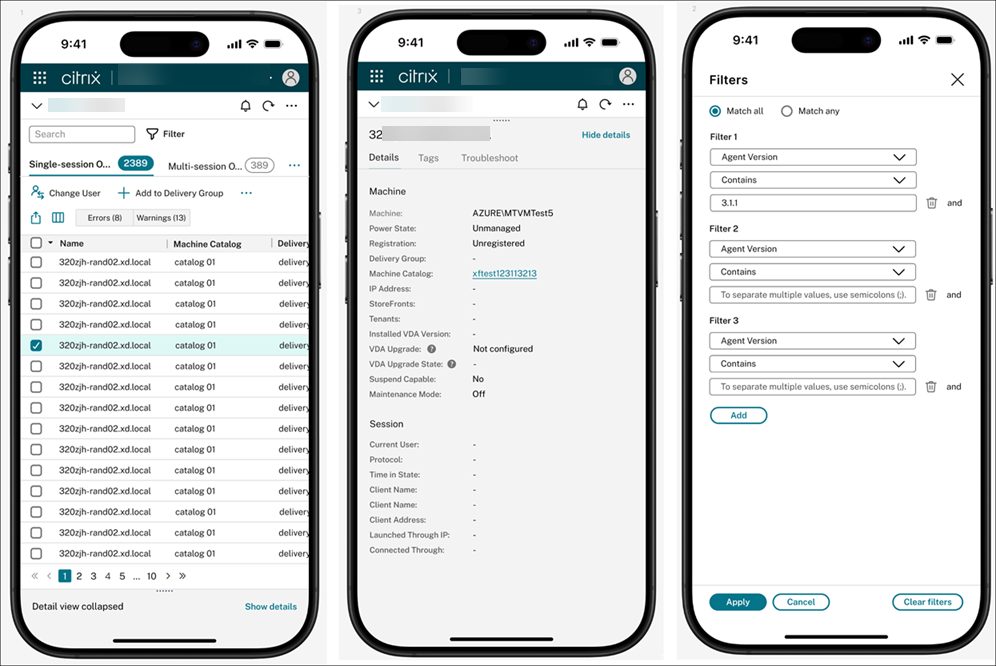
Verbesserte mobile Erfahrung für kritische Aufgaben unterwegs
Sie können die Bereitstellung von Citrix Virtual Apps and Desktops jetzt einfacher von Ihrem Mobilgerät aus verwalten. Die aktualisierte Erfahrung ist für kleinere Bildschirme optimiert, wodurch der Zugriff auf Studio von einem Mobilgerät aus erleichtert wird, wenn kein Desktop verfügbar ist. Egal, ob Sie auf eine Warnung reagieren oder schnell eine Fehlkonfiguration überprüfen, Sie können sofort handeln – Sie müssen nicht warten, bis Sie wieder an Ihrem Schreibtisch sind.
Die mobile Benutzeroberfläche bietet verbesserte Zugänglichkeit und ist für berührungsfreundliche Interaktionen konzipiert. Layouts und Funktionen können leicht von der Desktop-Erfahrung abweichen, um mobilen Arbeitsabläufen besser gerecht zu werden.
Mit einem responsiven Layout und optimierter Navigation können Sie:
- Die Integrität Ihrer Bereitstellung auf einen Blick überwachen
- Details zu Maschinenkatalogen und Bereitstellungsgruppen anzeigen
- Wichtige Aktionen ausführen, wie das Neustarten von Maschinen oder das Deaktivieren von Bereitstellungsgruppen
Azure VM-Kosten bei der Katalogerstellung schätzen
Bei der Erstellung eines Maschinenkatalogs können Sie jetzt die monatlichen Kosten von Azure Virtual Machines schätzen, einschließlich VM-Größe und Festplattenkosten. Sie können die Schätzung auch verfeinern, indem Sie Einstellungen wie tägliche Einschaltzeiten, Arbeitstage, Sparpläne, reservierte Instanzen und heruntergefahrenen Speicher anpassen. Diese Funktion hilft Ihnen, Bereitstellungen effizienter zu planen und Kosten frühzeitig zu optimieren.
Weitere Informationen finden Sie unter Monatliche Kostenschätzungsdetails auf der Übersichtsseite anzeigen.
Diagnosetests für die Standortkonfiguration
Sie können jetzt Diagnosetests für den Standort über das Widget “Standortdetails” auf der Startseite ausführen. Diese Funktion hilft Ihnen, den Zustand Ihrer Citrix Virtual Apps and Desktops-Umgebung schnell zu beurteilen und häufige Konfigurationsprobleme zu identifizieren. Egal, ob Sie Leistungsprobleme beheben oder sich auf ein Upgrade vorbereiten, diese Tests liefern schnelle, umsetzbare Erkenntnisse. Typische erkannte Probleme sind:
- Kommunikationsfehler des Delivery Controllers
- Datenbankkonnektivitäts- oder Konfigurationsfehler
Diese Funktion ist besonders nützlich bei Upgrades, da sie dazu beiträgt, dass Ihr Standort vor und nach der Bereitstellung stabil und einsatzbereit ist. Weitere Informationen finden Sie unter Standortdetails.
Verbesserte Neustart-Benutzeroberfläche für klarere Steuerung und Anpassung
Wir haben die Benutzeroberfläche für den Neustartplan verbessert, um die Neustartmodi klarer und anpassbarer zu gestalten. Sie können jetzt einfach zwischen ordnungsgemäßem Neustart und erzwungenem Neustart unterscheiden und benutzerdefinierte Neustartdauern konfigurieren, um Ihren Anforderungen gerecht zu werden.
-
Um Ihnen fundierte Entscheidungen zu ermöglichen, haben wir auch Tooltips hinzugefügt, die wichtige Optionen erklären – zum Beispiel, wie ein erzwungener Neustart Maschinen zwangsweise neu starten kann, selbst wenn Sitzungen nicht reagieren.
-
Weitere Informationen finden Sie unter Neustartplan erstellen.
Neue Anmeldeseiten-Einstellungen
Der Knoten Einstellungen in Web Studio enthält jetzt zwei Optionen zur Verbesserung der Web Studio-Anmeldeerfahrung:
- Hinweis zur Anmeldeseite: Zeigen Sie eine benutzerdefinierte Nachricht an, um wichtige Informationen mit Administratoren zu teilen.
- Verbundenen Delivery Controller anzeigen: Zeigen Sie den FQDN des verbundenen Delivery Controllers an, um die Sichtbarkeit und Transparenz zu erhöhen.
Weitere Informationen finden Sie unter Einstellungen.
Passen Sie Ihre Studio-Ansicht mit den Einstellungen unter „Meine Präferenzen“ an
Ein neuer Tab Meine Präferenzen ist jetzt unter dem Knoten Einstellungen verfügbar. Die Einstellungen auf diesem Tab ermöglichen es Ihnen, Ihre Studio-Oberfläche an Ihre Präferenzen anzupassen. Diese Einstellungen gelten nur für Ihr Konto und beeinflussen keine anderen Administratoren. Sie können die folgenden Optionen konfigurieren:
- Datum und Uhrzeit: Legen Sie Ihre Standardzeitzone, Ihr Datumsformat und Ihr Zeitformat fest. Diese Einstellungen werden in Studio für zeitbezogene Anzeigen verwendet, z. B. für geplante Neustarts und Autoscaling.
- Ordneransicht: Wählen Sie, ob die Ordneransicht in den Knoten Maschinenkataloge, Bereitstellungsgruppen und Anwendungen angezeigt oder ausgeblendet werden soll.
- Registerkartenreihenfolge in der Suche: Passen Sie die Registerkartenreihenfolge innerhalb des Knotens Suchen an.
Weitere Informationen finden Sie unter Einstellungen.
Erweiterte SQL Server-Verbindungseinstellungen
- Sie können jetzt drei Sicherheitseinstellungen für SQL Server-Verbindungen konfigurieren: Verschlüsselung, Serverzertifikat vertrauen und Hostname im Zertifikat. Diese Einstellungen bieten größere Flexibilität und tragen dazu bei, die Sicherheit von Datenbankverbindungen basierend auf den Anforderungen Ihrer Produktionsumgebung zu verbessern.
-
Wir haben die folgenden Benutzeroberflächen aktualisiert, um diese Verbesserung zu unterstützen:
- Citrix Site Manager: Ermöglicht Ihnen die Konfiguration dieser Optionen beim Erstellen eines Standorts oder Ändern der Datenbankeinstellungen.
-
Einstellungsseite in Web Studio: Ermöglicht Ihnen die Konfiguration dieser Optionen beim Ändern der Datenbankeinstellungen.
- Weitere Informationen finden Sie unter Datenbanken einrichten und Datenbankstandorte ändern.
Flexibilität bei der Web Studio-Installation
Sie können Web Studio jetzt auf jeder IIS-Website mit der Site-ID = 1 installieren, unabhängig vom Websitenamen. Diese Verbesserung ermöglicht es Ihnen, Web Studio unter einer benutzerdefinierten IIS-Website zu hosten, anstatt auf die Standardwebsite beschränkt zu sein.
Wenn IIS bei der Ausführung des Installationsprogramms nicht installiert ist, wird es automatisch eingerichtet und Web Studio unter der Standardwebsite bereitgestellt. Wenn IIS bereits installiert ist, können Sie eine Website mit Ihrem bevorzugten Namen und Pfad vorab erstellen, solange deren Site-ID 1 ist.
Weitere Informationen finden Sie unter Web Studio installieren.
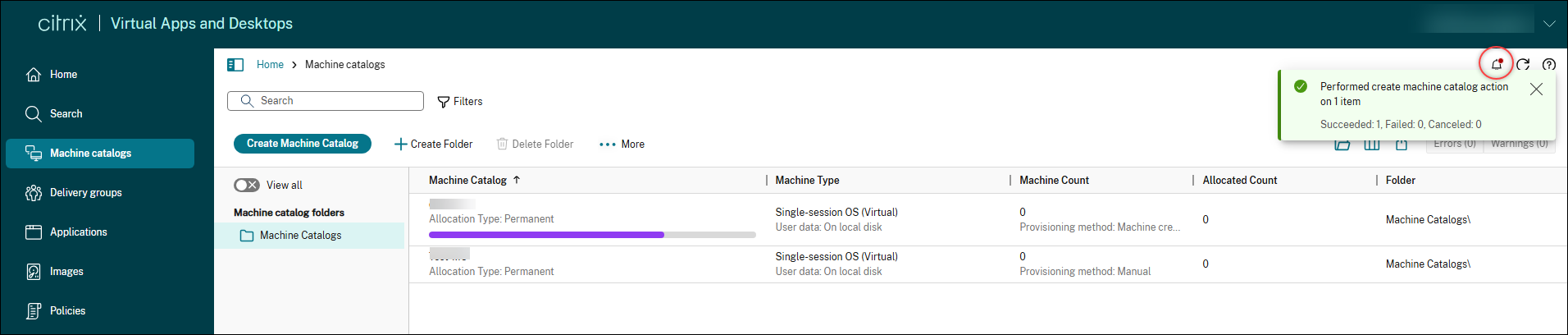
Benachrichtigungen während der Sitzung und Hintergrundoperationen
Web Studio enthält jetzt ein Benachrichtigungszentrum, das Ihnen Echtzeit-Einblick in Hintergrundoperationen gibt und über Operationsergebnisse berichtet. Wenn Sie eine zeitaufwändige Operation starten, erscheint eine Benachrichtigung in der oberen rechten Ecke, um Sie über den Fortschritt zu informieren. Operationen, die zuvor die Benutzeroberfläche blockierten, laufen jetzt im Hintergrund, sodass Sie ohne Unterbrechung weiterarbeiten können. Sobald die Operation abgeschlossen ist, erscheint eine Echtzeit-Statusbenachrichtigung, und das Ergebnis wird auch im Benachrichtigungszentrum gespeichert. Das Benachrichtigungszentrum führt eine 48-Stunden-Historie, was die Nachverfolgung der letzten Aktivitäten erleichtert.
Studio Always-On-Modus
Web Studio führt jetzt den Always-On-Modus ein, um die Ausfallsicherheit zu verbessern und Ausfallzeiten bei Infrastrukturfehlern zu reduzieren. In diesem schreibgeschützten Modus können Sie Ihre Citrix Virtual Apps and Desktops-Umgebung auch bei Dienstunterbrechungen sicher anzeigen und überwachen, was zur Aufrechterhaltung der Betriebskontinuität beiträgt. Der Always-On-Modus ist auf allen MANAGE-Knoten verfügbar, außer bei Quick Deploy. Weitere Informationen finden Sie in diesem Blogbeitrag.
Unterstützung für die Zuweisung von Citrix Gruppenrichtlinien zu Microsoft Entra ID-Benutzern
-
Sie können jetzt Citrix Gruppenrichtlinien Microsoft Entra ID-Benutzern von mehreren IDPs in Studio zuweisen. Diese Verbesserung bietet Ihnen mehr Flexibilität beim Anwenden von Richtlinien auf bestimmte Benutzergruppen und vereinfacht Bereitstellungen, die Citrix Virtual Apps and Desktops mit Windows 365 verwenden.
-
Anpassen von Desktopsymbolen über Plattformen hinweg
Web Studio ermöglicht Ihnen jetzt die Anpassung von Desktopsymbolen für jeden Desktop Ihrer Wahl. Zuvor verwendeten alle Desktops das Standardsymbol, und Sie konnten es in Studio nicht ändern. Sie können jetzt:
- Symbole hochladen und für Desktops oder Apps verwenden
- Das Symbol für einzelne Desktops ändern
- Aus integrierten Symbolen für die Desktops Ihrer Wahl auswählen
Weitere Informationen finden Sie unter Bereitstellungsgruppen erstellen und Bereitstellungsgruppen verwalten.
Unterstützung für eine granularere Kontrolle über Zugriffsrichtlinien in Bereitstellungsgruppen
Zuvor konnten Sie Zugriffsrichtlinien nur mithilfe von PowerShell oder REST-APIs auf bestimmte Benutzer anwenden. Jetzt können Sie dieses Ziel direkt in Studio erreichen. Diese Verbesserung bietet Ihnen mehr Flexibilität bei der Definition unterschiedlicher Zugriffsbedingungen für verschiedene Benutzer oder Benutzergruppen und ermöglicht eine granularere Zugriffssteuerung. Weitere Informationen finden Sie unter Benutzerbereich für eine Zugriffsrichtlinie konfigurieren.
Zusätzlich haben wir die Kompatibilität zwischen Studio und dem PowerShell- oder REST-API-Ansatz verbessert. Zuvor, wenn Sie Zugriffsrichtlinien mit Benutzerbereichen mithilfe von PowerShell oder REST-APIs konfiguriert haben, waren die Seiten “Benutzer” und “Zugriffsrichtlinien” in Studio blockiert. Studio unterstützt diese Szenarien jetzt vollständig und bietet bei Bedarf klare Informationen oder UI-Anleitungen.
Unterstützung für die Zugriffssteuerung von Apps auf Bereitstellungsgruppenebene
Zuvor konnten Sie in Studio die Zugriffssteuerung für Apps nur auf individueller App-Ebene ausüben, nicht auf Bereitstellungsgruppenebene. Jetzt können Sie die Zugriffssteuerung für Apps auf Bereitstellungsgruppenebene durchführen. Derzeit ist diese Funktion darauf beschränkt, den Zugriff auf alle Apps innerhalb einer Bereitstellungsgruppe zu steuern.
Weitere Informationen finden Sie unter Anwendungszugriff auf bestimmte Benutzer beschränken.
Verbesserte Standardeinstellung für die Benutzerzuweisung zur erhöhten Sicherheit
Wir haben das Standardverhalten bei der Zuweisung von Benutzern innerhalb einer Bereitstellungsgruppe aktualisiert. Eine eingeschränkte Kontrolle ist jetzt die Standardeinstellung, was eine bessere Sicherheit und eine granularere Zugriffssteuerung gewährleistet. Die alternative Option, Authentifizierten Benutzern die Nutzung von Ressourcen erlauben, ist jetzt deutlich als Nicht empfohlen gekennzeichnet und sollte nur für spezifische Szenarien wie freigegebene oder gepoolte Desktops für breiten Zugriff, Kioskumgebungen oder Testzwecke verwendet werden. Diese Änderung hilft, Risiken zu reduzieren und bietet Ihnen gleichzeitig Flexibilität, wenn diese benötigt wird.
Weitere Informationen finden Sie unter Benutzerbereich für eine Zugriffsrichtlinie konfigurieren.
Always-on Tracing (AOT)-Protokolle an Ihren Protokollserver weiterleiten
Mit Web Studio können Sie jetzt AOT-Protokolle von Citrix-Komponenten an einen bestimmten Protokollserver weiterleiten. Diese Funktion ermöglicht eine zentralisierte Fehlerbehebung und erweiterte Überwachung Ihrer Citrix-Umgebung. Weitere Informationen finden Sie unter Einstellungen.
Verbesserte Anwendungs-Paketverwaltung
In Web Studio können Sie jetzt wählen, ob Pakete, die nicht mehr am Quellspeicherort vorhanden sind, beim Überprüfen auf Updates automatisch entfernt werden sollen. Diese neue Option Fehlende Pakete entfernen im Feld Einstellungen hilft Ihnen, die Benutzeroberfläche für Anwendungspakete einfach zu bereinigen, indem veraltete Einträge aus der Registerkarte Pakete entfernt werden. Zusätzlich wurden mehrere Registerkarten und Abschnitte im Knoten “App-Pakete” umbenannt, um sie besser an die breitere Palette der jetzt in Studio unterstützten Pakettypen anzupassen:
- Quelle hinzufügen ist jetzt Profil zur Erkennung erstellen
- Auf Paket-Updates prüfen ist jetzt Auf Updates prüfen
- Quelle entfernen ist jetzt Profil löschen
Weitere Informationen finden Sie unter App-Pakete verwalten.
Unterstützung für das Erkennen und Zuweisen von Elastic App-Layern
Sie können jetzt Elastic App-Layer mithilfe des Knotens App-Pakete in Web Studio erkennen und veröffentlichen. Mit dieser Funktion können Sie:
- Eine Bibliothek von Elastic App-Layern erkennen und aufzählen, die mit Citrix App Layering erstellt wurden.
- Zuweisungsrichtlinien erstellen, um Apps elastisch an Benutzer in nicht-persistenten Maschinenkatalogen bereitzustellen.
- Portable Elastic App-Layer an jede nicht-persistente Windows-Maschine liefern, unabhängig davon, ob das Image von einer App Layering-Appliance veröffentlicht wurde.
Weitere Informationen finden Sie unter Elastic App-Anwendungen.
Unterstützung für die Erkennung und Zuweisung von Numecent Cloudpaging-Apps
Sie können Numecent Cloudpaging-Apps jetzt über den Knoten App-Pakete in Web Studio erkennen und veröffentlichen.
Weitere Informationen finden Sie unter Cloudpaging-Anwendungen.
Unterstützung für die Steuerung der Sichtbarkeit von Paket-Anwendungen
Mit Web Studio können Sie jetzt die Sichtbarkeit einer Paket-Anwendung steuern – auf einem Desktop, unter Citrix Workspace > Apps oder beidem. Um die Sichtbarkeit für eine bestimmte Paket-App zu ändern, navigieren Sie zum Knoten Anwendungen, wählen Sie die Anwendung aus und wählen Sie Eigenschaften > Bereitstellung. Standardmäßig werden Paket-Anwendungen nur unter Citrix Workspace > Apps bereitgestellt.
Weitere Informationen finden Sie unter Anwendungseigenschaften ändern.
Unterstützung für die automatische Verwendung von Azure Temporary Disk für Write-Back-Cache-Datenträger
Wenn Sie einen MCS-bereitgestellten Katalog in Studio bearbeiten, verwendet der Katalog jetzt automatisch Azure Temporary Disk für den Write-Back-Cache (WBC)-Datenträger, wenn die erforderlichen Kriterien erfüllt sind. Infolgedessen verwenden neue VMs, die dem Katalog hinzugefügt werden, Azure Temporary Disk für den WBC-Datenträger. Zuvor wurde, wenn ein Katalog bei der Erstellung nicht qualifiziert war, Azure Temp Disk nicht für den WBC-Datenträger verwendet – selbst wenn der Katalog später aktualisiert wurde, um die Kriterien zu erfüllen. Vorteile:
- Kosten senken. Temporäre Datenträger verursachen keine Speicherkosten, wenn die VM ausgeschaltet ist.
- Flexibilität verbessern. Verwenden Sie temporäre Datenträger für WBC, ohne den Katalog neu erstellen zu müssen. Ein MCS-bereitgestellter Katalog verwendet Azure Temp Disk automatisch für den WBC-Datenträger, wenn der Katalog alle folgenden Kriterien erfüllt:
- MCSIO ist aktiviert.
- Der WBC-Datenträger ist nicht persistent.
- Die VM-Größe umfasst einen temporären Datenträger, der groß genug für den WBC-Datenträger ist.
- Für den WBC-Datenträger ist kein Laufwerksbuchstabe angegeben.
Weitere Informationen finden Sie unter Erstellen eines Microsoft Azure-Katalogs.
Citrix Director
Machine Diagnostic Insights
Ein neues Panel für Machine Diagnostic Insights ist jetzt in Citrix Director verfügbar, um Sie dabei zu unterstützen, Sitzungsfehler und Leistungsprobleme proaktiv zu identifizieren und zu beheben. Diese Funktion bietet Echtzeit-Einblicke, die alle 15 Minuten aktualisiert werden und problematische Maschinen im gesamten Site hervorheben.
Director-Integration mit dem zentralisierten Protokollserver von Citrix Virtual Apps and Desktops für AOT
Director ist als grundlegende Diagnosefunktion in Always On Tracing (AOT) integriert. Dies ermöglicht die kontinuierliche, ressourcenschonende Erfassung und Analyse kritischer VDA- und Sitzungsereignisse.
Zu den Hauptfunktionen gehören:
- AOT-Protokolle anzeigen: Greifen Sie auf Protokolle für verschiedene Citrix Virtual Apps and Desktops-Komponenten wie DDC, VDA und StoreFront zu.
- AOT-Protokolle filtern und durchsuchen: Rufen Sie AOT-Protokolle aus bestimmten Zeiträumen ab, mit Unterstützung für die Suche und Filterung nach Kategorie, Protokollklasse und Hostname.
- Nahtlose Integration mit Director/Monitor: Wechseln Sie einfach von „Maschinenfilter“, „Diagnose von Sitzungsstartfehlern“ und „Aktivitätsmanager“ in Director/Monitor zu granularen AOT-Protokolldaten für bestimmte VDAs oder Sitzungen.
Unterstützung für Mehrfachauswahl von Schlüsselentitäten mit dem „IN“-Operator
Diese Verbesserung ermöglicht die Auswahl mehrerer Werte für wichtige Filterfelder wie Benutzer, Maschinen und Bereitstellungsgruppen unter Verwendung eines „IN“-Operators.
Unterstützung für Mehrfachauswahl bei Bereitstellungsgruppen
Die Dropdown-Menüs für Bereitstellungsgruppen auf den Seiten „Sitzungen“ und „Anmeldeleistung“ unter der Registerkarte „Trends“ wurden erweitert um:
- Suche nach Namen von Bereitstellungsgruppen mittels Texteingabe
- Mehrfachauswahl von bis zu 15 Bereitstellungsgruppen für eine umfassende Analyse
Diese Verbesserung erhöht die Benutzerfreundlichkeit und ermöglicht eine effizientere Überwachung und den Vergleich mehrerer Bereitstellungsgruppen gleichzeitig.
Verbesserte Workload-Rechtsbemessung (Rightsizing)
Die verbesserte Seite zur Workload-Rechtsbemessung hilft Ihnen, die Nutzungs- und Größenaspekte Ihrer Bereitstellungsgruppen zu analysieren. Dabei können Bereitstellungsgruppen basierend auf Maschinen- oder Benutzeraktivität analysiert werden. Die maschinenbasierte Analyse ermöglicht Ihnen: Virtuelle Desktops basierend auf der Nutzung zu kategorisieren, um Maschinen mit keiner oder geringer Aktivität zu identifizieren und Ausgaben für ungenutzte Ressourcen zu reduzieren. Die Ressourcennutzung auf virtuellen Desktops zu analysieren, um Maschinen zu identifizieren, die angepasst werden müssen, um Kosten zu senken oder die Benutzererfahrung zu verbessern.
Die benutzerbasierte Analyse ermöglicht Ihnen:
- Die Benutzer basierend auf ihrer Aktivität zu kategorisieren. Erwägen Sie, die Zugriffsberechtigung von Benutzern ohne Aktivität aus Gründen der IT-Hygiene zu entfernen. Benutzer mit geringer Nutzung könnten auf gemeinsam genutzte Ressourcen verschoben werden, um eine effizientere Ressourcennutzung zu gewährleisten.
- Den Ressourcenverbrauch von Benutzern zu analysieren, um Kohorten mit höherem oder niedrigerem als dem durchschnittlichen Ressourcenverbrauch zu identifizieren und Benutzer effektiver zu verteilen.
Diese Analyse ist ideal für Szenarien mit statisch zugewiesenen virtuellen Desktops, wie z. B. Windows 365 Enterprise oder Frontline Dedicated. Sie können auch Bereitstellungsgruppen mit zufällig zugewiesenen virtuellen Desktops oder Multi-Session-Maschinen analysieren, wobei die Analyse Durchschnittswerte anzeigt, da Benutzer zwischen diesen Maschinen wechseln.
Hinweis:
Die klassische Rightsizing-Analyse, die über die Schaltfläche „Alle Workloads“ oben auf der Seite zugänglich ist, wird in einer kommenden Version eingestellt.
Verbesserte Behandlung von Warnmeldungen zum vertikalen und horizontalen Lastausgleich
Bisher, wenn Sie UseVerticalScalingForRdsLaunches auf „true“ gesetzt und die Richtlinie „Maximale Anzahl von Sitzungen“ in Studio konfiguriert haben, wechselten Maschinen in den Zustand „Maximale Kapazität“. Der Director löste Warnmeldungen für „Maximale Kapazität“ aus, unabhängig davon, ob das Limit aufgrund des vertikalen oder horizontalen Lastausgleichs erreicht wurde. Es gab keine Möglichkeit, zwischen vertikalem und horizontalem Lastausgleich zu unterscheiden, wenn spezifische Fehler wie „Max Load Reached“ auftraten. Dies führte zu unnötigen Warnmeldungen für erwartetes Verhalten in vertikalen Skalierungsszenarien, was Ihre Zeit verschwendete und Verwirrung stiftete.
Wenn nun der vertikale Lastausgleich aktiv ist und eine Maschine ihr Sitzungslimit erreicht, wechselt sie in einen neuen Zustand: „Maximale Kapazität für vertikale Skalierung“. Der Director generiert für diesen neuen Zustand keine Warnmeldungen mehr. Warnmeldungen werden nur für „Maximale Kapazität“ in horizontalen Skalierungsszenarien ausgelöst. Sie können den neuen Zustand auf den Seiten „Filter“ und „Benutzerdefinierte Berichte“ einsehen, was die Unterscheidung zwischen erwarteten und außergewöhnlichen Bedingungen erleichtert. Diese Verbesserung hilft Ihnen, unnötige Warnmeldungen zu vermeiden und sich auf echte Probleme zu konzentrieren, wodurch die Überwachung und Fehlerbehebung optimiert wird. Sie gilt, wenn Sie UseVerticalScalingForRdsLaunches mit Set-BrokerSite konfigurieren und die Richtlinie „Maximale Anzahl von Sitzungen“ in Studio festlegen.
Kartenansicht erfolgreicher Sitzungsstarts
Die Kartenansicht in Citrix Director bietet Administratoren eine umfassende geografische Visualisierung erfolgreicher Sitzungsstarts in ihrer Citrix-Umgebung. Diese Funktion bildet Benutzerverbindungen auf globaler Ebene visuell ab und hilft IT-Teams, regionale Leistungsmuster schnell zu erkennen, geografische Konnektivitätsprobleme zu beheben und die Endbenutzererfahrung basierend auf Standortdaten zu optimieren. Die Karte zeigt farbcodierte Verbindungspunkte an, die die Anmeldeleistung an verschiedenen geografischen Standorten angeben.
Erweiterung der Microsoft Teams Optimierung (Slimcore) Details auf Citrix Workspace App für Mac
Wir erweitern die Sichtbarkeit der Microsoft Teams Slimcore-Optimierung auf Mac-Endpunkte, die Citrix Workspace App (CWA) Version 2508 und höher ausführen. Bisher auf Windows-Endpunkte beschränkt, können Administratoren, die Director verwenden, diese Optimierung nun auch für ihre Mac-Benutzer anzeigen und nutzen, um konsistente Leistungseinblicke in Ihrer gesamten Umgebung zu gewährleisten.
Hinweis:
Die CWA Mac-Version muss mindestens 2508 sein.
Einblicke in Sitzungsfehler
Bisher standen Sie vor Herausforderungen beim Verständnis der Gründe für Sitzungsfehler. Ihnen fehlten detaillierte Diagnoseinformationen darüber, warum Benutzersitzungen fehlschlugen. Mit dieser Funktion erhalten Sie nun umfassende diagnostische Einblicke in Sitzungsfehler. Sie können Fehlermuster erkennen und schnell die häufigsten Fehlerursachen identifizieren. Das System hebt Fehler hervor, die bestimmte Bereitstellungsgruppen oder Maschinen betreffen. Sie erhalten auch Einblick in blockierte Benutzerverbindungen. Dies verbessert Ihre Fähigkeit, Sitzungsprobleme schneller zu beheben und zu lösen. Diese Verbesserung gilt für Ihre Monitor- und Director-Dienste.
Sitzungstopologie ist jetzt für getrennte und beendete Sitzungen verfügbar
Die Sitzungstopologie-Ansicht in Citrix Director unterstützt jetzt getrennte und beendete Sitzungen und zeigt die Topologie des letzten bekannten Zustands für eine umfassende Analyse nach der Sitzung an.
Erweiterte Zeiträume und benutzerdefinierter Datumsbereich zu Kosteneinsparungen hinzugefügt
Sie können jetzt Kosteneinsparungsdaten für energieverwaltete Maschinen für 90 Tage anzeigen, gegenüber dem vorherigen Limit von 45 Tagen. Wir haben auch einen benutzerdefinierten Datumswähler hinzugefügt, der Administratoren mehr Kontrolle und Flexibilität bietet, um Einsparungen über bestimmte, längere Zeiträume zu scannen und zu analysieren.
Benutzer anzeigen, die durch Sitzungsstartfehler blockiert sind
Administratoren haben jetzt Einblick in Benutzer, die durch Sitzungsstartfehler blockiert sind. Diese neue Zusammenfassung ist in den Filtern unter der Ansicht Verbindungen verfügbar und ermöglicht eine verbesserte Priorisierung und Analyse von Fehlern.
Sichtbarkeit der Sitzungswiederverbindungsdauern über Benutzer hinweg
Die Funktion „Sitzungswiederverbindungsdauer“ erweitert die bestehende Funktionalität „Sitzungsanmeldedauer“ in Citrix Director um Metriken im Zusammenhang mit Sitzungswiederverbindungen. Diese Verbesserung bietet Administratoren Einblick in Leistungstrends bei Wiederverbindungen und ermöglicht eine bessere Fehlerbehebung und Optimierung der Benutzererfahrung.
Möglichkeit, die Metriken der Unified Communication App über Benutzersitzungen hinweg anzuzeigen
Die Sitzungsansicht enthält jetzt mehrere neue Anzeigespalten, die detaillierte Einblicke in die Nutzung von Unified Communications (UC)-Anwendungen für eine Benutzersitzung bieten. Diese Spalten sind: Name aller UC-Apps, Name der UC-App, Optimierungsstatus der UC-App, Name des Plugin-Managers der UC-App, Version des Plugin-Managers der UC-App, Plugin der UC-App installiert, Version des Plugins der UC-App, Version der UC-App, Plugin-Manager der UC-App, Status des virtuellen Kanals der UC-App und Zulassungsliste des virtuellen Kanals der UC-App. Diese Attribute können über die Option „Spalten auswählen“ in der Hauptsitzungstabelle angezeigt werden. Weitere Informationen finden Sie unter Metriken der Unified Communication App
Verbesserte Auswahl von Bereitstellungsgruppen in Trends
Die Dropdown-Liste „Bereitstellungsgruppe“ wurde auf den Seiten „Sitzungen“ und „Anmeldeleistung“ unter der Registerkarte „Trends“ verbessert. Sie können jetzt:
- Nach Namen von Bereitstellungsgruppen über Texteingabe suchen
- Bis zu 15 Bereitstellungsgruppen für eine umfassende Analyse mehrfach auswählen
Diese Verbesserung erhöht die Benutzerfreundlichkeit und ermöglicht eine effizientere Überwachung und den Vergleich über mehrere Bereitstellungsgruppen hinweg.
Remoteunterstützung mit HDX Screen Share für Single-Session-Betriebssysteme
Director unterstützt jetzt die Remote-Unterstützung unter Nutzung der nativen HDX-Bildschirmfreigabetechnologie. Diese Funktion bietet IT-Administratoren und Helpdesk-Teams eine sichere, leistungsstarke Methode, um Endbenutzern in Einzelsitzungsumgebungen Remote-Support zu bieten, wobei bestehende Remote-Unterstützungsmethoden ergänzt oder ersetzt werden.
Machine Creation Services™ (MCS)
Unterstützung für die Erstellung von MCS-Maschinenkatalogen in Amazon Workspaces Core Managed Instances
MCS wurde nun in Amazon Workspaces Core Managed Instances integriert, um persistente und nicht-persistente MCS-Maschinenkataloge im AWS-Konto des Kunden bereitzustellen.
Mit dieser Funktion:
- Sie können eine Hostverbindung zu Amazon WorkSpaces Core Managed Instances erstellen.
- Ein vorbereitetes Image erstellen und das vorbereitete Image und Maschinenprofil verwenden, um einen persistenten oder nicht-persistenten MCS-Maschinenkatalog zu erstellen.
- Ein einzelnes vorbereitetes Image über verschiedene Verfügbarkeitszonen innerhalb derselben oder unterschiedlicher AWS-Regionen hinweg freigeben. Derzeit können Sie vorbereitete Images nur mithilfe von PowerShell-Befehlen über verschiedene AWS-Regionen hinweg freigeben.
Unterstützung für VMware vVols in MCS
Sie können VMware vVols jetzt mit MCS in vSphere-Umgebungen verwenden. Zuvor führte die Erstellung von MCS-Katalogen auf vVols zu PBM-Fehlern. Dieses Update behebt dieses Problem. Diese Integration bietet eine granulare Kontrolle über den Speicher Ihrer MCS-VMs. Weitere Informationen finden Sie unter Speicherprofil (vSAN).
Unterstützung für die Verwendung von AWS EC2 Spot-Instanzen
Mit dieser Funktion können Sie einen MCS-Maschinenkatalog von Spot-Instanzen (nur persistente Anforderung) in der AWS-Virtualisierungsumgebung mithilfe des Maschinenprofil-Workflows erstellen.
Im Vergleich zu On-Demand-Instanzen bieten Spot-Instanzen Kosteneinsparungen von bis zu 90 %. Spot-Instanzen können jedoch von Amazon EC2 unterbrochen werden, wenn die Kapazität nicht mehr verfügbar ist, wodurch sie nur für nicht-kritische Anwendungen und Desktops geeignet sind.
Zusätzlich können Sie mit dieser Funktion Spot-Instanzen als Backup-SKUs verwenden.
Weitere Informationen finden Sie unter Katalog mit AWS Spot-Instanz erstellen.
Unterstützung für Azure Arc-Onboarding über alle lokalen Hypervisoren hinweg
Azure Arc ermöglicht es Unternehmen, Ressourcen wie VMs, die überall gehostet werden, so zu verwalten, als würden sie in Azure ausgeführt. Mit Azure Arc können Sie Azure-Dienste wie Azure Monitor für eine umfassende Transparenz und proaktive Verwaltung der Ressourcen nutzen.
Mit dieser Funktion können Sie jetzt das Azure Arc-Onboarding für einen MCS-Maschinenkatalog mithilfe von PowerShell-Befehlen aktivieren. Nach dem Onboarding können die VMs über das Azure-Portal verwaltet werden, um Vorgänge wie Energieverwaltung, Hinzufügen oder Entfernen von Erweiterungen, Zuweisen von Richtlinien und Aktivieren von Azure Monitor auf den Arc-fähigen VMs über die integrierte Azure-Richtlinie durchzuführen.
Derzeit ist diese Funktion für alle lokalen Citrix-Hypervisoren VMware, Nutanix und SCVMM anwendbar.
Weitere Informationen finden Sie unter VMs in Azure Arc integrieren.
Unterstützung für die Bereitstellung von Datenträgern in Azure
Sie können jetzt einen persistenten Datenträger erstellen und einer von MCS erstellten persistenten oder nicht-persistenten VM eines MCS-Maschinenkatalogs in Azure zuweisen. Der Datenträger wird zur Speicherung persistenter Daten wie Ereignisprotokolle, Sicherheitsspuren und Anwendungsdaten verwendet.
Der Datenträger muss aus dem Master-Image bereitgestellt werden. Eigenschaften wie Speichertyp, Verschlüsselungseinstellungen und Zonen werden aus benutzerdefinierten Eigenschaften oder aus der OS-Datenträger-Vorlage abgeleitet, wenn die Eigenschaften nicht in den benutzerdefinierten Eigenschaften angegeben sind. Informationen zum Erstellen eines MCS-Maschinenkatalogs mit einem Datenträger finden Sie unter Datenträger bereitstellen.
MCS behält eine eindeutige Maschinen-GUID bei
Von MCS bereitgestellte Windows-VMs ab VDA-Version 2511 behalten jetzt eine eindeutige MachineGuid bei, die über Neustarts und Image-Updates hinweg konsistent bleibt. Diese Verbesserung behebt Probleme, bei denen mehrere VMs dieselbe MachineGuid gemeinsam nutzten, was sich auf die Lizenzierung und Anwendungsregistrierung auswirkte.
WinHttp (netsh)-Proxyserver-Einstellungen für Hostverbindung verwenden
Diese Funktion ermöglicht es Hostverbindungen, die auf dem DDC konfigurierten WinHttp (netsh)-Proxyserver-Einstellungen mit der Hostverbindung zu verwenden. Weitere Informationen finden Sie unter WinHttp (netsh)-Proxyserver-Einstellungen für Hostverbindung verwenden.
Azure: Unterstützung für VM-Sicherungsgrößen über Familien hinweg für Ruhezustands-VMs
MCS unter Azure unterstützt jetzt die Verwendung von VM-Größen über Familien hinweg für Sicherungskonfigurationen in Ruhezustands-fähigen Maschinenkatalogen, was die Ausfallsicherheit verbessert. Diese Funktion entfernt die frühere Einschränkung, die einen Cross-Family-Fallback blockierte, um Bluescreen-Fehler beim Fortsetzen zu verhindern. Wenn ein Zuordnungsfehler beim Fortsetzen einer Ruhezustands-VM auftritt, handhabt MCS die Größenänderung automatisch und stellt sicher, dass Sie weiterhin eine funktionierende VM erhalten. Beachten Sie, dass das Wechseln der VM-Größe das Löschen des Ruhezustands erfordert, was zum Verlust des Speicherzustands der VM (RAM-Daten) führt. Diese Funktionalität ist sowohl für persistente als auch für nicht-persistente MCS-Kataloge verfügbar. Weitere Informationen finden Sie unter Sicherungs-VM-Größen konfigurieren.
Azure: MCS-Kataloge klonen
Sie können jetzt den PowerShell-Befehl Copy-ProvScheme verwenden, um einen vorhandenen persistenten und nicht-persistenten MCS-Maschinenkatalog in der Azure-Virtualisierungsumgebung zu klonen. Diese Funktion erstellt ein neues Bereitstellungsschema, indem die Details eines vorhandenen Schemas kopiert werden, einschließlich zugehöriger Konfigurationen, Netzwerkzuordnungen und Sicherheitsgruppen. Dies hilft Ihnen dabei:
- Einen vorhandenen einzelnen Katalog in mehrere Kataloge aufzuteilen, um unterschiedliche katalogspezifische Richtlinien und Konfigurationen anzuwenden.
- Spezifische virtuelle Maschinen innerhalb eines großen Katalogs für schnelle Tests zu isolieren oder sie basierend auf funktionalen Rollen separat zu behandeln.
Weitere Informationen finden Sie unter Einen MCS-Katalog klonen.
Autoscale™
Intelligentes Autoscale
Intelligentes Autoscale ist eine datengesteuerte Autoscale-Funktion mit minimalen administrativen Einstellungen, die es Ihnen ermöglicht, das Leistungsziel einer Bereitstellungsgruppe zu konfigurieren. Der Wert des Leistungsziels liegt zwischen 1 und 99 und gibt ein Zielgleichgewicht zwischen Benutzererfahrung und Kosten an:
- Ein niedriger Wert priorisiert Kosteneinsparungen.
- Ein hoher Wert priorisiert die Benutzererfahrung.
Das Leistungsziel, kombiniert mit historischen Nutzungsdaten, berechnet eine optimale Pufferkapazität (die Anzahl der einzuschaltenden VMs) für jeden 30-Minuten-Block eines Tages. Daher werden zu Beginn jedes Tages 48 optimale Pufferkapazitäten berechnet.
Die optimale Pufferkapazität ersetzt die Pufferkapazität für Spitzen-/Nebenzeiten und die Poolgröße zur Verwaltung verfügbarer Maschinen.
Weitere Informationen finden Sie unter Intelligent Autoscale-Zeitplan-Plug-in.
Autoscale-Feiertags-Plug-in
Mit dieser Funktion können Sie von den Standard-Autoscale-Einstellungen für die Energieverwaltung von VMs abweichen und zulassen, dass VMs an bestimmten Feiertagen ausgeschaltet werden. Zum Beispiel möchten Sie an Wochentagen die meisten VMs eingeschaltet haben, und standardmäßig wird an Feiertagen der Wochenplan angewendet. Um solche Szenarien zu verwalten, verwenden Sie das Autoscale-Feiertags-Plug-in, um die VMs an bestimmten Feiertagen auszuschalten. Weitere Informationen finden Sie unter Autoscale-Feiertags-Plug-in.
Status und Gründe für das Entleeren von Maschinen identifizieren
Das PowerShell-Cmdlet Get-BrokerMachineV2 bietet jetzt zwei neue Eigenschaften: IsDraining bestätigt, ob eine Maschine entleert wird, und DrainingReason gibt den genauen Grund an. Dies hilft Ihnen, die Maschinenverfügbarkeit effektiv zu beheben und zu verwalten. Gründe für das Entleeren des Gastbetriebssystems gelten nur für Multi-Session-Maschinen.
Beispiel: Sie bemerken, dass eine Multi-Session-Maschine, VDA-01, keine neuen Benutzersitzungen akzeptiert. Sie vermuten, dass sie sich in einem Entleerungszustand befindet. Führen Sie Get-BrokerMachineV2 -MachineName "VDA-01" | Select-Object Name, IsDraining, DrainingReason aus. Die Ausgabe zeigt IsDraining als True und DrainingReason als AutoscaleScaleDown. Dies bestätigt, dass Autoscale den Entleerungszustand für das Herunterfahren initiiert hat. Sie verstehen schnell den Status der Maschine.
Weitere Informationen finden Sie unter Entleerungszustand.
Entleerende Maschinen von Autoscale-Berechnungen ausschließen
Sie können jetzt Maschinen, die aufgrund von Neustartplänen entleert werden, von den Autoscale-Kapazitätsberechnungen ausschließen. Dies verhindert eine Überbereitstellung und hilft Ihnen, die Ressourcennutzung zu optimieren. Um dieses Verhalten zu aktivieren, setzen Sie die Eigenschaft ExcludeNaturalRebootDrainingFromAutoscale in Ihren Multi-Session-Bereitstellungsgruppen auf True.
Diese Funktion gilt nur für:
- Multi-Session-OS-Bereitstellungsgruppen.
- Neustartpläne, die mit Graceful restart für Cloud- oder Re-start all machines after draining session für On-Premises-Bereitstellungen konfiguriert sind.
Betrachten Sie zum Beispiel eine Bereitstellungsgruppe mit 10 aktiven Sitzungen. Zwei Maschinen werden für einen geplanten Neustart entleert. Zuvor hätte Autoscale diese beiden entleerenden Maschinen möglicherweise als verfügbar gezählt, was potenziell zu einer Überbereitstellung neuer Maschinen geführt hätte. Mit dieser Funktion erkennt und ignoriert Autoscale die entleerenden Maschinen. Es zählt nur die tatsächlich verfügbare Kapazität. Dies stellt sicher, dass Ihre Autoscale-Richtlinie Ressourcen genau bereitstellt und unnötige Infrastrukturkosten verhindert.
Weitere Informationen finden Sie unter Entleerende Maschinen von Autoscale-Berechnungen ausschließen
Citrix Virtual Desktop Assistant-Anwendung
Verbesserte Citrix Virtual Desktop Assistant-Anwendung
Die Citrix Virtual Desktop Assistant-Anwendung wurde um die folgenden neuen Funktionen erweitert:
- Workstation-VDAs: Die App ist jetzt standardmäßig installiert. Sie überwacht die CPU- und Speichernutzung, es sei denn, sie wird explizit gestartet, um eine minimale Ressourcennutzung zu gewährleisten.
- Server-VDAs: App im Citrix Virtual Apps and Desktops ISO für eine bequeme Installation verfügbar.
- Kachel “Optimieren”: Neu gestaltet, um Details zur Speicherfreigabe für bessere Ressourceneinblicke klar anzuzeigen.
- Tastaturseite: Tastatureinstellungen und Synchronisierungsstatus anzeigen und verwalten.
- USB-Seite: Echtzeit-Status der USB-Geräteumleitung überwachen.
Weitere Informationen finden Sie unter Citrix Virtual Desktop Assistant-Anwendung.
App-Schutz
App-Schutz-Unterstützung für die Erkennung von Richtlinienmanipulationen
Ab Citrix Virtual Apps and Desktops Version 2511 ist die Funktion zur Erkennung von Richtlinienmanipulationen standardmäßig aktiviert. Weitere Informationen finden Sie unter Erkennung von Richtlinienmanipulationen.
Hinweis:
Ab Citrix Virtual Apps and Desktops Version 2511 schlagen Sitzungsstarts fehl, wenn Sie den App-Schutz mithilfe der Datei
Default.icaaktivieren. Aktivieren Sie stattdessen die Richtlinien für die Bereitstellungsgruppe über den Delivery Controller mithilfe von Web Studio oder PowerShell. Siehe Anti-Keylogging und Anti-Screen-Capture konfigurieren.
Vorschaufunktionen
HDX-Grafik-Super-Resolution für NVIDIA Client-GPUs
HDX-Grafik-Super-Resolution unterstützt jetzt auch kompatible Client-GPUs von NVIDIA.
Canary-Bereitstellung mit Zusammenführungsgruppen aktivieren
Sie können jetzt Zusammenführungsgruppen verwenden, um ein Canary-Bereitstellungsmodell für Ihre Anwendungs- und Desktopressourcen zu implementieren. Diese Funktion ermöglicht es Ihnen, mehrere Versionen derselben Ressource zu veröffentlichen und sie Endbenutzern als ein einziges Symbol zu präsentieren.
Zusammenführungsgruppen ermöglichen es Ihnen, bestimmte Benutzergruppen auf verschiedene Implementierungsversionen derselben Ressource zu leiten. Sie können einen Prozentsatz von Benutzern (z. B. 5 %) für das Testen einer neuen Version festlegen, während andere auf der stabilen Version bleiben. Wenn Probleme mit der neuen Version auftreten, können Sie Benutzer problemlos auf die stabile Version zurückführen, ohne deren Erfahrung zu beeinträchtigen. Diese Funktion unterstützt sowohl Hochverfügbarkeits- als auch Disaster-Recovery-Szenarien, ohne dass eine erneute Enumeration oder Konfigurationsänderungen erforderlich sind.
Weitere Informationen finden Sie unter Canary-Bereitstellung mit Zusammenführungsgruppen aktivieren.
Profilverwaltung
Informationen zu neuen Funktionen finden Sie im Artikel Neuerungen in einem separaten Dokument.
Linux VDA
Informationen zu neuen Funktionen finden Sie im Artikel Neuerungen in einem separaten Dokument.
Sitzungsaufzeichnung
Informationen zu neuen Funktionen finden Sie im Artikel Neuerungen in einem separaten Dokument.
Citrix Provisioning™
Informationen zu neuen Funktionen finden Sie im Artikel Neuerungen in einem separaten Dokument.
Citrix Virtual Delivery Agent für macOS
Informationen zu neuen Funktionen finden Sie im Artikel Neuerungen in einem separaten Dokument.
Workspace Environment Management™
Informationen zu neuen Funktionen finden Sie im Artikel Neuerungen in einem separaten Dokument.
Federated Authentication Service
Informationen zu neuen Funktionen finden Sie im Artikel Neuerungen in einem separaten Dokument.
In diesem Artikel
- Informationen zur Version
- Delivery Controller
- HDX
- Virtual Delivery Agents (VDAs)
- Citrix Always-On Tracing
- Web Studio
- Citrix Director
- Machine Creation Services™ (MCS)
- Autoscale™
- Citrix Virtual Desktop Assistant-Anwendung
- App-Schutz
- Vorschaufunktionen
- Profilverwaltung
- Linux VDA
- Sitzungsaufzeichnung
- Citrix Provisioning™
- Citrix Virtual Delivery Agent für macOS
- Workspace Environment Management™
- Federated Authentication Service