
Citrix Analytics for Performance™ を使用したオンプレミスサイトの構成
Citrix Analytics for Performance (Performance Analytics) は、Citrix Analytics Cloud Service の包括的なパフォーマンス監視ソリューションです。Performance Analytics は、パフォーマンスメトリックに基づいて構築された高度なインサイトと分析を提供します。Performance Analytics を使用すると、組織内の1つ以上のCitrix Virtual Apps and Desktops™サイトの使用状況とパフォーマンスメトリックを監視および表示できます。
Performance Analyticsの詳細については、Performance Analyticsの記事を参照してください。
サイトから Citrix Cloud™ 上の Citrix Analytics for Performance にパフォーマンスデータを送信して、その高度なパフォーマンス分析機能を活用できます。Performance Analytics を表示および使用するには、まず Director の Analytics タブからオンプレミスサイトを Citrix Analytics for Performance で構成する必要があります。
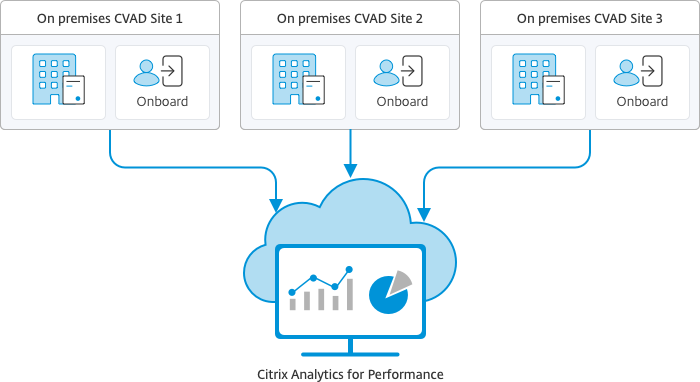
Performance Analyticsは安全な方法でデータにアクセスし、Citrix Cloudからオンプレミス環境にデータが転送されることはありません。
前提条件
DirectorからCitrix Analytics for Performanceを構成するために、新しいコンポーネントをインストールする必要はありません。次の要件が満たされていることを確認してください。
-
Delivery ControllerとDirectorがバージョン1912 CU2以降であること。詳細については、機能互換性マトリックスを参照してください。
注:
-
Delivery Controller で Microsoft .NET Framework のバージョン 4.8 より前のバージョンが実行されている場合、Director からオンプレミスサイトを Citrix Analytics for Performance で構成すると失敗する可能性があります。回避策として、Delivery Controller の .NET Framework をバージョン 4.8 にアップグレードしてください。LCM-9255。
-
Citrix Virtual Apps and Desktops バージョン 2012 を実行しているオンプレミスサイトを Director から Citrix Analytics for Performance で構成すると、数時間後または Delivery Controller の Citrix Monitor Service の再起動後に構成が失敗する可能性があります。この場合、Analytics タブには「未接続」ステータスが表示されます。回避策として、Delivery Controller のレジストリに Encryption フォルダーを作成します。場所: HKEY_LOCAL_MACHINE\Software\Citrix\XDservices\Monitor、フォルダー名: Encryption。CitrixMonitor アカウントが Encryption フォルダーに対してフルコントロールアクセス権を持っていることを確認してください。Citrix Monitor Service を再起動します。DIR-14324。
-
この構成を実行するためのAnalyticsタブへのアクセスは、フル管理者のみが利用できます。
-
Performance Analyticsがパフォーマンスメトリックにアクセスできるようにするには、すべてのDelivery ControllerとDirectorがインストールされているマシンで、アウトバウンドインターネットアクセスが利用可能である必要があります。具体的には、次のURLへのアクセス可能性を確認してください。
-
Citrixキー登録:
https://*.citrixnetworkapi.net/ -
シトリックス クラウド:
https://*.citrixworkspacesapi.net/ -
シトリックス アナリティクス:
https://*.cloud.com/ -
Microsoft Azure:
https://*.windows.net/Delivery Controller および Director マシンがイントラネット内にあり、アウトバウンドインターネットアクセスがプロキシサーバー経由である場合は、以下を確認してください。
-
-
プロキシサーバーは、上記の URL のリストを許可する必要があります。
-
Director の web.config および citrix.monitor.exe.config ファイルに以下の構成を追加します。この構成は、必ず configuration タグ内に追加してください。
<system.net>
     <defaultProxy>
         <proxy  usesystemdefault = "false"  proxyaddress = "http://<your_proxyserver_address>:80" bypassonlocal = "true"  />
     </defaultProxy>
</system.net>-
Director の web.config は、Director がインストールされているマシン上の
C:\inetpub\wwwroot\Director\web.configにあります。 -
citrix.monitor.exe.config は、Delivery Controller がインストールされているマシン上の
C:\Program Files\Citrix\Monitor\Service\Citrix.Monitor.exe.Configにあります。
この設定は、IIS 上で Microsoft によって提供されます。詳細については、https://docs.microsoft.com/ja-jp/dotnet/framework/network-programming/proxy-configurationを参照してください。 構成ファイル内の defaultproxy フィールドは、Director および Monitor Service のアウトバウンドアクセスを制御します。Performance Analytics との構成および通信には、defaultproxy フィールドを true に設定する必要があります。有効なポリシーによってこのフィールドが false に設定されている可能性があります。この場合、手動でフィールドを true に設定する必要があります。変更を行う前に構成ファイルのバックアップを取ってください。変更を反映させるために、Delivery Controller™ 上の監視サービスを再起動してください。 -
-
Citrix Analytics for Performance のアクティブな Citrix Cloud エンタイトルメントを所有している必要があります。
-
Citrix Cloud アカウントは、Product Registration Experience への権限を持つ管理者アカウントである必要があります。管理者権限の詳細については、管理者権限の変更 を参照してください。
構成手順
前提条件を確認したら、以下を実行します。
-
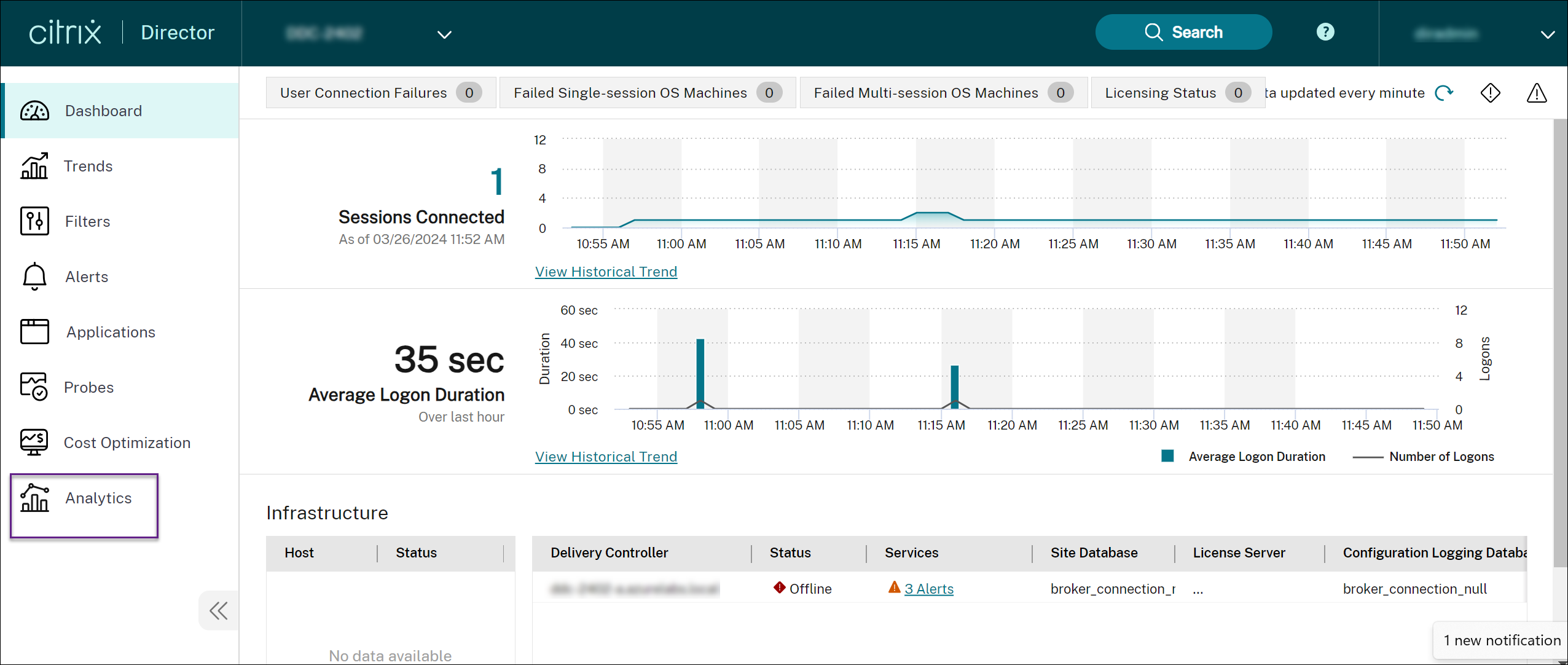
Director にフル管理者としてサインインし、Performance Analytics で構成するサイトを選択します。Director ダッシュボードページが表示されます。
-
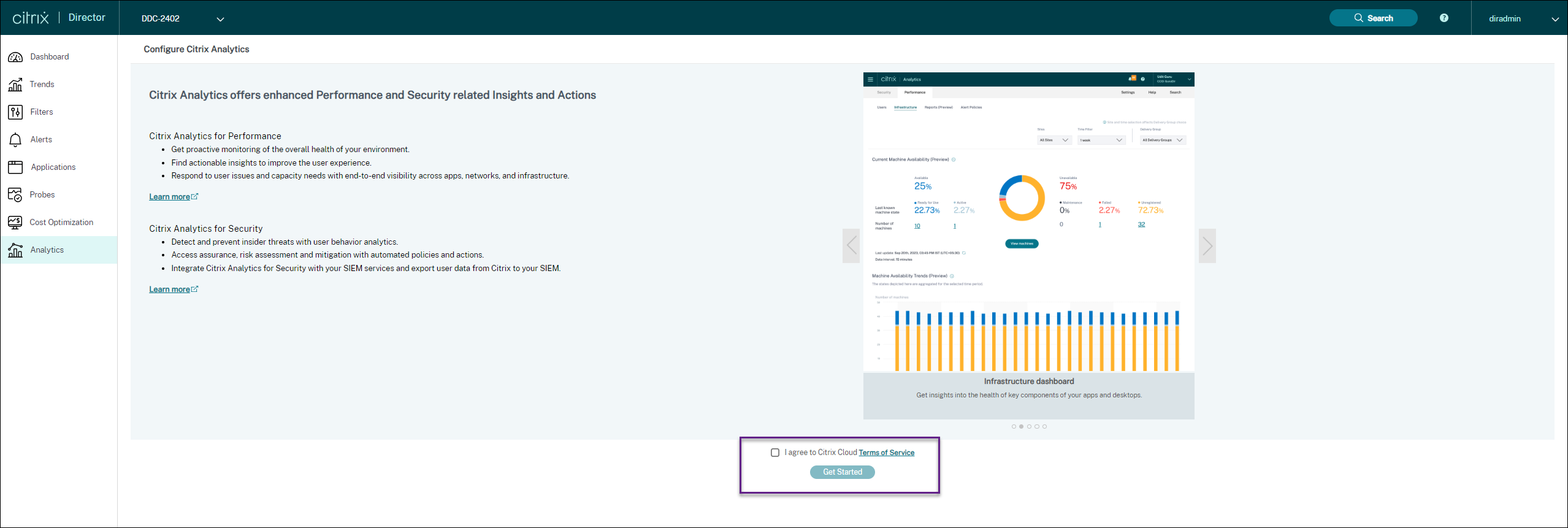
Analytics タブをクリックします。Citrix Analytics の構成ページが表示されます。
-
手順を確認し、サービス規約を選択してから、開始するをクリックします。サイトの詳細ページが表示されます。

-
前提条件を確認し、満たされていることを確認します。サイトの詳細を確認します。
-
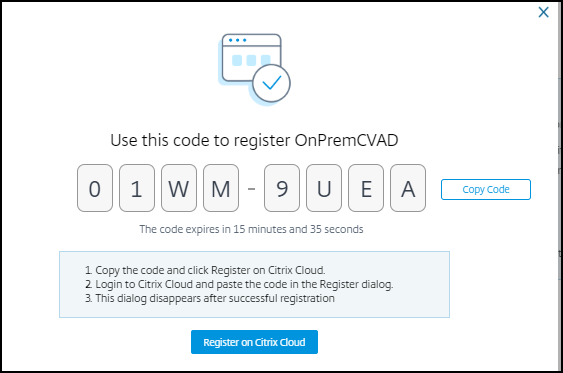
構成プロセスを開始するには、サイトの接続をクリックします。このサイトを Citrix Cloud に登録するために使用する、一意の8桁の登録コードが生成されます。
-
コードをコピーするには、コードをコピーをクリックし、Citrix Cloudに登録をクリックします。Citrix Cloudの登録URLにリダイレクトされます。
-
Citrix Cloudの資格情報でサインインし、顧客を選択します。
-
Citrix Cloudの「製品登録」ページに、コピーした登録コードを貼り付けます。登録するには、**[続行]をクリックします。登録の詳細を確認し、[登録]**をクリックします。Citrix Cloudでの登録(/en-us/citrix-virtual-apps-desktops/2407/media/dir-onboarding6.png)オンプレミスサイトがCitrix Cloudに登録されます。
-
Directorから、**[Analytics]タブの[Analyticsに移動]**をクリックします。Analyticsに移動(/en-us/citrix-virtual-apps-desktops/2407/media/dir-onboarding7.png)Performance Analyticsがブラウザーの新しいタブで開きます。 Performance Analyticsダッシュボード(/en-us/citrix-virtual-apps-desktops/2407/media/dir-onboarding-pa-dashboard.png)Citrix Cloudセッションの有効期限が切れている場合、Citrix.comまたはMy Citrixアカウントのログオンページにリダイレクトされることがあります。
-
複数のサイトをPerformance Analyticsに登録するには、Directorから各サイトについて前述の構成手順を繰り返します。構成されたすべてのサイトのメトリックは、Performance Analyticsダッシュボードに表示されます。サイトごとに複数のDirectorインスタンスが実行されている場合は、いずれか1つのDirectorインスタンスから構成します。サイトに接続されている他のすべてのDirectorインスタンスは、構成プロセス後の次回の更新時に更新されます。
-
注:サイトを初めて構成する場合、サイトからのイベントの処理には時間がかかる場合があり(約1時間)、Performance Analyticsダッシュボードでのメトリックの表示が遅れることがあります。その後、イベントは定期的に更新されます。切断後、新しいアカウントからのイベントが送信されるまで、古いアカウントからのデータ送信はしばらく継続されます。データ送信が停止してから約1時間、古いアカウントに関連する分析はPerformance Analyticsダッシュボードに表示されたままになります。Citrix Analyticsサービスのエンタイトルメントの有効期限が切れると、サイトメトリックのPerformance Analyticsへの送信が停止するまでに最大1日かかります。