
Microsoft Azure カタログを作成する
注:
2023 年 7 月以降、Microsoft は Azure Active Directory (Azure AD) を Microsoft Entra ID に名称変更しました。このドキュメントでは、Azure Active Directory、Azure AD、または AAD へのすべての参照は、Microsoft Entra ID を指します。
マシンカタログの作成では、マシンカタログを作成するウィザードについて説明しています。以下の情報は、Microsoft Azure Resource Managerクラウド環境に固有の詳細を扱っています。
注:
Microsoft Azureカタログを作成する前に、Microsoft Azureへの接続の作成を完了する必要があります。Microsoft Azureへの接続を参照してください。
マシンカタログの作成
マシンカタログは、次の2つの方法で作成できます。
-
Web StudioでAzure Resource Managerイメージを使用してマシンカタログを作成する(/ja-jp/citrix-virtual-apps-desktops/2407/install-configure/machine-catalogs-create/create-machine-catalog-citrix-azure.html#create-a-machine-catalog-using-an-azure-resource-manager-image-in-web-studio)
-
PowerShellを使用してマシンカタログを作成する(/ja-jp/citrix-virtual-apps-desktops/2407/install-configure/machine-catalogs-create/create-machine-catalog-citrix-azure.html#create-a-machine-catalog-using-powershell)
Web StudioでAzure Resource Managerイメージを使用してマシンカタログを作成する
イメージは、ディスク、スナップショット、またはAzure Compute Gallery内のイメージ定義のイメージバージョンであり、マシンカタログ内のVMを作成するために使用されます。マシンカタログを作成する前に、Azure Resource Managerでイメージを作成します。イメージに関する一般情報については、マシンカタログの作成を参照してください。
注:
ホスト接続で構成されているリージョンとは異なるリージョンからマスターイメージを使用するサポートは非推奨です。Azure Compute Galleryを使用して、マスターイメージを目的のリージョンにレプリケートしてください。
MCSマシンカタログを作成する際、DHCPの有効化やライセンスの再アクティブ化などの準備タスクを実行するために、元のVMに基づいて一時的なVMが作成されます。この一時的なVMは準備VMと呼ばれます。この準備VMの名前はPreparati-84x9nという形式に従い、最後の5文字は重複を避けるためにランダムに生成されます。この準備VMの命名規則は固定されており、カスタマイズできません。準備タスクが完了すると、準備VMは破棄されます。
準備VMからネットワークを切断するために、すべてのインバウンドおよびアウトバウンドトラフィックを拒否するネットワークセキュリティグループが作成されます。ネットワークセキュリティグループは、カタログごとに1回自動的に作成されます。ネットワークセキュリティグループの名前は
Citrix-Deny-All-a3pgu-GUIDで、GUIDはランダムに生成されます。例: Citrix-Deny-All-a3pgu-3f161981-28e2-4223-b797-88b04d336dd1。
マシンカタログ作成ウィザードで:
-
「マシンタイプ」および「マシン管理」ページには、Azure固有の情報は含まれていません。マシンカタログの作成の記事のガイダンスに従ってください。
-
イメージページで、このカタログにマシンを作成するためのテンプレートとして使用するイメージを選択します。使用するイメージの種類としてマスターイメージを選択する場合は、イメージの選択をクリックし、必要に応じてマスターイメージを選択するために次の手順に従います。
-
(テナント内またはテナント間で共有イメージが構成されている接続にのみ適用) イメージが存在するサブスクリプションを選択します。
-
リソースグループを選択します。
-
Azure VHD、Azure Compute Gallery、またはAzureイメージバージョンに移動します。必要に応じて、選択したイメージにメモを追加します。
イメージを選択する際は、次の点を考慮してください。-
イメージにCitrix VDAがインストールされていることを確認します。
-
VMに接続されているVHDを選択する場合は、次の手順に進む前にVMをシャットダウンする必要があります。
注:-
カタログ内のマシンを作成した接続(ホスト)に対応するサブスクリプションは、緑色の点で示されます。その他のサブスクリプションは、Azure Compute Galleryがそのサブスクリプションと共有されているものです。これらのサブスクリプションでは、共有ギャラリーのみが表示されます。共有サブスクリプションの構成方法については、テナント内でイメージを共有する(サブスクリプション間)およびテナント間でイメージを共有するを参照してください。
-
信頼された起動が有効になっているイメージまたはスナップショットを選択する場合、セキュリティの種類として信頼された起動を持つマシンプロファイルを使用することが必須です。その後、マシンプロファイルでSecureBootとvTPMの値を指定することで、それらを有効または無効にできます。信頼された起動は、Shared Image Galleryではサポートされていません。Azureの信頼された起動の詳細については、
<https://docs.microsoft.com/ja-jp/azure/virtual-machines/trusted-launch>を参照してください。 -
信頼された起動が有効なWindowsでエフェメラルOSディスクを使用してプロビジョニングスキームを作成できます。信頼された起動が有効なイメージを選択する場合、vTPMが有効な信頼された起動を持つマシンプロファイルを選択する必要があります。エフェメラルOSディスクを使用してマシンカタログを作成する方法については、エフェメラルOSディスクを使用してマシンを作成する方法を参照してください。
-
イメージのレプリケーションが進行中の場合でも、続行してそのイメージをマスターイメージとして選択し、セットアップを完了できます。ただし、イメージのレプリケーション中にカタログ作成の完了に時間がかかる場合があります。MCSでは、カタログ作成から1時間以内にレプリケーションを完了する必要があります。レプリケーションがタイムアウトすると、カタログ作成は失敗します。Azureでレプリケーションステータスを確認できます。レプリケーションがまだ保留中の場合、またはレプリケーションが完了した後に、もう一度試してください。
-
Azureでマシンカタログのマスターイメージを選択すると、MCSは、選択したマスターイメージとマシンプロファイルに基づいてOSの種類を識別します。MCSが識別できない場合は、マスターイメージと一致するOSの種類を選択してください。
-
Gen2イメージを使用してGen2 VMカタログをプロビジョニングすることで、起動時間のパフォーマンスを向上させることができます。ただし、Gen1イメージを使用してGen2マシンカタログを作成することはサポートされていません。同様に、Gen2イメージを使用してGen1マシンカタログを作成することもサポートされていません。また、世代情報を持たない古いイメージはすべてGen1イメージです。
使用するイメージの種類として準備済みイメージを選択した場合、イメージの選択をクリックし、必要に応じて準備済みイメージを選択します。VMの作成を成功させるには、イメージにCitrix VDA 2311以降がインストールされており、VDAにMCSIOが存在することを確認してください。イメージを選択すると、**マシンプロファイルを使用(Azure Active Directoryに必須)**チェックボックスが自動的に選択されます。マシンプロファイルの選択をクリックして、リソースグループのリストからVMまたはARMテンプレート仕様を参照します。カタログ内のVMは、選択したマシンプロファイルから構成を継承できます。ARMテンプレート仕様がマシンカタログを作成するためのマシンプロファイルとして使用できることを確認するために検証します。ARMテンプレート仕様を検証する方法は2つあります。-
リソースグループリストからARMテンプレート仕様を選択した後、次へをクリックします。ARMテンプレート仕様にエラーがある場合、エラーメッセージが表示されます。
-
次のPowerShellコマンドのいずれかを実行します。
-
Test-ProvInventoryItem -HostingUnitName <string> -InventoryPath <string> -
Test-ProvInventoryItem -HostingUnitUid <Guid> -InventoryPath <string>
-
VMがマシンプロファイルから継承できる構成の例は次のとおりです。-
アクセラレーテッドネットワーク
-
ブート診断
-
ホストディスクキャッシュ(OSおよびMCSIOディスクに関連)
-
マシンサイズ(特に指定がない場合)
-
VMに配置されたタグ
カタログを作成した後、イメージがマシンプロファイルから継承する構成を表示できます。マシンカタログノードで、カタログを選択して下部ペインに詳細を表示します。次に、テンプレートプロパティタブをクリックして、マシンプロファイルのプロパティを表示します。タグセクションには、最大3つのタグが表示されます。VMに配置されているすべてのタグを表示するには、すべて表示をクリックします。MCSでAzure専用ホストにVMをプロビジョニングする場合は、専用ホストグループを使用するチェックボックスを有効にしてから、リストからホストグループを選択します。ホストグループは、専用ホストのコレクションを表すリソースです。専用ホストは、1つ以上のVMをホストする物理サーバーを提供するサービスです。サーバーはAzureサブスクリプション専用であり、他のサブスクライバーと共有されません。専用ホストを使用すると、AzureはVMがそのホストで実行されている唯一のマシンであることを保証します。この機能は、規制要件または内部セキュリティ要件を満たす必要があるシナリオに適しています。ホストグループとそれらを使用する際の考慮事項の詳細については、「Azure 専用ホスト」を参照してください。重要:-
Azureの自動配置が有効になっているホストグループのみが表示されます。
-
ホストグループを使用すると、ウィザードの後半で表示される仮想マシンページが変更されます。そのページには、選択したホストグループに含まれるマシンサイズのみが表示されます。また、可用性ゾーンは自動的に選択され、選択できません。
-
-
ストレージとライセンスの種類ページは、Azure Resource Managerイメージを使用している場合にのみ表示されます。
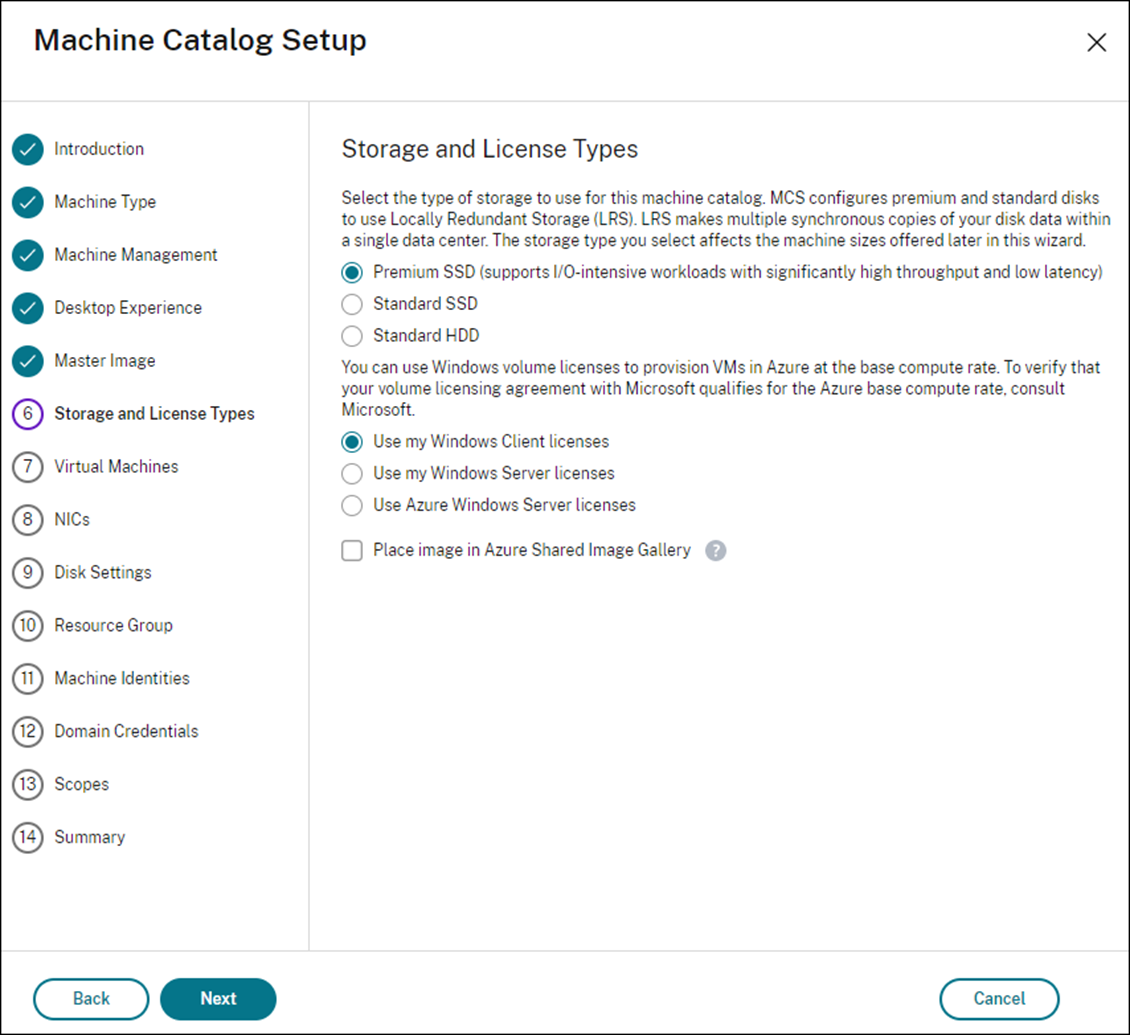 マシンカタログで使用できるストレージの種類は次のとおりです。
-
I/O負荷の高いワークロードを持つVMに適した、高性能で低遅延のディスクストレージオプションとして、「Premium SSD」を提供します。
-
Standard SSD。低いIOPSレベルで一貫したパフォーマンスを必要とするワークロードに適した、費用対効果の高いストレージオプションを提供します。
-
Standard HDD。遅延に影響されないワークロードを実行するVMに適した、信頼性が高く低コストのディスクストレージオプションを提供します。
-
Azure ephemeral OS disk。VMのローカルディスクを再利用してオペレーティングシステムディスクをホストする、費用対効果の高いストレージオプションを提供します。または、PowerShellを使用してエフェメラルOSディスクを使用するマシンを作成することもできます。詳細については、「Azure エフェメラルディスク」を参照してください。エフェメラルOSディスクを使用する際は、以下の考慮事項に注意してください。
-
AzureエフェメラルOSディスクとMCS I/Oは同時に有効にできません。
-
エフェメラルOSディスクを使用するマシンを更新するには、VMのキャッシュディスクまたは一時ディスクのサイズを超えないイメージを選択する必要があります。
-
ウィザードの後半で提示される電源サイクル中にVMとシステムディスクを保持するオプションは使用できません。
-
注:IDディスクは、選択したストレージタイプに関係なく、常にStandard SSDを使用して作成されます。ストレージタイプによって、ウィザードの仮想マシンページで提供されるマシンサイズが決まります。MCSは、プレミアムディスクと標準ディスクをローカル冗長ストレージ(LRS)を使用するように構成します。LRSは、単一のデータセンター内でディスクデータの複数の同期コピーを作成します。AzureエフェメラルOSディスクは、VMのローカルディスクを使用してオペレーティングシステムを保存します。Azureストレージタイプとストレージレプリケーションの詳細については、以下を参照してください。-
<https://docs.microsoft.com/ja-jp/azure/storage/common/storage-introduction/> -
<https://docs.microsoft.com/ja-jp/azure/virtual-machines/premium-storage-performance/> -
<https://docs.microsoft.com/ja-jp/azure/storage/common/storage-redundancy/>
既存のWindowsライセンスまたはLinuxライセンスを使用するかどうかを選択します。-
Windowsライセンス:Windowsイメージ(Azureプラットフォームサポートイメージまたはカスタムイメージ)とともにWindowsライセンスを使用すると、AzureでWindows VMを低コストで実行できます。ライセンスには2つのタイプがあります。
-
Windows Serverライセンス。Windows ServerまたはAzure Windows Serverライセンスを使用でき、Azureハイブリッド特典を利用できます。詳細については、
<https://azure.microsoft.com/ja-jp/pricing/hybrid-benefit/>を参照してください。Azureハイブリッド特典は、AzureでのVM実行コストを基本コンピューティング料金に削減し、Azureギャラリーからの追加のWindows Serverライセンスのコストを免除します。 -
Windowsクライアントライセンス。Windows 10およびWindows 11ライセンスをAzureに持ち込むことができ、追加のライセンスなしでAzureでWindows 10およびWindows 11 VMを実行できます。詳細については、「クライアントアクセスライセンスと管理ライセンス」を参照してください。
-
プロビジョニングされたVMがライセンス特典を使用しているかどうかは、次のPowerShellコマンドを実行して確認できます:Get-AzVM -ResourceGroup MyResourceGroup -Name MyVM。-
Windows Serverライセンスタイプの場合、ライセンスタイプがWindows_Serverであることを確認してください。詳細な手順は
<https://docs.microsoft.com/ja-jp/azure/virtual-machines/windows/hybrid-use-benefit-licensing/>で入手できます。 -
Windowsクライアントライセンスタイプの場合、ライセンスタイプがWindows_Clientであることを確認してください。詳細な手順は
<https://docs.microsoft.com/ja-jp/azure/virtual-machines/windows/windows-desktop-multitenant-hosting-deployment/>で入手できます。
あるいは、Get-ProvschemePowerShell SDK を使用して検証を行うこともできます。例:Get-Provscheme -ProvisioningSchemeName "My Azure Catalog"。このコマンドレットの詳細については、<https://developer-docs.citrix.com/projects/citrix-virtual-apps-desktops-sdk/en/latest/MachineCreation/Get-ProvScheme/>を参照してください。-
Linux ライセンス: BYOS (bring-your-own-subscription) Linux ライセンスを使用する場合、ソフトウェアの料金を支払う必要はありません。BYOS の料金には、コンピューティングハードウェア料金のみが含まれます。ライセンスには次の2種類があります。
-
RHEL_BYOS: RHEL_BYOS タイプを正常に使用するには、Azure サブスクリプションで Red Hat Cloud Access を有効にします。
-
SLES_BYOS: SLES の BYOS バージョンには、SUSE からのサポートが含まれています。
New-ProvSchemeおよびSet-ProvSchemeで LicenseType の値を Linux オプションに設定できます。New-ProvSchemeで LicenseType を RHEL_BYOS に設定する例:New-ProvScheme -CleanOnBoot -ProvisioningSchemeName "azureCatalog" -RunAsynchronously -Scope @() -SecurityGroup @() -CustomProperties '<CustomProperties xmlns="http://schemas.citrix.com/2014/xd/machinecreation" xmlns:xsi="http://www.w3.org/2001/XMLSchema-instance"><Property xsi:type="StringProperty" Name="UseManagedDisks" Value="true" /><Property xsi:type="StringProperty" Name="StorageAccountType" Value="StandardSSD_LRS" /><Property xsi:type="StringProperty" Name="ResourceGroups" Value="hu-dev-mcs" /><Property xsi:type="StringProperty" Name="OsType" Value="Linux" /><Property xsi:type="StringProperty" Name="LicenseType" Value="RHEL_BYOS" /></CustomProperties>'Set-ProvSchemeで LicenseType を SLES_BYOS に設定する例:Set-ProvScheme -ProvisioningSchemeName "azureCatalog" -CustomProperties '<CustomProperties xmlns="http://schemas.citrix.com/2014/xd/machinecreation" xmlns:xsi="http://www.w3.org/2001/XMLSchema-instance"><Property xsi:type="StringProperty" Name="UseManagedDisks" Value="true" /><Property xsi:type="StringProperty" Name="StorageAccountType" Value="StandardSSD_LRS" /><Property xsi:type="StringProperty" Name="ResourceGroups" Value="hu-dev-mcs" /><Property xsi:type="StringProperty" Name="OsType" Value="Linux" /><Property xsi:type="StringProperty" Name="LicenseType" Value="SLES_BYOS" /></CustomProperties>'注:LicenseTypeの値が空の場合、デフォルト値は OsType の値に応じて Azure Windows Server License または Azure Linux License になります。LicenseType を空に設定する例:Set-ProvScheme -ProvisioningSchemeName "azureCatalog" -CustomProperties '<CustomProperties xmlns="http://schemas.citrix.com/2014/xd/machinecreation" xmlns:xsi="http://www.w3.org/2001/XMLSchema-instance"><Property xsi:type="StringProperty" Name="UseManagedDisks" Value="true" /><Property xsi:type="StringProperty" Name="StorageAccountType" Value="StandardSSD_LRS" /><Property xsi:type="StringProperty" Name="ResourceGroups" Value="hu-dev-mcs" /><Property xsi:type="StringProperty" Name="OsType" Value="Linux" /></CustomProperties>' -
ライセンスの種類とその利点については、以下のドキュメントを参照してください。-
<https://docs.microsoft.com/ja-jp/dotnet/api/microsoft.azure.management.compute.models.virtualmachine.licensetype?view=azure-dotnet> -
<https://docs.microsoft.com/ja-jp/azure/virtual-machines/linux/azure-hybrid-benefit-linux>
Azure Compute Gallery (旧称 Azure Shared Image Gallery) は、イメージを管理および共有するためのリポジトリです。これにより、組織全体でイメージを利用できるようになります。大規模な非永続マシンカタログを作成する際には、VDA OS ディスクのリセットを高速化できるため、イメージを SIG に保存することをお勧めします。 を選択すると、 セクションが表示され、Azure Compute Gallery の詳細設定を指定できます。-
仮想マシンとイメージレプリカの比率。Azure が保持する仮想マシンとイメージレプリカの比率を指定できます。デフォルトでは、Azure は非永続マシン40台ごとに1つのイメージレプリカを保持します。永続マシンの場合、この数値はデフォルトで1,000になります。
-
最大レプリカ数。Azureが保持するイメージレプリカの最大数を指定できます。デフォルトは100です。
注:イメージを保存するためにACGにギャラリーが作成されます。このギャラリーは、VM作成のためにMCSからのみアクセス可能で、イメージの選択ページには表示されません。 -
-
仮想マシンページで、作成するVMの数を指定します。少なくとも1つを指定し、マシンサイズを選択する必要があります。カタログ作成後、カタログを編集してマシンサイズを変更できます。
-
NICページには、Azure固有の情報は含まれていません。(/ja-jp/citrix-virtual-apps-desktops/2407/install-configure/machine-catalogs-create.html#nic)の記事のガイダンスに従ってください。
-
ディスク設定ページで、ライトバックキャッシュを有効にするかどうかを選択します。MCSストレージ最適化機能が有効になっている場合、カタログ作成時に次の設定を構成できます。これらの設定は、AzureとGCPの両方の環境に適用されます。
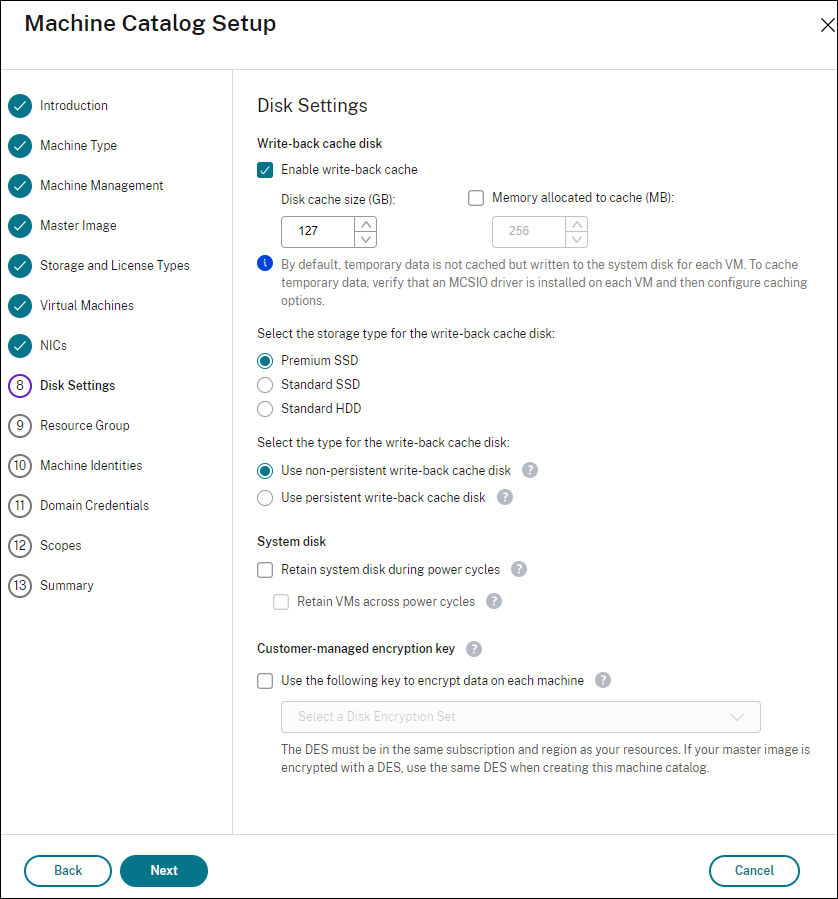 ライトバックキャッシュを有効にした後、以下を実行できます。
-
一時データをキャッシュするために使用するディスクとRAMのサイズを構成します。詳細については、「一時データのキャッシュの構成」を参照してください。
-
ライトバックキャッシュディスクのストレージタイプを選択します。ライトバックキャッシュディスクには、次のストレージオプションを使用できます。
-
プレミアム SSD
-
スタンダード SSD
-
スタンダード HDD
-
-
プロビジョニングされたVMに対してライトバックキャッシュディスクを永続化するかどうかを選択します。オプションを有効にするには、ライトバックキャッシュを有効にするを選択します。デフォルトでは、非永続ライトバックキャッシュディスクを使用するが選択されています。
-
ライトバックキャッシュディスクの種類を選択します。
-
非永続的なライトバックキャッシュディスクを使用する。選択した場合、ライトバックキャッシュディスクは電源サイクル中に削除されます。そこにリダイレクトされたデータはすべて失われます。VMの一時ディスクに十分な空き容量がある場合、コストを削減するためにライトバックキャッシュディスクをホストするために使用されます。カタログ作成後、プロビジョニングされたマシンが一時ディスクを使用しているかどうかを確認できます。これを行うには、カタログをクリックし、テンプレートプロパティタブの情報を確認します。一時ディスクが使用されている場合、非永続的なライトバックキャッシュディスクと表示され、その値は**はい(VMの一時ディスクを使用)になります。そうでない場合、非永続的なライトバックキャッシュディスクと表示され、その値はいいえ(VMの一時ディスクを使用しない)**になります。
-
永続的なライトバックキャッシュディスクを使用する。選択した場合、ライトバックキャッシュディスクはプロビジョニングされたVMに対して永続的になります。このオプションを有効にすると、ストレージコストが増加します。
-
-
電源サイクル中にVDAのVMとシステムディスクを保持するかどうかを選択します。電源サイクル中にVMとシステムディスクを保持する。ライトバックキャッシュを有効にするを選択した場合に利用可能です。デフォルトでは、VMとシステムディスクはシャットダウン時に削除され、起動時に再作成されます。VMの再起動時間を短縮したい場合は、このオプションを選択します。このオプションを有効にすると、ストレージコストも増加することに注意してください。
-
ストレージコストの節約を有効にするかどうかを選択します。有効にすると、VMがシャットダウンしたときにストレージディスクをStandard HDDにダウングレードすることでストレージコストを節約します。VMは再起動時に元の設定に戻ります。このオプションは、ストレージディスクとライトバックキャッシュディスクの両方に適用されます。または、PowerShellを使用することもできます。詳細については、「VMシャットダウン時にストレージタイプを下位層に変更する」を参照してください。注:Microsoftは、VMシャットダウン中のストレージタイプの変更に制限を課しています。また、Microsoftが将来的にストレージタイプの変更をブロックする可能性もあります。詳細については、このMicrosoft記事を参照してください。
-
カタログでプロビジョニングされたマシン上のデータを暗号化するかどうかを選択します。顧客管理の暗号化キーを使用したサーバー側暗号化により、マネージドディスクレベルで暗号化を管理し、カタログ内のマシン上のデータを保護できます。詳細については、「Azureサーバー側暗号化」を参照してください。
-
-
リソースグループ ページで、リソースグループを作成するか、既存のグループを使用するかを選択します。
-
リソースグループを作成することを選択した場合は、次へを選択します。
-
既存のリソースグループを使用することを選択した場合は、利用可能なプロビジョニングリソースグループリストからグループを選択します。注意: カタログで作成するマシンを収容するのに十分なグループを選択してください。選択したグループが少なすぎる場合はメッセージが表示されます。後でカタログにVMを追加する予定がある場合は、最小限必要な数よりも多く選択することをお勧めします。カタログ作成後にリソースグループをカタログに追加することはできません。
詳細については、Azure リソースグループを参照してください。 -
-
マシンIDページで、IDタイプを選択し、このカタログ内のマシンのIDを構成します。VMをAzure Active Directory参加済みとして選択した場合、それらをAzure ADセキュリティグループに追加できます。詳細な手順は次のとおりです。
-
IDタイプフィールドから、Azure Active Directory参加済みを選択します。**Azure ADセキュリティグループ(オプション)**オプションが表示されます。
-
Azure ADセキュリティグループ: 新規作成をクリックします。
-
グループ名を入力し、作成をクリックします。
-
画面の指示に従ってAzureにサインインします。 グループ名がAzureに存在しない場合は、緑色のアイコンが表示されます。それ以外の場合は、新しい名前を入力するよう求めるエラーメッセージが表示されます。
-
VMのマシンアカウント命名規則を入力します。
カタログ作成後、Citrix Virtual Apps and Desktops™はユーザーに代わってAzureにアクセスし、セキュリティグループとグループの動的メンバーシップルールを作成します。このルールに基づいて、このカタログで指定された命名規則を持つVMは自動的にセキュリティグループに追加されます。このカタログに異なる命名スキームを持つ VM を追加するには、Azure にサインインする必要があります。その後、Citrix Virtual Apps and Desktops は Azure にアクセスし、新しい命名スキームに基づいて動的メンバーシップルールを作成できます。このカタログを削除する際、Azure からセキュリティグループを削除するには、Azure へのサインインも必要です。 -
-
ドメイン資格情報および概要ページには、Azure固有の情報は含まれていません。マシンカタログの作成の記事のガイダンスに従ってください。
ウィザードを完了します。
Azure一時ディスクがライトバックキャッシュディスクとして適格であるための条件
Azure一時ディスクをライトバックキャッシュディスクとして使用できるのは、以下のすべての条件が満たされている場合のみです。
-
Azure一時ディスクは永続的なデータに適していないため、ライトバックキャッシュディスクは非永続的である必要があります。
-
選択したAzure VMサイズには、一時ディスクが含まれている必要があります。
-
エフェメラルOSディスクを有効にする必要はありません。
-
ライトバックキャッシュファイルをAzure一時ディスクに配置することを受け入れます。
-
Azure一時ディスクのサイズは、(ライトバックキャッシュディスクサイズ + ページングファイル用の予約スペース + 1 GBのバッファースペース)の合計サイズよりも大きい必要があります。
非永続的なライトバックキャッシュディスクのシナリオ
マシンカタログ作成時に一時ディスクをライトバックキャッシュに使用する3つの異なるシナリオを、次の表に示します。
| シナリオ | 結果 |
|---|---|
| ライトバックキャッシュに一時ディスクを使用するためのすべての条件が満たされています。 | WBCファイルmcsdif.vhdxは一時ディスクに配置されます。 |
| 一時ディスクには、ライトバックキャッシュの使用に十分なスペースがありません。 | VHDディスク MCSWCDisk が作成され、WBCファイル mcsdif.vhdx がこのディスクに配置されます。 |
一時ディスクにはライトバックキャッシュの使用に十分なスペースがありますが、UseTempDiskForWBC が false に設定されています。 |
VHDディスク MCSWCDisk が作成され、WBCファイル mcsdif.vhdx がこのディスクに配置されます。 |
Azureテンプレート仕様を作成する
AzureポータルでAzureテンプレート仕様を作成し、Web StudioおよびPowerShellコマンドで使用して、MCSマシンカタログを作成または更新できます。
既存のVMのAzureテンプレート仕様を作成するには:
-
Azureポータルに移動します。リソースグループを選択し、VMとネットワークインターフェイスを選択します。上部にある … メニューから、Export template をクリックします。
-
カタログプロビジョニング用のテンプレート仕様を作成する場合は、Include parameters チェックボックスをオフにします。JSONファイルで
parametersおよびvariablesセクションが次のように表示されていることを確認します。"parameters": {},
"variables": {} -
「ダウンロード」をクリックして、テンプレートをJSONファイルとして保存します。
-
Azureポータルで、「テンプレート仕様」を選択し、「テンプレートのインポート」をクリックします。
-
コンピューターに保存されているマシンプロファイル(JSON形式)を参照してインポートします。
-
「名前」、「サブスクリプション」、「リソースグループ」、「場所」、「バージョン」を指定します。「次へ: テンプレートの編集」をクリックします。
-
「確認と作成」を作成し、テンプレート仕様を作成します。
-
「テンプレート仕様」ページで、作成したテンプレート仕様を確認します。テンプレート仕様をクリックします。左側のパネルで、「バージョン」をクリックします。
-
「新しいバージョンの作成」をクリックして、新しいバージョンを作成できます。新しいバージョン番号を指定し、現在のテンプレート仕様に変更を加え、「確認と作成」をクリックして、テンプレート仕様の新しいバージョンを作成します。
以下のPowerShellコマンドを使用して、テンプレートスペックとテンプレートバージョンの情報を取得できます。
-
テンプレートスペックの情報を取得するには、以下を実行します。
get-item XDHyp:\HostingUnits\East\machineprofile.folder\abc.resourcegroup\bggTemplateSpec.templatespec -
テンプレートスペックバージョンの情報を取得するには、以下を実行します。
get-item XDHyp:\HostingUnits\East\machineprofile.folder\abc.resourcegroup\bggTemplateSpec.templatespec\bgg1.0.templatespecversion
カタログの作成または更新でのテンプレート仕様の使用
MCSマシンカタログは、マシンプロファイル入力としてテンプレート仕様を使用して作成または更新できます。これを行うには、Web StudioまたはPowerShellコマンドを使用できます。
-
Web Studioについては、「Web StudioでAzure Resource Managerイメージを使用してマシンカタログを作成する」を参照してください。
-
PowerShellについては、「PowerShellを使用してカタログを作成または更新する際のテンプレート仕様の使用」を参照してください。
Azureサーバー側暗号化
Citrix Virtual Apps and Desktopsは、Azure Key Vaultを介したAzureマネージドディスクの顧客管理暗号化キーをサポートしています。このサポートにより、独自の暗号化キーを使用してマシンカタログのマネージドディスクを暗号化することで、組織およびコンプライアンス要件を管理できます。詳細については、「Azure Disk Storageのサーバー側暗号化」を参照してください。
マネージドディスクでこの機能を使用する場合:
-
ディスクの暗号化に使用するキーを変更するには、
DiskEncryptionSetで現在のキーを変更します。そのDiskEncryptionSetに関連付けられているすべてのリソースは、新しいキーで暗号化されるように変更されます。 -
キーを無効にするか削除すると、そのキーを使用しているディスクを持つすべてのVMは自動的にシャットダウンします。シャットダウン後、キーが再度有効になるか、新しいキーを割り当てるまで、VMは使用できません。そのキーを使用しているカタログは電源をオンにできず、VMを追加することもできません。
顧客管理暗号化キーを使用する際の重要な考慮事項
この機能を使用する際は、次の点を考慮してください。
-
顧客管理キーに関連するすべてのリソース(Azure Key Vault、ディスク暗号化セット、VM、ディスク、スナップショット)は、同じサブスクリプションとリージョンに存在する必要があります。
-
顧客管理キーで暗号化されたディスク、スナップショット、およびイメージは、別のリソースグループやサブスクリプションに移動できません。
-
ディスク暗号化セットのリージョンごとの制限については、Microsoft サイトを参照してください。
注:
Azure サーバー側暗号化の構成については、クイックスタート: Azure portal を使用して Key Vault を作成する を参照してください。
Azureカスタマーマネージド暗号化キー
マシンカタログを作成する際、カタログにプロビジョニングされたマシン上のデータを暗号化するかどうかを選択できます。カスタマーマネージド暗号化キーによるサーバー側暗号化を使用すると、マネージドディスクレベルで暗号化を管理し、カタログ内のマシン上のデータを保護できます。ディスク暗号化セット(DES)は、カスタマーマネージドキーを表します。この機能を使用するには、まずAzureでDESを作成する必要があります。DESは次の形式です。
-
/subscriptions/12345678-1234-1234-1234-123456789012/resourceGroups/Sample-RG/providers/Microsoft.Compute/diskEncryptionSets/SampleEncryptionSet
リストからDESを選択します。選択するDESは、リソースと同じサブスクリプションとリージョンにある必要があります。
「顧客管理キーを使用したマシンカタログの作成」を参照してください。
ホストでのAzureディスク暗号化
ホストでの暗号化機能を持つMCSマシンカタログを作成できます。現在、MCSはこの機能に対してマシンプロファイルワークフローのみをサポートしています。マシンプロファイルの入力として、VMまたはテンプレート仕様を使用できます。
この暗号化方法は、Azureストレージを介してデータを暗号化しません。VMをホストするサーバーがデータを暗号化し、その後、暗号化されたデータがAzureストレージサーバーを介して流れます。したがって、この暗号化方法はデータをエンドツーエンドで暗号化します。
制限事項:
ホストでのAzureディスク暗号化は次のとおりです。
-
すべてのAzureマシンサイズでサポートされているわけではありません
-
Azure ディスク暗号化と互換性がありません
ホストでの暗号化機能を持つマシンカタログを作成するには:
-
サブスクリプションでホストでの暗号化機能が有効になっているかどうかを確認します。これを行うには、
<https://learn.microsoft.com/ja-jp/rest/api/resources/features/get?tabs=HTTP/>を参照してください。有効になっていない場合は、サブスクリプションでこの機能を有効にする必要があります。サブスクリプションで機能を有効にする方法については、<https://learn.microsoft.com/ja-jp/azure/virtual-machines/disks-enable-host-based-encryption-portal?tabs=azure-powershell#prerequisites/>を参照してください。 -
特定のAzure VMサイズがホストでの暗号化をサポートしているかどうかを確認します。これを行うには、PowerShellウィンドウで次のいずれかを実行します。
PS XDHyp:\Connections\<your connection>\east us.region\serviceoffering.folder>PS XDHyp:\HostingUnits\<your hosting unit>\serviceoffering.folder> -
ホストでの暗号化を有効にして、Azure portalでマシンプロファイルの入力としてVMまたはテンプレート仕様を作成します。
-
VMを作成する場合は、ホストでの暗号化をサポートするVMサイズを選択します。VMを作成すると、VMプロパティのホストでの暗号化が有効になります。
-
テンプレート仕様を使用する場合は、
securityProfile内でパラメーターEncryption at Hostをtrueとして割り当てます。
-
-
VMまたはテンプレート仕様のいずれかを選択して、マシンプロファイルワークフローでMCSマシンカタログを作成します。
-
OSディスク/データディスク:顧客管理キーとプラットフォーム管理キーを介して暗号化されます
-
エフェメラルOSディスク:プラットフォーム管理キーのみを介して暗号化されます
-
キャッシュディスク: 顧客管理キーとプラットフォーム管理キーによって暗号化されます
Web StudioまたはPowerShellコマンドを実行して、マシンカタログを作成できます。 -
マシンプロファイルからホストでの暗号化情報を取得する
AdditionalDataパラメーターを指定してPowerShellコマンドを実行すると、マシンプロファイルからホストでの暗号化情報を取得できます。EncryptionAtHostパラメーターがTrueの場合、そのマシンプロファイルでホストでの暗号化が有効になっていることを示します。
例: マシンプロファイルの入力が VM の場合、次のコマンドを実行します。
(get-item XDHyp:\HostingUnits\myAzureNetwork\machineprofile.folder\abc.resourcegroup\def.vm).AdditionalData
例: マシンプロファイルの入力がテンプレート仕様の場合、次のコマンドを実行します。
(get-item XDHyp:\HostingUnits\myAzureNetwork\machineprofile.folder\abc.resourcegroup\def_templatespec.templatespec\EncryptionAtHost.templatespecversion).AdditionalData
マネージドディスクの二重暗号化
二重暗号化を使用してマシンカタログを作成できます。この機能で作成されたカタログはすべて、プラットフォーム管理キーと顧客管理キーの両方でサーバー側で暗号化されます。Azure Key Vault、暗号化キー、およびディスク暗号化セット (DES) はお客様が所有および管理します。
二重暗号化は、プラットフォーム側暗号化 (デフォルト) と顧客管理暗号化 (CMEK) です。したがって、暗号化アルゴリズム、実装、または侵害されたキーに関連するリスクを懸念するセキュリティ意識の高いお客様は、この二重暗号化を選択できます。永続OSディスクとデータディスク、スナップショット、およびイメージはすべて、二重暗号化によって保存時に暗号化されます。
注:
-
Web StudioおよびPowerShellコマンドを使用して、二重暗号化でマシンカタログを作成および更新できます。PowerShellコマンドについては、「二重暗号化でマシンカタログを作成する」を参照してください。
-
二重暗号化でマシンカタログを作成または更新するには、マシンプロファイルに基づかないワークフローまたはマシンプロファイルに基づくワークフローを使用できます。
-
マシンプロファイルに基づかないワークフローを使用してマシンカタログを作成する場合、保存されている
DiskEncryptionSetIdを再利用できます。 -
マシンプロファイルを使用する場合、VMまたはテンプレート仕様をマシンプロファイルの入力として使用できます。
制限事項:
-
Ultra DisksまたはPremium SSD v2ディスクでは、二重暗号化はサポートされていません。
-
アンマネージドディスクでは、二重暗号化はサポートされていません。
-
カタログに関連付けられているDiskEncryptionSetキーを無効にすると、そのカタログのVMも無効になります。
-
顧客管理キーに関連するすべてのリソース(Azure Key Vault、ディスク暗号化セット、VM、ディスク、スナップショット)は、同じサブスクリプションとリージョンに存在する必要があります。
-
サブスクリプションごとに、リージョンあたり最大50個のディスク暗号化セットしか作成できません。
Azureリソースグループ
Azureプロビジョニングリソースグループは、ユーザーにアプリケーションとデスクトップを提供するVMをプロビジョニングする方法を提供します。MCSマシンカタログを作成する際に、既存の空のAzureリソースグループを追加することも、新しいリソースグループを自動的に作成させることもできます。Azureリソースグループの詳細については、Microsoftドキュメントを参照してください。
Azureリソースグループの使用法
Azureリソースグループあたりの仮想マシン、マネージドディスク、スナップショット、およびイメージの数に制限はありません。(Azureリソースグループあたり240個のVM、800個のマネージドディスクという制限は削除されました。)
-
フルスコープのサービスプリンシパルを使用してマシンカタログを作成する場合、MCSは1つのAzureリソースグループのみを作成し、そのグループをカタログに使用します。
-
ナロースコープのサービスプリンシパルを使用してマシンカタログを作成する場合、カタログ用に空の、事前に作成されたAzureリソースグループを提供する必要があります。
Azureエフェメラルディスク
Azureエフェメラルディスクを使用すると、キャッシュディスクまたは一時ディスクを再利用して、Azure対応仮想マシンのOSディスクを保存できます。この機能は、標準のHDDディスクよりも高性能なSSDディスクを必要とするAzure環境で役立ちます。Azureエフェメラルディスクを使用してカタログを作成する方法については、Azureエフェメラルディスクを使用してカタログを作成するを参照してください。
注記:
永続カタログは、エフェメラルOSディスクをサポートしていません。
エフェメラルOSディスクでは、プロビジョニングスキームでマネージドディスクと共有イメージギャラリーを使用する必要があります。
エフェメラルOS一時ディスクの保存
エフェメラルOSディスクをVMの一時ディスクまたはリソースディスクに保存するオプションがあります。この機能により、キャッシュがないか、キャッシュが不十分なVMでエフェメラルOSディスクを使用できます。そのようなVMには、
Ddv4などのエフェメラルOSディスクを保存するための一時ディスクまたはリソースディスクがあります。
次の点を考慮してください:
-
エフェメラルディスクは、VMキャッシュディスク、またはVMの一時(リソース)ディスクのいずれかに保存されます。キャッシュディスクがOSディスクのコンテンツを保持するのに十分な大きさでない場合を除き、キャッシュディスクは一時ディスクよりも優先されます。
-
更新の場合、キャッシュディスクより大きく、一時ディスクより小さい新しいイメージは、エフェメラルOSディスクをVMの一時ディスクに置き換えることになります。
AzureエフェメラルディスクとMachine Creation Services (MCS) ストレージ最適化 (MCS I/O)
AzureエフェメラルOSディスクとMCS I/Oを同時に有効にすることはできません。
重要な考慮事項は次のとおりです。
-
エフェメラルOSディスクとMCS I/Oの両方を同時に有効にしてマシンカタログを作成することはできません。
-
PowerShellパラメーター (
UseWriteBackCacheおよびUseEphemeralOsDisk) をNew-ProvSchemeまたはSet-ProvSchemeでtrueに設定すると、適切なエラーメッセージとともに失敗します。 -
両方の機能が有効になっている状態で作成された既存のマシンカタログの場合、引き続き次のことができます:
-
マシンカタログを更新する。
-
VM を追加または削除する。
-
マシンカタログを削除する。
-
アジュール コンピュート ギャラリー
Azure で MCS によってプロビジョニングされたマシンの公開イメージリポジトリとして、Azure Compute Gallery (旧称 Azure Shared Image Gallery) を使用します。ギャラリーに公開イメージを保存することで、OS ディスクの作成とハイドレーションを高速化し、非永続 VM の起動時間とアプリケーション起動時間を改善できます。共有イメージギャラリーには、次の3つの要素が含まれています。
-
ギャラリー: イメージはここに保存されます。MCS は、マシンカタログごとに1つのギャラリーを作成します。
-
ギャラリーイメージ定義: この定義には、公開イメージに関する情報 (オペレーティングシステムの種類と状態、Azure リージョン) が含まれています。MCS は、カタログ用に作成されたイメージごとに1つのイメージ定義を作成します。
-
ギャラリーイメージバージョン: Shared Image Gallery の各イメージは複数のバージョンを持つことができ、各バージョンは異なるリージョンに複数のレプリカを持つことができます。各レプリカは、公開イメージの完全なコピーです。
注:
共有イメージギャラリー機能は、マネージドディスクとのみ互換性があります。レガシーマシンカタログでは使用できません。
詳細については、「Azure Compute Gallery の概要」を参照してください。
PowerShell を使用して Azure Compute Gallery イメージでマシンカタログを作成または更新する方法については、「Azure Compute Gallery イメージを使用してマシンカタログを作成または更新する」を参照してください。
Azure 機密 VM
Azure 機密コンピューティング VM は、仮想デスクトップがメモリ内で暗号化され、使用中に保護されることを保証します。
MCS を使用して、Azure 機密 VM を含むカタログを作成できます。このようなカタログを作成するには、マシンプロファイルのワークフローを使用する必要があります。マシンプロファイルの入力として、VM と ARM テンプレート仕様の両方を使用できます。
機密 VM に関する重要な考慮事項
サポートされているVMサイズと、機密VMでマシンカタログを作成する際の重要な考慮事項は次のとおりです。
-
サポートされているVMサイズ:機密VMは次のVMサイズをサポートしています。
-
DCasv5 シリーズ
-
DCadsv5 シリーズ
-
ECasv5 シリーズ
-
ECadsv5 シリーズ
-
-
機密VMを使用してマシンカタログを作成します。
-
Web StudioおよびPowerShellコマンドを使用して、Azure Confidential VMでマシンカタログを作成できます。
-
Azure Confidential VMでマシンカタログを作成するには、マシンプロファイルベースのワークフローを使用する必要があります。VMまたはテンプレート仕様をマシンプロファイルの入力として使用できます。
-
マスターイメージとマシンプロファイルの入力は、両方とも同じ機密セキュリティタイプで有効にする必要があります。セキュリティタイプは次のとおりです。
-
VMGuestStateOnly: VMゲストの状態のみが暗号化された機密VM
-
DiskWithVMGuestState: OSディスクとVMゲストの状態の両方がプラットフォーム管理キーまたは顧客管理キーで暗号化された機密VM。通常ディスクとエフェメラルOSディスクの両方を暗号化できます。
-
-
マネージドディスク、スナップショット、Azure Compute Galleryイメージ、VM、ARMテンプレート仕様など、さまざまなリソースタイプの機密VM情報をAdditionalDataパラメーターを使用して取得できます。例:
PS C:\Users\username> (get-item XDHyp:\HostingUnits\mynetwork\image.folder\username-dev-testing-rg.resourcegroup\username-dev-tsvda.vm).AdditionalData追加データフィールドは次のとおりです。-
DiskSecurityType
-
ConfidentialVMDiskEncryptionSetId
-
DiskSecurityProfiles
マシンサイズの機密コンピューティングプロパティを取得するには、次のコマンドを実行します:(Get-Item -path "XDHyp:\Connections\my-connection-name\East US.region\serviceoffering.folder\abc.serviceoffering").AdditionalData追加データフィールドはConfidentialComputingTypeです。 -
-
マスターイメージまたはマシンプロファイルを、機密から非機密セキュリティタイプへ、あるいは非機密から機密セキュリティタイプへ変更することはできません。
-
不適切な構成に対しては、適切なエラーメッセージが表示されます。
-
マスターイメージとマシンプロファイルの準備
機密VMのセットを作成する前に、それらのマスターイメージとマシンプロファイルを準備するために、次の手順に従います:
-
Azureポータルで、次のような特定の構成で機密VMを作成します。
-
セキュリティの種類: 機密仮想マシン
-
機密OSディスク暗号化: 有効。
-
キー管理: プラットフォーム管理キーによる機密ディスク暗号化 機密VMの作成に関する詳細については、このMicrosoft記事を参照してください。
-
-
作成したVMでマスターイメージを準備します。作成したVMに必要なアプリケーションとVDAをインストールします。注:VHDを使用した機密VMの作成はサポートされていません。代わりに、Azure Compute Gallery、マネージドディスク、またはスナップショットを使用してください。
-
マシンプロファイルは、次のいずれかの方法で作成します。
-
ステップ1で作成した既存のVMが必要なマシンプロパティを持っている場合は、それを使用します。
-
マシンプロファイルとしてARMテンプレート仕様を選択する場合は、必要に応じてテンプレート仕様を作成します。特に、SecurityEncryptionType や diskEncryptionSet (顧客管理キーの場合) など、機密VMの要件を満たすパラメーターを構成します。詳細については、「Azureテンプレート仕様の作成」を参照してください。注:
-
マスターイメージとマシンプロファイルが同じセキュリティキータイプであることを確認してください。
-
顧客管理キーによる機密OSディスク暗号化を必要とする機密VMを作成するには、マスターイメージとマシンプロファイルの両方でディスク暗号化セットIDが同じであることを確認してください。
-
-
Web Studio または PowerShell コマンドを使用して機密VMを作成する
機密VMのセットを作成するには、マスターイメージと、目的の機密VMから派生したマシンプロファイルを使用してマシンカタログを作成します。
Web Studioを使用してカタログを作成するには、「マシンカタログの作成」に記載されている手順に従ってください。以下の考慮事項に留意してください。
-
イメージページで、機密VMの作成用に準備したマスターイメージとマシンプロファイルを選択します。マシンプロファイルの選択は必須であり、選択したマスターイメージと同じセキュリティ暗号化タイプに一致するプロファイルのみが選択可能です。
-
「仮想マシン」ページでは、機密VMをサポートするマシンサイズのみが選択肢として表示されます。
-
「ディスク設定」ページでは、選択したマシンプロファイルから継承されるため、ディスク暗号化セットを指定することはできません。
Azure Marketplace (アジュール マーケットプレイス)
Citrix Virtual Apps and Desktops は、プラン情報を含むAzure上のマスターイメージを使用してマシンカタログを作成することをサポートしています。詳細については、「Microsoft Azure Marketplace」を参照してください。
ヒント:
標準のWindows Serverイメージなど、Azure Marketplaceで見つかる一部のイメージには、プラン情報が付加されていません。Citrix Virtual Apps and Desktops機能は、有料イメージ向けです。
Shared Image Gallery で作成されたイメージに Azure プラン情報が含まれていることを確認します
このセクションの手順を使用して、Web Studio で Shared Image Gallery のイメージを表示します。これらのイメージは、オプションでマスターイメージとして使用できます。イメージを Shared Image Gallery に配置するには、ギャラリーでイメージ定義を作成します。
Azure Marketplace 共有イメージギャラリー(/en-us/citrix-virtual-apps-desktops/2407/media/azure-marketplace-sig.png)
公開オプションページで、購入プラン情報を確認します。
購入プラン情報フィールドは最初は空です。これらのフィールドに、イメージに使用された購入プラン情報を入力します。購入プラン情報を入力しないと、マシンカタログプロセスが失敗する可能性があります。
Azure MarketplaceがVDA公開オプションを検証する(/en-us/citrix-virtual-apps-desktops/2407/media/azure-marketplace-sig-publishing-options.png)
購入プラン情報を確認したら、定義内にイメージバージョンを作成します。これはマスターイメージとして使用されます。Add versionをクリックします。
Azure MarketplaceでVDAバージョンを追加する(/en-us/citrix-virtual-apps-desktops/2407/media/azure-marketplace-add-vda-version.png)
Version detailsセクションで、イメージスナップショットまたはマネージドディスクをソースとして選択します。
Azure MarketplaceでVDAオプションを選択する(/en-us/citrix-virtual-apps-desktops/2407/media/azure-marketplace-add-vda-version-info.png)
ネストされた仮想化
マスターVMを入れ子になった仮想化が有効な状態で構成すると、そのマスターVMを使用して作成されたMCSマシンカタログ内のすべてのVMで、入れ子になった仮想化が有効になります。この機能は、永続VMと非永続VMの両方に適用されます。既存のMCSマシンカタログと既存のVMを、イメージ更新によって入れ子になった仮想化を有効にするように更新できます。
現在、入れ子になった仮想化をサポートしているのは、Dv3およびEv3 VMサイズのみです。
ネストされた仮想化の詳細については、Microsoft のブログ Nested Virtualization in Azure を参照してください。
PowerShell を使用してマシンカタログを作成する
このセクションでは、PowerShell を使用してカタログを作成する方法について詳しく説明します。
非永続的なライトバックキャッシュディスクを持つカタログの作成
非永続的なライトバックキャッシュディスクを持つカタログを構成するには、PowerShell パラメーター
New-ProvScheme CustomProperties を使用します。カスタムプロパティ UseTempDiskForWBC は、ライトバックキャッシュファイルを保存するために Azure 一時ストレージを使用することを受け入れるかどうかを示します。一時ディスクをライトバックキャッシュディスクとして使用する場合は、New-ProvScheme の実行時にこれを true に構成する必要があります。このプロパティが指定されていない場合、パラメーターはデフォルトで False に設定されます。
例えば、
CustomProperties パラメーターを使用して UseTempDiskForWBC を true に設定する場合:
-CustomProperties '<CustomProperties xmlns=" http://schemas.citrix.com/2014/xd/machinecreation" xmlns:xsi=" http://www.w3.org/2001/XMLSchema-instance"> `
 <Property xsi:type="StringProperty" Name="PersistWBC" Value="false"/> `
 <Property xsi:type="StringProperty" Name="PersistOsDisk" Value="false"/> `
 <Property xsi:type="StringProperty" Name="PersistVm" Value="false"/> `
 <Property xsi:type="StringProperty" Name="StorageAccountType" Value="Premium_LRS"/> `
 <Property xsi:type="StringProperty" Name="WBCDiskStorageType" Value="Premium_LRS"/> `
 <Property xsi:type="StringProperty" Name="LicenseType" Value="Windows_Client"/> `
 <Property xsi:type="StringProperty" Name="UseTempDiskForWBC" Value="true"/> `
 </CustomProperties>'
注:
ライトバックキャッシュファイルにAzureローカル一時ストレージを使用するようにマシンカタログをコミットした後、後でVHDを使用するように変更することはできません。
永続的なライトバックキャッシュディスクを持つカタログを作成する
永続的なライトバックキャッシュディスクを持つカタログを構成するには、PowerShell パラメーター
New-ProvScheme CustomProperties を使用します。このパラメーターは、MCS でプロビジョニングされたマシンに対してライトバックキャッシュディスクがどのように永続化されるかを決定するために使用される追加のプロパティ PersistWBC をサポートします。PersistWBC プロパティは、UseWriteBackCache パラメーターが指定され、WriteBackCacheDiskSize パラメーターがディスクが作成されることを示すように設定されている場合にのみ使用されます。
PersistWBC をサポートする前の CustomProperties パラメーターに見られるプロパティの例は次のとおりです。
<CustomProperties xmlns="http://schemas.citrix.com/2014/xd/machinecreation" xmlns:xsi="http://www.w3.org/2001/XMLSchema-instance">
 <Property xsi:type="StringProperty" Name="UseManagedDisks" Value="true" />
 <Property xsi:type="StringProperty" Name="StorageAccountType" Value="Premium_LRS" />
 <Property xsi:type="StringProperty" Name="ResourceGroups" Value="benvaldev5RG3" />
 </CustomProperties>
これらのプロパティを使用する場合、
CustomProperties パラメーターからプロパティが省略されていると、それらはデフォルト値を含むことに注意してください。PersistWBC プロパティには、true または false の2つの可能な値があります。
PersistWBCプロパティをtrueに設定しても、Citrix Virtual Apps and Desktops管理者がWeb Studioを使用してマシンをシャットダウンするときに、ライトバックキャッシュディスクは削除されません。
PersistWBCプロパティをfalseに設定すると、Citrix Virtual Apps and Desktops管理者がWeb Studioを使用してマシンをシャットダウンするときに、ライトバックキャッシュディスクが削除されます。
注:
PersistWBCプロパティが省略されている場合、プロパティのデフォルトはfalseになり、Web Studioを使用してマシンがシャットダウンされるとライトバックキャッシュは削除されます。
たとえば、
CustomPropertiesパラメーターを使用してPersistWBCをtrueに設定するには:
<CustomProperties xmlns="http://schemas.citrix.com/2014/xd/machinecreation" xmlns:xsi="http://www.w3.org/2001/XMLSchema-instance">
 <Property xsi:type="StringProperty" Name="UseManagedDisks" Value="true" />
 <Property xsi:type="StringProperty" Name="StorageAccountType" Value="Premium_LRS" />
 <Property xsi:type="StringProperty" Name="ResourceGroups" Value="benvaldev5RG3" />
 <Property xsi:type="StringProperty" Name="PersistWBC" Value="true" />
 </CustomProperties>
重要:
PersistWBCプロパティは、New-ProvScheme PowerShellコマンドレットを使用してのみ設定できます。作成後にプロビジョニングスキームのCustomPropertiesを変更しようとしても、マシンカタログや、マシンのシャットダウン時のライトバックキャッシュディスクの永続性には影響しません。
たとえば、
New-ProvSchemeをライトバックキャッシュを使用するように設定し、PersistWBCプロパティをtrueに設定するには:
New-ProvScheme
 -CleanOnBoot
 -CustomProperties "<CustomProperties xmlns=`"http://schemas.citrix.com/2014/xd/machinecreation`" xmlns:xsi=`"http://www.w3.org/2001/XMLSchema-instance`"><Property xsi:type=`"StringProperty`" Name=`"UseManagedDisks`" Value=`"true`" /><Property xsi:type=`"StringProperty`" Name=`"StorageAccountType`" Value=`"Premium_LRS`" /><Property xsi:type=`"StringProperty`" Name=`"ResourceGroups`" Value=`"benvaldev5RG3`" /><Property xsi:type=`"StringProperty`" Name=`"PersistWBC`" Value=`"true`" /></CustomProperties>"
 -HostingUnitName "adSubnetScale1"
 -IdentityPoolName "BV-WBC1-CAT1"
 -MasterImageVM "XDHyp:\HostingUnits\adSubnetScale1\image.folder\GoldImages.resourcegroup\W10MCSIO-01_OsDisk_1_a940e6f5bab349019d57ccef65d2c7e3.manageddisk"
 -NetworkMapping @{"0"="XDHyp:\HostingUnits\adSubnetScale1\\virtualprivatecloud.folder\CloudScale02.resourcegroup\adVNET.virtualprivatecloud\adSubnetScale1.network"}
 -ProvisioningSchemeName "BV-WBC1-CAT1"
 -ServiceOffering "XDHyp:\HostingUnits\adSubnetScale1\serviceoffering.folder\Standard_D2s_v3.serviceoffering"
 -UseWriteBackCache
 -WriteBackCacheDiskSize 127
 -WriteBackCacheMemorySize 256
MCSIOで起動パフォーマンスを向上させる
MCSIOが有効になっている場合、AzureおよびGCPのマネージドディスクの起動パフォーマンスを向上させることができます。この機能を構成するには、
New-ProvSchemeコマンドでPowerShell PersistOSDiskカスタムプロパティを使用します。New-ProvSchemeに関連するオプションは次のとおりです。
<CustomProperties xmlns="http://schemas.citrix.com/2014/xd/machinecreation" xmlns:xsi="http://www.w3.org/2001/XMLSchema-instance">
 <Property xsi:type="StringProperty" Name="UseManagedDisks" Value="true" />
 <Property xsi:type="StringProperty" Name="StorageAccountType" Value="Premium_LRS" />
 <Property xsi:type="StringProperty" Name="Resource ``````<!--NeedCopy-->
 ````````Groups" Value="benvaldev5RG3" />
 <Property xsi:type="StringProperty" Name="PersistOsDisk" Value="true" />
 </CustomProperties>
この機能を有効にするには、
PersistOSDiskカスタムプロパティをtrueに設定します。例:
New-ProvScheme
 -CleanOnBoot
 -CustomProperties "<CustomProperties xmlns=`"http://schemas.citrix.com/2014/xd/machinecreation`" xmlns:xsi=`"http://www.w3.org/2001/XMLSchema-instance`"><Property xsi:type=`"StringProperty`" Name=`"UseManagedDisks`" Value=`"true`" /><Property xsi:type=`"StringProperty`" Name=`"StorageAccountType`" Value=`"Premium_LRS`" /><Property xsi:type=`"StringProperty`" Name=`"ResourceGroups`" Value=`"benvaldev5RG3`" /><Property xsi:type=`"StringProperty`" Name=`"PersistOsDisk`" Value=`"true`" /></CustomProperties>"
 -HostingUnitName "adSubnetScale1"
 -IdentityPoolName "BV-WBC1-CAT1"
 -MasterImageVM "XDHyp:\HostingUnits\adSubnetScale1\image.folder\GoldImages.resourcegroup\W10MCSIO-01_OsDisk_1_a940e6f5bab349019d57ccef65d2c7e3.manageddisk"
 -NetworkMapping @{"0"="XDHyp:\HostingUnits\adSubnetScale1\\virtualprivatecloud.folder\CloudScale02.resourcegroup\adVNET.virtualprivatecloud\adSubnetScale1.network"}
 -ProvisioningSchemeName "BV-WBC1-CAT1"
 -ServiceOffering "XDHyp:\HostingUnits\adSubnetScale1\serviceoffering.folder\Standard_D2s_v3.serviceoffering"
 -UseWriteBackCache
 -WriteBackCacheDiskSize 127
 -WriteBackCacheMemorySize 256
PowerShellを使用してカタログを作成または更新する際にテンプレート仕様を使用する
マシンプロファイル入力としてテンプレート仕様を使用して、MCSマシンカタログを作成または更新できます。これを行うには、Web StudioまたはPowerShellコマンドを使用できます。
Web Studioについては、「Web StudioでAzure Resource Managerイメージを使用してマシンカタログを作成する」を参照してください。(#create-a-machine-catalog-using-an-azure-resource-manager-image-in-web-studio)
PowerShellコマンドを使用する場合:
-
PowerShellウィンドウを開きます。
-
asnp citrix*を実行します。 -
カタログを作成または更新します。
-
カタログを作成するには:
-
テンプレート仕様をマシンプロファイルの入力として使用して、
New-ProvSchemeコマンドを使用します。例:New-ProvScheme -MasterImageVM "XDHyp:/HostingUnits/azure/image.folder/fgthj.resourcegroup/nab-ws-vda_OsDisk_1_xxxxxxxxxxa.manageddisk"
MachineProfile "XDHyp:/HostingUnits/azure/machineprofile.folder/fgthj.resourcegroup/test.templatespec/V1.templatespecversion"
-ProvisioningSchemeName <String>
-HostingUnitName <String>
-IdentityPoolName <String>
[-ServiceOffering <String>][-CustomProperties <String>
[-LoggingId <Guid>]
[-BearerToken <String>][-AdminAddress <String>]
[<CommonParameters>] -
カタログの作成を完了します。
-
-
カタログを更新するには、テンプレート仕様をマシンプロファイルの入力として使用して、
Set-ProvSchemeコマンドを使用します。例:Set-ProvScheme -MasterImageVm 'XDHyp://Connections/Azure/East Us.region/vm.folder/MasterDisk.vm'
MachineProfile 'XDHyp:/HostingUnits/azure/machineprofile.folder/fgthj.resourcegroup/testing.templatespec/V1.templatespecversion'
[-ProvisioningSchemeName] <String>
[-CustomProperties <String>][-ServiceOffering <String>] [-PassThru]
[-LoggingId <Guid>] [-BearerToken <String>][-AdminAddress <String>] [<CommonParameters>]
-
信頼できる起動によるマシンカタログ
信頼できる起動でマシンカタログを正常に作成するには、以下を使用します。
-
信頼できる起動を備えたマシンプロファイル
-
信頼できる起動をサポートするVMサイズ
-
信頼できる起動をサポートするWindows VMバージョン。現在、Windows 10、Windows 11、Windows Server 2016、2019、および2022が信頼できる起動をサポートしています。
重要:
MCSは、信頼できる起動が有効なVMを使用して新しいカタログを作成することをサポートしています。ただし、既存の永続カタログと既存のVMを更新するには、Azure portalを使用する必要があります。非永続カタログの信頼できる起動を更新することはできません。詳しくは、MicrosoftドキュメントのEnable Trusted launch on existing Azure VMsを参照してください。
Citrix Virtual Apps and Desktopsの提供インベントリ項目を表示し、VMサイズが信頼できる起動をサポートしているかどうかを判断するには、次のコマンドを実行します。
-
PowerShell ウィンドウを開きます。
-
Citrix固有のPowerShellモジュールをロードするには、asnp citrix*を実行します。
-
次のコマンドを実行します。
$s = (ls XDHyp:\HostingUnits\<name of hosting unit>\serviceoffering.folder\"<VM size>.serviceoffering) -
$s | select -ExpandProperty Additionaldataを実行します。 -
SupportsTrustedLaunch属性の値を確認します。-
SupportsTrustedLaunchがTrueの場合、VMサイズはトラステッド起動をサポートしています。 -
SupportsTrustedLaunchがFalseの場合、VMサイズはトラステッド起動をサポートしていません。
-
AzureのPowerShellに従って、トラステッド起動をサポートするVMサイズを判断するには、次のコマンドを使用できます。
(Get-AzComputeResourceSku | where {$_.Locations.Contains($region) -and ($_.Name -eq "<VM size>") })[0].Capabilities
Azure PowerShell コマンドを実行した後、VM サイズが信頼された起動をサポートするかどうかを説明する例を次に示します。
-
例 1: Azure VM が Generation 1 のみをサポートしている場合、その VM は信頼された起動をサポートしていません。したがって、Azure PowerShell コマンドを実行しても、
TrustedLaunchDisabled機能は表示されません。 -
例 2: Azure VM が Generation 2 のみをサポートし、
TrustedLaunchDisabled機能が True の場合、Generation 2 VM サイズは信頼された起動ではサポートされません。 -
例 3: Azure VM が Generation 2 のみをサポートし、PowerShell コマンドを実行しても
TrustedLaunchDisabled機能が表示されない場合、Generation 2 VM サイズは信頼された起動でサポートされます。
Azure仮想マシンのトラステッド起動の詳細については、Microsoftドキュメント「Azure仮想マシンのトラステッド起動」を参照してください。
トラステッド起動でマシンカタログを作成する
-
トラステッド起動が有効なマスターイメージを作成します。Microsoftドキュメント「トラステッド起動VMイメージ」を参照してください。
-
セキュリティの種類を trusted launch virtual machines として VM またはテンプレート仕様を作成します。VM またはテンプレート仕様の作成の詳細については、Microsoft ドキュメント「Deploy a trusted launch VM」を参照してください。
-
Web StudioまたはPowerShellコマンドを使用してマシンカタログを作成します。
-
Web Studioを使用する場合は、「Web StudioでAzure Resource Managerイメージを使用してマシンカタログを作成する」を参照してください。
-
PowerShellコマンドを使用する場合は、VMまたはテンプレート仕様をマシンプロファイルの入力として
New-ProvSchemeコマンドを使用します。カタログを作成するためのコマンドの完全なリストについては、「カタログの作成」を参照してください。VMをマシンプロファイルの入力とするNew-ProvSchemeの例:New-ProvScheme -CleanOnBoot -HostingUnitName "name" -IdentityPoolName "name" -InitialBatchSizeHint 1
-MasterImageVM "XDHyp:/HostingUnits/azure/image.folder/fgthj.resourcegroup/nab-ws-vda_OsDisk_1_xxxxxxxxxxa.manageddisk"
-MachineProfile "XDHyp:\HostingUnits\<adnet>\machineprofile.folder\<def.resourcegroup>\<machine profile vm.vm>"
-ProvisioningSchemeName <String>
-HostingUnitName <String>
-IdentityPoolName <String>
[-ServiceOffering <String>][-CustomProperties <String>]
[<CommonParameters>]テンプレート仕様をマシンプロファイルの入力とするNew-ProvSchemeの例:New-ProvScheme -CleanOnBoot -HostingUnitName "name" -IdentityPoolName "name" -InitialBatchSizeHint 1
-MasterImageVM "XDHyp:/HostingUnits/azure/image.folder/fgthj.resourcegroup/nab-ws-vda_OsDisk_1_xxxxxxxxxxa.manageddisk"
MachineProfile "XDHyp:/HostingUnits/azure/machineprofile.folder/fgthj.resourcegroup/test.templatespec/V1.templatespecversion"
-ProvisioningSchemeName <String>
-HostingUnitName <String>
-IdentityPoolName <String>
[-ServiceOffering <String>][-CustomProperties <String>]
[<CommonParameters>]
-
信頼された起動でマシンカタログを作成する際のエラー
信頼された起動でマシンカタログを作成する際に、以下のシナリオで適切なエラーが発生します。
| シナリオ | エラー |
|---|---|
| アンマネージドカタログの作成中にマシンプロファイルを選択した場合 | MachineProfileNotSupportedForUnmanagedCatalog |
| マスターイメージとしてアンマネージドディスクを使用するカタログの作成中に、信頼された起動をサポートするマシンプロファイルを選択した場合 | SecurityTypeNotSupportedForUnmanagedDisk |
| セキュリティの種類として信頼された起動を持つマスターイメージソースでマネージドカタログを作成する際に、マシンプロファイルを選択しない場合 | MachineProfileNotFoundForTrustedLaunchMasterImage |
| マスターイメージのセキュリティの種類とは異なるセキュリティの種類を持つマシンプロファイルを選択した場合 | SecurityTypeConflictBetweenMasterImageAndMachineProfile |
| Trusted launchをサポートしないVMサイズを選択したが、カタログ作成時にTrusted launchをサポートするマスターイメージを使用した場合 | MachineSizeNotSupportTrustedLaunch |
マシンプロファイルプロパティ値の使用
マシンカタログは、カスタムプロパティで定義されている次のプロパティを使用します。
-
アベイラビリティゾーン
-
専用ホストグループID
-
ディスク暗号化セットID
-
OSの種類
-
ライセンスの種類
-
ストレージの種類
これらのカスタムプロパティが明示的に定義されていない場合、プロパティ値は、マシンプロファイルとして使用されるARMテンプレート仕様またはVMから設定されます。さらに、
ServiceOfferingが指定されていない場合、マシンプロファイルから設定されます。
注:
マシンプロファイルに一部のプロパティが欠落しており、カスタムプロパティで定義されていない場合、該当する場所ではプロパティのデフォルト値が適用されます。
次のセクションでは、
CustomProperties がすべてのプロパティを定義しているか、値がMachineProfileから派生している場合の、New-ProvScheme および Set-ProvScheme におけるいくつかのシナリオについて説明します。
-
New-ProvSchemeのシナリオ
-
MachineProfileにすべてのプロパティがあり、CustomPropertiesが定義されていない場合。例:
New-ProvScheme -MachineProfile "XDHyp:\HostingUnits\azureunit\machineprofile.folder\azure.resourcegroup\mpA.vm"カタログのカスタムプロパティとして、次の値が設定されます:Get-ProvScheme | select CustomProperties
<CustomProperties xmlns="http://schemas.citrix.com/2014/xd/machinecreation" xmlns:xsi="http://www.w3.org/2001/XMLSchema-instance">
<Property xsi:type="StringProperty" Name="StorageAccountType" Value="<mpA-value>"/>
<Property xsi:type="StringProperty" Name="OSType" Value="<mpA-value>"/>
<Property xsi:type="StringProperty" Name="LicenseType" Value="<mpA-value>"/>
<Property xsi:type="StringProperty" Name="DiskEncryptionSetId" Value="<mpA-value>"/>
<Property xsi:type="StringProperty" Name="DedicatedHostGroupId" Value="<mpA-value>"/>
<Property xsi:type="StringProperty" Name="Zones" Value="<mpA-value>"/>
</CustomProperties> -
MachineProfileに一部のプロパティがあり、CustomPropertiesが定義されていない場合。例: MachineProfileにはLicenseTypeとOsTypeのみがあります。
New-ProvScheme -MachineProfile "XDHyp:\HostingUnits\azureunit\machineprofile.folder\azure.resourcegroup\mpA.vm"カタログのカスタムプロパティとして、次の値が設定されます:Get-ProvScheme | select CustomProperties
<CustomProperties xmlns="http://schemas.citrix.com/2014/xd/machinecreation" xmlns:xsi="http://www.w3.org/2001/XMLSchema-instance">
<Property xsi:type="StringProperty" Name="OSType" Value="<mpA-value>"/>
<Property xsi:type="StringProperty" Name="LicenseType" Value="<mpA-value>"/>
</CustomProperties> -
MachineProfileとCustomPropertiesの両方がすべてのプロパティを定義している場合。例:
New-ProvScheme -MachineProfile "XDHyp:\HostingUnits\azureunit\machineprofile.folder\azure.resourcegroup\mpA.vm" -CustomProperties $CustomPropertiesAカスタムプロパティが優先されます。カタログのカスタムプロパティとして、次の値が設定されます:Get-ProvScheme | select CustomProperties
<CustomProperties xmlns="http://schemas.citrix.com/2014/xd/machinecreation" xmlns:xsi="http://www.w3.org/2001/XMLSchema-instance">
<Property xsi:type="StringProperty" Name="StorageAccountType" Value="<CustomPropertiesA-value>"/>
<Property xsi:type="StringProperty" Name="OSType" Value="<CustomPropertiesA-value>"/>
<Property xsi:type="StringProperty" Name="LicenseType" Value="<CustomPropertiesA-value>"/>
<Property xsi:type="StringProperty" Name="DiskEncryptionSetId" Value="<CustomPropertiesA-value>"/>
<Property xsi:type="StringProperty" Name="DedicatedHostGroupId" Value="<CustomPropertiesA-value>"/>
<Property xsi:type="StringProperty" Name="Zones" Value="<CustomPropertiesA-value>"/>
</CustomProperties> -
MachineProfileで一部のプロパティが定義され、CustomPropertiesで一部のプロパティが定義されている場合。例:
-
CustomProperties は LicenseType と StorageAccountType を定義します
-
MachineProfile は LicenseType、OsType、および Zones を定義します
New-ProvScheme -MachineProfile "XDHyp:\HostingUnits\azureunit\machineprofile.folder\azure.resourcegroup\mpA.vm" -CustomProperties $CustomPropertiesAカタログのカスタムプロパティとして、次の値が設定されます。Get-ProvScheme | select CustomProperties
<CustomProperties xmlns="http://schemas.citrix.com/2014/xd/machinecreation" xmlns:xsi="http://www.w3.org/2001/XMLSchema-instance">
<Property xsi:type="StringProperty" Name="StorageAccountType" Value="<CustomPropertiesA-value>"/>
<Property xsi:type="StringProperty" Name="OSType" Value="<mpA-value>"/>
<Property xsi:type="StringProperty" Name="LicenseType" Value="<CustomPropertiesA-value>"/>
<Property xsi:type="StringProperty" Name="Zones" Value="<mpA-value>"/>
</CustomProperties> -
-
一部のプロパティは MachineProfile で定義され、一部のプロパティは CustomProperties で定義されています。さらに、ServiceOffering は定義されていません。例:
-
CustomProperties は StorageType を定義します
-
MachineProfile は LicenseType を定義します
New-ProvScheme -MachineProfile "XDHyp:\HostingUnits\azureunit\machineprofile.folder\azure.resourcegroup\mp.vm"
-ServiceOffering "XDHyp:\HostingUnits\azureunit\serviceoffering.folder\<explicit-machine-size>.serviceoffering"カタログのカスタムプロパティとして、次の値が設定されます。Get-ProvScheme | select ServiceOffering
serviceoffering.folder\<explicit-machine-size>.serviceoffering
Get-ProvScheme | select CustomProperties
<CustomProperties xmlns="http://schemas.citrix.com/2014/xd/machinecreation" xmlns:xsi="http://www.w3.org/2001/XMLSchema-instance">
<Property xsi:type="StringProperty" Name="StorageAccountType" Value="explicit-storage-type"/>
<Property xsi:type="StringProperty" Name="LicenseType" Value="value-from-machineprofile"/>
</CustomProperties> -
-
OsType が CustomProperties にも MachineProfile にも含まれていない場合、次のようになります:
-
値はマスターイメージから読み取られます。
-
マスターイメージがアンマネージドディスクの場合、OsType は Windows に設定されます。例:
New-ProvScheme -MachineProfile "XDHyp:\HostingUnits\azureunit\machineprofile.folder\azure.resourcegroup\mpA.vm" -MasterImageVM "XDHyp:\HostingUnits\azureunit\image.folder\linux-master-image.manageddisk"マスターイメージからの値は、この場合 Linux のカスタムプロパティに書き込まれます。Get-ProvScheme | select CustomProperties
<CustomProperties xmlns="http://schemas.citrix.com/2014/xd/machinecreation" xmlns:xsi="http://www.w3.org/2001/XMLSchema-instance">
<Property xsi:type="StringProperty" Name="OSType" Value="Linux"/>
</CustomProperties> -
-
-
Set-ProvSchemeのシナリオ
-
既存のカタログで、次のものを含む:
-
カスタムプロパティ(
StorageAccountTypeおよびOsType) -
ゾーンを定義する MachineProfile
mpA.vm
-
-
更新:
-
StorageAccountType を定義する MachineProfile mpB.vm
-
LicenseType と OsType を定義する新しいカスタムプロパティセット $CustomPropertiesB
Set-ProvScheme -MachineProfile "XDHyp:\HostingUnits\azureunit\machineprofile.folder\azure.resourcegroup\mpB.vm" -CustomProperties $CustomPropertiesBカタログのカスタムプロパティとして、次の値が設定されます:Get-ProvScheme | select CustomProperties
<CustomProperties xmlns="http://schemas.citrix.com/2014/xd/machinecreation" xmlns:xsi="http://www.w3.org/2001/XMLSchema-instance">
<Property xsi:type="StringProperty" Name="StorageAccountType" Value="<mpB-value>"/>
<Property xsi:type="StringProperty" Name="OSType" Value="<CustomPropertiesB-value>"/>
<Property xsi:type="StringProperty" Name="LicenseType" Value="<CustomPropertiesB-value>"/>
</CustomProperties> -
-
既存のカタログ (以下を含む):
-
S
torageAccountTypeおよび OsType の CustomProperties -
StorageAccountType と LicenseType を定義する MachineProfile
mpA.vm
-
-
更新:
-
StorageAccountType と OsType を定義する新しいカスタムプロパティセット $CustomPropertiesB。
Set-ProvScheme -CustomProperties $CustomPropertiesBカタログのカスタムプロパティとして、次の値が設定されます:Get-ProvScheme | select CustomProperties
<CustomProperties xmlns="http://schemas.citrix.com/2014/xd/machinecreation" xmlns:xsi="http://www.w3.org/2001/XMLSchema-instance">
<Property xsi:type="StringProperty" Name="StorageAccountType" Value="<CustomPropertiesB-value>"/>
<Property xsi:type="StringProperty" Name="OSType" Value="<CustomPropertiesB-value>"/>
<Property xsi:type="StringProperty" Name="LicenseType" Value="<mp-A-value>"/>
</CustomProperties> -
-
既存のカタログ (以下を含む):
-
カスタムプロパティ(
StorageAccountTypeおよびOsType) -
ゾーンを定義するMachineProfile
mpA.vm
-
-
更新:
-
StorageAccountType と LicenseType を定義する MachineProfile mpB.vm
-
ServiceOfferingは指定されていません
Set-ProvScheme -MachineProfile "XDHyp:\HostingUnits\azureunit\machineprofile.folder\azure.resourcegroup\mpB.vm"カタログのカスタムプロパティとして、次の値が設定されます:Get-ProvScheme | select ServiceOffering
serviceoffering.folder\<value-from-machineprofile>.serviceoffering
Get-ProvScheme | select CustomProperties
<CustomProperties xmlns="http://schemas.citrix.com/2014/xd/machinecreation" xmlns:xsi="http://www.w3.org/2001/XMLSchema-instance">
<Property xsi:type="StringProperty" Name="StorageAccountType" Value="<mpB-value>"/>
<Property xsi:type="StringProperty" Name="OSType" Value="<prior-CustomProperties-value>"/>
<Property xsi:type="StringProperty" Name="LicenseType" Value="<mpB-value>"/>
</CustomProperties> -
-
Azure Monitor Agent がインストールされたカタログVMをプロビジョニングする
Azure モニタリングは、Azure およびオンプレミス環境からのテレメトリデータを収集、分析、および操作するために使用できるサービスです。
Azure Monitor Agent (AMA) は、仮想マシンなどのコンピューティングリソースから監視データを収集し、そのデータを Azure Monitor に配信します。現在、イベントログ、Syslog、パフォーマンスメトリックの収集をサポートしており、Azure Monitor Metrics および Azure Monitor Logs のデータソースに送信します。
監視データ内のVMを一意に識別して監視を有効にするには、MCS マシンカタログのVMを、AMA を拡張機能としてインストールしてプロビジョニングできます。
要件
-
権限: 必要な Azure 権限 に指定されている最小限の Azure 権限と、Azure Monitor を使用するための以下の権限があることを確認してください:
-
Microsoft.Compute/virtualMachines/extensions/read -
Microsoft.Compute/virtualMachines/extensions/write -
Microsoft.Insights/DataCollectionRuleAssociations/Read -
Microsoft.Insights/dataCollectionRuleAssociations/write -
Microsoft.Insights/DataCollectionRules/Read
-
-
データ収集ルール: Azure portal でデータ収集ルールを設定します。DCR の設定については、「データ収集ルールを作成する」を参照してください。DCR はプラットフォーム固有 (Windows または Linux) です。必要なプラットフォームに応じて DCR を作成してください。 AMA は、データ収集ルール (DCR) を使用して、VM などのリソースと、Azure Monitor Metrics や Azure Monitor Logs などのデータソース間のマッピングを管理します。
-
デフォルトワークスペース: Azure portal でワークスペースを作成します。ワークスペースの作成については、「Log Analytics ワークスペースを作成する」を参照してください。ログとデータを収集すると、その情報はワークスペースに保存されます。ワークスペースには一意のワークスペース ID とリソース ID があります。ワークスペース名は、特定のリソースグループに対して一意である必要があります。ワークスペースを作成したら、データソースとソリューションを設定して、そのデータをワークスペースに保存します。
-
モニター拡張機能のホワイトリスト登録: 拡張機能
AzureMonitorWindowsAgentおよびAzureMonitorLinuxAgentは、Citrix が定義したホワイトリスト登録済み拡張機能です。ホワイトリスト登録済み拡張機能のリストを表示するには、PoSH コマンドGet-ProvMetadataConfigurationを使用します。 -
マスターイメージ: Microsoft は、既存のマシンから新しいマシンを作成する前に、既存のマシンから拡張機能を削除することを推奨しています。拡張機能が削除されない場合、残存ファイルや予期しない動作につながる可能性があります。詳細については、「既存の VM から VM を再作成する場合」を参照してください。
AMA を有効にしてカタログ VM をプロビジョニングするには:
-
マシンプロファイルテンプレートを設定します。
-
VMをマシンプロファイルテンプレートとして使用する場合:
-
Azure portal で VM を作成します。
-
VMの電源を入れます。
-
リソースの下のデータ収集ルールにVMを追加します。これにより、テンプレートVMにエージェントのインストールが呼び出されます。
-
注:Linuxカタログを作成する必要がある場合は、Linuxマシンを設定します。-
テンプレート仕様をマシンプロファイルテンプレートとして使用する場合:
-
テンプレート仕様を設定します。
-
生成されたテンプレート仕様に、次の拡張機能とデータ収集ルール関連付けを追加します:
{
 "type": "Microsoft.Compute/virtualMachines/extensions",
 "apiVersion": "2022-03-01",
 "name": "<vm-name>/AzureMonitorWindowsAgent",
 "dependsOn": [
     "Microsoft.Compute/virtualMachines/<vm-name>"
 ],
 "location": "<azure-region>",
 "properties": {
     "publisher": "Microsoft.Azure.Monitor",
     "type": "AzureMonitorWindowsAgent",
     "typeHandlerVersion": "1.0",
     "autoUpgradeMinorVersion": true,
     "enableAutomaticUpgrade": true
 }
 },
  {
     "type": "Microsoft.Insights/dataCollectionRuleAssociations",
     "apiVersion": "2021-11-01",
     "name": "<associatio-name>",
     "scope": "Microsoft.Compute/virtualMachines/<vm-name>",
     "dependsOn": [
      "Microsoft.Compute/virtualMachines/<vm-name>",
     "Microsoft.Compute/virtualMachines/<vm-name>/extensions/AzureMonitorWindowsAgent"
     ],
     "properties": {
        "description": "Association of data collection rule. Deleting this association will break the data collection for this Arc server.",
      "dataCollectionRuleId": "/subscriptions/<azure-subscription>/resourcegroups/<azure-resource-group>/providers/microsoft.insights/datacollectionrules/<azure-data-collection-rule>"
      }
     }
-
-
-
既存のMCSマシンカタログを作成または更新します。
-
新しいMCSカタログを作成するには:
-
Web Studioで、そのVMまたはテンプレート仕様をマシンプロファイルとして選択します。
-
カタログを作成するための次の手順に進みます。
-
-
既存のMCSカタログを更新するには、次のPoSHコマンドを使用します:
-
新しいVMに更新されたマシンプロファイルテンプレートを取得させるには、次のコマンドを実行します:
Set-ProvScheme -ProvisioningSchemeName "name"
-MachineProfile "XDHyp:\HostingUnits\Unit1\machineprofile.folder\abc.resourcegroup\ab-machine-profile.vm" -
既存のVMを更新されたマシンプロファイルテンプレートで更新するには:
Set-ProvVMUpdateTimeWindow -ProvisioningSchemeName my-catalog -StartsNow -DurationInMinutes -1
-
-
-
カタログVMの電源を入れます。
-
Azureポータルに移動し、モニター拡張機能がVMにインストールされていること、およびVMがDCRのリソースの下に表示されていることを確認します。数分後、監視データがAzure Monitorに表示されます。
トラブルシューティング
Azure Monitor Agentのトラブルシューティングガイダンスについては、以下を参照してください:
顧客管理の暗号化キーでマシンカタログを作成する
顧客管理の暗号化キーを使用してマシンカタログを作成する詳細な手順は次のとおりです。
-
PowerShellウィンドウを開きます。
-
Citrix固有のPowerShellモジュールをロードするために
asnp citrix*を実行します。 -
cd xdhyp:/を入力します。 -
cd .\HostingUnits\(your hosting unit)を入力します。 -
cd diskencryptionset.folderを入力します。 -
ディスク暗号化セットのリストを取得するには、
dirを入力します。 -
ディスク暗号化セットのIDをコピーします。
-
ディスク暗号化セットのIDを含めるカスタムプロパティ文字列を作成します。例:
$customProperties = "<CustomProperties xmlns=`"http://schemas.citrix.com/2014/xd/machinecreation`" xmlns:xsi=`"http://www.w3.org/2001/XMLSchema-instance`">
 <Property xsi:type=`"StringProperty`" Name=`"StorageAccountType`" Value=`"Standard_LRS`" />
 <Property xsi:type=`"StringProperty`" Name=`"persistWBC`" Value=`"False`" />
 <Property xsi:type=`"StringProperty`" Name=`"PersistOsDisk`" Value=`"false`" />
 <Property xsi:type=`"StringProperty`" Name=`"UseManagedDisks`" Value=`"true`" />
 <Property xsi:type=`"StringProperty`" Name=`"DiskEncryptionSetId`" Value=`"/subscriptions/0xxx4xxx-xxb-4bxx-xxxx-xxxxxxxx/resourceGroups/abc/providers/Microsoft.Compute/diskEncryptionSets/abc-des`"/>
</CustomProperties> -
まだ作成されていない場合は、IDプールを作成します。例:
New-AcctIdentityPool -IdentityPoolName idPool -NamingScheme ms## -Domain def.local -NamingSchemeType Numeric -
New-ProvSchemeコマンドを実行します。例:
New-ProvScheme -CleanOnBoot -HostingUnitName "name" -IdentityPoolName "name" -InitialBatchSizeHint 1
 -MasterImageVM "XDHyp:\HostingUnits\azure-res2\image.folder\def.resourcegroup\def.snapshot"
 -NetworkMapping @{"0"="XDHyp:\HostingUnits\azure-res2\\virtualprivatecloud.folder\def.resourcegroup\def-vnet.virtualprivatecloud\subnet1.network"}
 -ProvisioningSchemeName "name"
 -ServiceOffering "XDHyp:\HostingUnits\azure-res2\serviceoffering.folder\Standard_DS2_v2.serviceoffering"
 -MachineProfile "XDHyp:\HostingUnits\<adnet>\machineprofile.folder\<def.resourcegroup>\<machine profile vm.vm>"
-CustomProperties $customProperties -
マシンカタログの作成を完了します。
二重暗号化でマシンカタログを作成する
Web Studio および PowerShell コマンドを使用して、二重暗号化されたマシンカタログを作成および更新できます。
二重暗号化でマシンカタログを作成する詳細な手順は次のとおりです。
-
プラットフォーム管理キーと顧客管理キーを使用して、Azure Key VaultとDESを作成します。Azure Key VaultとDESの作成方法については、マネージドディスクの保存時にAzureポータルを使用して二重暗号化を有効にするを参照してください。
-
ホスティング接続で利用可能なDiskEncryptionSetsを参照するには:
-
PowerShellウィンドウを開きます。
-
次のPowerShellコマンドを実行します:
-
asnp citrix* -
cd xdhyp:: -
cd HostingUnits -
cd YourHostingUnitName(例として azure-east など) -
cd diskencryptionset.folder -
dir
-
カスタムプロパティを使用してカタログを作成または更新するには、DiskEncryptionSetのIDを使用できます。 -
-
マシンプロファイルワークフローを使用する場合は、VMまたはテンプレート仕様をマシンプロファイル入力として作成します。
-
VMをマシンプロファイル入力として使用する場合:
-
Azure PortalでVMを作成します。
-
ディスク>キー管理に移動して、任意の
DiskEncryptionSetIDでVMを直接暗号化します。
-
-
テンプレート仕様をマシンプロファイル入力として使用する場合:
-
テンプレートの
properties>storageProfile>osDisk>managedDiskの下に、diskEncryptionSetパラメーターを追加し、二重暗号化DESのIDを追加します。
-
-
-
マシンカタログを作成します。
-
Web Studioを使用している場合は、マシンカタログの作成の手順に加えて、次のいずれかを実行します。
-
マシンプロファイルベースのワークフローを使用しない場合は、ディスク設定ページで、各マシン上のデータを暗号化するために次のキーを使用を選択します。次に、ドロップダウンメニューから二重暗号化DESを選択します。カタログの作成を続行します。
-
マシンプロファイルワークフローを使用している場合は、イメージページでマスターイメージとマシンプロファイルを選択します。マシンプロファイルのプロパティにディスク暗号化セットIDがあることを確認してください。
カタログで作成されたすべてのマシンは、選択した DES に関連付けられたキーによって二重に暗号化されます。 -
-
PowerShellコマンドを使用している場合は、次のいずれかを実行します。
-
マシンプロファイルベースのワークフローを使用しない場合は、
New-ProvSchemeコマンドにカスタムプロパティDiskEncryptionSetIdを追加します。例:New-ProvScheme -CleanOnBoot -CustomProperties '<CustomProperties xmlns="http://schemas.citrix.com/2014/xd/machinecreation" xmlns:xsi="http://www.w3.org/2001/XMLSchema-instance">
<Property xsi:type="StringProperty" Name="UseManagedDisks" Value="true" />
<Property xsi:type="StringProperty" Name="StorageAccountType" Value="Premium_LRS" />
<Property xsi:type="StringProperty" Name="DiskEncryptionSetId" Value="/subscriptions/12345678-xxxx-1234-1234-123456789012/resourceGroups/Sample-RG/providers/Microsoft.Compute/diskEncryptionSets/SampleEncryptionSet" />
</CustomProperties>'
-HostingUnitName "Redacted"
-IdentityPoolName "Redacted"
-InitialBatchSizeHint 1
-MasterImageVM "Redacted"
-NetworkMapping @{"0"="Redacted"}
-ProvisioningSchemeName "Redacted"
-ServiceOffering "Redacted" -
マシンプロファイルベースのワークフローを使用する場合は、
New-ProvSchemeコマンドでマシンプロファイル入力を利用します。例:New-ProvScheme -CleanOnBoot
-HostingUnitName azure-east
-IdentityPoolName aio-ip
-InitialBatchSizeHint 1
-MasterImageVM XDHyp:\HostingUnits\azure-east\image.folder\abc.resourcegroup\fgb-vda-snapshot.snapshot
-NetworkMapping @{"0"="XDHyp:\HostingUnits\azure-east\virtualprivatecloud.folder\apa-resourceGroup.resourcegroup\apa-resourceGroup-vnet.virtualprivatecloud\default.network"}
-ProvisioningSchemeName aio-test
-MachineProfile XDHyp:\HostingUnits\azure-east\machineprofile.folder\abc.resourcegroup\abx-mp.templatespec\1.0.0.templatespecversion
-
-
-
リモートPowerShell SDKを使用してカタログの作成を完了します。リモートPowerShell SDKを使用してカタログを作成する方法については、https://developer-docs.citrix.com/projects/citrix-virtual-apps-desktops-sdk/en/latest/creating-a-catalog/を参照してください。カタログで作成されたすべてのマシンは、選択したDESに関連付けられたキーによって二重に暗号化されます。
暗号化されていないカタログを二重暗号化を使用するように変換する
マシンカタログの暗号化タイプ(カスタムプロパティまたはマシンプロファイルを使用)を更新できます。
-
マシンプロファイルベースのワークフローを使用しない場合は、
Set-ProvSchemeコマンドにカスタムプロパティDiskEncryptionSetIdを追加します。例:Set-ProvScheme -ProvisioningSchemeName "SampleProvSchemeName"
-CustomProperties '<CustomProperties xmlns="http://schemas.citrix.com/2014/xd/machinecreation" xmlns:xsi="http://www.w3.org/2001/XMLSchema-instance">
<Property xsi:type="StringProperty" Name="DiskEncryptionSetId" Value="/subscriptions/12345678-xxxx-1234-1234-123456789012/resourceGroups/Sample-RG/providers/Microsoft.Compute/diskEncryptionSets/SampleEncryptionSet" />
</CustomProperties>' -
マシンプロファイルベースのワークフローを使用している場合は、
Set-ProvSchemeコマンドでマシンプロファイル入力を使用します。例:Set-ProvScheme -ProvisioningSchemeName mxiao-test -MachineProfile XDHyp:\HostingUnits\azure-east\machineprofile.folder\aelx.resourcegroup\elx-mp.templatespec\1.0.0.templatespecversion
成功すると、カタログに追加するすべての新しいVMは、選択したDESに関連付けられたキーによって二重暗号化されます。
カタログが二重暗号化されていることを確認する
-
ウェブスタジオで:
-
マシンカタログに移動します。
-
確認するカタログを選択します。画面下部にあるテンプレートプロパティタブをクリックします。
-
Azureの詳細の下で、ディスク暗号化セットのディスク暗号化セットIDを確認します。カタログのDES IDが空白の場合、カタログは暗号化されていません。
-
Azure Portal で、DES ID に関連付けられている DES の暗号化の種類がプラットフォーム管理キーと顧客管理キーであることを確認します。
-
-
PowerShellコマンドを使用する:
-
PowerShell ウィンドウを開きます。
-
asnp citrix*を実行して、Citrix 固有の PowerShell モジュールをロードします。 -
Get-ProvSchemeを使用して、マシンカタログの情報を取得します。例:Get-ProvScheme -ProvisioningSchemeName "SampleProvSchemeName" -
マシンカタログの DES ID カスタムプロパティを取得します。例:
<Property xsi:type="StringProperty" Name="DiskEncryptionSetId" Value="/subscriptions/12345678-1234-1234-1234-123456789012/resourceGroups/Sample-RG/providers/Microsoft.Compute/diskEncryptionSets/SampleEncryptionSet" /> -
Azure Portal で、DES ID に関連付けられている DES の暗号化の種類がプラットフォーム管理キーと顧客管理キーであることを確認します。
-
Azureエフェメラルディスクを使用してカタログを作成する
エフェメラルディスクを使用するには、
New-ProvScheme の実行時にカスタムプロパティ UseEphemeralOsDisk を true に設定する必要があります。
注:
カスタムプロパティ
UseEphemeralOsDisk が false に設定されているか、値が指定されていない場合、すべてのプロビジョニングされたVDAは、プロビジョニングされたOSディスクを使い続けます。
以下は、プロビジョニングスキームで使用するカスタムプロパティのセットの例です。
"CustomProperties": [
             {
                 "Name": "UseManagedDisks",
                 "Value": "true"
             },
             {
                 "Name": "StorageType",
                 "Value": "Standard_LRS"
             },
             {
                 "Name": "UseSharedImageGallery",
                 "Value": "true"
             },
             {
                 "Name": "SharedImageGalleryReplicaRatio",
                 "Value": "40"
             },
             {
                 "Name": "SharedImageGalleryReplicaMaximum",
                 "Value": "10"
             },
             {
                 "Name": "LicenseType",
                 "Value": "Windows_Server"
             },
             {
                 "Name": "UseEphemeralOsDisk",
                 "Value": "true"
             }
         ],
カタログのエフェメラルディスクを構成する
カタログのAzureエフェメラルOSディスクを構成するには、
Set-ProvSchemeでUseEphemeralOsDiskパラメーターを使用します。UseEphemeralOsDiskパラメーターの値をtrueに設定します。
注:
この機能を使用するには、
UseManagedDisks と UseSharedImageGallery のパラメーターも有効にする必要があります。
例:
Set-ProvScheme -ProvisioningSchemeName catalog-name -CustomProperties <CustomProperties xmlns="http://schemas.citrix.com/2014/xd/machinecreation" xmlns:xsi="http://www.w3.org/2001/XMLSchema-instance">
 <Property xsi:type="StringProperty" Name="UseManagedDisks" Value="true" />
 <Property xsi:type="StringProperty" Name="UseSharedImageGallery" Value="true" />
 <Property xsi:type="StringProperty" Name="UseEphemeralOsDisk" Value="true" />
 </CustomProperties>'
エフェメラルディスクに関する重要な考慮事項
New-ProvScheme を使用してエフェメラルOSディスクをプロビジョニングするには、次の制約を考慮してください。
-
カタログに使用されるVMサイズは、エフェメラルOSディスクをサポートしている必要があります。
-
VMサイズに関連付けられているキャッシュまたは一時ディスクのサイズは、OSディスクのサイズ以上である必要があります。
-
一時ディスクのサイズは、キャッシュディスクのサイズよりも大きくする必要があります。
また、以下の点も考慮してください。
-
プロビジョニングスキームを作成する際。
-
プロビジョニングスキームを変更する際。
-
イメージを更新する際。
Azure 専用ホスト
MCS を使用して、Azure 専用ホストに VM をプロビジョニングできます。Azure 専用ホストに VM をプロビジョニングする前に、次の手順を実行します。
-
ホストグループを作成します。
-
そのホストグループ内にホストを作成します。
-
カタログと仮想マシンを作成するために、十分なホスト容量が予約されていることを確認します。
次の PowerShell スクリプトを使用して、ホストテナンシーが定義されたマシンのカタログを作成できます。
New-ProvScheme <otherParameters> -CustomProperties '<CustomProperties xmlns="http://schemas.citrix.com/2014/xd/machinecreation" xmlns:xsi="http://www.w3.org/2001/XMLSchema-instance">
  <Property xsi:type="StringProperty" Name="HostGroupId" Value="myResourceGroup/myHostGroup" />
  ...other Custom Properties...
  </CustomProperties>
MCS を使用して Azure 専用ホストに仮想マシンをプロビジョニングする場合、次の点を考慮してください。
-
専用ホストはカタログプロパティであり、カタログ作成後に変更することはできません。専用テナンシーは現在、Azure ではサポートされていません。
-
HostGroupIdパラメーターを使用する場合、ホスティングユニットのリージョンに、事前に構成された Azure ホストグループが必要です。 -
Azure の自動配置が必要です。この機能は、ホストグループに関連付けられたサブスクリプションをオンボードするための要求を行います。詳細については、「VM Scale Set on Azure Dedicated Hosts - Public Preview」を参照してください。自動配置が有効になっていない場合、MCS はカタログ作成中にエラーをスローします。
Azure Compute Gallery イメージを使用してマシンカタログを作成または更新する
マシンカタログを作成するために使用するイメージを選択する際、Azure Compute Gallery で作成したイメージを選択できます。
これらのイメージを表示するには、次の操作を行う必要があります。
-
Citrix Virtual Apps and Desktopsサイトを構成します。
-
Azure Resource Managerに接続します。
-
Azure portalで、リソースグループを作成します。詳細については、「ポータルを使用してAzure Compute Galleryを作成する」を参照してください。
-
リソースグループで、Azure Compute Galleryを作成します。
-
Azure Compute Galleryで、イメージ定義を作成します。
-
イメージ定義で、イメージバージョンを作成します。
Azure Compute Gallery のイメージを使用してマシンカタログを作成または更新するには、次の PowerShell コマンドを使用します。
-
PowerShell ウィンドウを開きます。
-
Citrix固有のPowerShellモジュールをロードするために
asnp citrix*を実行します。 -
リソースグループを選択し、そのリソースグループのすべてのギャラリーを一覧表示します。
Get-ChildItem -LiteralPath @("XDHyp:\HostingUnits\testresource\image.folder\sharedImageGalleryTest.resourcegroup") -
ギャラリーを選択し、そのギャラリーのすべてのイメージ定義を一覧表示します。
Get-ChildItem -LiteralPath @("XDHyp:\HostingUnits\testresource\image.folder\sharedImageGalleryTest.resourcegroup\sharedImageGallery.sharedimagegallery") -
1つのイメージ定義を選択し、そのイメージ定義のすべてのイメージバージョンを一覧表示します。
Get-ChildItem -LiteralPath @("XDHyp:\HostingUnits\testresource\image.folder\sharedImageGalleryTest.resourcegroup\sharedImageGallery.sharedimagegallery\sigtestimage.imagedefinition") -
次の要素を使用してMCSカタログを作成および更新します。
-
リソースグループ
-
ギャラリー
-
ギャラリーイメージ定義
-
ギャラリーイメージバージョン
Remote PowerShell SDK を使用してカタログを作成する方法については、https://developer-docs.citrix.com/projects/citrix-virtual-apps-desktops-sdk/en/latest/creating-a-catalog/ を参照してください。 -
共有イメージギャラリーの構成
New-ProvScheme コマンドを使用して、Shared Image Gallery をサポートするプロビジョニングスキームを作成します。Set-ProvScheme コマンドを使用して、プロビジョニングスキームのこの機能を有効または無効にし、レプリカ比率とレプリカの最大値を変更します。
Shared Image Gallery 機能をサポートするために、プロビジョニングスキームに3つのカスタムプロパティが追加されました。
UseSharedImageGallery
-
公開されたイメージの保存に Shared Image Gallery を使用するかどうかを定義します。True に設定すると、イメージは Shared Image Gallery イメージとして保存され、それ以外の場合はスナップショットとして保存されます。
-
有効な値はTrueとFalseです。
-
プロパティが定義されていない場合、デフォルト値はFalseです。
SharedImageGalleryReplicaRatio
-
マシンとギャラリーイメージバージョンレプリカの比率を定義します。
-
有効な値は0より大きい整数です。
-
プロパティが定義されていない場合、デフォルト値が使用されます。永続OSディスクのデフォルト値は1000、非永続OSディスクのデフォルト値は40です。
SharedImageGalleryReplicaMaximum
-
各ギャラリーイメージバージョンのレプリカの最大数を定義します。
-
プロパティが定義されていない場合、デフォルト値は100です。
-
プロパティが定義されていない場合、デフォルト値は100です。
ヒント:
MCSプロビジョニングされたカタログの公開イメージを保存するためにShared Image Galleryを使用する場合、MCSはカタログ内のマシンの数、レプリカ比率、およびレプリカの最大値に基づいてギャラリーイメージバージョンのレプリカ数を設定します。レプリカ数は、カタログ内のマシンの数をレプリカ比率で割って(最も近い整数に切り上げて)計算され、その値を最大レプリカ数で制限します。たとえば、レプリカ比率が20で最大値が5の場合、0〜20台のマシンには1つのレプリカが作成され、21〜40台には2つのレプリカ、41〜60台には3つのレプリカ、61〜80台には4つのレプリカ、81台以上には5つのレプリカが作成されます。
ユースケース:Shared Image Gallery のレプリカ比率とレプリカの最大値の更新
既存のマシンカタログは Shared Image Gallery を使用しています。
Set-ProvScheme コマンドを使用して、カタログ内のすべての既存マシンおよび将来のマシンのカスタムプロパティを更新します。
Set-ProvScheme -ProvisioningSchemeName catalog-name -CustomProperties '<CustomProperties xmlns="http://schemas.citrix.com/2014/xd/machinecreation" xmlns:xsi="http://www.w3.org/2001/XMLSchema-instance"> <Property xsi:type="StringProperty" Name="StorageType" Value="Standard_LRS"/> <Property xsi:type="StringProperty" Name="UseManagedDisks" Value="True"/> <Property xsi:type="StringProperty" Name="UseSharedImageGallery" Value="True"/> <Property xsi:type="IntProperty" Name="SharedImageGalleryReplicaRatio" Value="30"/> <Property xsi:type="IntProperty" Name="SharedImageGalleryReplicaMaximum" Value="20"/></CustomProperties>'
ユースケース:スナップショットカタログを Shared Image Gallery カタログに変換する
このユースケースの場合:
-
UseSharedImageGalleryフラグをTrueに設定してSet-ProvSchemeを実行します。オプションでSharedImageGalleryReplicaRatioおよびSharedImageGalleryReplicaMaximumプロパティを含めます。 -
カタログを更新します。
-
マシンの電源を入れ直して、強制的に更新します。
例:
Set-ProvScheme -ProvisioningSchemeName catalog-name -CustomProperties '<CustomProperties xmlns="http://schemas.citrix.com/2014/xd/machinecreation" xmlns:xsi="http://www.w3.org/2001/XMLSchema-instance"> <Property xsi:type="StringProperty" Name="StorageType" Value="Standard_LRS"/> <Property xsi:type="StringProperty" Name="UseManagedDisks" Value="True"/> <Property xsi:type="StringProperty" Name="UseSharedImageGallery" Value="True"/> <Property xsi:type="IntProperty" Name="SharedImageGalleryReplicaRatio" Value="30"/> <Property xsi:type="IntProperty" Name="SharedImageGalleryReplicaMaximum" Value="20"/></CustomProperties>'
ヒント:
パラメーター
SharedImageGalleryReplicaRatioとSharedImageGalleryReplicaMaximumは必須ではありません。Set-ProvSchemeコマンドが完了しても、Shared Image Galleryイメージはまだ作成されていません。カタログがギャラリーを使用するように構成されると、次のカタログ更新操作で公開イメージがギャラリーに保存されます。カタログ更新コマンドは、ギャラリー、ギャラリーイメージ、およびイメージバージョンを作成します。マシンの電源を入れ直すと更新され、必要に応じてレプリカ数が更新されます。その時点から、既存のすべての非永続マシンはShared Image Galleryイメージを使用してリセットされ、新しくプロビジョニングされたすべてのマシンはそのイメージを使用して作成されます。古いスナップショットは数時間以内に自動的にクリーンアップされます。
ユースケース: 共有イメージギャラリーカタログをスナップショットカタログに変換する
このユースケースの場合:
-
UseSharedImageGalleryフラグを False に設定するか、未定義のままにしてSet-ProvSchemeを実行します。 -
カタログを更新します。
-
マシンをパワーサイクルして、強制的に更新します。
例:
Set-ProvScheme -ProvisioningSchemeName catalog-name -CustomProperties '<CustomProperties xmlns="http://schemas.citrix.com/2014/xd/machinecreation" xmlns:xsi="http://www.w3.org/2001/XMLSchema-instance"> <Property xsi:type="StringProperty" Name="StorageType" Value="Standard_LRS"/> <Property xsi:type="StringProperty" Name="UseManagedDisks" Value="True"/> <Property xsi:type="StringProperty" Name="UseSharedImageGallery" Value="False"/></CustomProperties>'
ヒント:
スナップショットから共有イメージギャラリーカタログへの更新とは異なり、各マシンのカスタムデータは、新しいカスタムプロパティを反映するようにまだ更新されていません。元の共有イメージギャラリーのカスタムプロパティを表示するには、次のコマンドを実行します:
Get-ProvVm -ProvisioningSchemeName catalog-name。Set-ProvScheme コマンドが完了しても、イメージスナップショットはまだ作成されていません。カタログがギャラリーを使用しないように構成されると、次回のカタログ更新操作で公開されたイメージがスナップショットとして保存されます。その時点から、既存のすべての非永続マシンはスナップショットを使用してリセットされ、新しくプロビジョニングされたすべてのマシンはスナップショットから作成されます。マシンをパワーサイクルすると更新され、その時点でカスタムマシンデータは UseSharedImageGallery が False に設定されていることを反映するように更新されます。古い共有イメージギャラリーアセット(ギャラリー、イメージ、バージョン)は、数時間以内に自動的にクリーンアップされます。
指定された可用性ゾーンにマシンをプロビジョニングする
Azure環境では、特定の可用性ゾーンにマシンをプロビジョニングできます。これはPowerShellを使用して実現できます。
注:
ゾーンが指定されていない場合、MCSはAzureにそのリージョン内にマシンを配置させます。複数のゾーンが指定されている場合、MCSはそれらのゾーンにマシンをランダムに分散させます。
PowerShell を使用してアベイラビリティゾーンを構成する
PowerShell を使用して、
Get-Item で提供されているインベントリアイテムを表示できます。たとえば、米国東部リージョン の Standard_B1ls サービス提供を表示するには:
$serviceOffering = Get-Item -path "XDHyp:\Connections\my-connection-name\East US.region\serviceoffering.folder\Standard_B1ls.serviceoffering"
ゾーンを表示するには、アイテムの
AdditionalData パラメーターを使用します。
$serviceOffering.AdditionalData
可用性ゾーンが指定されていない場合、マシンのプロビジョニング方法に変更はありません。
PowerShell を介して可用性ゾーンを構成するには、
New-ProvScheme 操作で利用できる Zones カスタムプロパティを使用します。Zones プロパティは、マシンをプロビジョニングする可用性ゾーンのリストを定義します。これらのゾーンには、1つ以上の可用性ゾーンを含めることができます。たとえば、ゾーン1と3の場合は <Property xsi:type="StringProperty" Name="Zones" Value="1, 3"/>。
プロビジョニングスキームのゾーンを更新するには、
Set-ProvSchemeコマンドを使用します。
無効なゾーンが提供された場合、プロビジョニングスキームは更新されず、無効なコマンドを修正する方法に関する指示を提供するエラーメッセージが表示されます。
ヒント:
無効なカスタムプロパティを指定すると、プロビジョニングスキームは更新されず、関連するエラーメッセージが表示されます。
ストレージの種類
MCS を使用する Azure 環境の仮想マシンには、異なるストレージの種類を選択します。ターゲット VM の場合、MCS は以下をサポートします。
-
OS ディスク: プレミアム SSD、SSD、または HDD
-
ライトバックキャッシュディスク: プレミアム SSD、SSD、または HDD
これらのストレージの種類を使用する場合、以下を考慮してください。
-
VM が選択したストレージの種類をサポートしていることを確認してください。
-
構成で Azure エフェメラルディスクを使用している場合、ライトバックキャッシュディスク設定のオプションは表示されません。
ヒント:
StorageType はOSタイプとストレージアカウント用に構成されます。WBCDiskStorageType はライトバックキャッシュストレージタイプ用に構成されます。通常のカタログの場合、StorageType が必要です。WBCDiskStorageType が構成されていない場合、StorageType が WBCDiskStorageType のデフォルトとして使用されます。
WBCDiskStorageType が構成されていない場合、StorageType が WBCDiskStorageType のデフォルトとして使用されます。
ストレージの種類を構成する
VM のストレージタイプを構成するには、
New-ProvScheme の StorageType パラメータを使用します。StorageType パラメータの値を、サポートされているストレージタイプのいずれかに設定します。
プロビジョニングスキームにおける
CustomProperties パラメータの設定例を次に示します。
Set-ProvScheme -ProvisioningSchemeName catalog-name -CustomProperties '<CustomProperties xmlns="http://schemas.citrix.com/2014/xd/machinecreation" xmlns:xsi="http://www.w3.org/2001/XMLSchema-instance">
 <Property xsi:type="StringProperty" Name="UseManagedDisks" Value="true" />
 <Property xsi:type="StringProperty" Name="StorageType" Value="Premium_LRS" />
 <Property xsi:type="StringProperty" Name="LicenseType" Value="Windows_Client" />
 </CustomProperties>'
ゾーン冗長ストレージを有効にする
カタログ作成時にゾーン冗長ストレージを選択できます。これは、Azure マネージドディスクを複数の可用性ゾーン間で同期的にレプリケートし、あるゾーンでの障害から他のゾーンの冗長性を利用して回復できるようにします。
ストレージタイプのカスタムプロパティで Premium_ZRS と StandardSSD_ZRS を指定できます。ZRS ストレージは、既存のカスタムプロパティを使用するか、MachineProfile テンプレートを介して設定できます。ZRS ストレージは、
-StartsNow および -DurationInMinutes -1 パラメータを持つ Set-ProvVMUpdateTimeWindow コマンドでもサポートされており、既存のマシンを LRS から ZRS ストレージに変更できます。
制限事項:
-
マネージドディスクのみをサポート
-
プレミアムおよび標準ソリッドステートドライブ (SSD) のみでサポート
-
StorageTypeAtShutdownではサポートされていません -
特定のリージョンでのみ利用可能。
-
大規模に ZRS ディスクを作成すると、Azure のパフォーマンスが低下します。したがって、最初の電源投入時には、マシンをより小さなバッチ (一度に300台未満のマシン) で起動してください。
ゾーン冗長ストレージをディスクストレージタイプとして設定する
初期カタログ作成時にゾーン冗長ストレージを選択することも、既存のカタログでストレージタイプを更新することもできます。
PowerShellコマンドを使用してゾーン冗長ストレージを選択する
Azureで
New-ProvScheme PowerShellコマンドを使用して新しいカタログを作成する場合、StorageAccountTypeの値としてStandard_ZRSを使用します。 例:
<Property xsi:type="StringProperty" Name="StorageAccountType" Value="StandardSSD_ZRS" />
この値を設定すると、動的APIによって適切に使用できるかどうかが検証されます。ZRSの使用がカタログに対して有効でない場合、以下の例外が発生する可能性があります。
-
StorageTypeAtShutdownNotSupportedForZrsDisks: StorageTypeAtShutdownカスタムプロパティは、ZRSストレージでは使用できません。
-
StorageAccountTypeNotSupportedInRegion: この例外は、ZRSをサポートしていないAzureリージョンでZRSストレージを使用しようとした場合に発生します。
-
ZrsRequiresManagedDisks: ゾーン冗長ストレージは、マネージドディスクでのみ使用できます。
以下のカスタムプロパティを使用して、ディスクストレージタイプを設定できます。
-
StorageType -
WBCDiskStorageType -
IdentityDiskStorageType
注:
カタログ作成時、カスタムプロパティが設定されていない場合は、マシンプロファイルのOSディスク
StorageTypeが使用されます。
マシンプロファイルからVMとNICの診断設定をキャプチャする
マシンカタログの作成時、既存のマシンカタログの更新時、および既存のVMの更新時に、マシンプロファイルからVMとNICの診断設定をキャプチャできます。
VMまたはテンプレート仕様をマシンプロファイルのソースとして作成できます。
主な手順
-
Azureで必要なIDを設定します。これらのIDはテンプレート仕様で指定する必要があります。
-
ストレージアカウント
-
Log Analyticsワークスペース
-
標準ティアの価格設定のEvent Hub名前空間
-
-
マシンプロファイルのソースを作成します。
-
新しいマシンカタログを作成するか、既存のカタログを更新するか、既存のVMを更新します。
Azureで必要なIDを設定する
Azureで次のいずれかを設定します。
-
ストレージアカウント
-
ログ分析ワークスペース
-
Standardティアの価格設定を持つイベントハブ名前空間
ストレージアカウントを設定する
Azureで標準ストレージアカウントを作成します。テンプレート仕様では、ストレージアカウントの完全なresourceIdを
storageAccountIdとして指定します。
VMがストレージアカウントにデータをログ記録するように設定されると、データは
insights-metrics-pt1mコンテナの下で見つけることができます。
ログ分析ワークスペースを設定する
ログ分析ワークスペースを作成します。テンプレート仕様では、ログ分析ワークスペースの完全なresourceIdをworkspaceIdとして指定します。
VMがワークスペースにデータをログするように設定されると、Azureのログの下でデータをクエリできます。Azureのログの下で次のコマンドを実行して、リソースによってログに記録されたすべてのメトリックの数を表示できます。
AzureMetrics | summarize Count=count() by ResourceId
イベントハブを設定する
Azureポータルでイベントハブを設定するには、次の手順を実行します。
-
標準ティアの価格設定でイベントハブ名前空間を作成します。
-
名前空間の下にイベントハブを作成します。
-
イベントハブの下にあるキャプチャに移動します。Avro出力タイプでキャプチャするトグルをオンにします。
-
ログをキャプチャするために、既存のストレージアカウントに新しいコンテナを作成します。
-
テンプレートスペックで、次の形式で
eventHubAuthorizationRuleIdを指定します:/subscriptions/093f4c12-704b-4b1d-8339-f339e7557f60/resourcegroups/matspo/providers/Microsoft.EventHub/namespaces/matspoeventhub/authorizationrules/RootManageSharedAccessKey -
イベントハブの名前を指定します。
VMがイベントハブにデータをログするように設定されると、データは構成されたストレージコンテナにキャプチャされます。
マシンプロファイルソースを作成する
VMまたはテンプレートスペックをマシンプロファイルソースとして作成できます。
診断設定を含むVMベースのマシンプロファイルの作成
VMをマシンプロファイルとして作成する場合は、まずテンプレートVM自体に診断設定をセットアップします。詳細な手順については、Microsoftドキュメントの「Azure Monitorの診断設定」を参照してください。
VMまたはNICに関連付けられた診断設定が現在存在することを確認するには、次のコマンドを実行できます。
az monitor diagnostic-settings list --resource-group matspo --resource matspo-tog-cc2659 --resource-type microsoft.network/networkInterfacesaz monitor diagnostic-settings list --resource-group matspo --resource matspo-tog-cc2 --resource-type microsoft.compute/virtualMachines
診断設定を含むテンプレート仕様ベースのマシンプロファイルの作成
診断設定がすでに有効になっているVMを使用し、それをARMテンプレートスペックにエクスポートする場合、これらの設定はテンプレートに自動的に含まれません。ARMテンプレート内で診断設定を手動で追加または変更する必要があります。
ただし、VMをマシンプロファイルとして使用する場合、MCSは、重要な診断設定が正確にキャプチャされ、MCSカタログ内のリソースに適用されることを保証します。
-
VMとNICを定義する標準テンプレート仕様を作成します。
-
仕様に従って診断設定を展開するための追加リソースを追加します: Microsoft.Insights diagnosticSettings。スコープについては、テンプレート内のVMまたはNICを部分的なIDで名前によって参照します。たとえば、テンプレート仕様でtest-VMという名前のVMにアタッチされた診断設定を作成する場合、スコープは次のように指定します。
"scope": "microsoft.compute/virtualMachines/test-VM", -
テンプレートスペックをマシンプロファイルソースとして使用します。
診断設定を含むカタログの作成または更新
マシンプロファイルソースを作成した後、
New-ProvScheme コマンドを使用してマシンカタログを作成し、Set-ProvScheme コマンドを使用して既存のマシンカタログを更新し、Request-ProvVMUpdate コマンドを使用して既存のVMを更新できます。
ページファイルの場所の決定
ページファイルの場所は、次のシナリオに従って決定されます。
注:
デフォルトのページファイル保存場所はOSディスクです。
| シナリオ | 場所 |
|---|---|
| ページファイルの設定がカスタムプロパティで指定されている | カスタムプロパティで指定されているとおり |
| エフェメラルOSディスクまたは休止状態が有効になっている | OSディスク |
| VMに一時ディスクがある | 一時ディスク |
| MCS I/O が有効になっています | WBCディスク |
ページファイル設定のシナリオ
次の表は、イメージ準備中およびプロビジョニングスキームの更新中に考えられるページファイル設定のシナリオの一部を示しています。
| 期間 | シナリオ | 結果 |
|---|---|---|
| イメージの準備 | ソースイメージのページファイルを一時ディスクに設定しますが、プロビジョニングスキームで指定したVMサイズには一時ディスクがありません | ページファイルはOSに配置されます |
| イメージの準備 | ソースイメージのページファイルをOSディスクに設定しますが、プロビジョニングスキームで指定したVMサイズには一時ディスクがあります | ページファイルは一時ディスクに配置されます |
| イメージの準備 | ソースイメージのページファイルを一時ディスクに設定し、プロビジョニングスキームでエフェメラルOSディスクを有効にします | ページファイルはOSディスクに配置されます |
| プロビジョニングスキームの更新 | VDAバージョンが2311より前の場合に、プロビジョニングスキームの更新を試みます | 警告付きでページファイル設定を変更します |
| プロビジョニングスキームの更新 | VDAバージョンが2311以降の場合に、プロビジョニングスキームの更新を試みます | ページファイルの位置の決定に従ってページファイルの場所を決定します |
ページファイル設定の指定
PowerShellコマンドを使用して、場所やサイズを含むページファイル設定を指定できます。これにより、MCSによって決定されたページファイル設定が、ページファイルの位置の決定に従って上書きされます。これは、マシンカタログ作成中に次の
New-ProvSchemeコマンドを実行することで行えます。
重要な考慮事項
カタログ作成を進める前に、以下を考慮してください。
-
すべてのカスタムプロパティ('PageFileDiskDriveLetterOverride'、'InitialPageFileSizeInMB'、および'MaxPageFileSizeInMB')を
New-ProvSchemeコマンドで指定するか、または何も指定しないかのいずれかである必要があります。 -
この機能はCitrix Studioではサポートされていません。
-
初期ページファイルサイズは16 MBから16777216 MBの間である必要があります。
-
最大ページファイルサイズは、初期ページファイルサイズ以上で、かつ16777216 MB未満である必要があります。
-
初期ページファイルサイズと最大ページファイルサイズの両方を同時にゼロに設定できます。
注:
マスターイメージを更新することなく、既存のカタログに新しく追加されたVMのページファイル設定を変更できます。ページファイル設定を変更するには、VDAバージョン2311以降が必要です。PowerShellコマンドを使用してページファイル設定を変更できます。詳細については、「ページファイル設定の変更」を参照してください。
New-ProvScheme -CleanOnBoot `
 -HostingUnitName "zijinnet" `
 -IdentityPoolName "PageFileSettingExample" `
 -ProvisioningSchemeName "PageFileSettingExample" `
 -InitialBatchSizeHint 1 `
 -MasterImageVM "XDHyp:\HostingUnits\zijinnet\image.folder\neal-zijincloud-resources.resourcegroup\CustomWin10VDA_OsDisk_1_9473d7c8a6174b2c8284c7d3efeea88f.manageddisk" `
 -NetworkMapping @{"0"="XDHyp:\\HostingUnits\\zijinnet\\virtualprivatecloud.folder\\East US.region\\virtualprivatecloud.folder\\neal-zijincloud-resources.resourcegroup\\neal-zijincloud-resources-vnet.virtualprivatecloud\\default.network"} `
 -ServiceOffering "XDHyp:\\HostingUnits\\zijinnet\\serviceoffering.folder\\Standard_B2ms.serviceoffering" `
 -CustomProperties '<CustomProperties xmlns=" http://schemas.citrix.com/2014/xd/machinecreation" xmlns:xsi=" http://www.w3.org/2001/XMLSchema-instance"> `
 <Property xsi:type="StringProperty" Name="PersistOsDisk" Value="false"/> `
 <Property xsi:type="StringProperty" Name="PersistVm" Value="false"/> `
 <Property xsi:type="StringProperty" Name="PageFileDiskDriveLetterOverride" Value="d"/> `
 <Property xsi:type="StringProperty" Name="InitialPageFileSizeInMB" Value="2048"/> `
 <Property xsi:type="StringProperty" Name="MaxPageFileSizeInMB" Value="8196"/> `
 <Property xsi:type="StringProperty" Name="StorageAccountType" Value="Premium_LRS"/> `
 <Property xsi:type="StringProperty" Name="LicenseType" Value="Windows_Client"/> `
 </CustomProperties>'
ページファイル設定の変更
マスターイメージを更新することなく、既存のカタログに新しく追加されたVMのページファイル設定を変更できます。現在、この機能はAzure環境のみに適用されます。
ページファイル設定を変更するには、VDAバージョン2311以降が必要です。PowerShellコマンドを使用してページファイル設定を変更できます。
Azure環境で変更できるページファイル設定は次のとおりです。
-
PageFileDiskDriveLetterOverride -
InitialPageFileSizeInMB -
MaxPageFileSizeInMB
既存のカタログのページファイル設定を変更する
既存のマシンカタログのページファイル設定を変更するには、
Set-ProvScheme コマンドを実行します。この場合、更新はカタログに追加された新しいVMにのみ適用されます。例:
Set-ProvScheme -ProvisioningSchemeName $schemeName -CustomProperties '<CustomProperties xmlns="http://schemas.citrix.com/2014/xd/machinecreation" xmlns:xsi="http://www.w3.org/2001/XMLSchema-instance">
 <Property xsi:type="StringProperty" Name="UseManagedDisks" Value="true" />
 <Property xsi:type="StringProperty" Name="OsType" Value="Windows" />
 <Property xsi:type="StringProperty" Name="StorageType" Value="StandardSSD_LRS" />
 <Property xsi:type="StringProperty" Name="PageFileDiskDriveLetterOverride" Value="D" />
 <Property xsi:type="StringProperty" Name="InitialPageFileSizeInMB" Value="2048" />
 <Property xsi:type="StringProperty" Name="MaxPageFileSizeInMB" Value="8196" />
 <Property xsi:type="StringProperty" Name="LicenseType" Value="Windows_Client" />
 <Property  xsi:type="StringProperty" Name="Zones" Value="1" />
 <Property xsi:type="StringProperty" Name="ResourceGroups" Value="neal-test-group1" />
 <Property xsi:type="StringProperty" Name="SchemaVersion" Value="2" />
 </CustomProperties>'
注:
ライトバックキャッシュを有効にして、PowerShell コマンドを使用して
PageFileDiskDriveLetterOverride を C: に設定しようとすると、MCS IO ドライバーはページファイルを自動的に正しいディスクドライブにリダイレクトし、C: にはリダイレクトしません。
Azure Spot VMを使用してカタログを作成する
Azure Spot VMを使用すると、Azureの未使用のコンピューティング能力を大幅なコスト削減で活用できます。ただし、Azure Spot VMを割り当てる能力は、現在の容量と価格設定に依存します。そのため、Azureは実行中のVMを強制終了したり、VMの作成に失敗したり、強制排除ポリシーに従ってVMの電源をオンにできなかったりする可能性があります。したがって、Azure Spot VMは、一部の重要でないアプリケーションやデスクトップに適しています。詳細については、Azure Spot Virtual Machinesの使用を参照してください。
制限事項
-
すべてのVMサイズがAzure Spot VMでサポートされているわけではありません。詳細については、制限事項を参照してください。VMサイズがSpot VMをサポートしているかどうかを確認するには、次のPowerShellコマンドを実行します。VMサイズがSpot VMをサポートしている場合、
SupportsSpotVMはTrueになります。(Get-Item "XDHyp:\HostingUnits\azure-res-conn2\serviceoffering.folder\Standard_D2ds_v4.serviceoffering"). AdditionalData -
現在、Azure Spot VMは休止状態をサポートしていません。
要件
Azure Spot VMカタログのマシンプロファイルソース(VMまたはテンプレート仕様)を作成する際、(VMを使用している場合は) Azure Spot Instanceを選択するか、(テンプレート仕様を使用している場合は)
priorityをSpotとして設定する必要があります。
Azure Spot VMを使用してカタログを作成する手順
-
マシンプロファイルソース(VMまたは起動テンプレート)を作成します。
-
Azureポータルを使用してVMを作成する方法については、Azureポータルを使用してAzure Spot Virtual Machinesを展開するを参照してください。
-
テンプレート仕様を作成するには、テンプレート仕様のresources > type: Microsoft.Compute/virtualMachines > propertiesの下に次のプロパティを追加します。例:
"priority": "Spot",
 "evictionPolicy": "Deallocate",
 "billingProfile": {
 "maxPrice": 0.01
 }
注:-
強制排除ポリシーはDeallocateまたはDeleteに設定できます。
-
非永続VMの場合、MCSは常に強制排除ポリシーをDeleteに設定します。VMが強制排除されると、非永続ディスク(例:OSディスク)とともに削除されます。永続ディスク(例:IDディスク)は削除されません。ただし、カタログタイプが永続であるか、
PersistOsDiskカスタムプロパティがTrueに設定されている場合、OSディスクは永続的です。同様に、PersistWbcカスタムプロパティがTrueに設定されている場合、WBCディスクは永続的です。 -
永続VMの場合、MCSは常に強制排除ポリシーをDeallocateに設定します。VMが強制排除されると、割り当て解除されます。ディスクに変更は加えられません。
-
-
最大価格は、1時間あたりに支払う意思のある価格です。Capacity Onlyを使用している場合、これは**-1**です。最大価格は、null、-1、またはゼロより大きい小数である必要があります。詳細については、価格を参照してください。
-
-
マシンプロファイルがAzure Spot VM対応であるかどうかを確認するには、次のPowerShellコマンドを実行します。
SpotEnabledパラメーターがTrueで、SpotEvictionPolicyがDeallocateまたはDeleteに設定されている場合、マシンプロファイルはAzure Spot VM対応です。例:-
マシンプロファイルソースがVMの場合、次のコマンドを実行します。
(Get-Item "XDHyp:\HostingUnits\azure-res-conn2\machineprofile.folder\fifthcolumn.resourcegroup\kb-spot-delete.vm"). AdditionalData -
マシンプロファイルソースがテンプレート仕様の場合、次のコマンドを実行します。
(Get-Item "XDHyp:\HostingUnits\azure-res-conn2\machineprofile.folder\fifthcolumn.resourcegroup\fc-aeh-templatespec.templatespec\14.0.0-spot-delete.templatespecversion").AdditionalData
-
-
New-ProvSchemePowerShellコマンドを使用して、マシンプロファイルでマシンカタログを作成します。
Set-ProvSchemeコマンドを使用してカタログを更新できます。また、PowerShellコマンドSet-ProvVmUpdateTimeWindowを使用して既存のVMを更新することもできます。マシンプロファイルは次回の電源投入時に更新されます。
実行中のAzure Spot VMでの強制排除
コンピューティング容量が利用できない場合、または時間あたりの価格が設定された最大価格よりも高い場合、Azureは実行中のSpot VMを強制排除します。デフォルトでは、強制排除の通知はされません。VMは単にフリーズし、強制排除されます。Microsoftは、強制排除を監視するためにScheduled Eventsを使用することを推奨しています。強制排除を継続的に監視するを参照してください。VM内からスクリプトを実行して、強制排除前に通知を受け取ることもできます。たとえば、MicrosoftはPythonでポーリングスクリプトScheduledEvents.csを提供しています。
トラブルシューティング
-
プロビジョニングされたVMのcustomMachineDataで、
Get-ProvVMコマンドを使用してSpot VMのプロパティを確認できます。優先度フィールドがSpotに設定されている場合、Spotが使用されています。 -
Azure PortalでVMがSpotを使用しているかどうかを確認できます。
-
Azure PortalでVMを見つけます。
-
概要ページに移動します。
-
下にスクロールして、Azure Spotセクションを見つけます。
-
Spotが使用されていない場合、このフィールドは空です。
-
Spotが使用されている場合、Azure SpotおよびAzure Spot eviction policyフィールドが設定されます。
-
-
-
構成ページで、VMの課金プロファイルまたは1時間あたりの最大価格を確認できます。
バックアップVMサイズの構成
パブリッククラウドでは、特定のVMサイズで容量が不足する場合があります。また、Azure Spot VMを使用している場合、Azureの容量要件に基づいてVMはいつでも強制終了されます。Azureの容量不足またはSpot VMの電源投入失敗の場合、MCSはバックアップVMサイズにフォールバックします。MCSマシンカタログの作成または更新時に、カスタムプロパティ
BackupVmConfigurationを使用してバックアップVMサイズのリストを提供できます。MCSは、リストで指定された順序でバックアップVMサイズにフォールバックしようとします。
MCSがVMに特定のバックアップ構成を使用する場合、次のシャットダウンまでその構成を使い続けます。次回の電源投入時には、MCSはプライマリVM構成を起動しようとします。失敗した場合、MCSはリストに従ってバックアップVMサイズ構成を再度起動しようとします。
この機能は、以下でサポートされています。
-
マシンプロファイルを使用するカタログ
-
永続および非永続MCSマシンカタログ
-
現在のAzure環境
重要な考慮事項
-
リストには複数のバックアップVMサイズを指定できます。
-
リストは一意である必要があります。
-
リスト内の各VMにインスタンスタイププロパティを追加できます。タイプはSpotまたはRegularのいずれかです。タイプが指定されていない場合、MCSはVMをRegularと見なします。
-
既存のカタログのバックアップVMサイズリストは、
Set-ProvSchemePowerShellコマンドを使用して変更できます。 -
カタログに関連付けられたプロビジョニングスキームから作成された既存のVMは、
Set-ProvVMUpdateTimeWindowコマンドを使用して更新できます。 -
選択した数の既存のMCS VMのバックアップVMサイズリストは、
Set-ProvVMコマンドを使用して構成できます。ただし、更新を適用するには、Set-ProvVMUpdateTimeWindowを使用してVMの更新時間枠を設定し、その時間枠内でVMを起動します。VMでSet-ProvVmコマンドが使用された場合、プロビジョニングスキームのリストが後で更新されても、VMはその特定のVMに設定されたバックアップVMサイズリストを引き続き使用します。VMにプロビジョニングスキームのバックアップリストを使用させるには、-RevertToProvSchemeConfigurationとともにSet-ProvVMを使用できます。
バックアップVMサイズでカタログを作成する
注:
Studio UIがフリーズする問題に対処するには、PowerShellコマンドの実行中にすべてのシングルクォートを
" に置き換えてください。
-
PowerShellウィンドウを開きます。
-
Citrix 固有の PowerShell モジュールをロードするには、
asnp citrix*を実行します。 -
Broker カタログを作成します。このカタログには、これから作成されるマシンが投入されます。
-
ID プールを作成します。これは、作成されるマシン用に作成された AD アカウントのコンテナになります。
-
マシンプロファイルを使用してプロビジョニングスキームを作成します。「バックアップ構成を構成する方法」を参照してください。
-
プロビジョニングスキームの一意のIDでBrokerCatalogを更新します。
-
VMを作成してカタログに追加します。
既存のカタログを更新する
Set-ProvScheme コマンドを使用してプロビジョニングスキームを更新できます。「バックアップ構成を構成する方法」を参照してください。
既存のVMを更新する
Set-ProvVMUpdateTimeWindow PowerShell コマンドを使用して、カタログ内の既存の VM を更新できます。このコマンドは、指定された時間枠内で次回の電源投入時に、カタログに関連付けられたプロビジョニングスキームから作成された VM を更新します。例:
-
Set-ProvVMUpdateTimeWindow -ProvisioningSchemeName azure-catalog -StartTimeInUTC "3/12/2022 3am" -DurationInMinutes 60 -
Set-ProvVMUpdateTimeWindow -ProvisioningSchemeName azure-catalog -StartsNow -DurationInMinutes 60
注:
StartsNowはスケジュールされた開始時間を示します。DurationInMinutesはスケジュールの時間枠です。
Set-ProvVMコマンドを使用して、選択した既存のMCS VMのバックアップVMサイズリストを構成できます。ただし、更新を適用するには、Set-ProvVMUpdateTimeWindowを使用してVMの更新時間枠を設定し、その時間枠内でVMを起動します。例:
-
選択した既存のMCS VMのバックアップVMサイズリストを構成するには、
Set-ProvVMコマンドを実行します。例:Set-ProvVM -ProvisioningSchemeName "name" -VMName "Vm-001"
-CustomProperties
"<CustomProperties xmlns=`"http://schemas.citrix.com/2014/xd/machinecreation`"xmlns:xsi=`"http://www.w3.org/2001/XMLSchema-instance`">
<Property xsi:type=`"StringProperty`" Name=`"UseManagedDisks`" Value=`"true`" />
<Property xsi:type=`"StringProperty`" Name=`"StorageAccountType`" Value=`"Premium_LRS`" />
<Property xsi:type=`"StringProperty`" Name=`"LicenseType`" Value=`"Windows_Server`"/>
<Property xsi:type=`"StringProperty`" Name=`"PersistWBC`" Value=`"true`"/>
<Property xsi:type=`"StringProperty`" Name=`"BackupVmConfiguration`" Value=`"[{"ServiceOffering": "Standard_D2as_v4", "Type": "Spot"}, {"ServiceOffering": "Standard_D2s_v3", "Type": "Regular"}, {"ServiceOffering": "Standard_D2s_v3", "Type": "Spot"}]`"/>
</CustomProperties>" -
更新を適用するには
Set-ProvVMUpdateTimeWindowコマンドを実行します。例:Set-ProvVMUpdateTimeWindow -ProvisioningSchemeName azure-catalog -StartsNow -DurationInMinutes 60
すべてのリソースにタグをコピーする
マシンプロファイルで指定されたタグを、新しいVMまたはマシンカタログ内の既存のVMのすべてのリソース(複数のNICやディスク(OSディスク、IDディスク、ライトバックキャッシュディスクなど))にコピーできます。マシンプロファイルのソースは、VMまたはARMテンプレート仕様にすることができます。
注:
リソースにタグを保持するには、タグにポリシーを追加するか(タグコンプライアンスのポリシー定義を割り当てるを参照)、マシンプロファイルソースにタグを追加する必要があります。
前提条件
VMのVM、ディスク、およびNICにタグを付けるには、マシンプロファイルソース(VMまたはARMテンプレート仕様)を作成します。
-
VMをマシンプロファイルの入力として使用したい場合は、AzureポータルでVMとすべてのリソースにタグを適用します。Azureポータルでタグを適用するを参照してください。
-
ARMテンプレート仕様をマシンプロファイルの入力として使用したい場合は、各リソースの下に次のタグブロックを追加します。
 "tags": {
 "TagC": "Value3"
 },
注:
テンプレート仕様には、最大1つのディスクと少なくとも1つのNICを含めることができます。
新しいマシンカタログ内のVMのリソースにタグをコピーする
-
VMまたはARMテンプレート仕様をマシンプロファイルの入力として使用して、非永続または永続カタログを作成します。
-
カタログにVMを追加して電源をオンにします。マシンプロファイルで指定されたタグが、そのVMの対応するリソースにコピーされていることを確認する必要があります。注:マシンプロファイルで指定されたNICの数と、VMで使用するNICの数に不一致がある場合、エラーが発生します。
既存のVMのリソース上のタグを変更する
-
すべてのリソースにタグを付けたマシンプロファイルを作成します。
-
既存のマシンカタログを、更新されたマシンプロファイルで更新します。例:
Set-ProvScheme -ProvisioningSchemeName <YourCatalogName> -MachineProfile <PathToYourMachineProfile> -
更新を適用したいVMの電源をオフにします。
-
VMのスケジュールされたアップデートを要求します。例:
Set-ProvVMUpdateTimeWindow -ProvisioningSchemeName <YourCatalogName> -VMName machine1 -StartsNow -DurationInMinutes -1 -
VMの電源をオンにします。
-
マシンプロファイルで指定されたタグが、対応するリソースにコピーされていることを確認する必要があります。
注:
マシンプロファイルで指定されたNICの数と、
Set-ProvSchemeで指定されたNICの数に不一致がある場合、エラーが発生します。
次のステップ
-
これが最初に作成されたカタログである場合、Web Studioはデリバリーグループの作成を案内します。